Import prețuri de furnizor pe produse
Prețurile de achiziție negociate cu furnizorii se păstrează în Odoo în Listele de prețuri furnizor. Pentru fiecare produs se pot înregistra unul sau mai mulți furnizori, fiecare cu prețul, moneda, cantitatea minimă, termenul de livrare și perioada de valabilitate.
Când lista de prețuri primită de la furnizor are multe articole, introducerea manuală produs cu produs consumă mult timp. În acest caz, prețurile se pregătesc într-un fișier Excel și se importă dintr-o singură operațiune, cu funcția standard de import din Odoo. Odată importate, prețurile sunt propuse automat pe cererile de ofertă și pe comenzile de achiziție către furnizorul respectiv.
📌 Pentru import, utilizatorul trebuie să aibă drepturi de Administrator pe modulul Achiziții sau dreptul Produse / Creează. Furnizorii și produsele din fișier trebuie să existe deja în Odoo. Importul nu creează furnizori sau produse noi.
- Din modulul Achiziții, se deschide meniul Configurare și se selectează Liste de prețuri furnizor

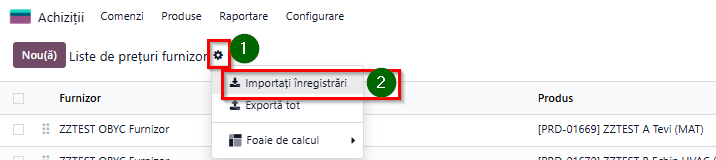
2. Deschidere ecran de import - Se apasă rotița de lângă titlul Liste de prețuri furnizor (meniul Acțiuni) și se alege Importați înregistrări
|
Coloană
|
Obligatoriu
|
Ce se completează
|
|
Furnizor
|
Da
|
Denumirea furnizorului, exact ca în Odoo
|
|
Șablon produs
|
Da
|
Codul intern al produsului (ex. DEMO-AC-35) sau denumirea lui completă
|
|
Nume produs furnizor
|
Nu
|
Denumirea articolului în catalogul
furnizorului
|
|
Cod produs furnizor
|
Nu
|
Codul articolului în catalogul furnizorului
|
|
Preț unitar
|
Da
|
Prețul de achiziție, fără TVA
|
|
Moneda
|
Nu
|
Codul monedei (RON, EUR, USD). Dacă lipsește, se folosește moneda
companiei
|
|
Cantitate
|
Nu
|
Cantitatea minimă de la care se aplică prețul
|
|
Termen livrare
|
Nu
|
Numărul de zile de la comandă până la livrare
|
|
Dată început / Dată sfârșit
|
Nu
|
Perioada în care prețul este valabil
|
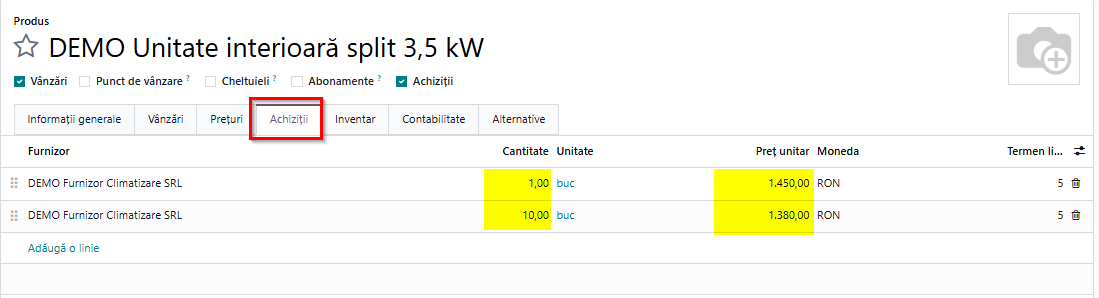
- produsul DEMO-AC-35 are două linii la același furnizor: 1.450 RON de la 1 bucată și 1.380 RON de la 10 bucăți. Odoo alege automat prețul în funcție de cantitatea comandată;
- prețurile furnizorului de climatizare sunt valabile doar în intervalul 01.11.2026 – 31.12.2026;
- prețurile furnizorului de fotovoltaice sunt în EUR și nu au perioadă de valabilitate, deci se aplică permanent.

- Se apasă Încarcă fișier de date și se selectează fișierul Excel.
- Odoo afișează în coloana Coloană fișier antetele din Excel, cu o valoare exemplu, iar în coloana Câmp Odoo câmpul în care va fi preluată fiecare coloană.
- Dacă o coloană nu a fost recunoscută automat, se alege manual câmpul din lista Câmp Odoo. Coloanele care nu trebuie importate se lasă necompletate.
- Opțiunea Utilizați primul rând ca antet trebuie să rămână bifată.
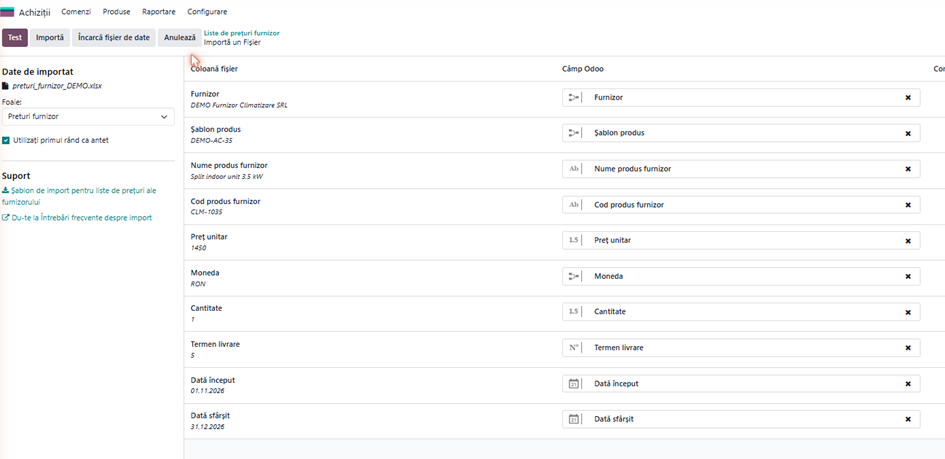
- Înainte de import, se apasă butonul Test. Odoo verifică toate liniile fără să salveze nimic.
- Dacă totul este în regulă, apare mesajul Totul pare valabil.
- Dacă apar erori, ele sunt afișate pe linia și coloana la care apar. Se corectează fișierul Excel, se reîncarcă și se testează din nou.

- furnizorul nu este găsit: denumirea din fișier diferă de cea din Odoo (spații, punctuație, „S.R.L.” față de „SRL”);
- produsul nu este găsit: codul intern este greșit sau produsul este arhivat;
- moneda nu este găsită: moneda nu este activă în Odoo sau codul este scris greșit.
6. Import prețuri - Se apasă butonul Importă. La final, Odoo afișează lista înregistrărilor importate.

- Prețurile importate se regăsesc și pe fișa fiecărui produs, în fila Achiziții
- Din Liste de prețuri furnizor se filtrează liniile furnizorului (ex. căutare după denumire), se selectează toate și se alege Acțiuni → Export.

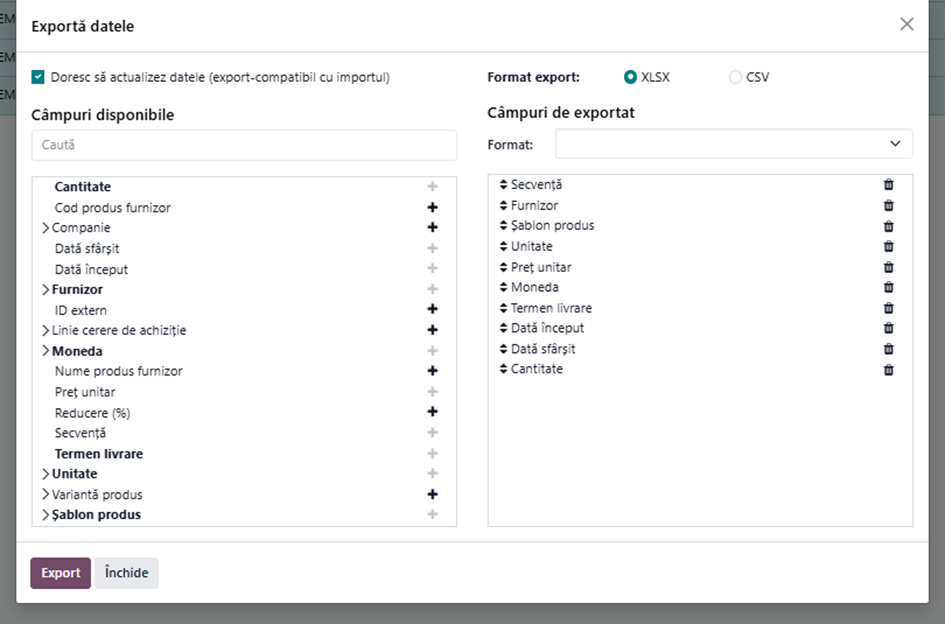
- În fereastra Exportă datele se bifează Doresc să actualizez datele (export-compatibil cu importul). Odoo adaugă automat în fișier coloana ID, prin care recunoaște fiecare linie la reimport.
- Se adaugă în Câmpuri de exportat coloanele care vor fi modificate (ex. Cantitate, Dată început, Dată sfârșit) și se apasă Export.
- În fișierul exportat se modifică prețurile (și, dacă este cazul, perioada de valabilitate). Coloana ID nu se modifică și nu se șterge.
- Fișierul se importă din nou, cu pașii 2 – 6. Liniile care au ID sunt actualizate, iar liniile noi adăugate fără ID sunt create ca prețuri noi.
💡 Tips: Pentru a păstra istoricul prețurilor, se poate închide prețul vechi completând Dată sfârșit, iar prețul nou se adaugă ca linie nouă, cu Dată început de la care se aplică.
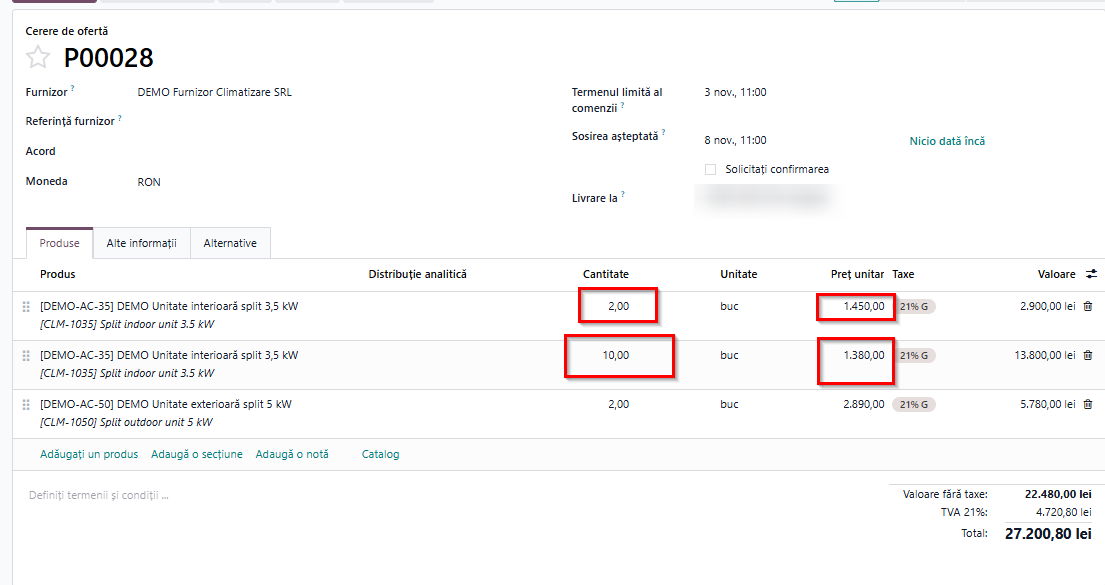
La crearea unei cereri de ofertă, după alegerea furnizorului și a produsului, Odoo completează automat Prețul unitar din lista de prețuri a furnizorului, ținând cont de:
- cantitatea comandată: se aplică prețul cu cea mai mare Cantitate minimă atinsă (în exemplu, 1.450 RON la 2 bucăți și 1.380 RON la 10 bucăți);
- perioada de valabilitate: se iau în calcul doar prețurile valabile la data comenzii (câmpul Termenul limită al comenzii);
- moneda: dacă moneda comenzii diferă de moneda prețului, prețul se convertește la cursul zilei.
- Sub denumirea produsului apar codul și denumirea articolului la furnizor, iar Sosirea așteptată se calculează din Termen livrare.
💡 Tips: Dacă pe cererea de ofertă prețul apare 0, se verifică pe fișa produsului, în fila Achiziții, dacă există un preț pentru acel furnizor, valabil la data comenzii și pentru cantitatea comandată.