Gestionare contacte
În sistemul Odoo un contact este considerat ca fiind client, furnizor, angajat, aceștia putând fi de tip Person (persoană fizică) sau Companie (persoană juridică).
💡 Tips:
Contactele de tip Person pot fi asociate cu un contact de tip Companie. Mai jos vor fi pașii necesari de urmat pentru a crea un nou contact în sistem:
- Accesare modul Contacte - în panoul principal Odoo, mergi la aplicația Contacte
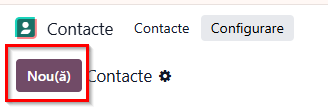
- Creare contact Nou - apasă pe butonul Nou(ă)
3. Selectare tip contact
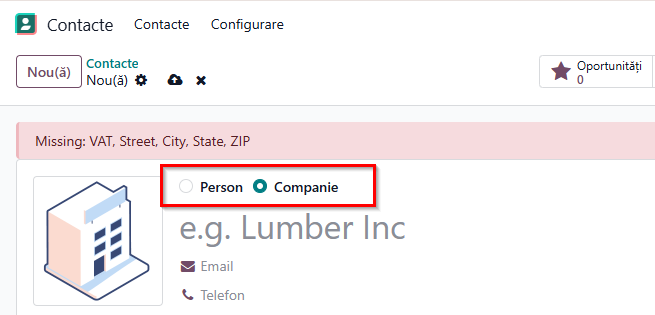
- person - reprezintă un contact de tip persoană fizică
- companie - reprezintă un contact de tip persoană juridică
4. Introducere informații de contact
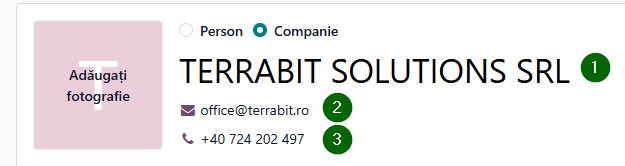
- în câmp nume - numele persoanei sau denumirea companiei (acesta este câmp obligatoriu)
- în câmp ✉️ (plic) - adresa de e-mail completă, inclusiv domeniul
- în câmp 📞 (telefon) - numărul de telefon împreună cu prefixul corespunzător țării
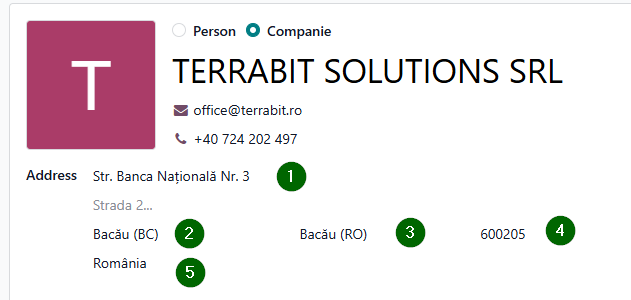
5. Introducere adresă
- în câmp stradă - se va introduce numele străzii
- în câmp localitate - se va alege localitatea din selecția oferită, nu se creează niciodată o localitate nouă în sistem
- în câmp stare - se va alege județul din selecția oferită
- în câmp cod poștal - se va introduce codul poștal
- în câmp țară - se va introduce țara
💡 Tips
- Câmpurile stradă, localitate, județ și țară sunt obligatorii pentru trimiterea facturilor în SPV.
- Contactele cu adresa în București trebuie să conțină Sector în câmp localitate și București în câmp stare (județ).
6. Completare câmpuri suplimentare
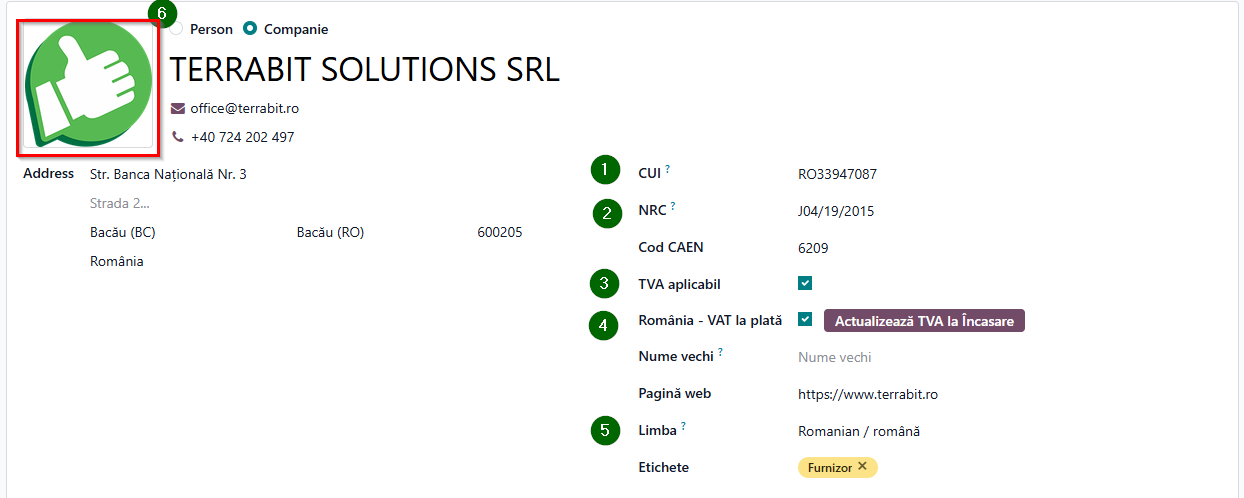
- câmp CUI - codul unic de înregistrare al companiei (CUI)
- câmp NRC - numărul de înregistrare registru comerț
- bifă TVA aplicabil - dacă acea companie este plătitoare de TVA
- bifă România - VAT la plată - dacă acea companie este cu TVA la încasare
- câmp pagina web - linkul website-ului
- câmp limbă - limba în care se transmit ofertele, facturile, emailurile
- câmp etichete - se pot crea și adăuga etichete
- câmp imagine - se poate adăuga, edita sau șterge imaginea acelui contact
💡Tips
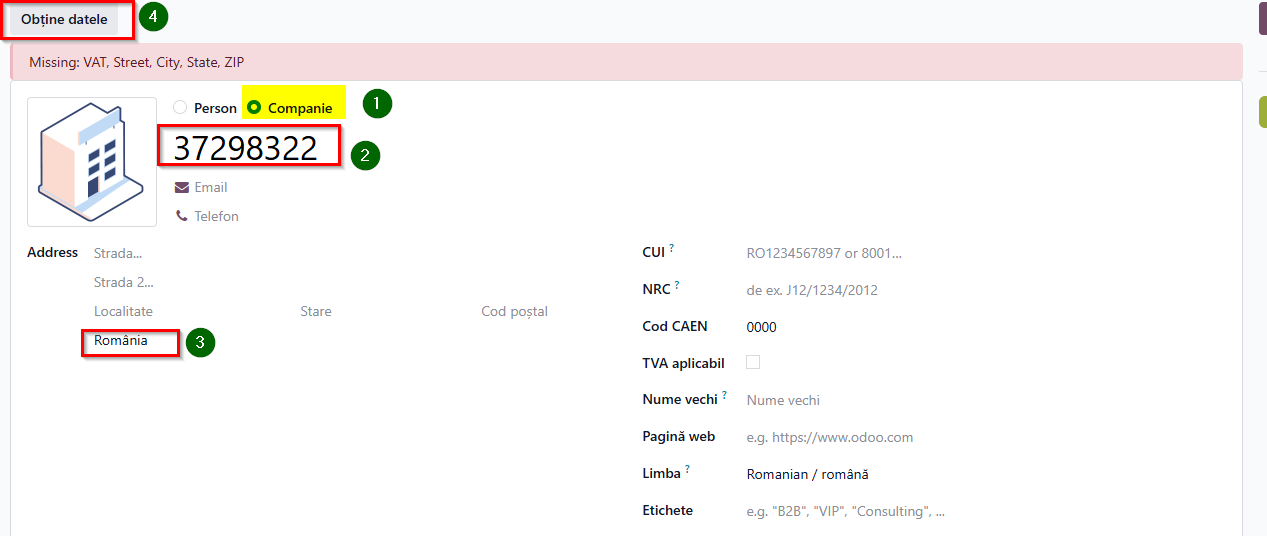
Dacă se adaugă doar CUI-ul în câmp nume, câmpul companie este bifat, iar la țară este selectat România, prin apăsarea butonului Obține datele se vor completa automat datele, acestea fiind aduse din ANAF.
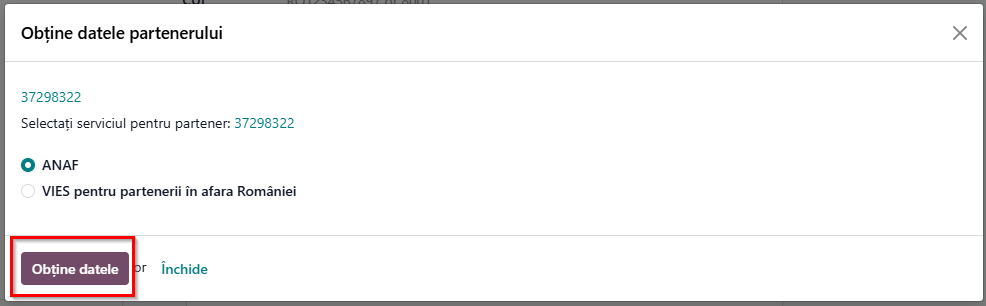
În fereastra pop-up este bifat implicit ANAF, apoi doar apăsat butonul Obține datele
7. Adăugare adrese sau persoană asociată
- în tab Contacte din partenerul creat - butonul Adăugați contact
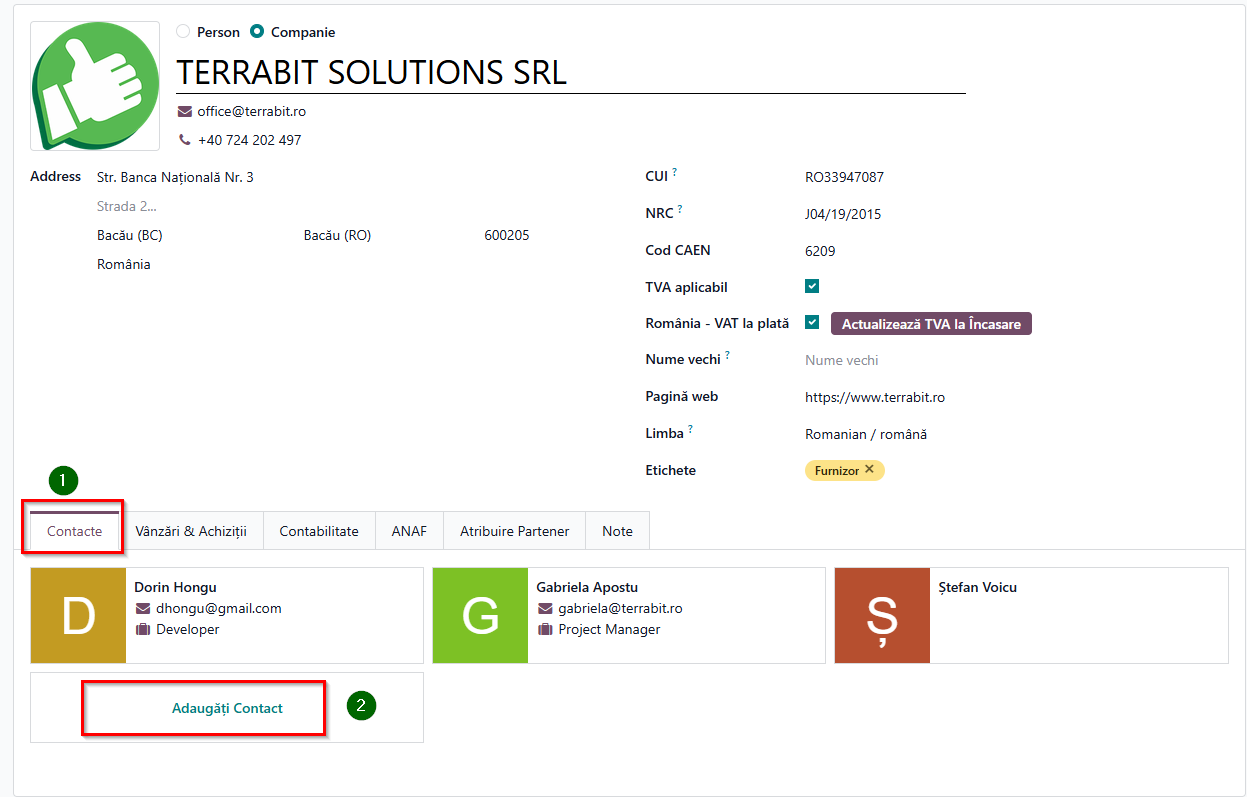
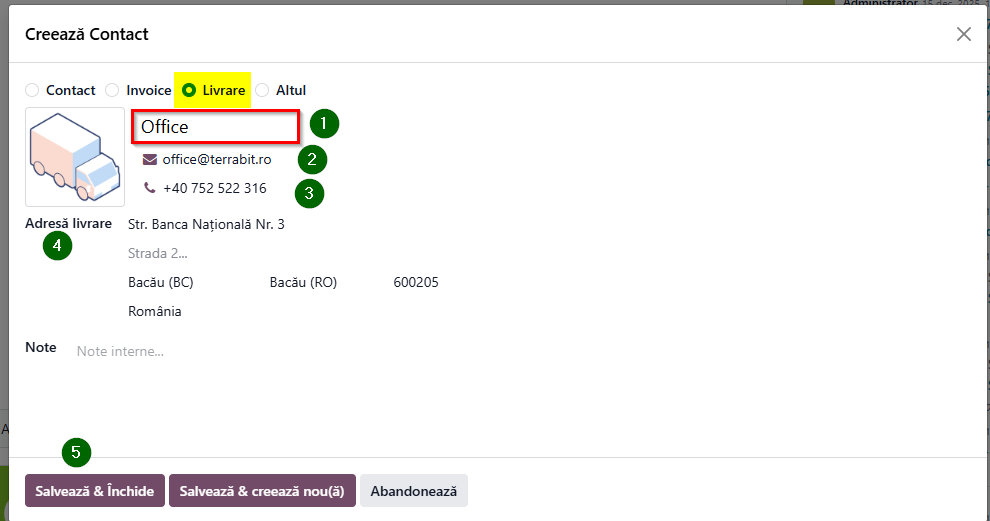
Se selectează tipul contactului asociat:
- contact - persoană asociată acelui contact
- invoice - adresă de facturare
- livrare - adresă de livrare
- altul
Se introduc datele necesare:
- nume, email, telefon, adresă
- se apasă butonul Salvează & închide
💡 Tips
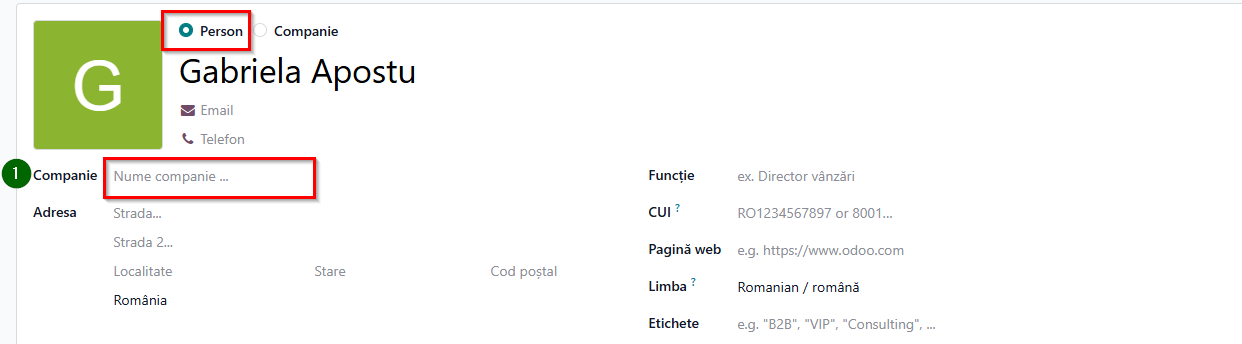
Unui contact nou creat de tip Person (persoană fizică) i se poate asocia o companie părinte, selectându-se în câmp companie:
8. Adăugare detalii în pagini suplimentare
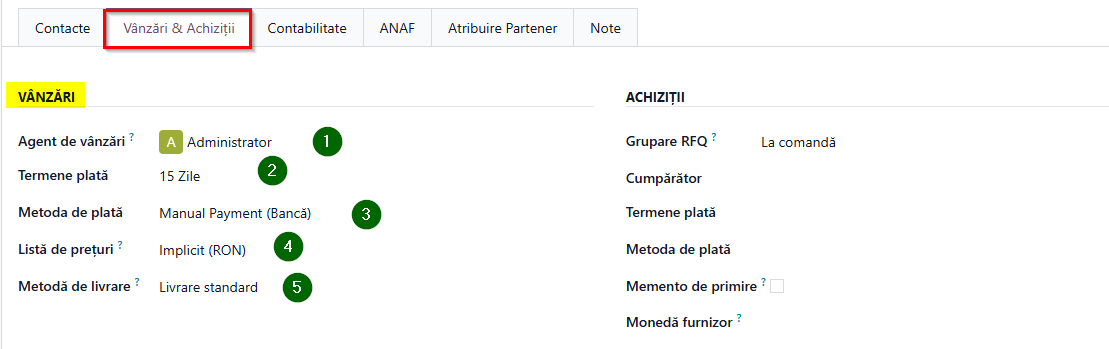
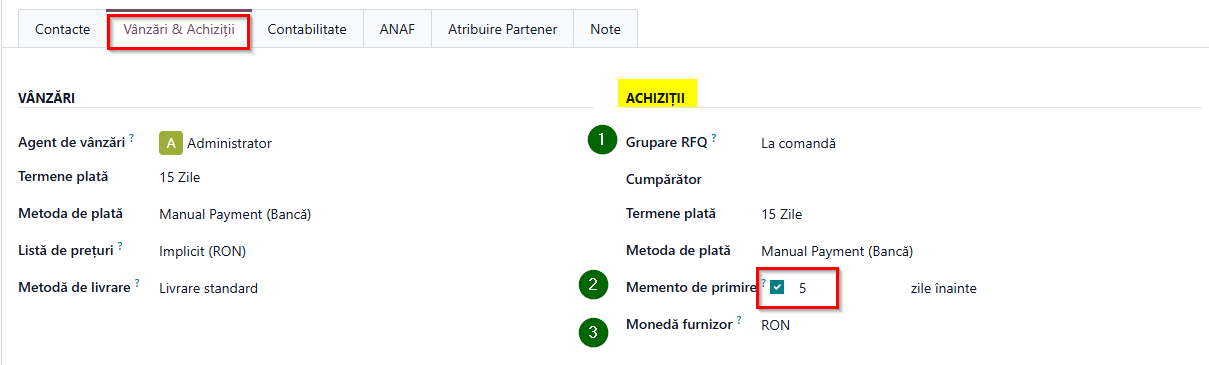
Secțiunea Vânzări & Achiziții aria Vânzări
- agent de vânzări - agentul de vânzări alocat
- termene de plată - se poate aloca un termen de plată care va fi automat alocat în comenzi/ facturi
- metoda de plată - preferată de acel partener
- listă de prețuri - se aplică automat în vânzări lista specifică alocată în partener
- metoda de livrare - metoda preferată de livrare a acelui partener
Secțiunea Vânzări & Achiziții câmpurile în plus pe aria Achiziții
- group RFQ - acest câmp definește cum se grupează cererile de ofertă (RFQ) în funcție de data estimată de sosire a produselor
1. La comandă - nevoile de reaprovizionare vor fi grupate împreună, cu excepția celor cu configurație „fabricat la comandă” (MTO).
2. Zilnic - nevoile de reaprovizionare vor fi grupate dacă data estimată de sosire este în aceeași zi
3. Săptămânal - nevoile de reaprovizionare vor fi grupate dacă data estimată de sosire este în aceeași săptămână sau în aceeași zi a săptămânii
4. Întotdeauna - nevoile de reaprovizionare vor fi întotdeauna grupate
- memento de primire - email de confirmare automat cu X zile înainte de data primirii preconizate
- monedă furnizor - se poate aloca moneda specifică acelui furnizor care va fi automat alocată în cererile de achiziție
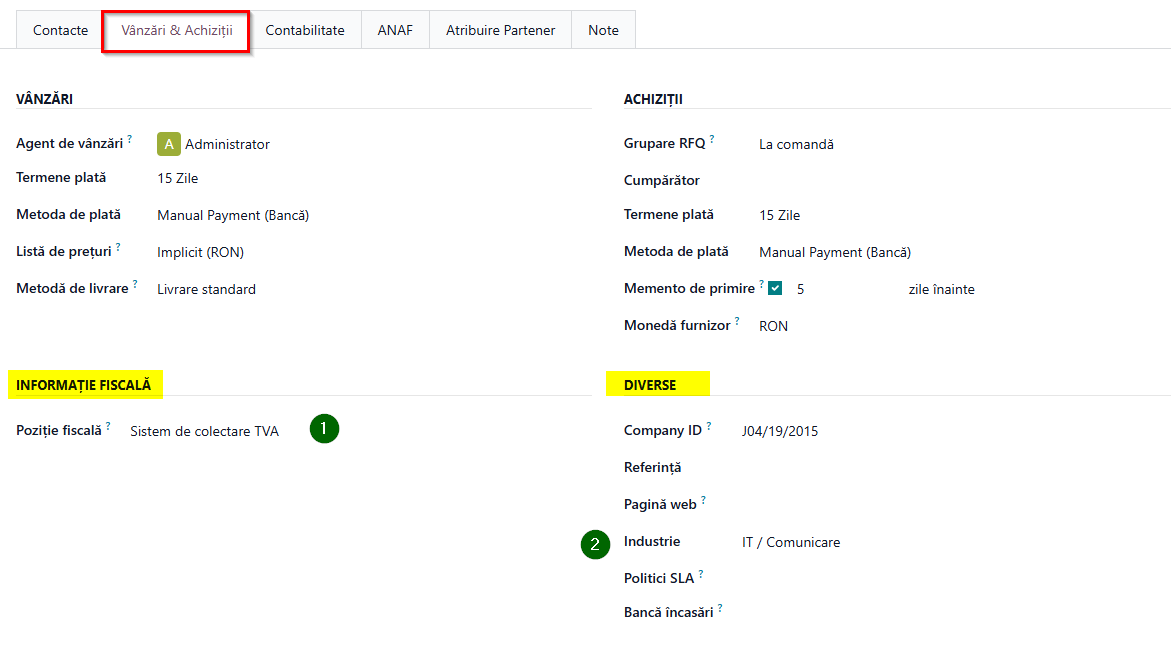
Secțiunea Vânzări & Achiziții ariile Informație fiscală și Diverse
- poziție fiscală - dacă poziția fiscală este diferită de Regim național TVA
- industrie - industria din care face parte acel partener
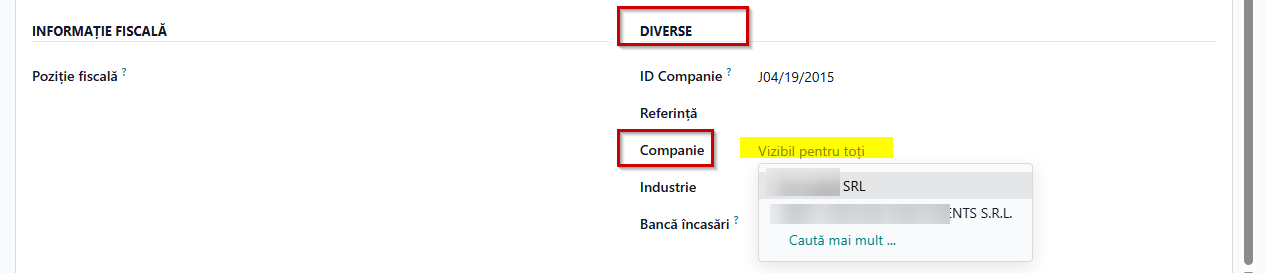
Tips 💡 Dacă sistemul este configurat în modul multi-company, un contact poate fi vizibil:
- într-o singură companie - se selectează compania din câmp companie (dropdown) secțiunea Vânzări & Achiziții aria Diverse
- în cealaltă companie - se selectează compania
- în toate companiile - se lasă câmpul necompletat
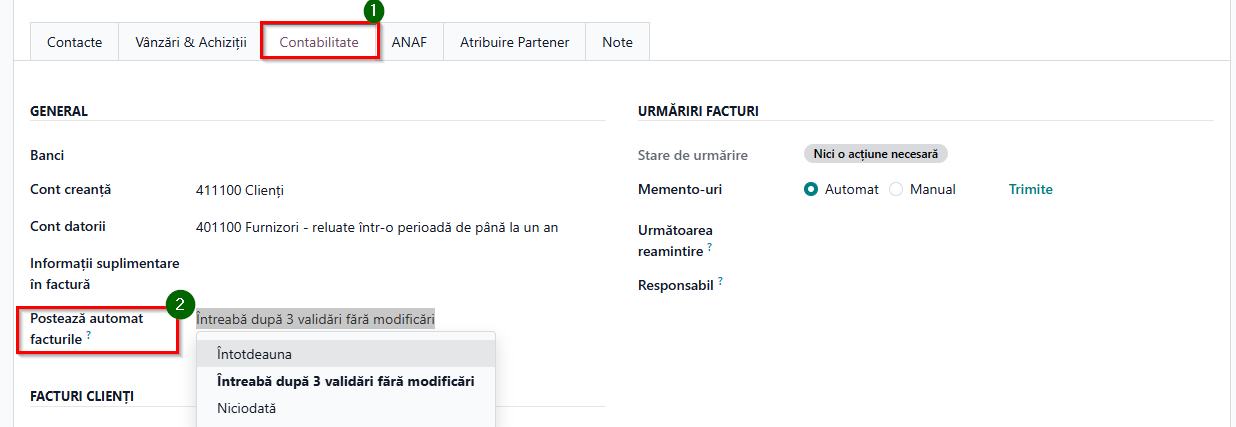
Secțiunea Contabilitate aria General
- postează automat facturile - funcție de postare automată a facturilor de furnizor
1. întotdeauna - facturile pentru acest furnizor vor fi postate automat fără intervenţie
2. întreabă după 3 validări fără modificări - după ce trei facturi au fost validate fără editări pentru acest furnizor, sistemul întreabă dacă vrei să faci auto-post
3. niciodată - niciodată nu se postează automat
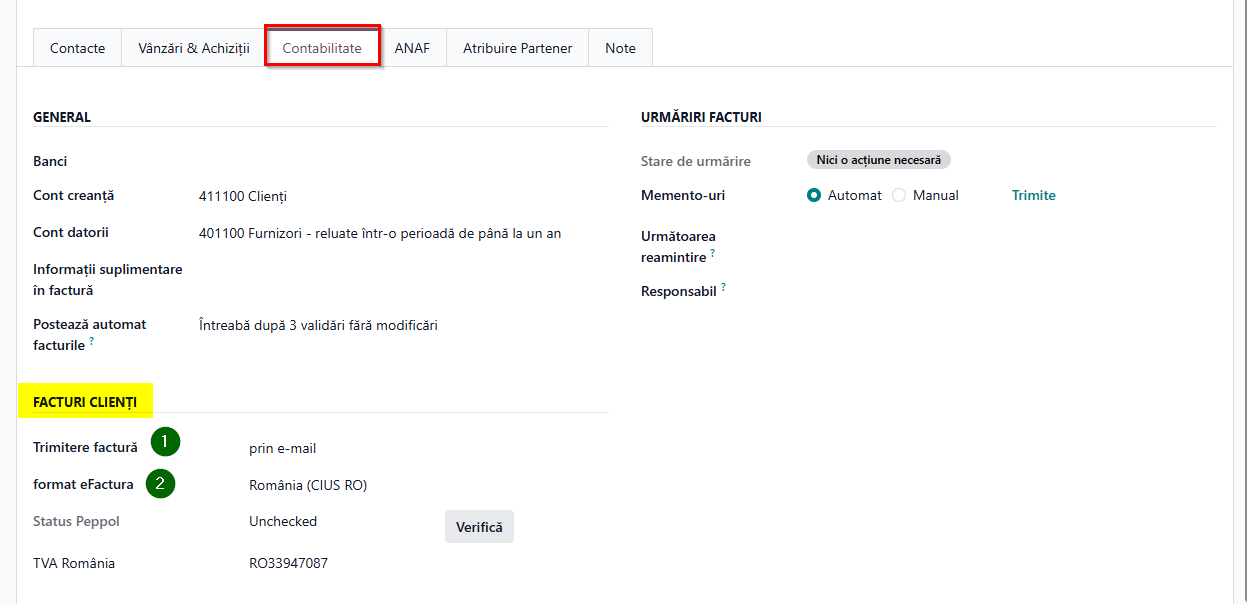
Secțiunea Contabilitate aria Facturi clienți
- trimitere factură - dacă este selectat prin e-mail, atunci când se trimit în SPV se vor trimite și pe email partenerilor
- format eFactura - partenerii din România trebuie să aibă selectat Romania (CIUS RO)
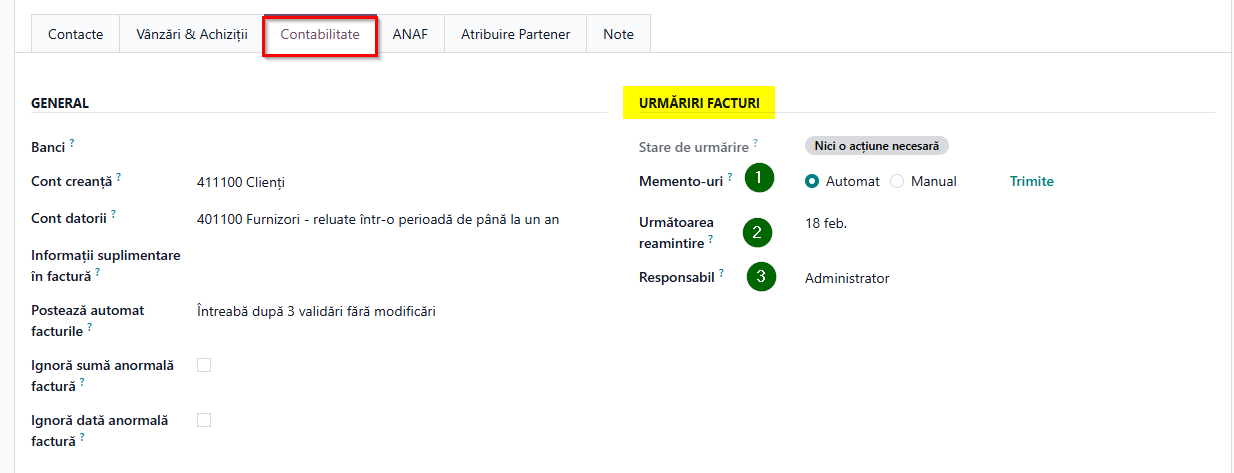
Secțiunea Contabilitate aria Urmăriri facturi
Memento-uri acestea sunt fie Automate fie Manuale
Următoarea reamintire - data până la care următoarele acțiuni de urmărire ar trebui întreprinse este setată automat când urmăririle sunt procesate, dar poate fi ajustată manual dacă este necesar
Responsabil - utilizatorul care gestionează acțiunile de urmărire
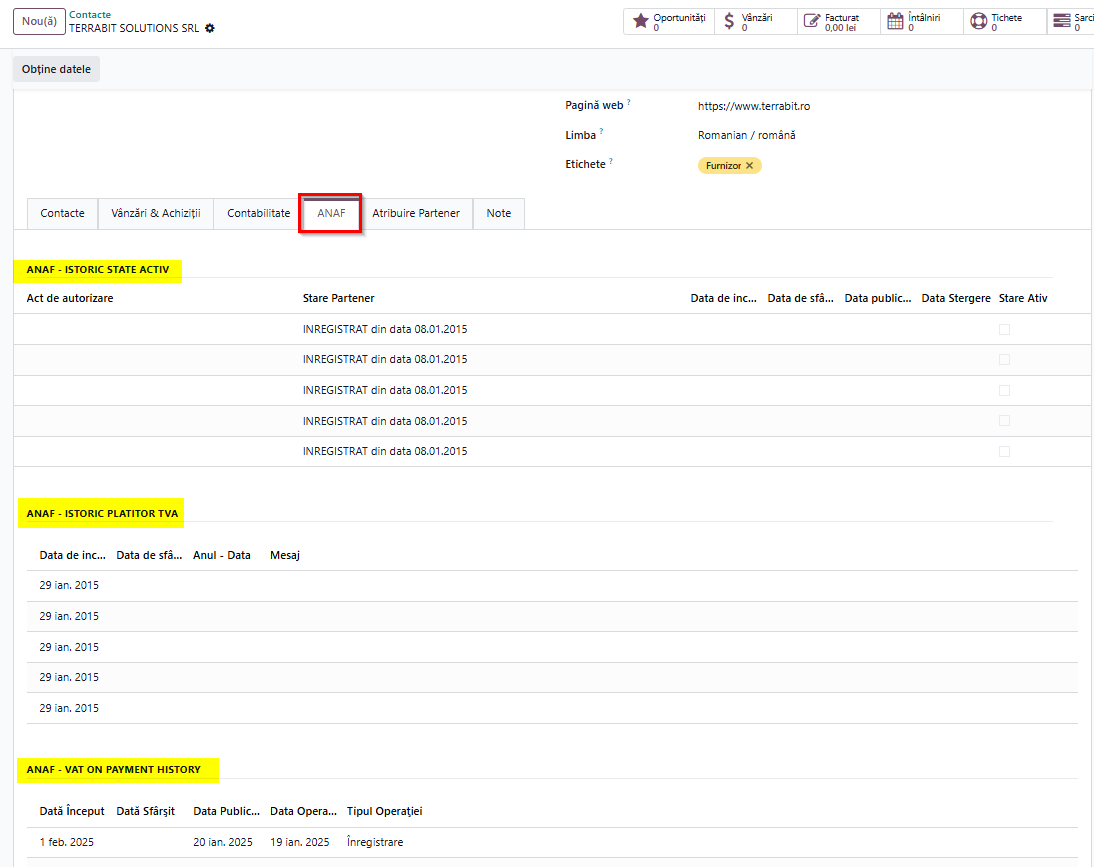
Secțiunea ANAF - partenerii de tip companie care au datele preluate din ANAF prin butonul obține datele, vor avea istoricul afișat în această secțiune
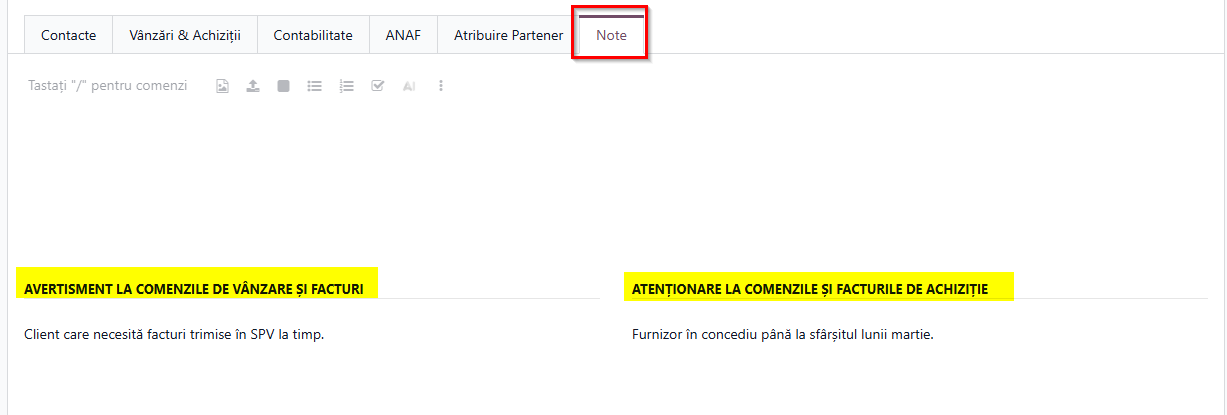
Secțiunea Note
- aria Avertisment la comenzile de vânzare și facturi se pot introduce note clienți care vor fi afișate în oferte/ comenzi/ facturi clienți
- aria Atenționare la comenzile și facturile de achiziție se pot introduce note furnizori care în oferte/ comenzi/ facturi furnizori