Gestionarea Contactelor
Link către documentația Odoo 18: https://www.odoo.com/documentation/18.0/ro/applications/essentials/contacts.html
În sistemul Odoo un contact este considerat ca fiind client, furnizor, angajat, aceștia putând fi de tip Person (persoană fizică) sau Companie (persoană juridică).
Contactele de tip Person pot fi asociate cu un contact de tip Companie. Mai jos vor fi pașii necesari de urmat pentru a crea un nou contact în sistem:
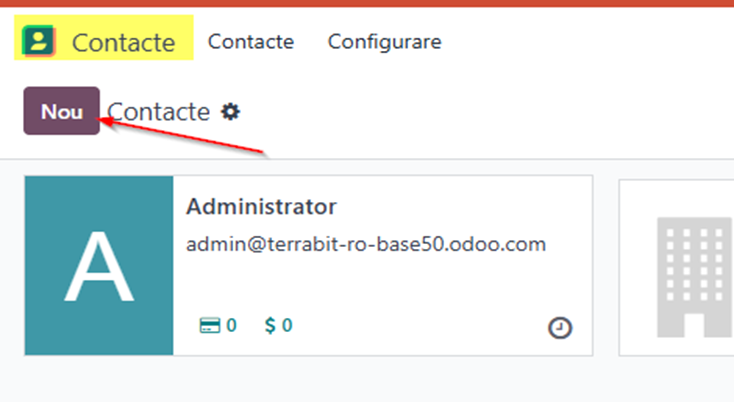
1. Accesare modulul Contacte - în panoul principal Odoo, mergi la aplicația Contacte
2. Creare Contact Nou – accesare buton Nou
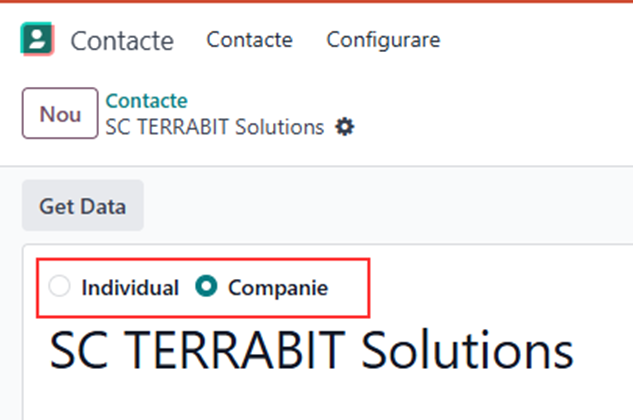
3. Selectare tip contact
Câmpurile obligatorii pentru crearea unui partener sunt:
➢ Tipul partenerului: poate fi „Individual” pentru persoane fizice sau „Companie” pentru persoane juridice;
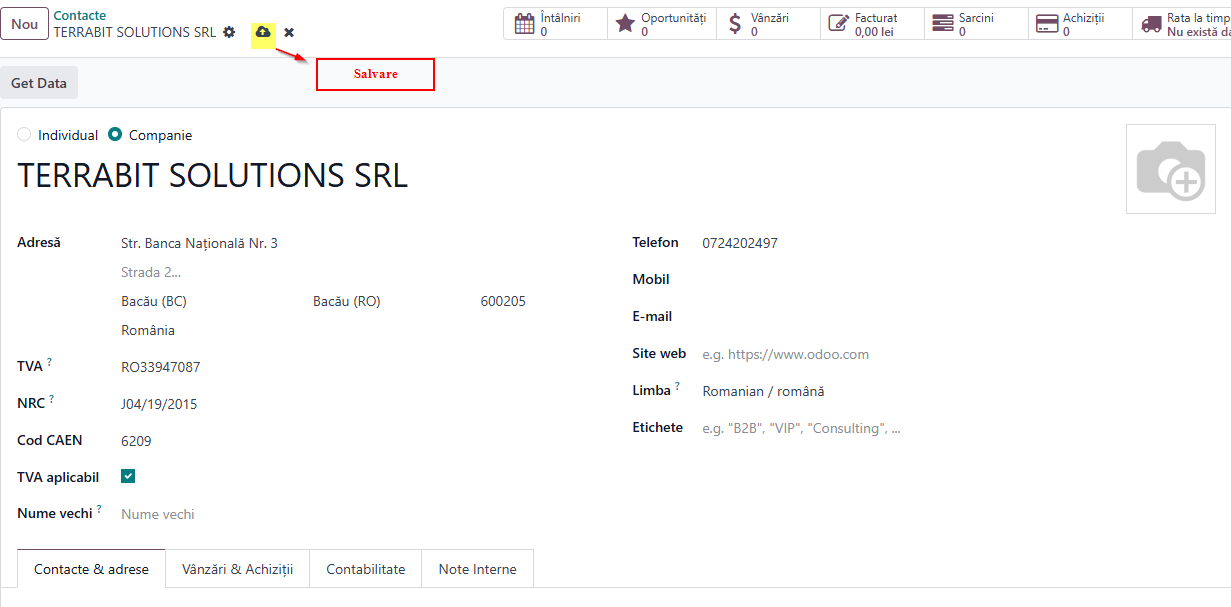
4. Introducere informații de contact
- Nume - numele persoanei sau denumirea companiei (acesta este câmp obligatoriu)
- Adresă :
- se va introduce numele străzii
- în câmp localitate - se va alege localitatea din selecția oferită, nu se creează niciodată o localitate nouă în sistem
- se va alege județul din selecția oferită
- se va introduce codul poștal
- se alege Țara
💡Tips
- Câmpurile stradă, localitate, județ și țară sunt obligatorii pentru trimiterea facturilor în SPV.
- Contactele cu adresa în București trebuie să conțină Sector în câmp localitate și București în câmp stare (județ).
- în câmp (telefon) - numărul de telefon împreună cu prefixul corespunzător țării
- Adresa de e-mail
5. Completare câmpuri suplimentare
- câmp TVA - codul unic de înregistrare al companiei (CUI)
- câmp NRC - numărul de înregistrare registru comerț
- bifă TVA aplicabil - dacă acea companie este plătitoare de TVA
- câmp pagina web - linkul website-ului
- câmp limbă - limba în care se transmit ofertele, facturile, emailurile
- câmp etichete - se pot crea și adăuga etichete
- câmp imagine - se poate adăuga, edita sau șterge imaginea acelui contact
💡Tips
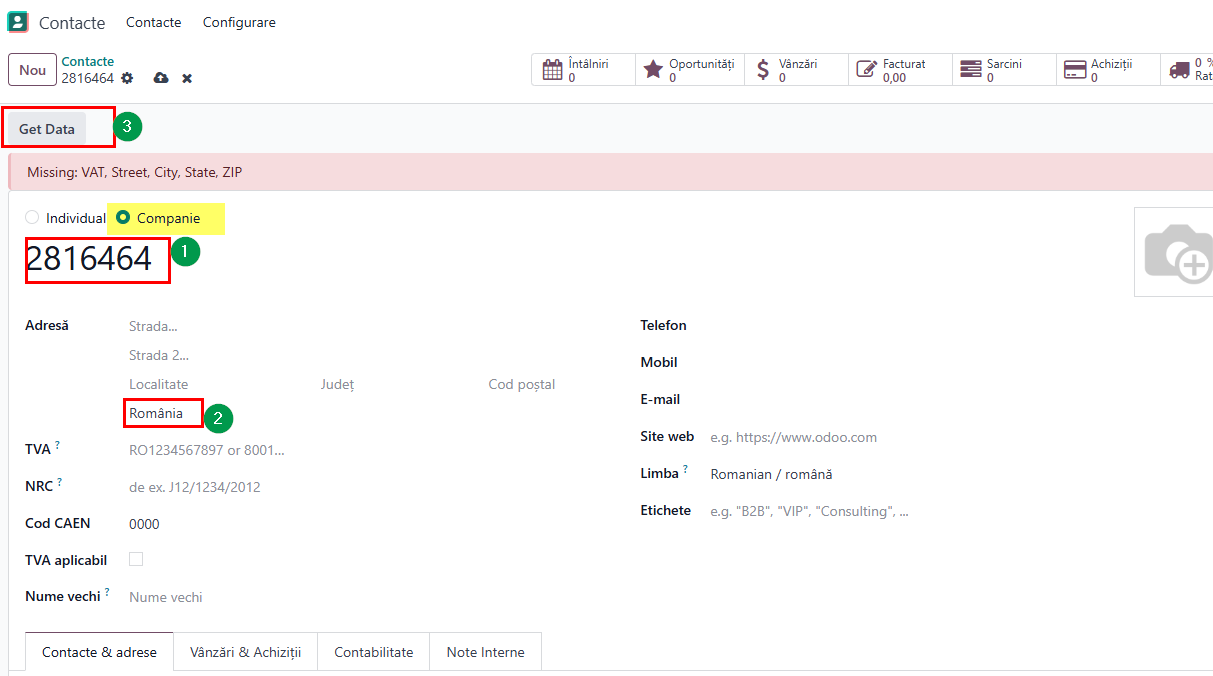
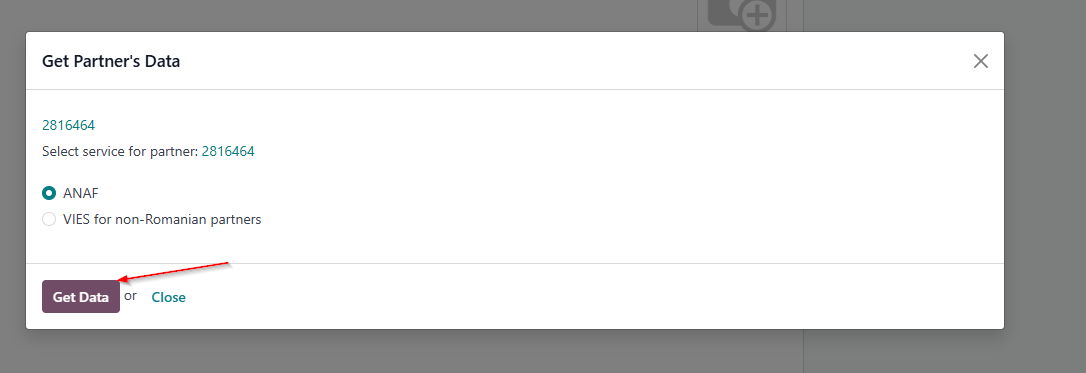
Dacă se adaugă doar CUI-ul în câmp nume, câmpul Companie este bifat, iar la țară este selectat România, prin apăsarea butonului Get Data se vor completa automat datele, acestea fiind aduse din ANAF.
În fereastra pop-up este bifat implicit ANAF, apoi doar apăsat butonul Get Data (Obține datele):
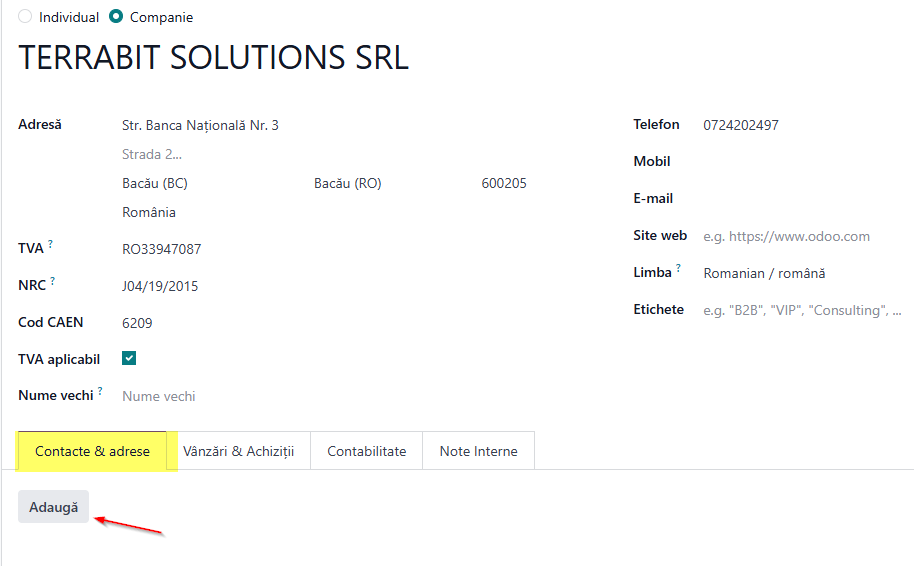
6. Adăugare adrese sau persoană asociată
- în tab Contacte & adrese - butonul Add contact
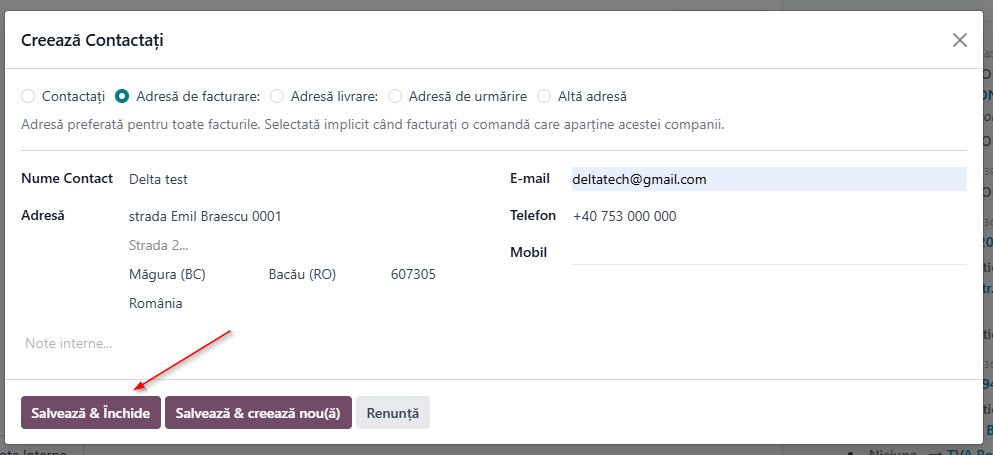
Se selectează tipul contactului asociat:
- contactați - persoană asociată acelui contact
- adresă de facturare
- adresă de livrare
- adresă de urmărire
- altă adresă
Se introduc datele necesare (nume, email, telefon, adresă) apoi se apasă butonul Salvează și închide:
💡 Tips
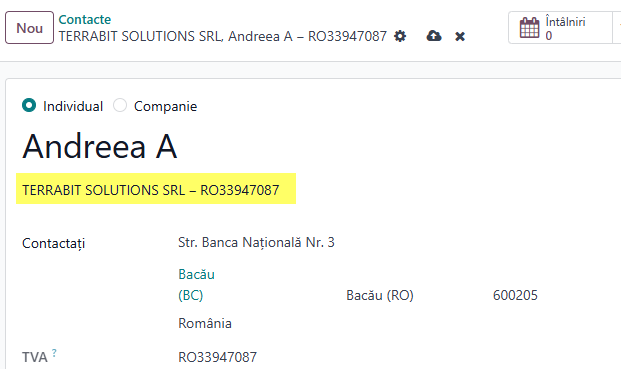
Unui contact de tip Person (persoană fizică) i se poate asocia o companie părinte, selectându-se în câmp companie:
7. Adăugare detalii în pagini suplimentare
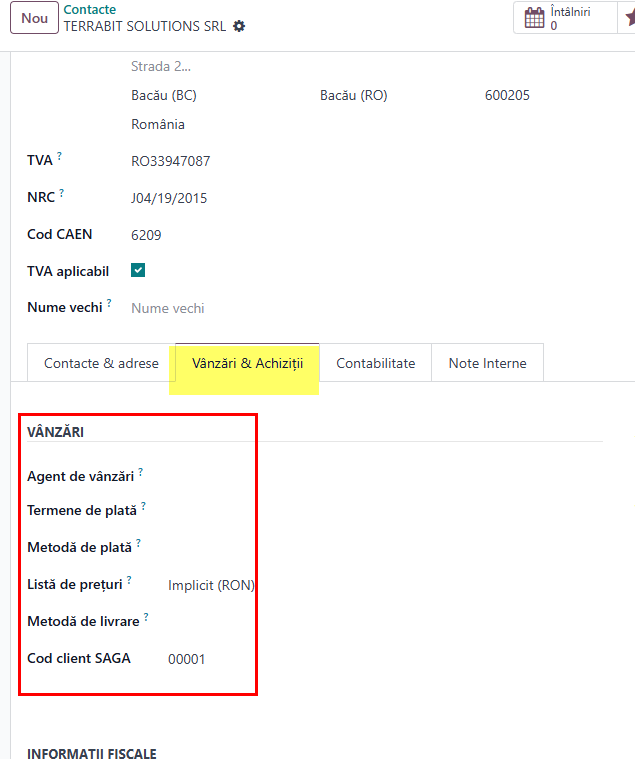
- pagina Vânzări & Achiziții aria Vânzări
- agent de vânzări - agentul de vânzări alocat
- termene de plată - se poate aloca un termen de plată care va fi automat alocat în comenzi/ facturi
- metoda de plată - preferată de acel partener
- listă de prețuri - se aplică automat în vânzări lista specifică alocată în partener
- metoda de livrare - metoda preferată de livrare a acelui partener
- Cod client Saga
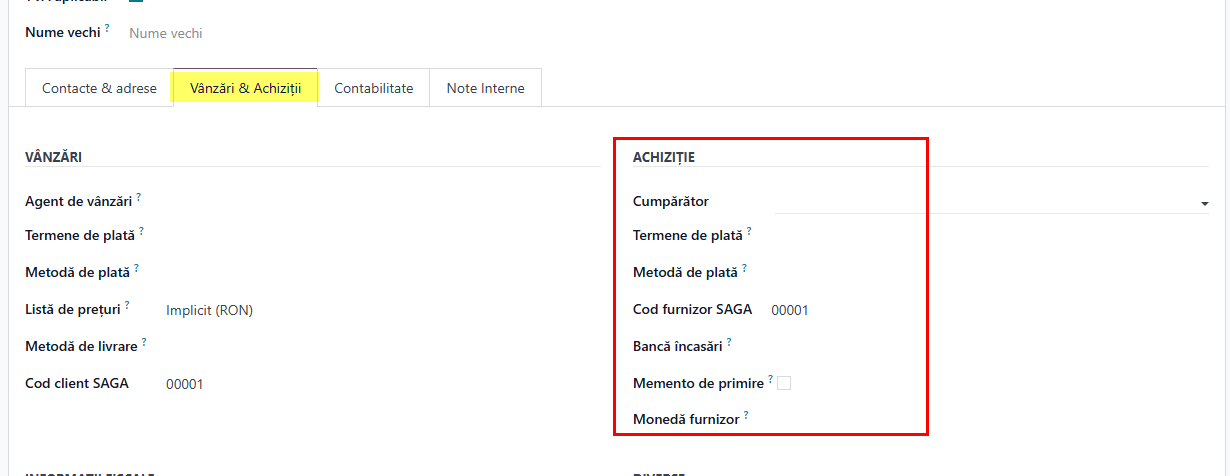
- pagina Vânzări & Achiziții câmpurile în plus pe aria Achiziții
- Cod furnizor Saga
- memento de primire - email de confirmare automat cu X zile înainte de data primirii preconizate
- monedă furnizor - se poate aloca moneda specifică acelui furnizor care va fi automat alocată în cererile de achiziție
- pagina Vânzări & Achiziții ariile Informație fiscală și Diverse
- poziție fiscală - dacă poziția fiscală este diferită de Regim național TVA
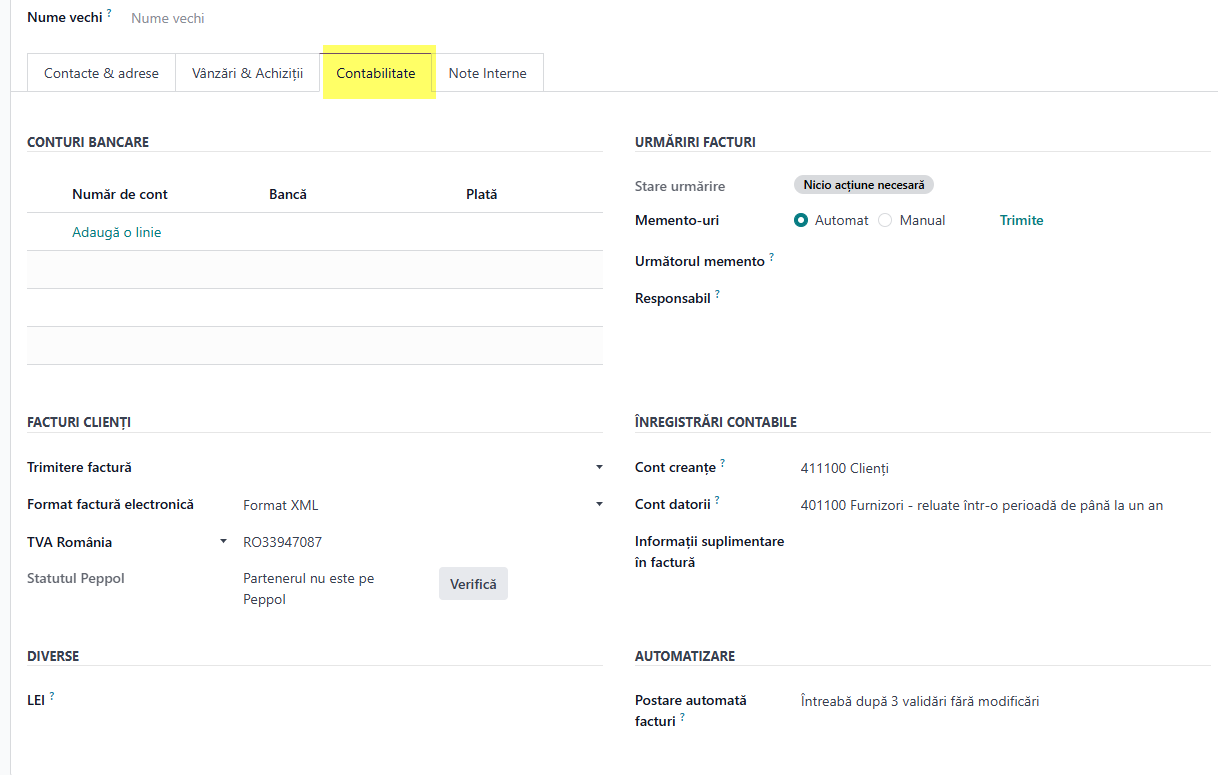
- pagina Contabilitate - un utilizator poate adăuga orice conturi bancare aferente sau poate seta înregistrările contabile implicite.