E-factura
Factura electronică (e-Factura) reprezintă o versiune electronică a unei facturi tradiționale în format hârtie. Ea este emisă și recepționată în format electronic, fără a mai fi necesară tipărirea pe hârtie.
E-factura clienți
- Creare sau indentificare factură client
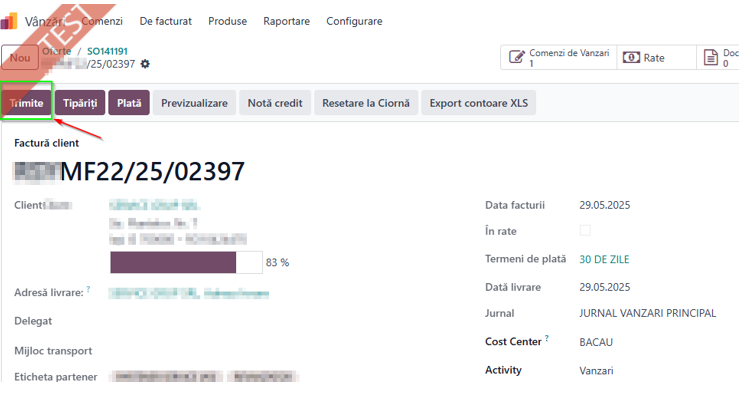
Factura se poate trimite în SPV, din modulele Vânzări sau Contabilitate când se trimite către client, prin butonul Trimite.
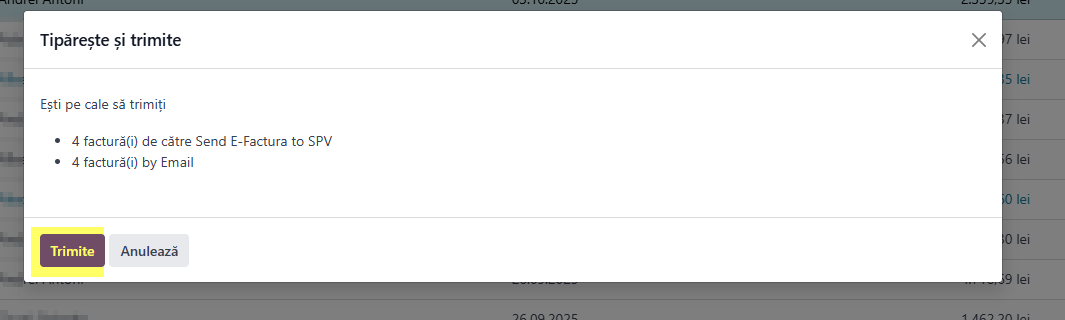
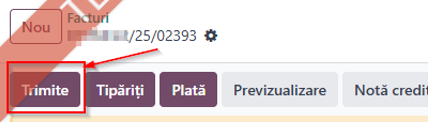
2. Accesare buton Trimite – este butonul care poate trimite factura atât în SPV cât și la client.
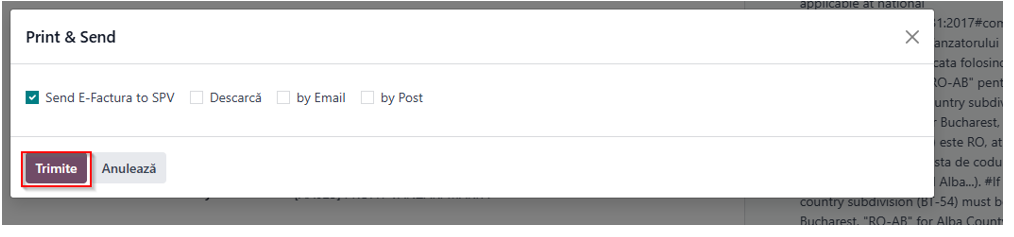
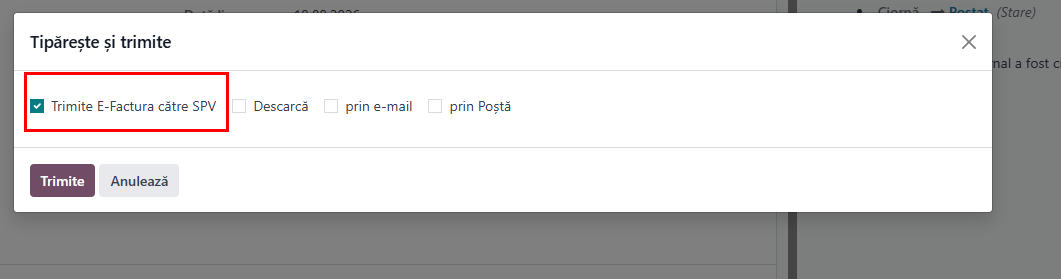
3. Bifare opțiune Send E-factura to SPV și accesare buton Trimite
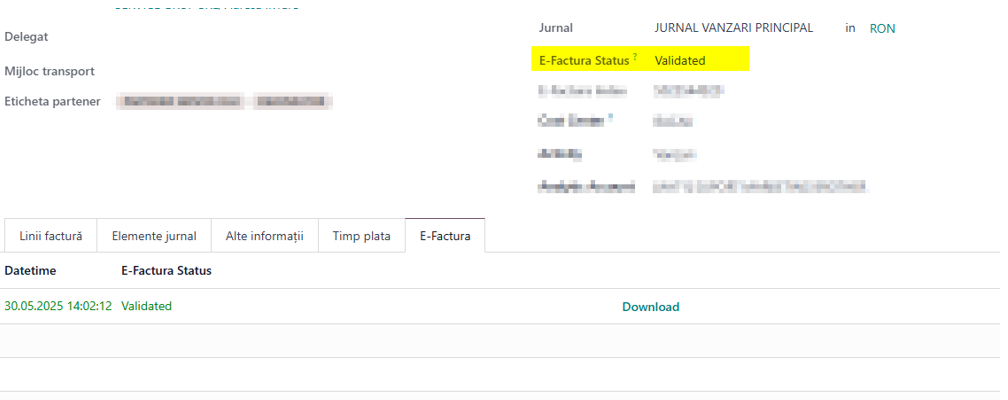
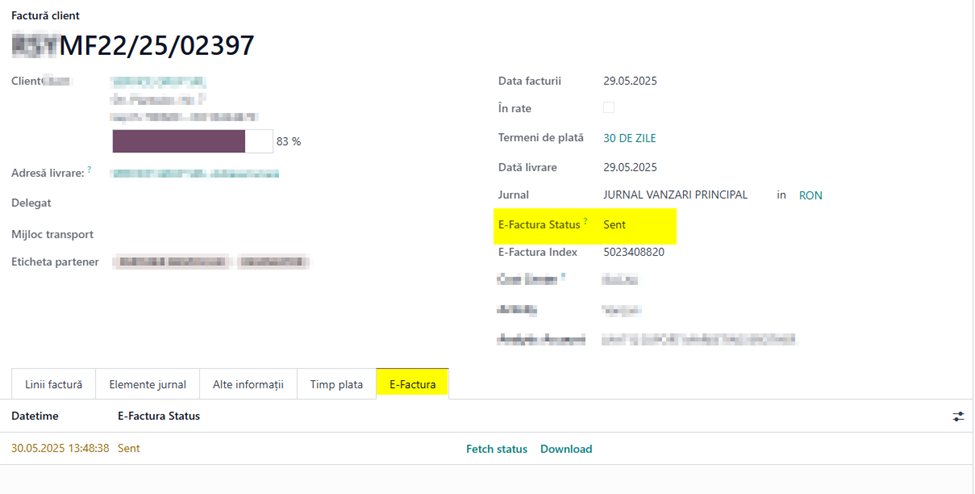
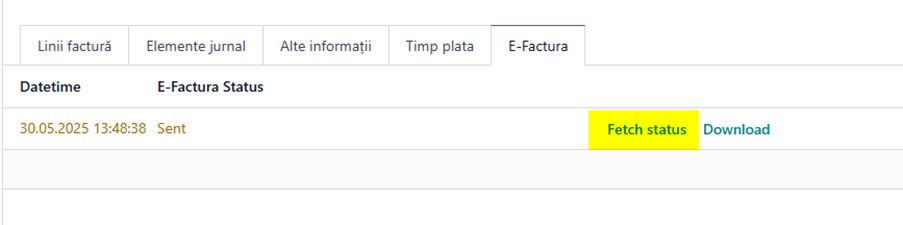
4. Verificare tab e-factura - adăugat automat în factură. Acesta ne va afișa statusul e-facturii – Sent – semnificând că este trimisă la ANAF

Tips💡
În Odoo 18 , trimiterea mai multor facturi bulk în SPV - ANAF este disponibilă direct în modulul standard.
Selectarea facturilor - Accesare buton Trimite

Dacă în fișa clientului, în tab-ul Contabilitate, secțiunea Facturi clienți – Trimitere factură, este selectată opțiunea de trimitere prin e-mail, Odoo verifică această setare pentru fiecare client și trimite automat factura atașată prin e-mail.
Verificare status e-facturi pentru clienți
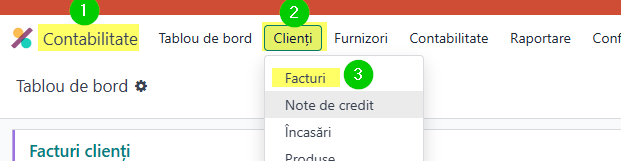
6. Accesare Contabilitate – meniu Clienți – Facturi
7. Afișare coloana E-factura status
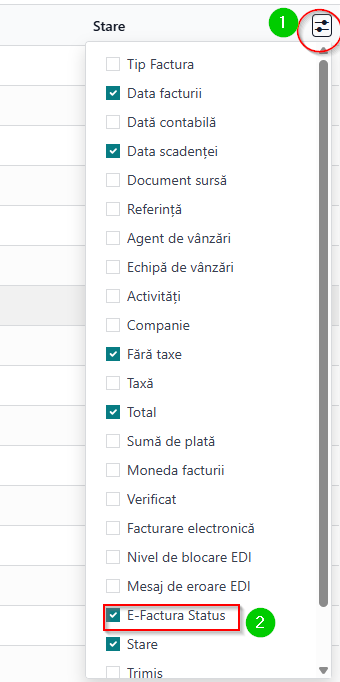
8. Grupare facturi după statusul e-Factura.
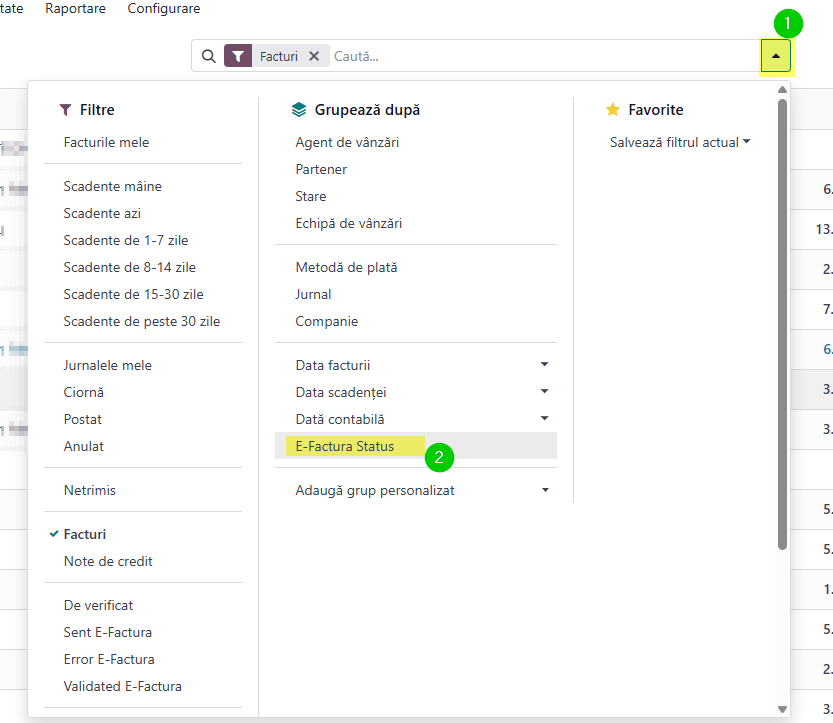
Statusul E-facturii poate fi:
- Sent – trimisă către ANAF
- Validated – validată de ANAF
- Error – are o eroare
👉Pentru facturile care au statusul Sent se poate actualiza informația prin selectare și apăsarea acțiunii Fetch status (preia starea)

Retrimitere factură în ANAF
În cazul în care factura este corectă, dar a fost trimisă doar către client, și butonul Trimite nu este activ, se poate trimite ulterior la ANAF în două metode:
METODA 1
1. Se selectează și deschide factura necesară (din modulul Contabilitate sau modulul Vânzări)
2. Se accesează butonul Trimite
3. Se debifează căsuța email și descarcă (pentru a nu retrimite clientului)
4. Se bifează căsuța Trimite E-Factura către SPV apoi butonul Trimite
METODA 2
1. Se selectează și deschide factura necesară (din
modulul Contabilitate sau modulul Vânzări)
2. Corectare factura și ștergere PDF inițial
- se corectează eroarea transmisă din SPV
- se șterg atașamentele incluse în factura respectivă
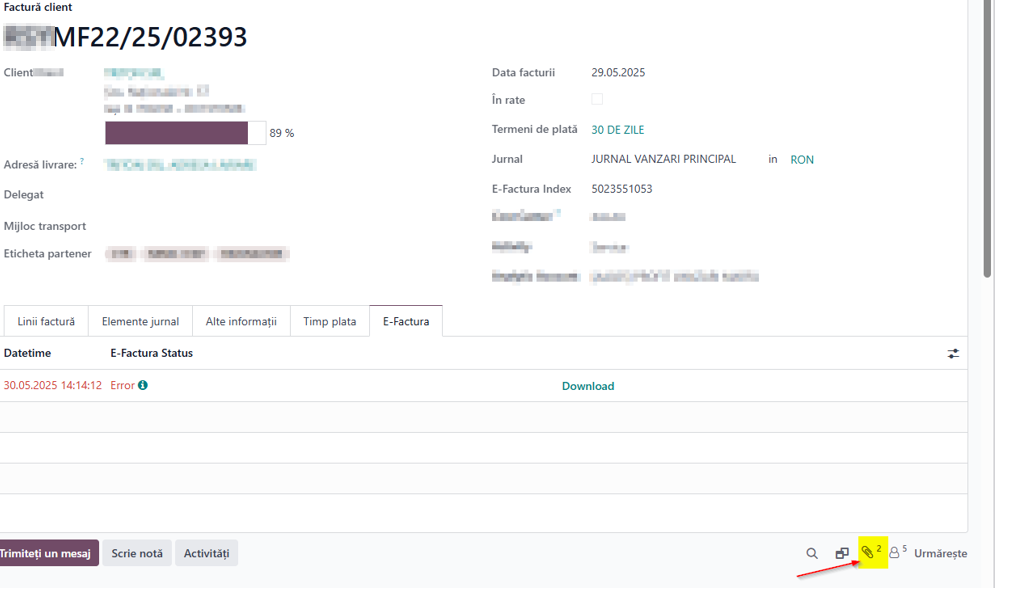
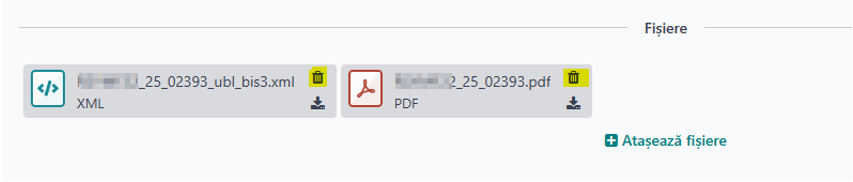
3. Se apasă din nou butonul Trimite – după ștergerea fișierelor atașate din factură, se va reactiva automat butonul Trimite
4. Retrimitere în SPV - se debifează căsuța email (pentru a nu retrimite clientului), se bifează căsuța Send E-factura to SPV iar apoi butonul Trimite