Variante și atribute
Funcționalitatea Atribute și Valori din Odoo 19 permite definirea caracteristicilor produselor (culoare, dimensiune, material etc.) și a valorilor asociate acestora. Pe baza acestor atribute, sistemul generează automat variante de produs, facilitând gestionarea stocului și a vânzărilor pentru game largi de produse.
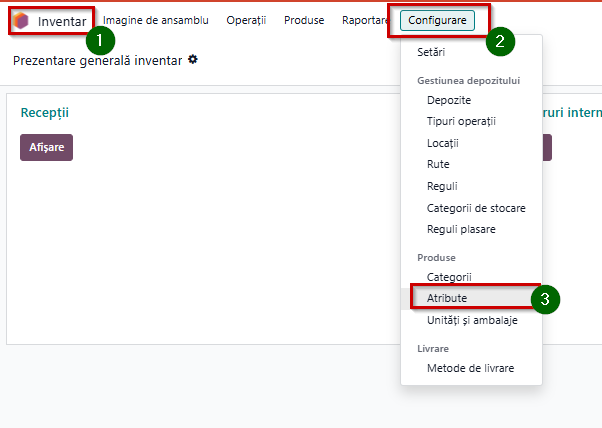
- Accesare modul Inventar
- Accesare meniu Configurare - Atribute - Din bara de meniu a modulului Inventar, selectați opțiunea Configurare apoi clic pe atribute
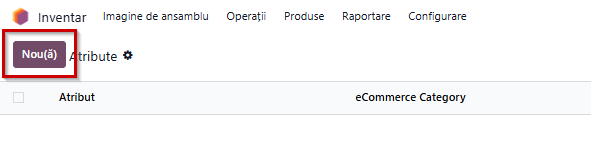
3. Creare atribut nou - pentru a crea un atribut nou, accesați lista Atribute și apăsați butonul + Nou din colțul stânga-sus al ecranului. Se va deschide formularul de configurare a atributului.
4. Denumire atribut - în câmpul nume atribut, introduceți denumirea atributului (exemplu culoare, mărime)
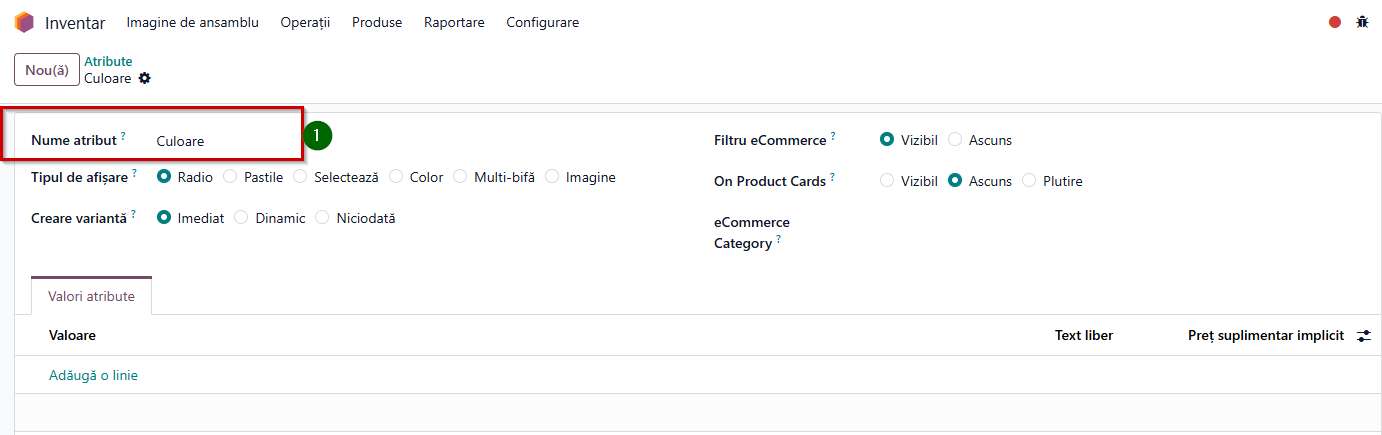
5. Alegere tip de afișare - în câmpul Tipul de afișare selectați modalitatea de afișare a valorilor

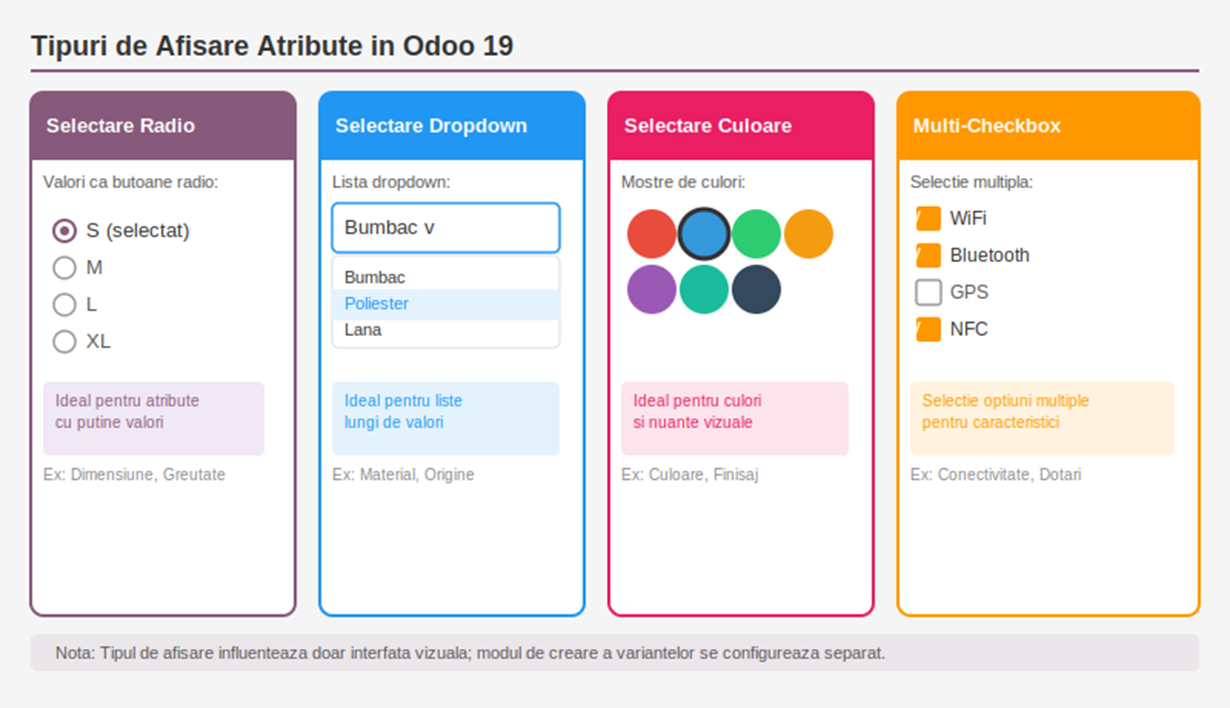
- Radio - Valorile sunt prezentate ca butoane radio — utilizatorul poate selecta o singură opțiune. Vizual ocupă mai mult spațiu, dar oferă o vedere rapidă a tuturor opțiunilor disponibile simultan. Recomandat pentru: atribute cu 2–6 valori (ex: Dimensiune: S, M, L, XL)
- Pastile - Opțiunea Pills afișează valorile sub formă de butoane sau etichete (badge-uri) care pot fi selectate. Atribut: Mărime [S] [M] [L] [XL]
- Selectează - Opțiunea Select afișează valorile într-o listă derulantă (dropdown)
- Color - Opțiunea Color afișează valorile prin mostre de culoare (color swatches), fiecare valoare fiind reprezentată vizual
- Multi - bifă - Opțiunea Multi-checkbox permite selectarea simultană a mai multor valori din cadrul aceluiași atribut
- Imagine - opțiunea imagine permite introducerea unei imagini pentru exemplificarea valorii
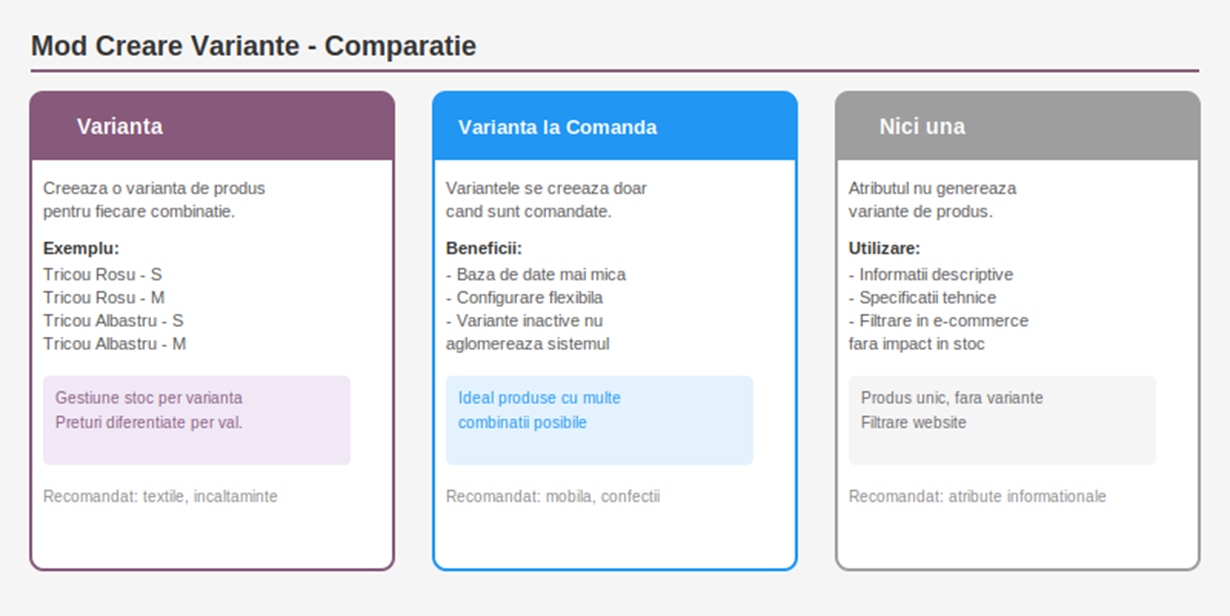
6. Alegere mod de generare variante - Câmpul creare variante determină comportamentul sistemului în ceea ce privește generarea automată a variantelor de produs. Aceasta este setarea cu cel mai mare impact operațional.

- Imediat - Sistemul creează automat o variantă de produs pentru fiecare combinație posibilă de valori.
- Dinamic - Variantele nu sunt create automat, ci doar în momentul în care sunt adăugate într-o ofertă/ comandă de vânzare. Baza de date rămâne curată, iar performanța sistemului este mai bună.
- Niciodată - Atributul nu generează nicio variantă. Se utilizează pentru caracteristici informaționale sau pentru filtrare în e-commerce, fără a afecta stocul.
7. Bifare filtru eCommerce vizibilitate
- vizibil - atributul apare în filtrele magazinului (website)
- ascuns - atributul nu apare în filtrele magazinului (website)

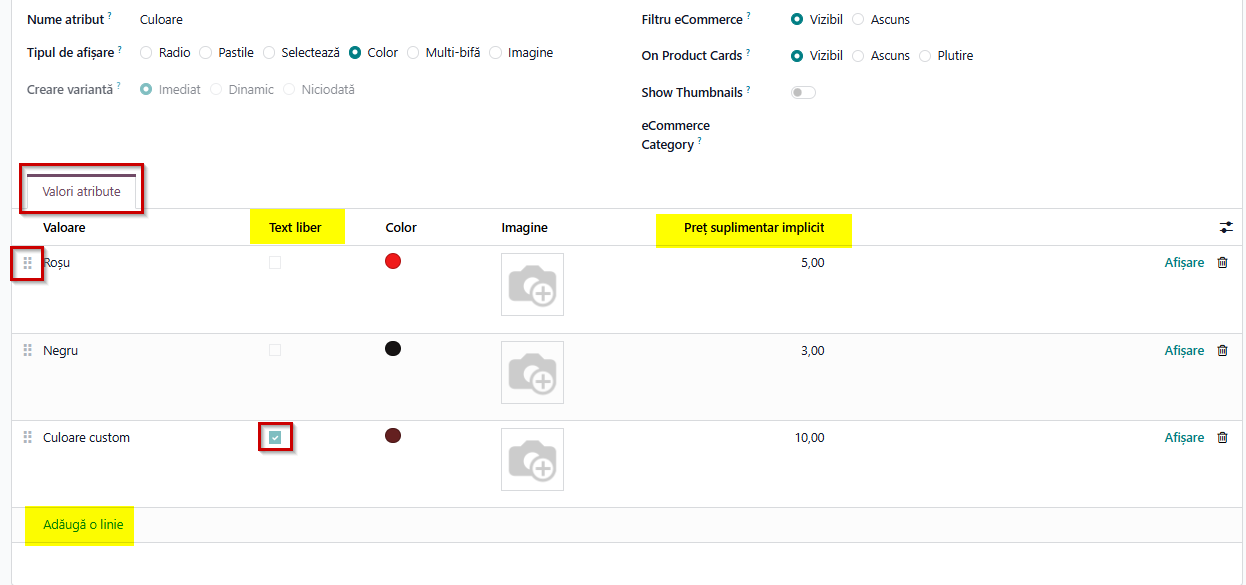
8. Completare valorile atributului - În tab-ul Valori Atribut, apăsați Adaugă o linie pentru fiecare valoare nouă. Completați câmpurile relevante și salvați formularul atributului.
Tips 💡
- Valorile pot fi reordonate prin drag-and-drop în tabel. Ordinea stabilită aici va fi respectată în afișarea pe formularul produsului și în e-commerce.
- Câmpul text liber permite clienților pe website să-și stabilească propria valoare de atribut, la selectare valoare pot introduce un text.
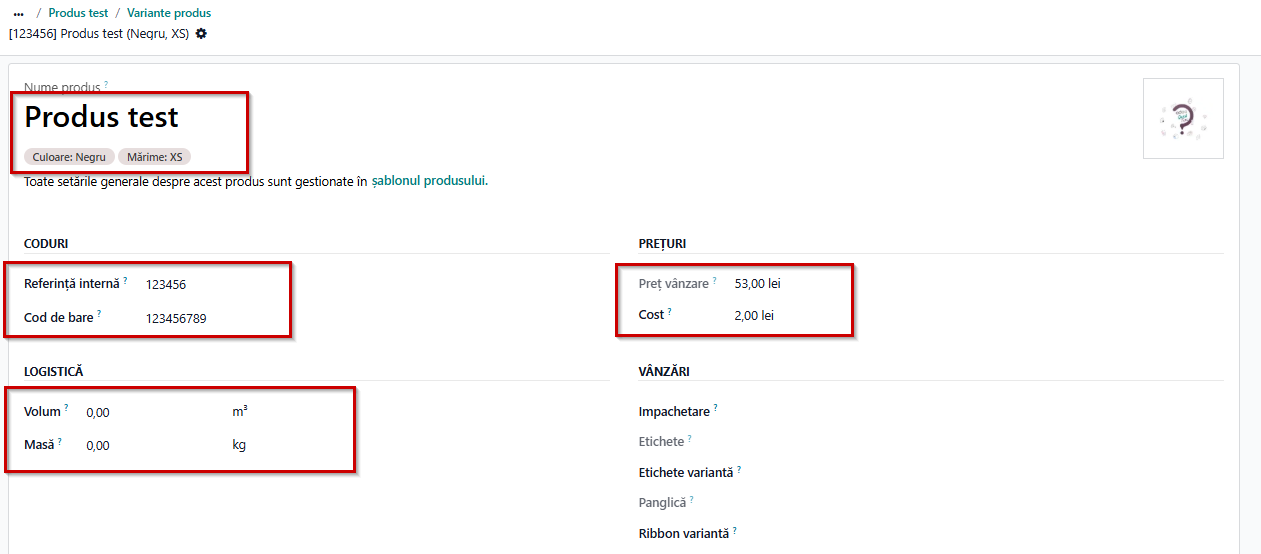
- Câmpul preț suplimentar implicit se poate adăuga un preț suplimentar pe variantă, adăugat la prețul produsului, de exemplu produsul costă 50 de lei, pe culoare negru va costa 53 de lei vs culoare roșu 55 lei.
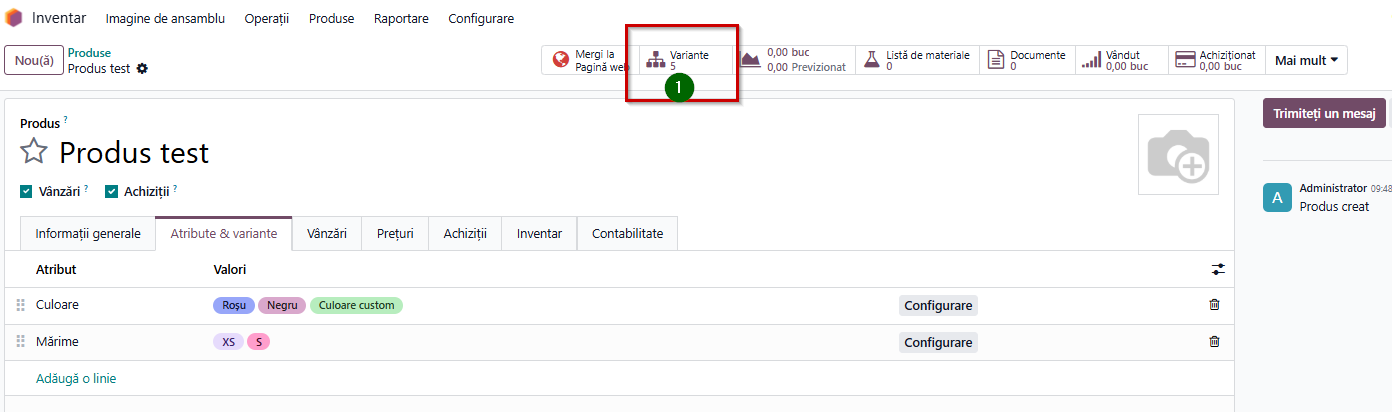
9. Adăugare atribute pe produs - Din formularul produsului, accesați tab-ul Atribute apoi prin adaugă o linie selectați atributul dorit și alegeți valorile aplicabile acelui produs specific (nu este obligatoriu să utilizați toate valorile atributului).
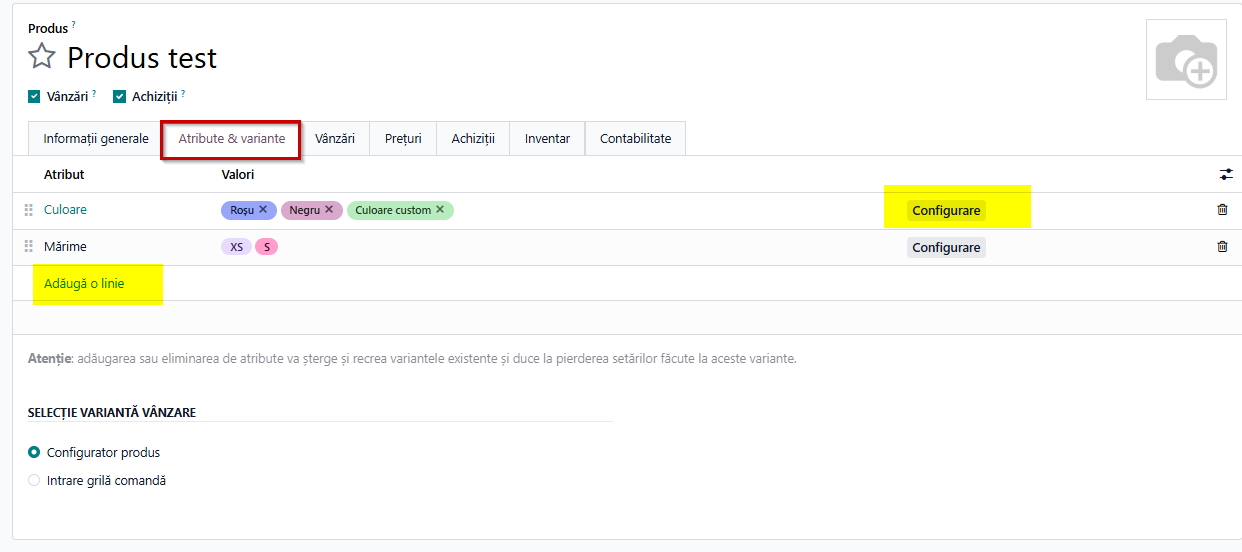
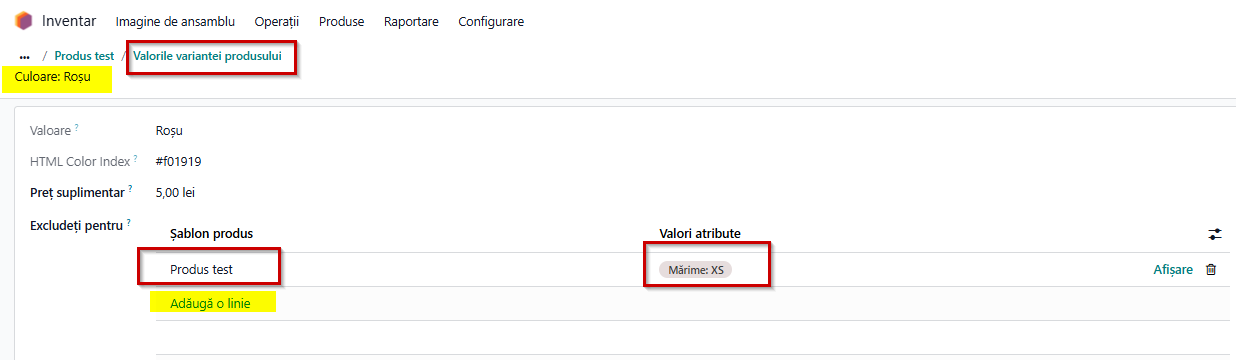
Tips 💡 Pe fiecare valoare a unui atribut pe produs specific se pot exclude combinații. Se accesează din produs, pe secțiunea Atribute & Variante - atributul prin butonul configurare apoi clic pe valoare (de ex. clic pe linia Roșu).
|
Câmp
|
Descriere
|
|
Atribut
|
Caracteristica
unui produs ce poate lua mai multe valori. Ex: Culoare, Dimensiune.
|
|
Valoare
atribut
|
Una
dintre opțiunile posibile ale unui atribut. Ex: Roșu, S, Bumbac.
|
|
Variantă
de produs
|
Un produs
specific rezultat din combinarea valorilor mai multor atribute. Ex: Tricou
Roșu - S.
|
|
Șablon
de produs
|
Produsul
generic din Odoo, care contine atributele si genereaza variantele.
|
|
Tip
afișare
|
Modul
vizual de prezentare a valorilor atributului în interfață.
|
|
Mod
creare variante
|
Regulă ce
controlează dacă și când se generează variante din combinații de atribute.
|