Execuție lucrare în teren
Proces care implică efectiv realizarea intervenției la client, cu trasabilitate completă a timpului, materialelor și activităților efectuate.
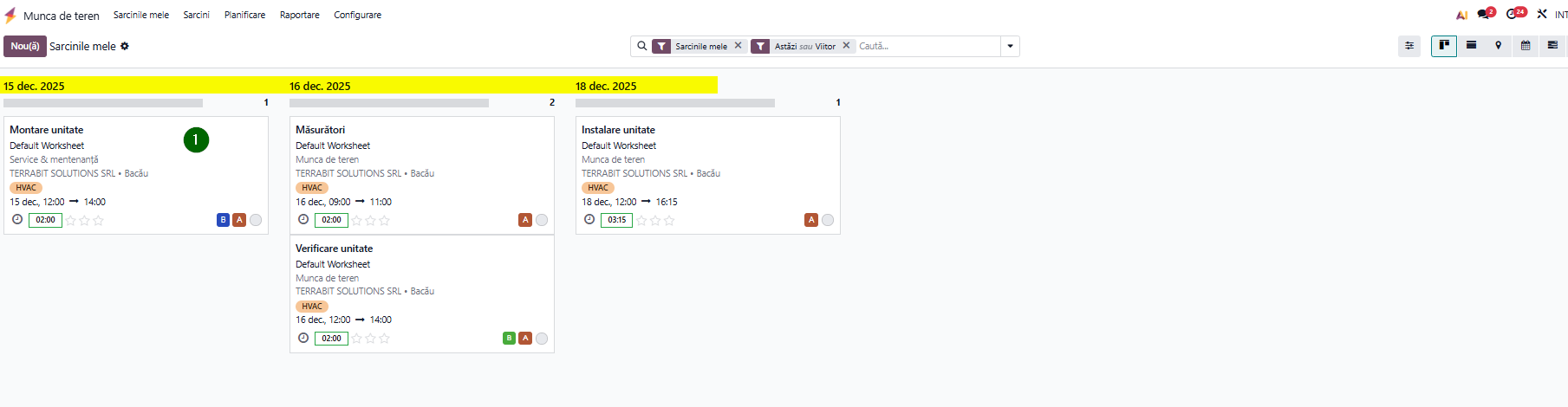
- Accesare modul Muncă de teren
- Accesare sarcină alocată - click pe sarcina care trebuie să fie executată
- sarcinile în modul Muncă de teren au filtru implicit pentru a se afișa doar sarcinile atribuite utilizatorului logat cu data curentă (astăzi) și cele de viitor planificate
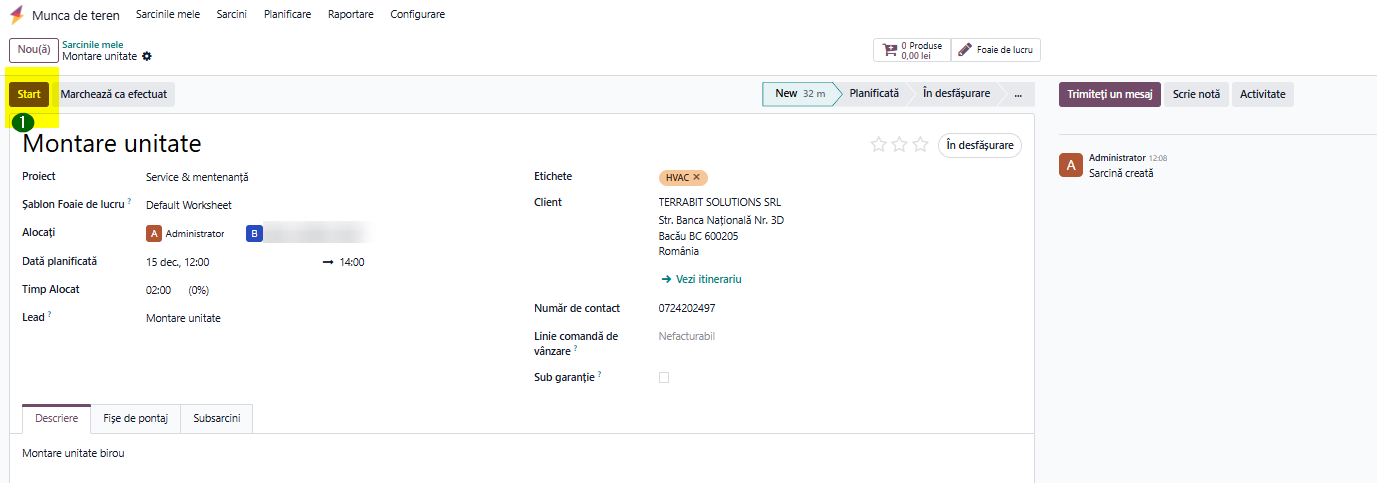
3. Pornire timp de execuție - se apasă butonul start
- fie când tehnicianul a plecat de la depozit, fie când a ajuns la client acasa (în funcție de politica companiei)
4. Înregistrare produse consumate - butonul produse din sarcina respectivă
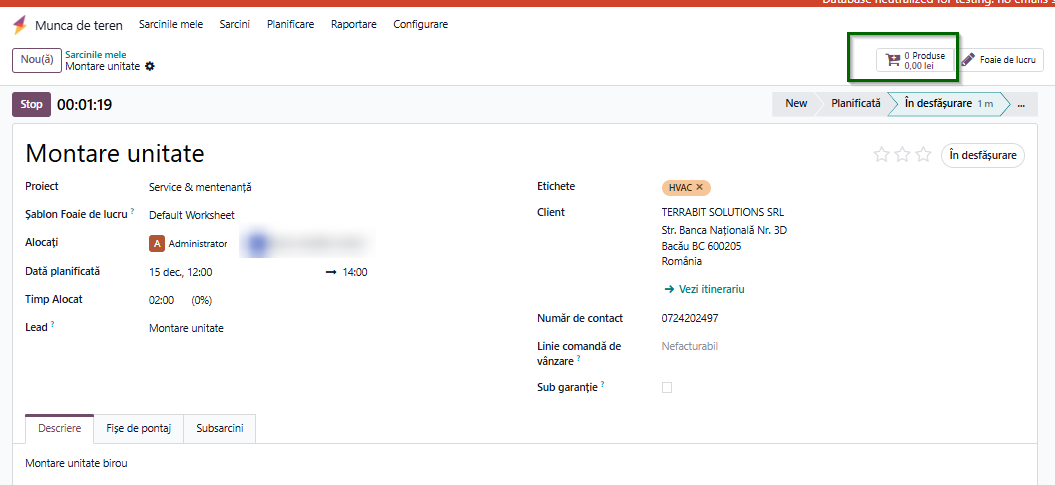
- butonul 🛒 adăugare pentru a se introduce produsele
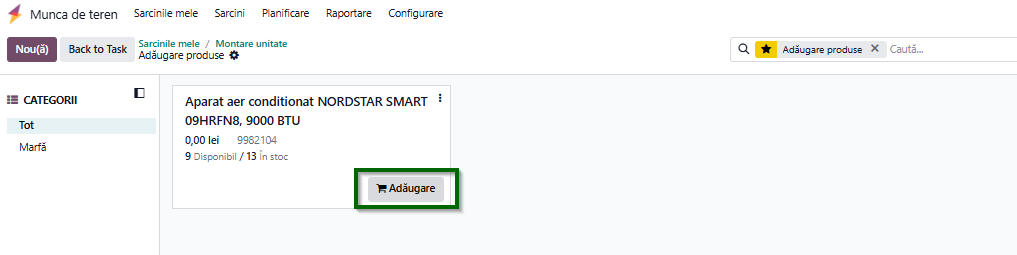
- cantitatea folosită se introduce prin butonaele - și + apoi întoarece în sarcină - click pe titlul sarcinii
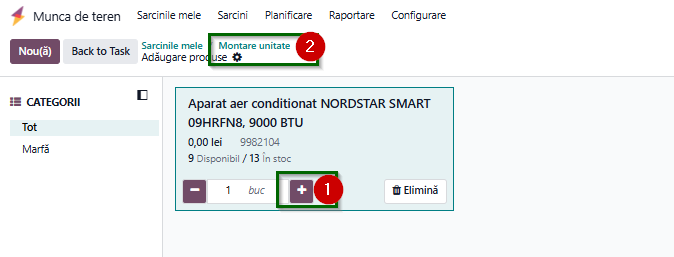
Utilizatorul va putea vedea doar produsele care au stoc în depozitul alocat din profil. Stocul produselor va scădea când sarcina estte consemnată ca efectuată.
5. Consemnare detalii tehnice în foaia de lucru - click pe butonul foaie de lucru din sarcină
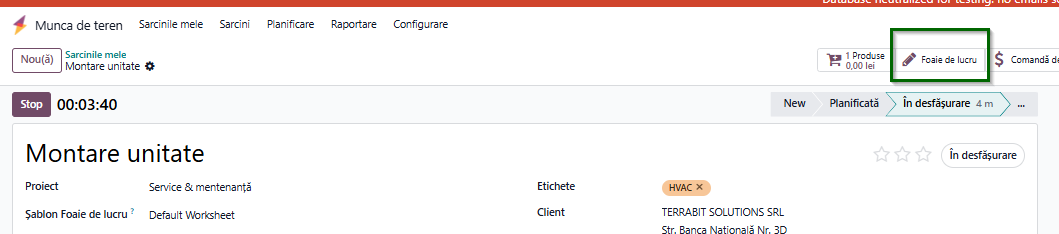
- completare câmpuri, bifare checklist din câmpurile foii de lucru de către tehnician
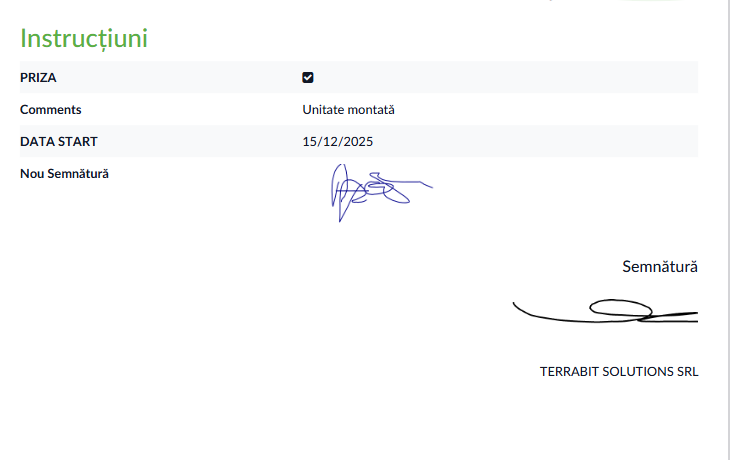
semnare foaie de lucru - câmp semnătură de către tehnician
- se poate semna sau încărca
- butonul adoptați & semnați
- butonul salvare

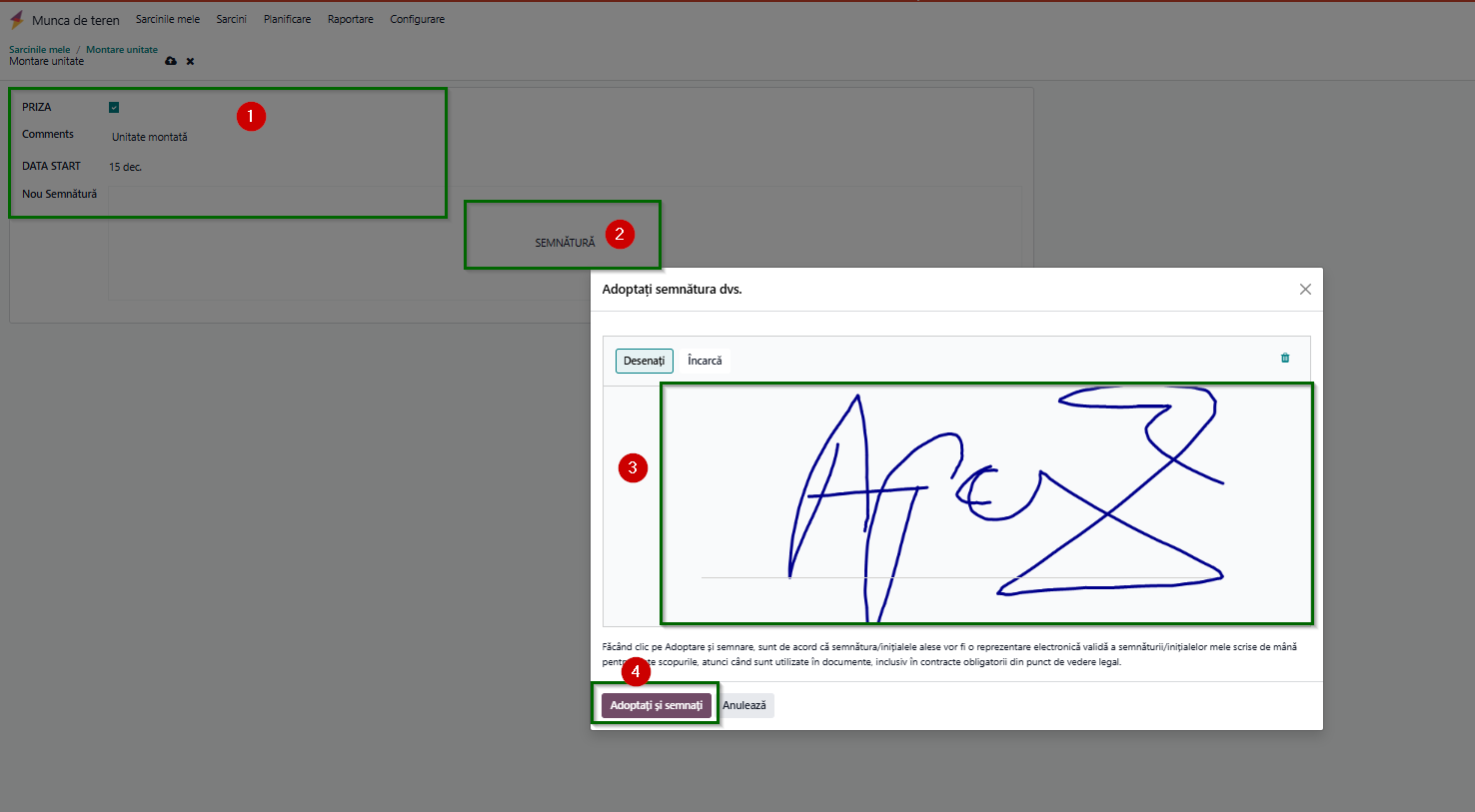
Întoarcere în sarcină - click pe titlul acesteia

6. Oprire timp de execuție - se apasă butonul stop
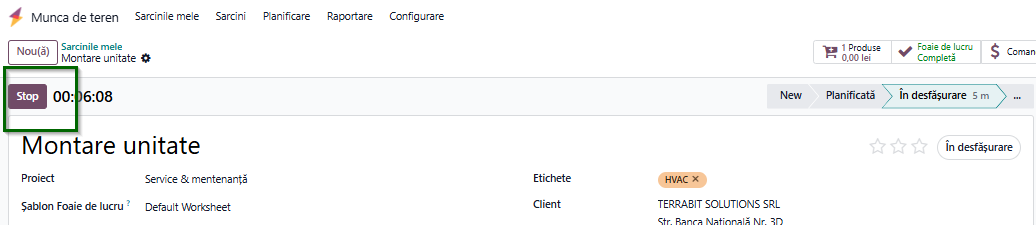
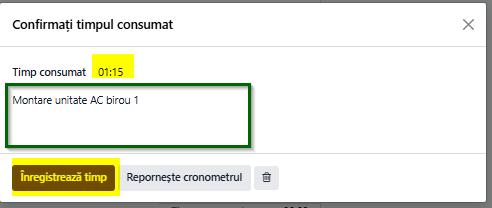
În fereastra deschisă se poate:
- edita timpul petrecut
- introduce o descriere - această derscriere va fi afișată pe raportul clientului
- butonul înregistrează timp
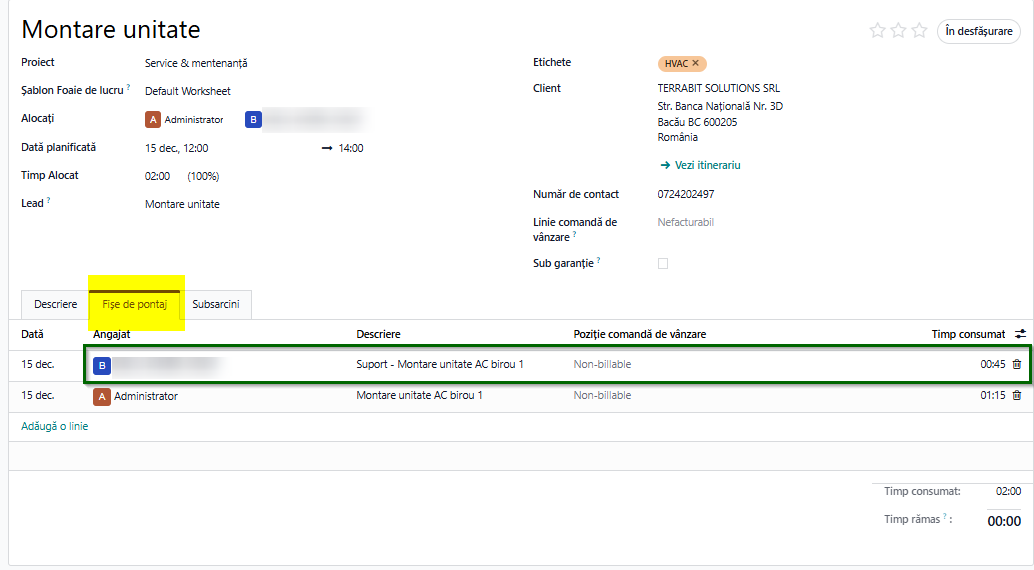
Atenție!!
Dacă sunt mai mulți tehnicieni, pontajul se înregistrează doar pe utilizatorul care a dat start la sarcină, chiar dacă sunt mai mulțiu alocați. Fie pot da toți tehnicienii start la sarcină, din profilul fiecăruia (dacă sunt utilizatori în sistem), fie tehnicianul responsabil introduce pontajul din secțiunea fișe de pontaj a sarcinii:
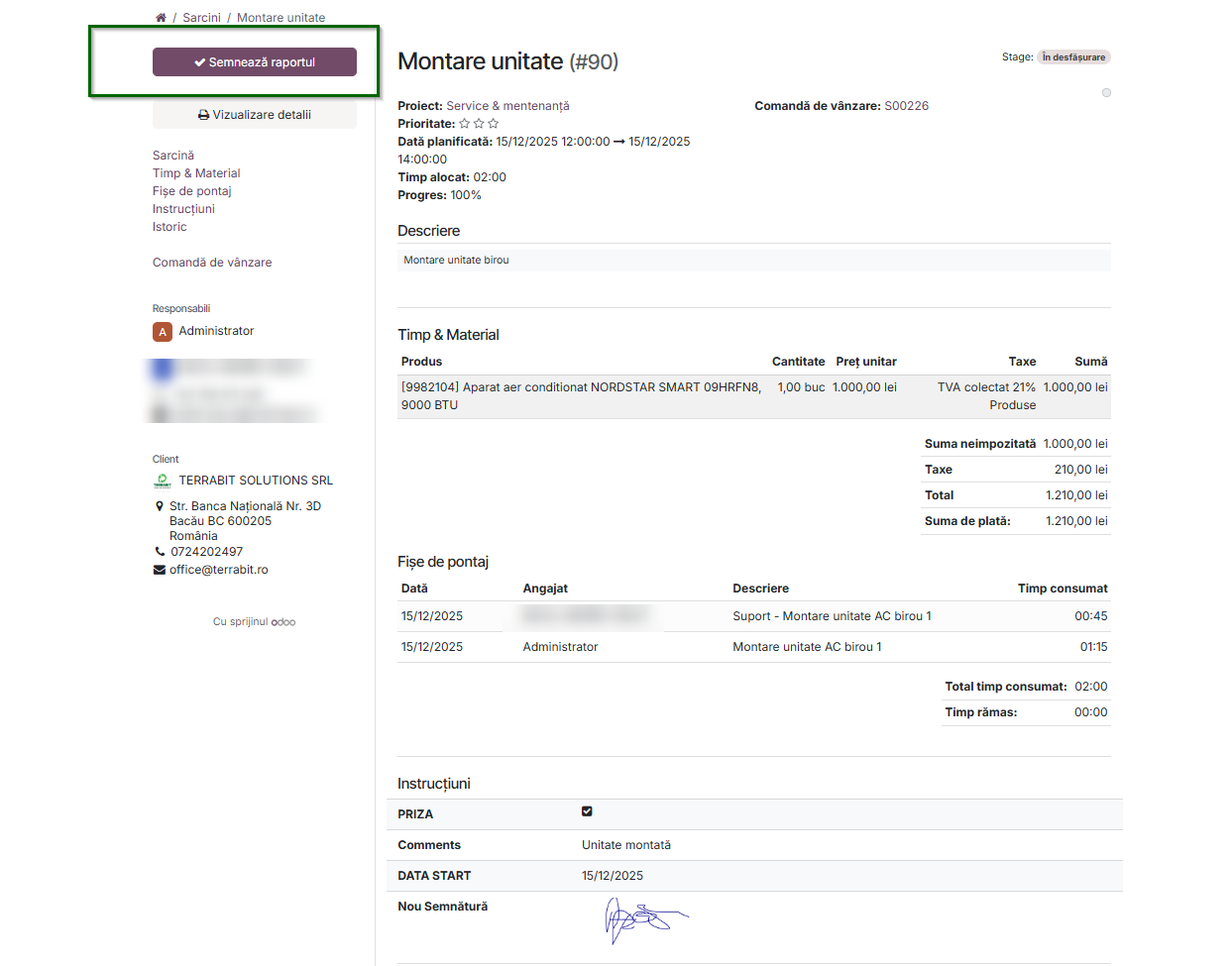
7. Semnare raport servicii pe teren - raport semnat de către client butonul semnează raportul
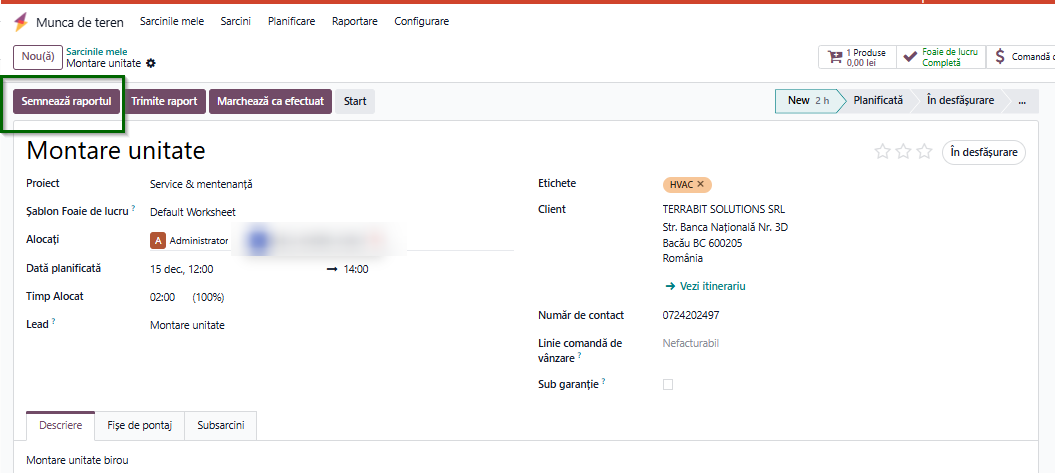
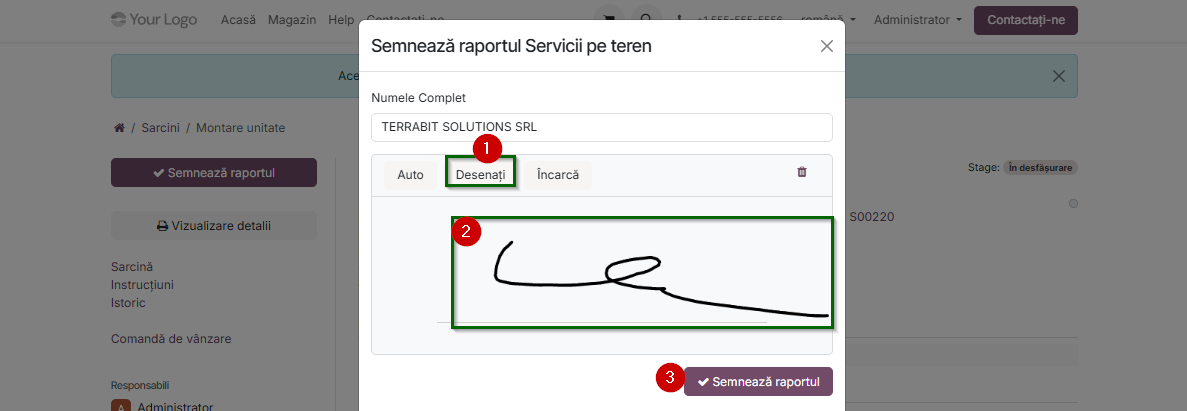
- În fereastra deschisă - butonul semnează raportul
- semnătura clientului poate fi încărcată (încarcă) sau desenată (selecate desenați)
- înregistrare semnătură prin butonul semnează raportul
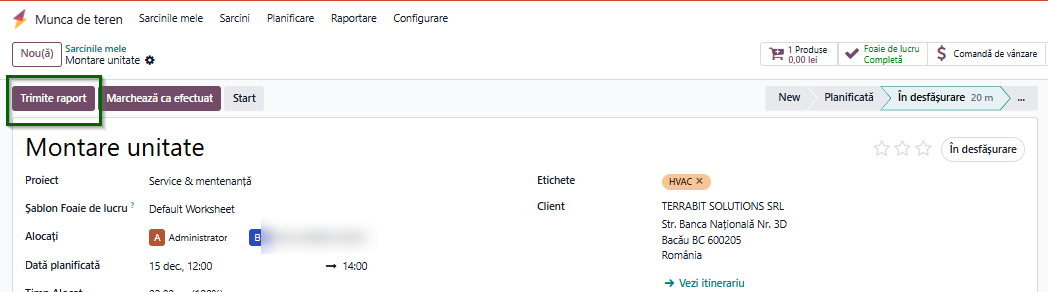
Tehnicianul va apăsa butonul back to edit mode pentru a se întoarce la sarcină.
8. Trimitere raport - raportul semnat se poate trimite pe email clientului prin butonul trimite raport
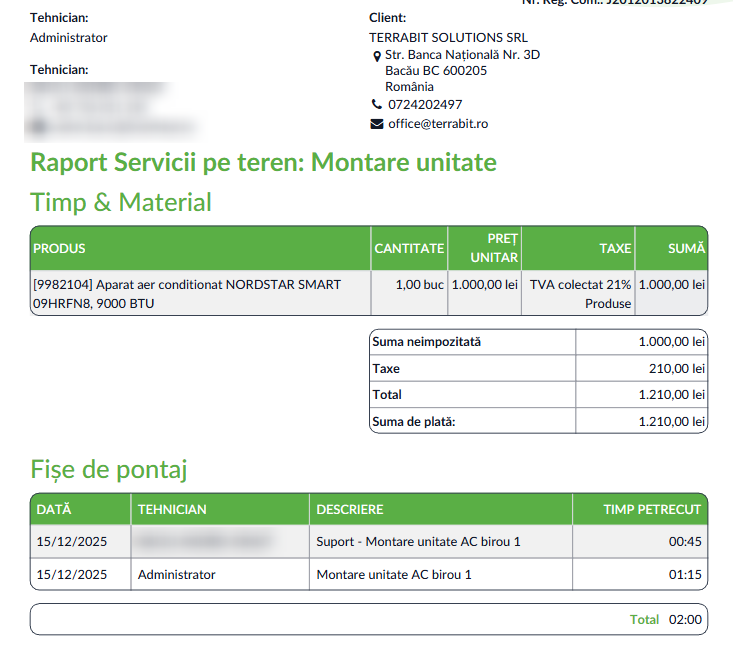
Acest raport include:
- materialele folosite, fișele de pontaj și foaia de lucru completată și semnată de tehnician
9. Închidere sarcină - butonul Marchează ca efectuat

Tips💡
Butonul crează factura va fi afișat după închiderea sarcinii, însă doar operatorii cu drept de facturare vor putea crea și confirma factura de client.
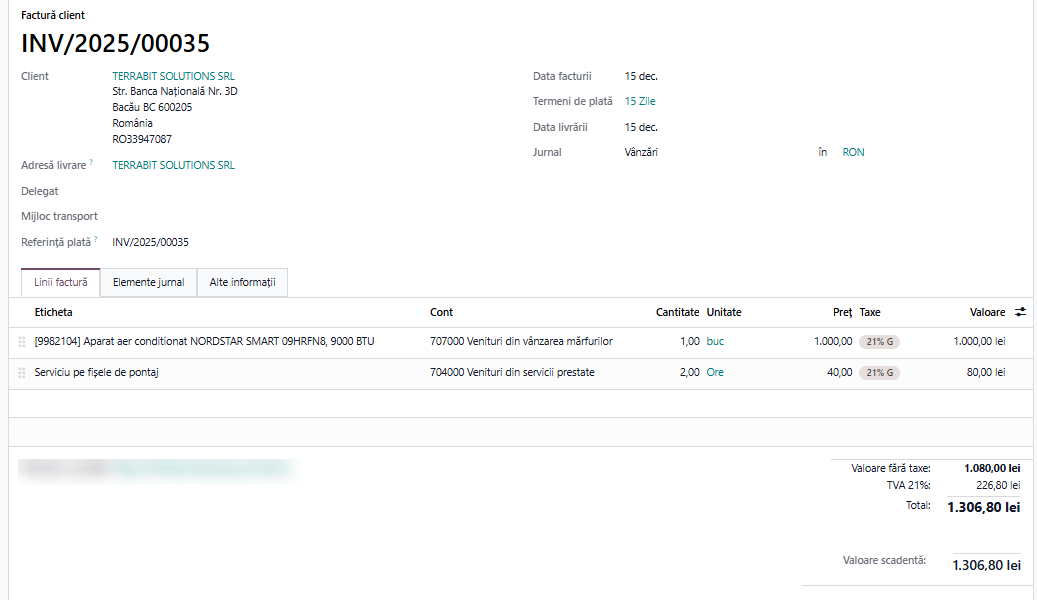
Pe factură de client vor fi incluse atât pontajele tehnicienilor, cât și produsele consumate în această sarcină.