Gestionare facturi furnizori prin Mesaje SPV
În Odoo, gestionarea facturilor primite de la furnizori prin SPV se face utilizând modulul Mesaje SPV. Acesta permite asocierea mesajului SPV cu o factură de furnizor existentă, pe baza unei referințe comune. De asemenea, se poate crea o factură de furnizor pentru servicii direct din mesajul SPV sau se poate iniția o comandă de achiziție, urmată de recepție și factură de achiziție pentru produsele stocabile, bazându-se pe datele din XML.
- Accesare modul Contabilitate
- Accesare meniu Contabilitate - Mesaje SPV

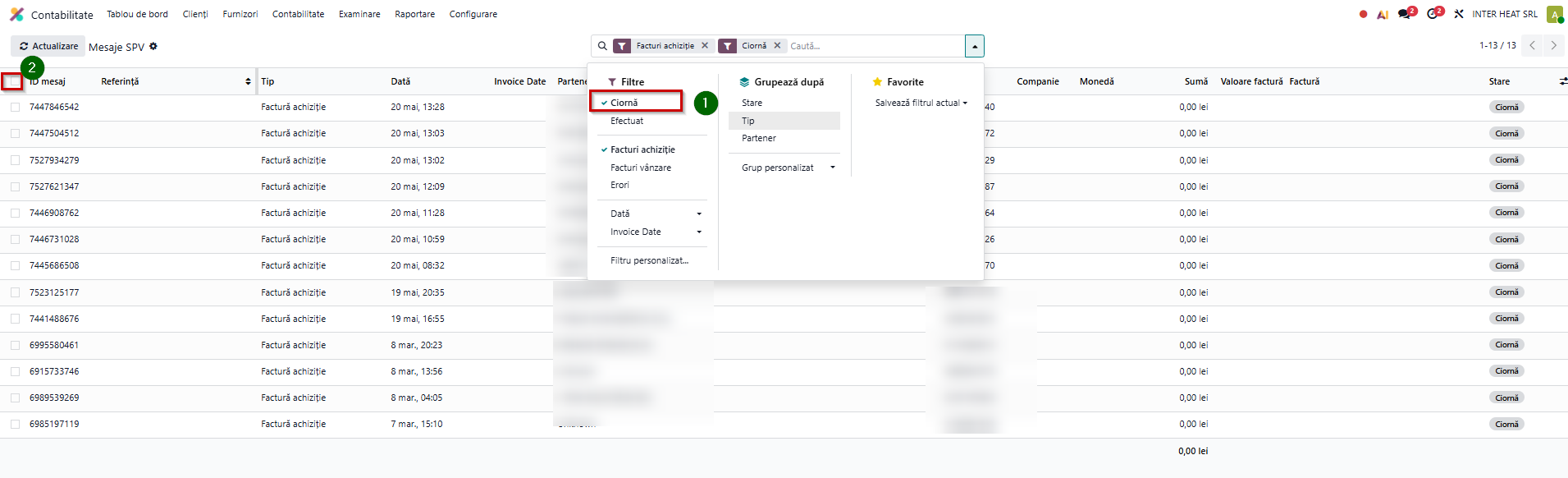
3. Aplicare filtru Facturi achiziție - astfel vor fi afișate doar mesajele aferente facturilor de furnizor

- Se aplică filtru pe mesajele cu status Ciornă și se selectează în masă
Tips 💡
Facturile de achiziție cu bon se regăsesc dacă se grupează toate mesajele SPV după tip.

4. Descărcare mesaje SPV - mesajele selectate se vor descărca prin butonul Descarcă

- fișierele ZIP și XML se vor atașa automat și vor fi accesibile
se adaugă automat referința, data, valoarea facturii și partenerul
- dacă partenerul nu este existent în Odoo, atunci se creează automat un contact de tip companie cu numele Unknown dar CUI-ul completat
- statusul mesajului trece automat în Descărcat

5. Asociere factură furnizor existentă cu mesaj SPV
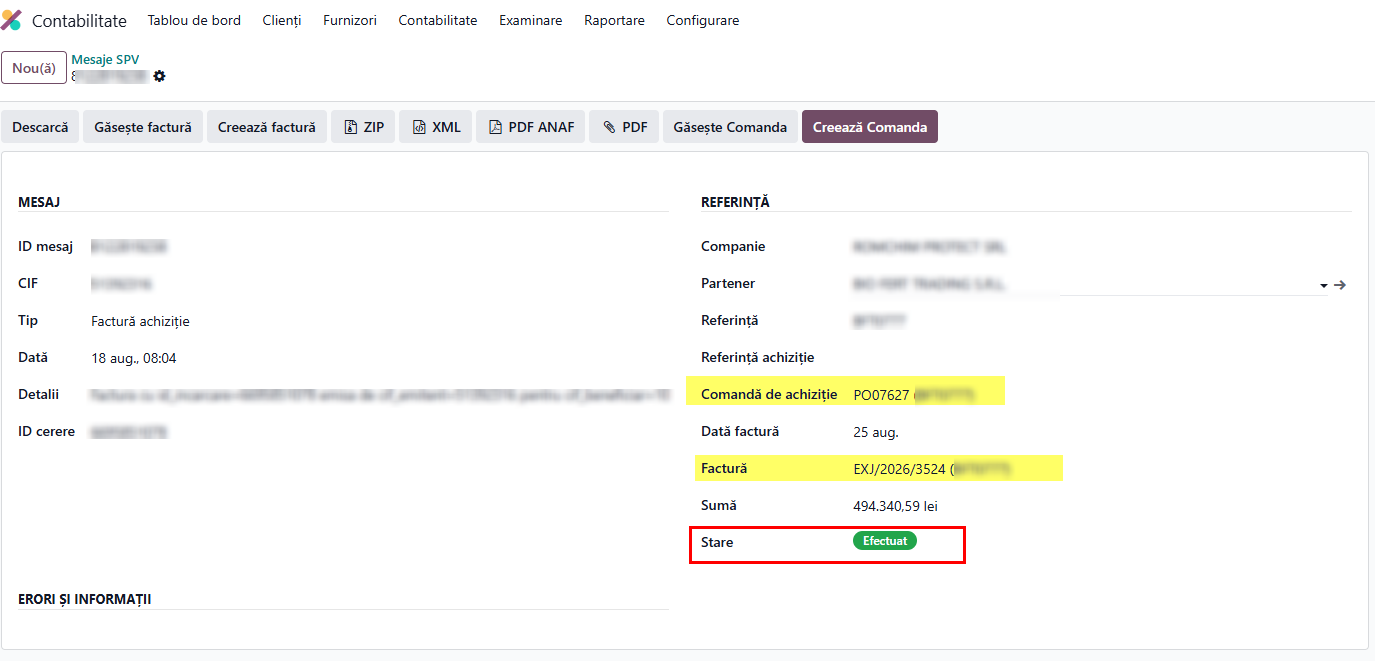
- Folosind butonul Găsește factură, se va asocia factura găsită în Odoo, dacă aceasta există și conține referința menționată în mesajul SPV.
- Mesajul va trece automat în statusul Efectuat, iar referința facturii va fi completată în câmpul Factură

- Butonul pentru PDF ANAF - descarcă factura în format PDF conform cerințelor ANAF.
- Butonul pentru PDF - descarcă factura în format PDF dacă furnizorul a inclus factura în XML-ul trimis către ANAF.
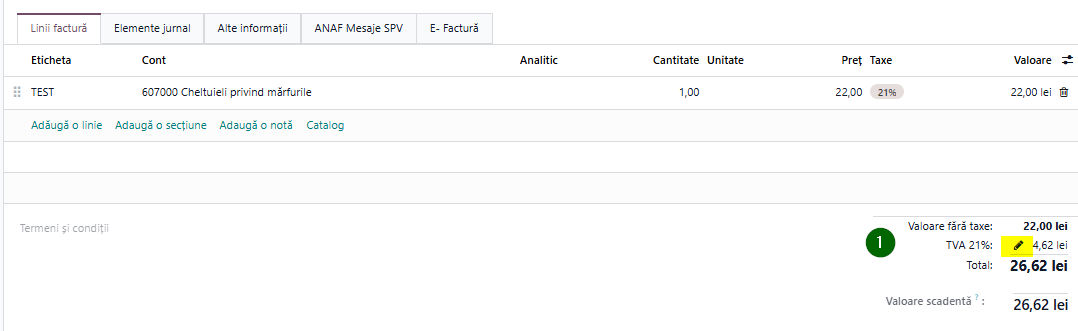
!!Atenție Dacă sumele diferă, atunci sistemul va afișa valoarea cu roșu.

Se poate modifica totalul valorii în câmp taxe, din butonul creionaș, al facturii ciornă apoi se confirmă factura.
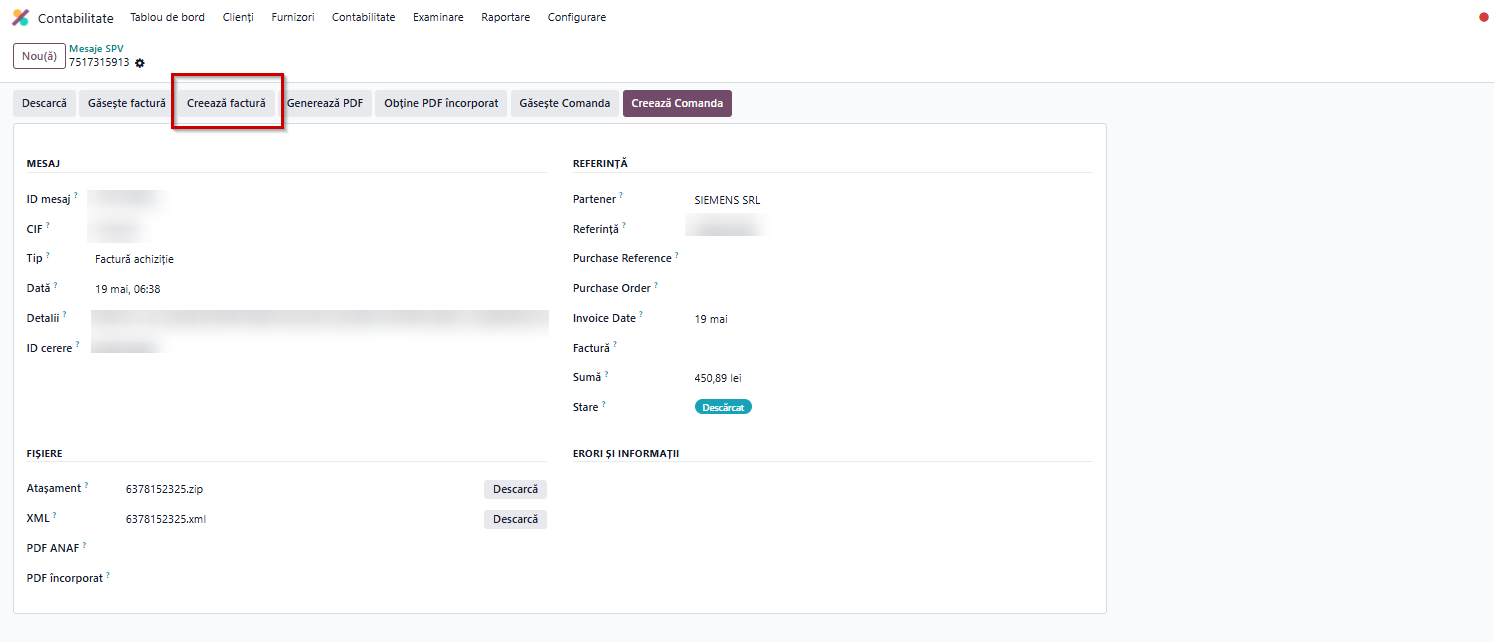
6. Generare factură furnizor din mesajul SPV (produse de tip serviciu) - este posibil să se creeze facturi de achiziție direct din mesajul SPV, dar se recomandă această metodă doar pentru produsele care nu sunt stocabile și care nu necesită intrarea în stoc.
- în mesajele SPV descărcate prin accesare buton Creează factura
accesare factura ciornă generată din câmp factură
- această factură ciornă va include informațiile relevante preluate din mesajul SPV, pregătită pentru revizuire și completare ulterioară
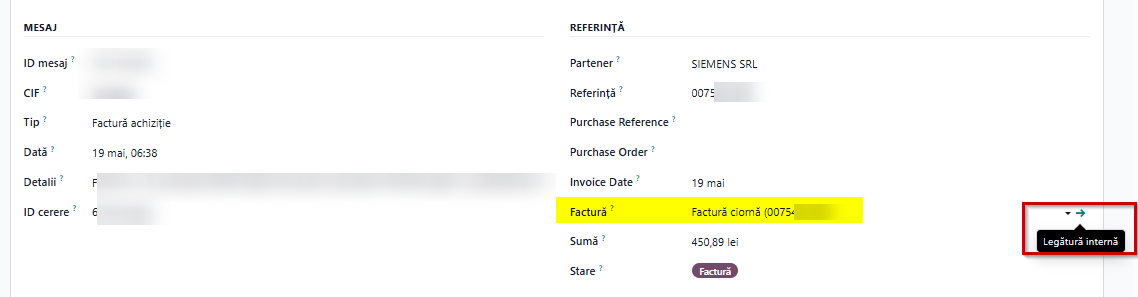
- Odoo generează, de asemenea, o copie digitală a facturii de furnizor pe baza XML-ului transmis de ANAF - având eticheta Generated by Odoo
- se confirmă factura furnizor - butonul confirmă
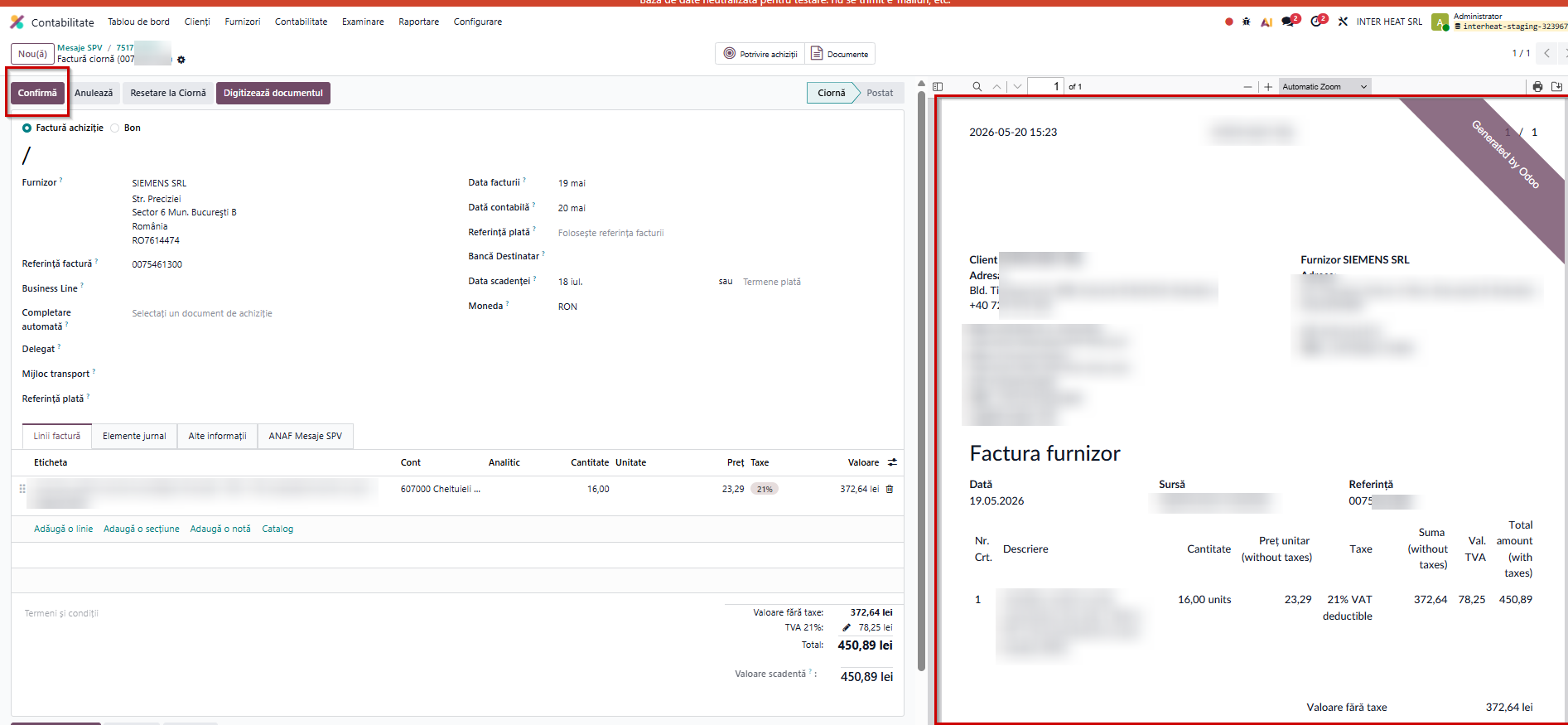
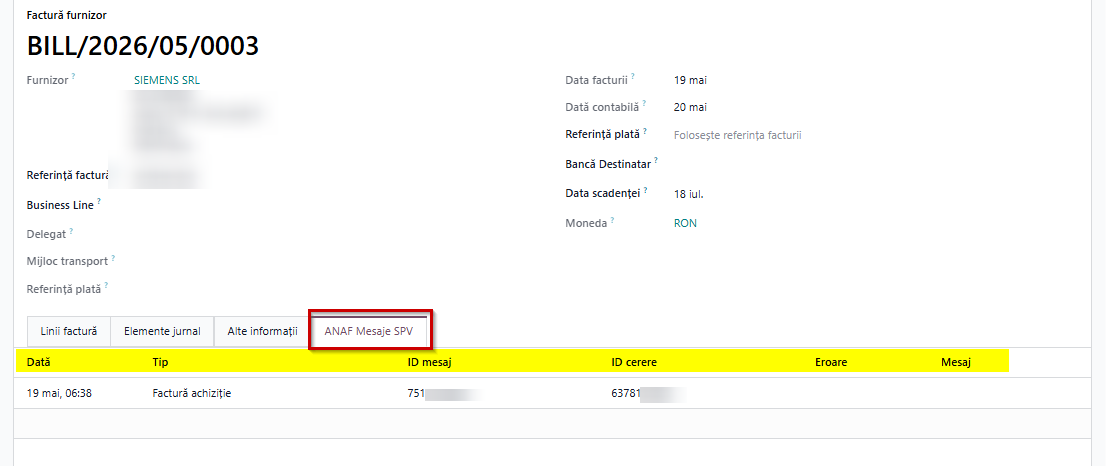
- în factura furnizor i se atașează automat, în secțiunea ANAF Mesaje SPV, detaliile din SPV (ID mesaj, ID cerere, tip factură, eroare, mesaj trimis de furnizor)
7. Asociere mesaj SPV cu comandă existentă de achiziție
Orice produs stocabil trebuie să urmeze fluxul standard Odoo, și anume:
- produsele să existe în sistem;
- comandă de achiziție să existe și să fie confirmată;
- recepția produselor să fie validată;
- factura furnizor care conține referința furnizorului să fie creată în sistem
Prin modulul Mesaje SPV acest flux poate fi operat direct din fereastra de descărcare mesaje SPV - butonul Găsește Comanda - comanda de achiziție este căutată după referința facturii de la furnizor.
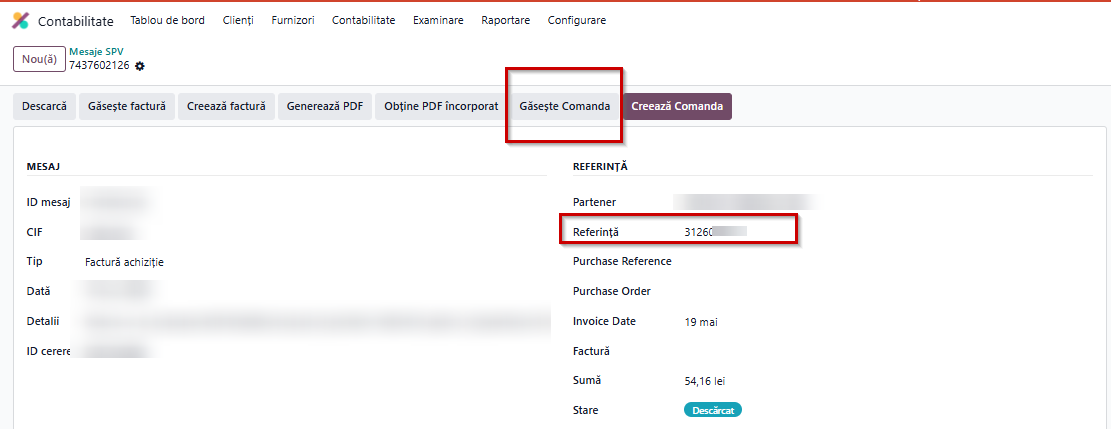
- Această referință din mesaj SPV trebuie să fie trecută în comanda de achiziție - câmp referința furnizor
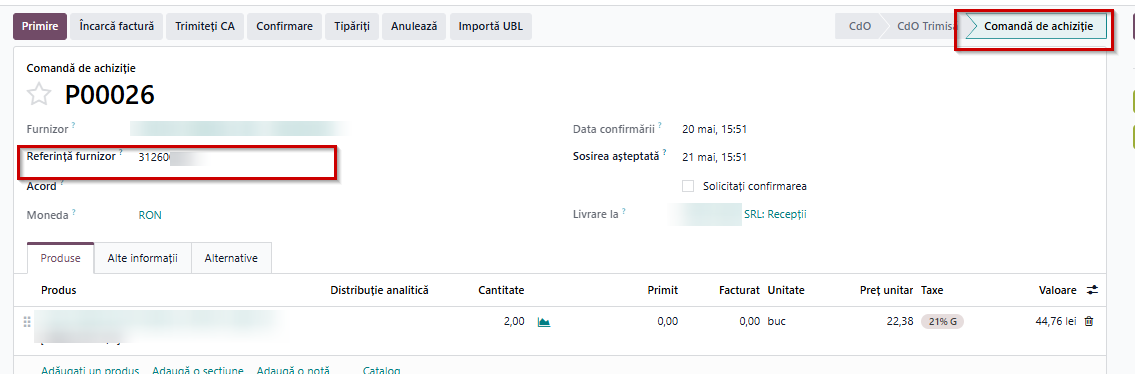
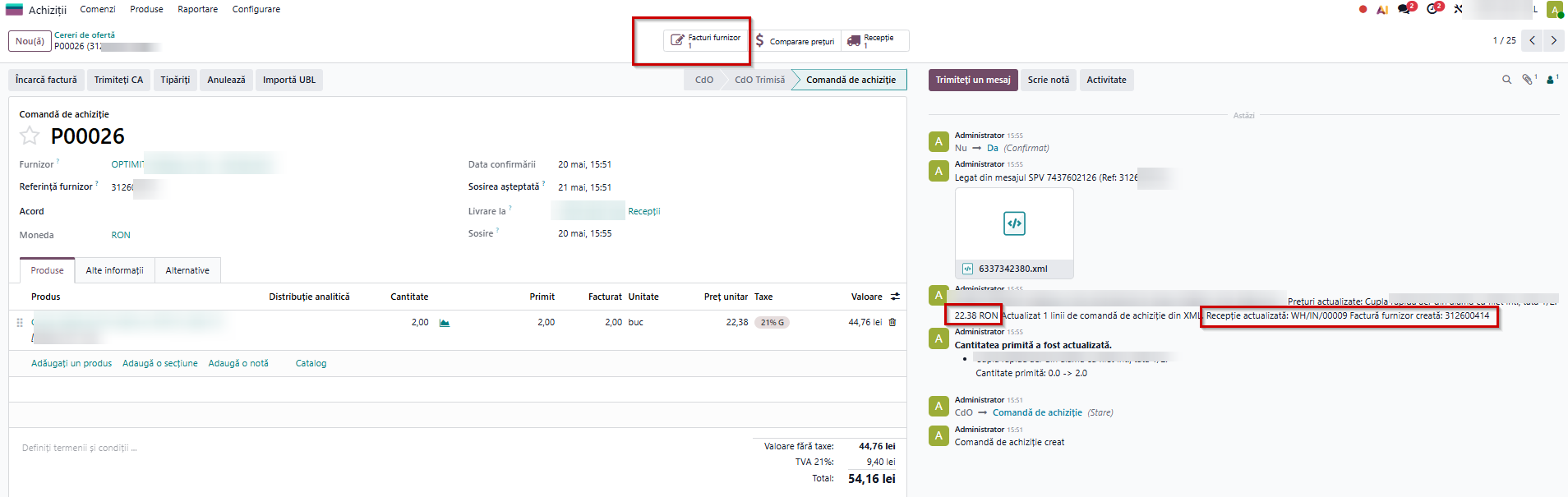
în istoricul comenzii de achiziție se pot vizualiza actualizările:
- s-a corelat mesajul SPV cu comanda de achiziție
- factura de furnizor a fost creată în ciornă (accesare butonul facturi furnizor)
- în tab-ul achiziții, prețurile și furnizorul au fost actualizate
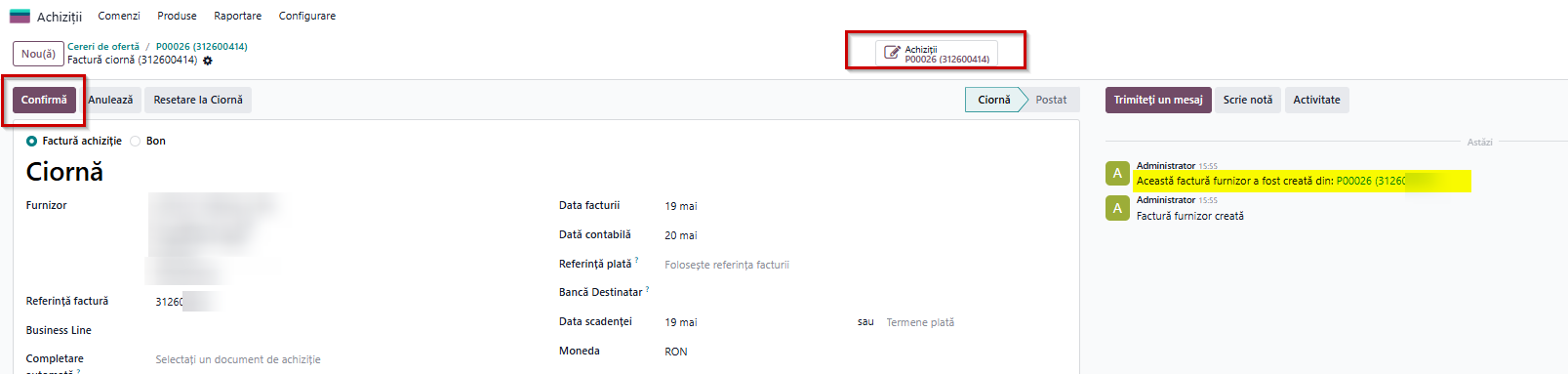
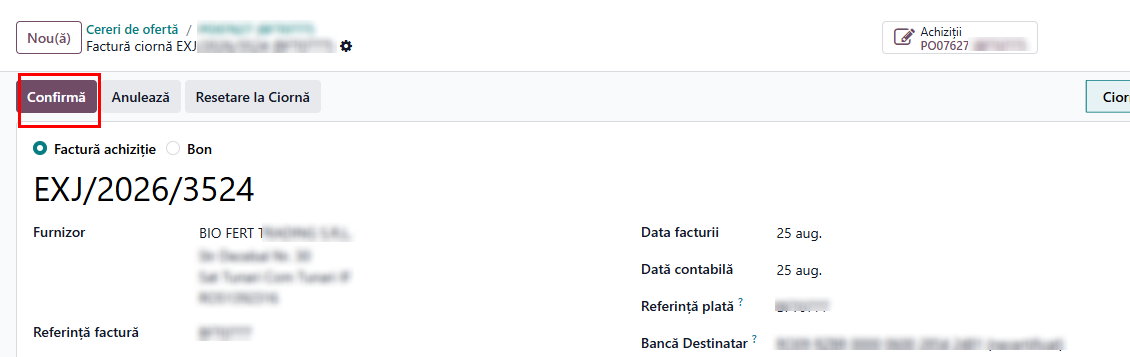
- confirmare factură furnizor - accesare butonul facturi furnizor din comanda de achiziție apoi butonul confirmă
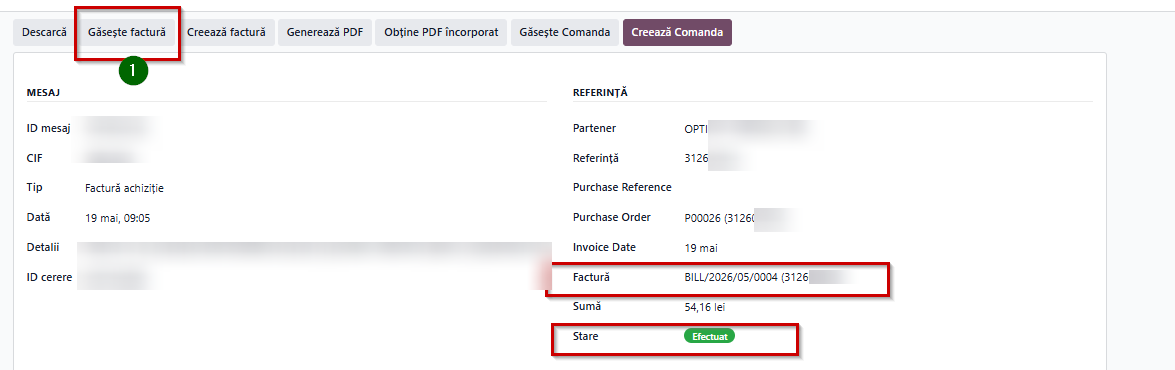
- În mesajul SPV se apasă butonul Găsește factură - se va aduce referința facturii furnizor iar mesajul va trece în status Efectuat
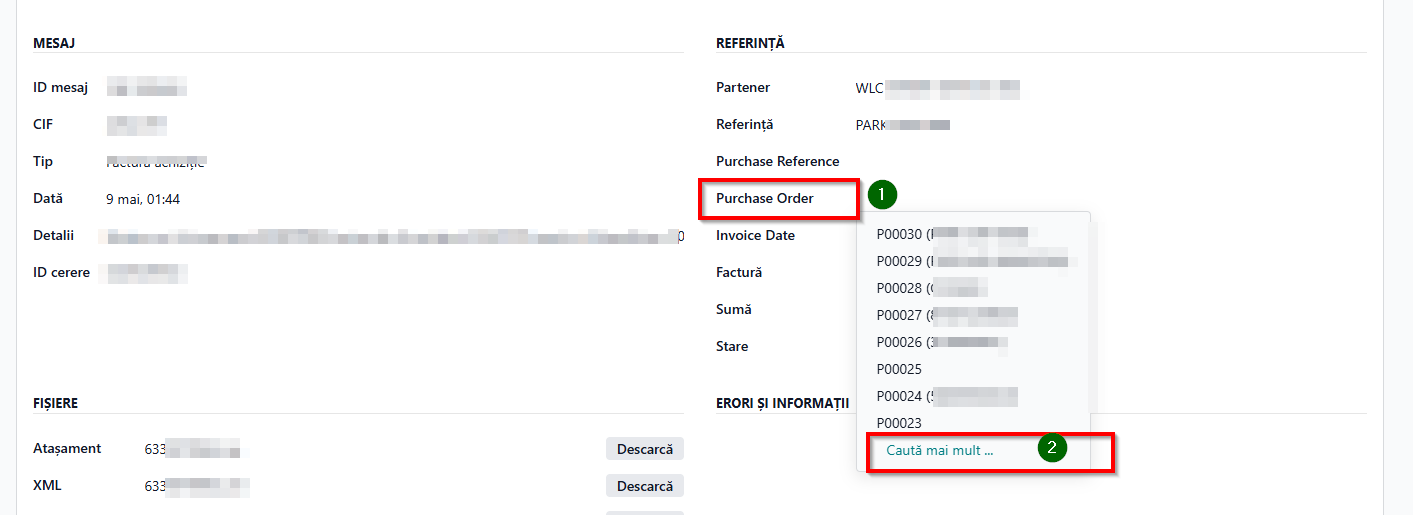
💡 Dacă există o comandă de achiziție, dar aceasta nu conține referința furnizorului, se poate realiza o căutare manuală extinsă în câmpul purchase order - apoi clic pe butonul Caută mai mult și se asociază comanda necesară.
8. Generare comandă de achiziție din mesaj SPV - pentru produse de tip stocabil
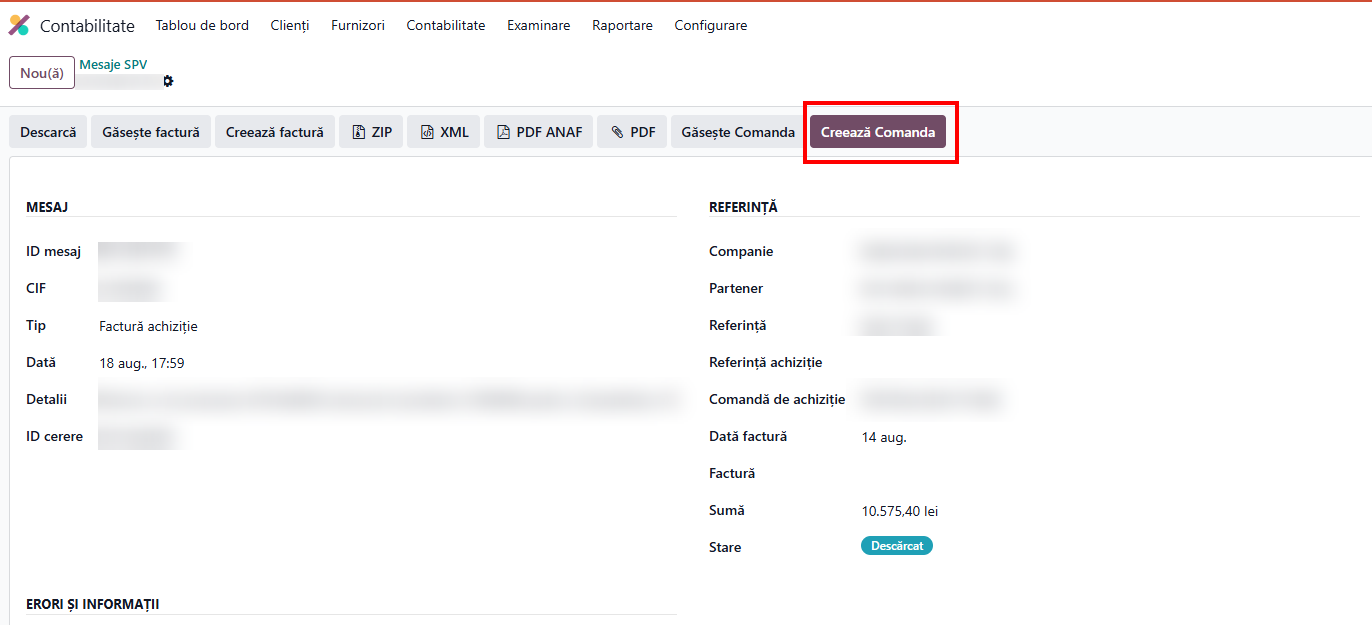
În cazul în care nu există o comandă de achiziție creată în sistem și recepția produselor nu a fost realizată, se poate genera automat comanda folosind informațiile din XML-ul atașat mesajului SPV folosind butonul Creează comanda.
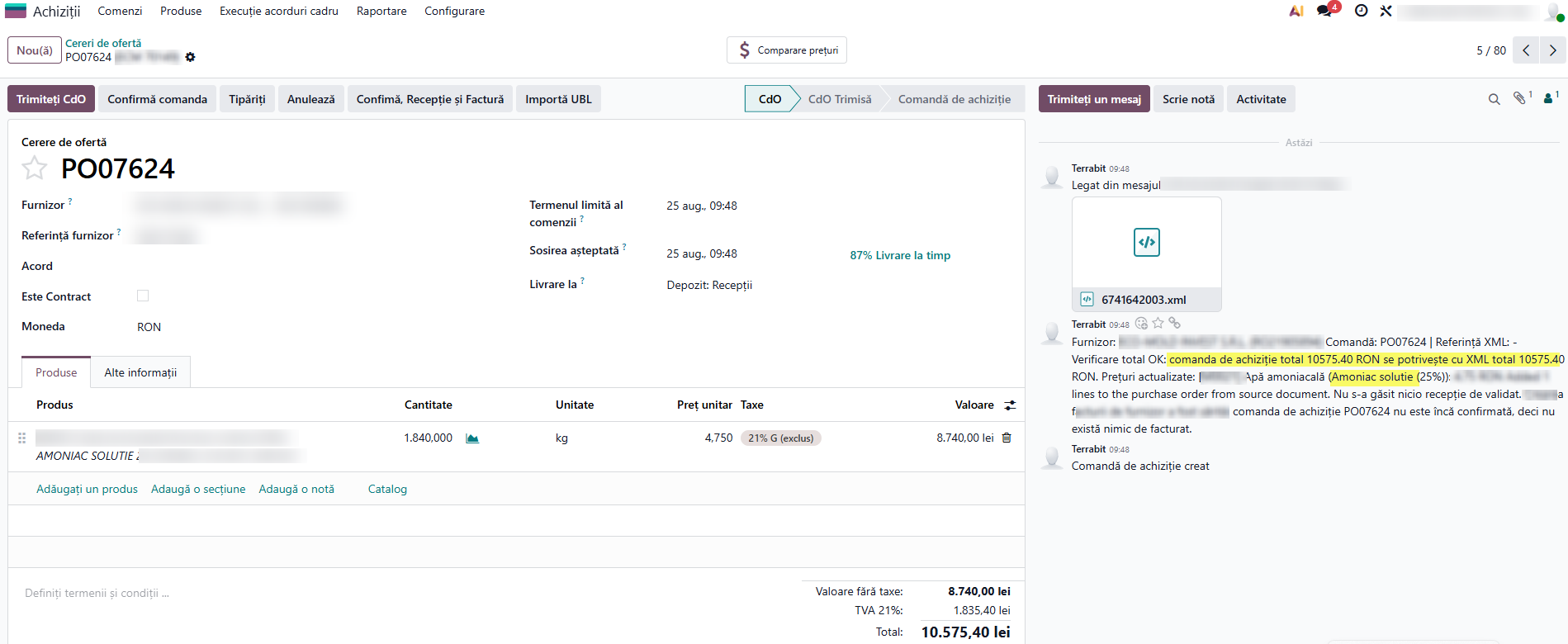
La creare, sistemul încearcă să potrivească automat fiecare produs din factură cu un produs existent, în această ordine: cod de bare → cod de furnizor → nume produs.
Dacă produsul este identificat cu succes (are cod de furnizor sau cod de bare completat în XML), linia se adaugă automat pe comanda de achiziție, cu referința furnizorului completată automat și prețul actualizat.
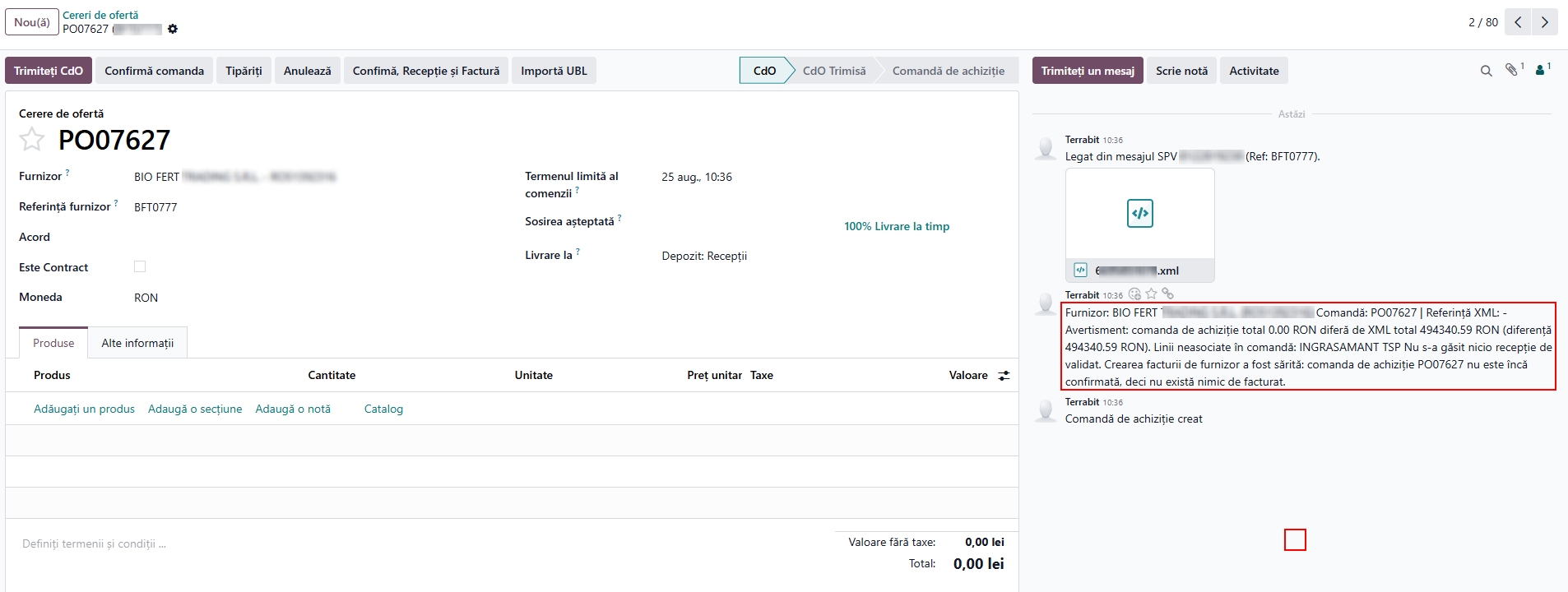
Dacă produsul NU poate fi identificat automat (de exemplu, factura nu conține cod de furnizor, sau numele din factură nu se potrivește exact cu numele produsului din Odoo), linia respectivă NU mai este adăugată automat pe comandă și NU se mai creează automat un produs nou. În schimb, în chatter-ul comenzii de achiziție (partea dreaptă a ecranului) apare un mesaj de avertisment care listează articolele nepotrivite din factură.
Important❗
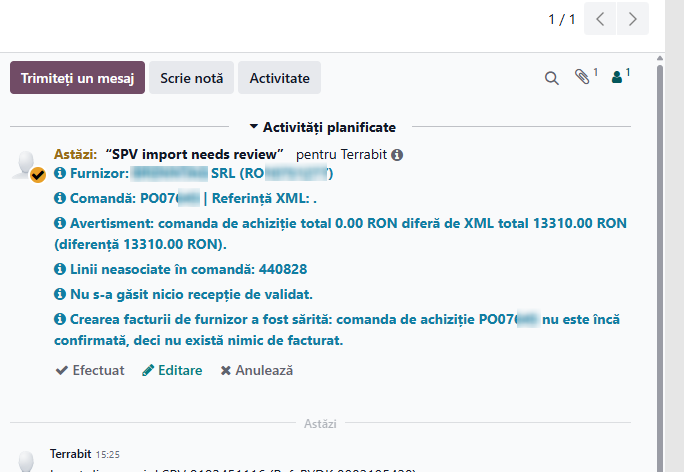
Pe lângă mesajul de avertisment din chatter, sistemul creează automat, pe comanda de achiziție, o activitate de tip De făcut cu titlul „SPV import needs review", alocată cumpărătorului comenzii (câmpul Cumpărător) sau, dacă acesta nu e completat la momentul creării comenzii, utilizatorului care a rulat importul. Activitatea apare doar atunci când există o problemă reală de verificat — total nepotrivit față de XML sau linii neasociate — nu și pentru cazurile de rutină (de exemplu, când factura de furnizor este doar amânată pentru că respectiva comandă nu e încă confirmată).
📌 Atenție — activitatea NU se închide automat, nici după ce comanda e corectată, confirmată și recepționată. Dacă persoana care a rezolvat comanda nu bifează manual activitatea ca Efectuată (✓), ea rămâne deschisă și devine restantă, afișând în continuare informațiile din momentul importului — inclusiv un total care poate să nu mai corespundă cu comanda deja finalizată.
De asemenea, dacă pe comandă există deja o activitate deschisă și un import ulterior al aceluiași mesaj SPV găsește o problemă nouă, sistemul nu mai creează o a doua activitate — informația despre problema nouă apare doar ca notă suplimentară în jurnalul (chatter) comenzii. De aceea este util să se verifice și jurnalul comenzii, nu doar activitățile planificate, mai ales dacă activitatea a rămas deschisă o perioadă mai lungă.
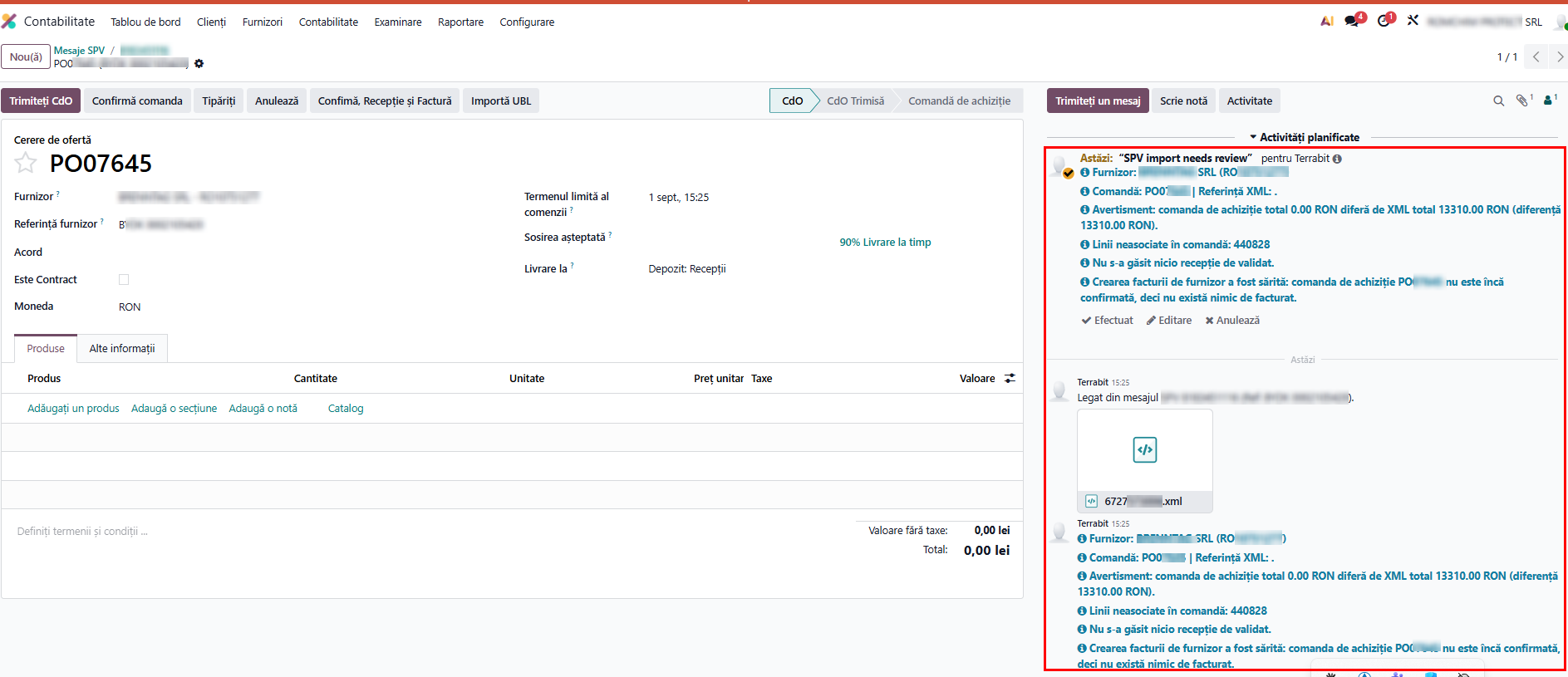
XML-ul atașat automat și notele structurate
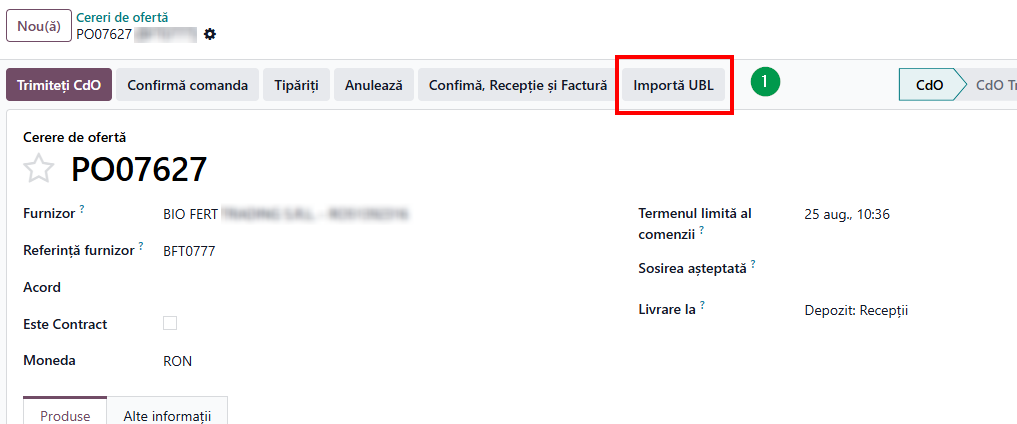
💡Dacă apare acest avertisment, comanda de achiziție rămâne incompletă (poate avea 0 linii sau mai puține linii decât factura). Pentru a completa liniile lipsă:
• se deschide comanda de achiziție creată din mesajul SPV
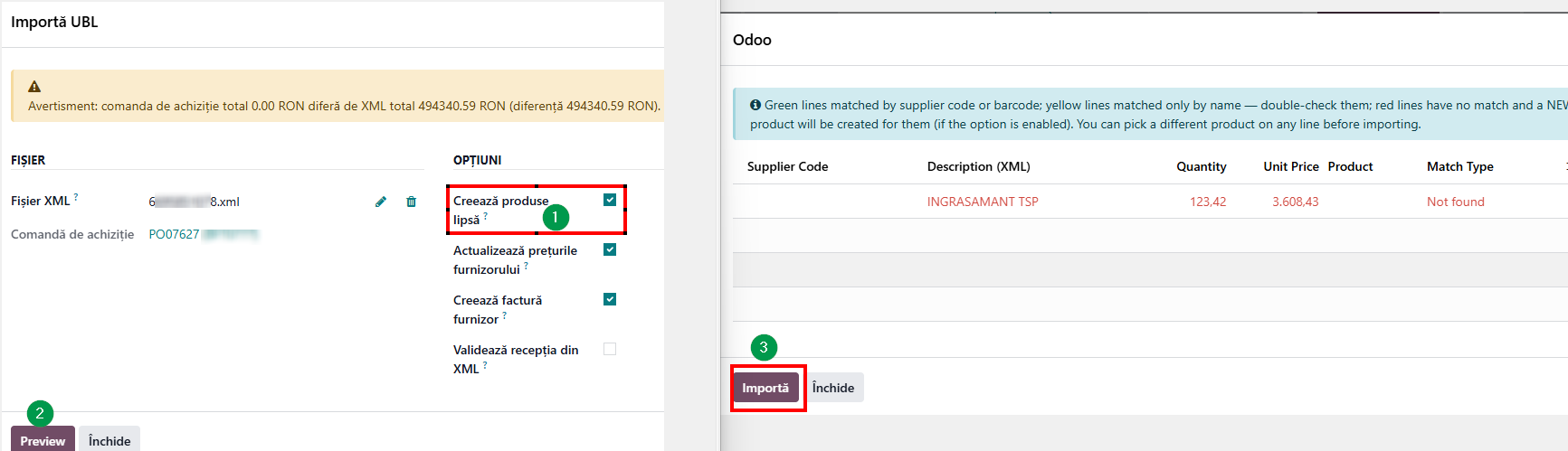
• se accesează butonul Importă UBL (vizibil în bara de sus a comenzii)
❗ Dacă opțiunea Creează produse lipsă rămâne bifată, se va crea un produs nou la import.
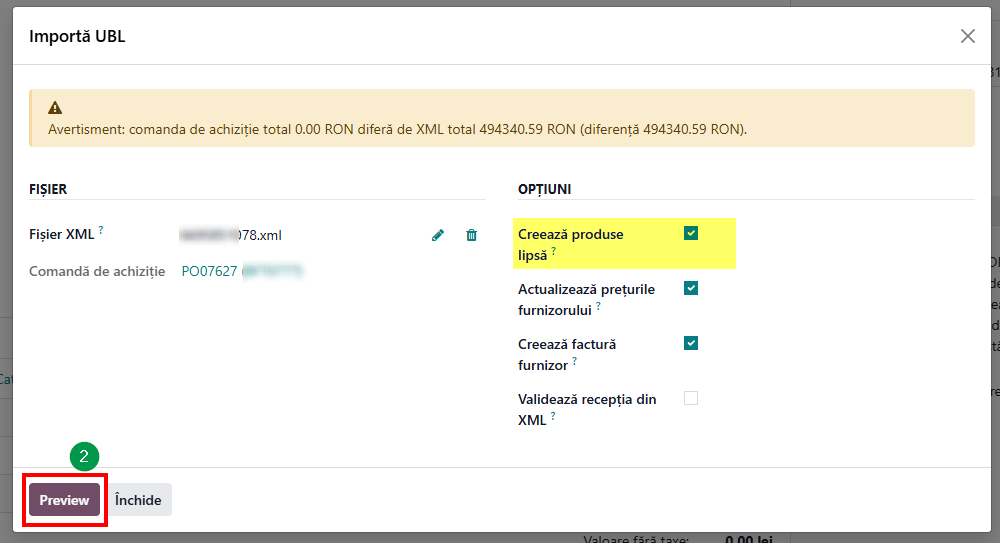
- se apasă Preview — se deschide un ecran cu un tabel: Cod furnizor, Descriere (XML), Cantitate, Preț unitar, Produs, Match Type
- Liniile sunt colorate astfel:
Verde = produs găsit după cod de furnizor sau cod de bare (sigur);
Galben = produs găsit doar după nume (de verificat manual dacă e cel corect);
Roșu = niciun produs găsit
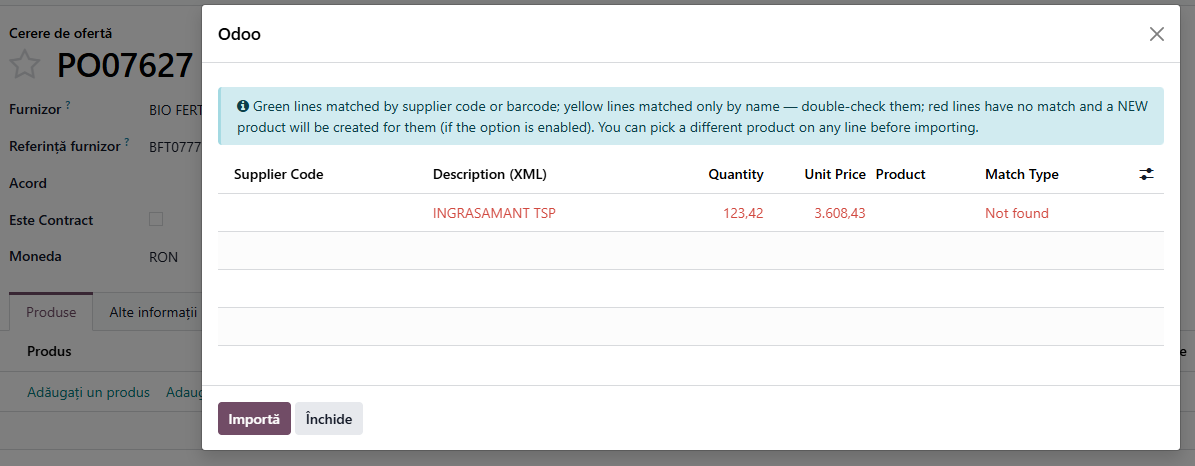
Exemplu linie ROȘIE — niciun produs găsit (Match Type: Not found)
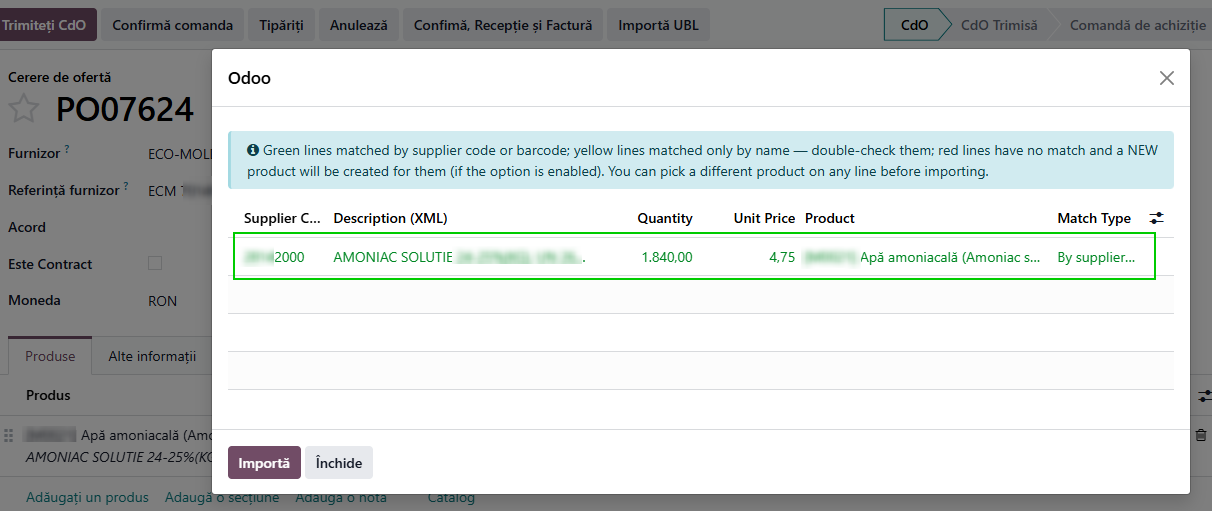
Exemplu linie VERDE — produs găsit după codul de furnizor (Match Type: By supplier code
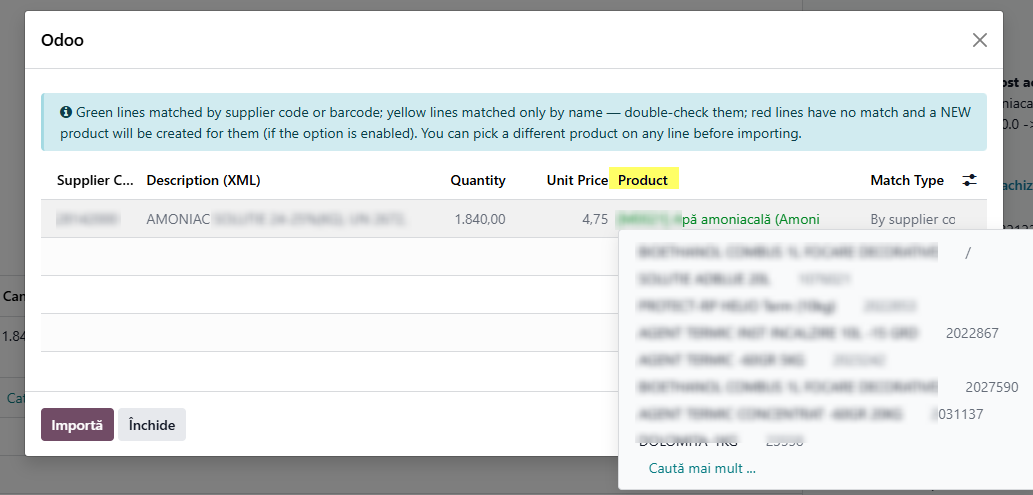
👉 Pe orice linie se poate alege manual alt produs din listă, înainte de a confirma
- se apasă butonul Importă pentru a adăuga liniile pe comanda de achiziție
❗📌Dacă se lasă bifată opțiunea Creează produse lipsă și se importă o linie roșie, produsul nou creat nu are alocată categorie de produs — a se verifica și completa configurarea produsului (tipul, politica de facturare, categoria, codul intern).
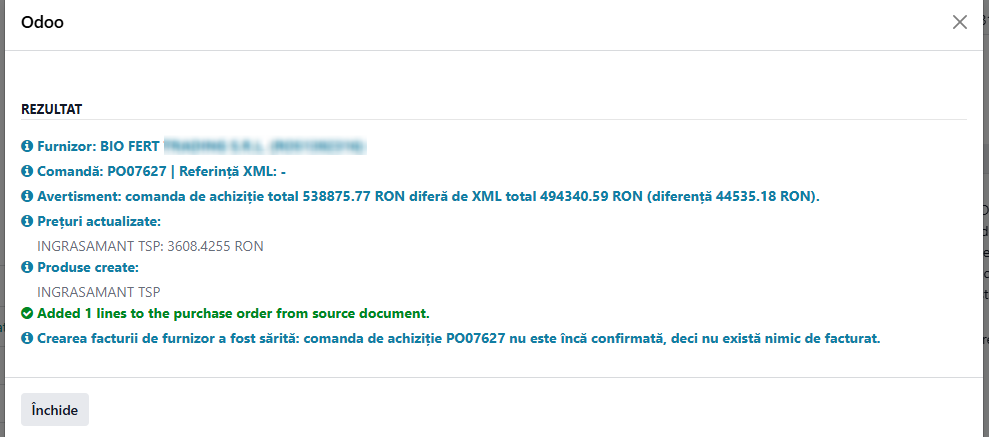
- se verifică și confirmă comanda de achiziție
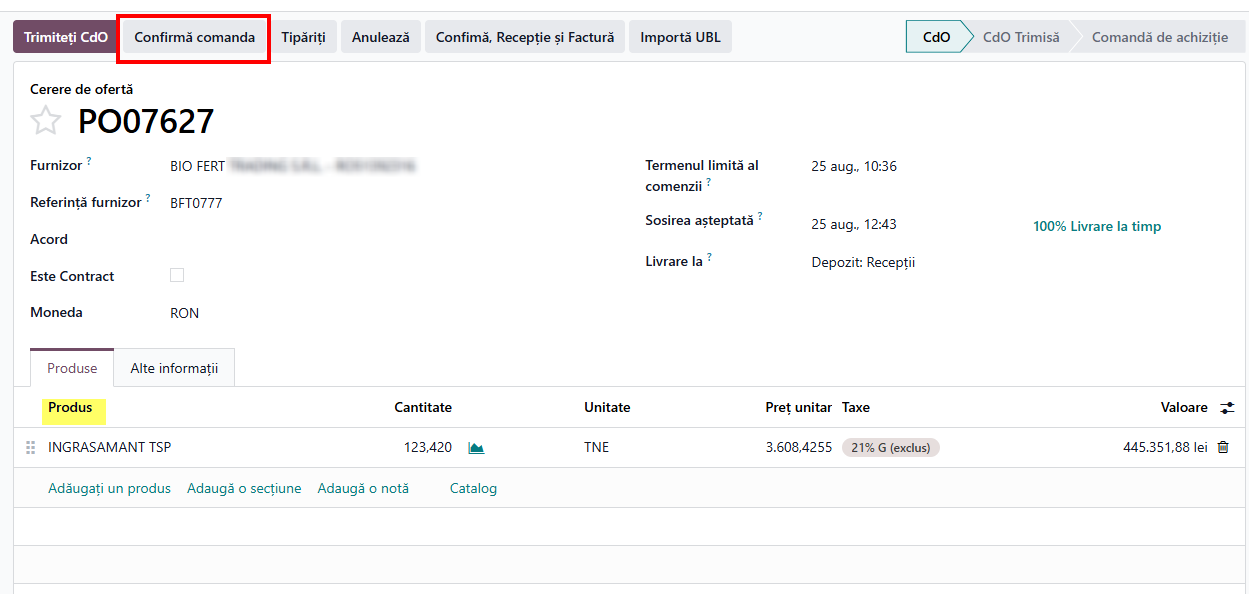
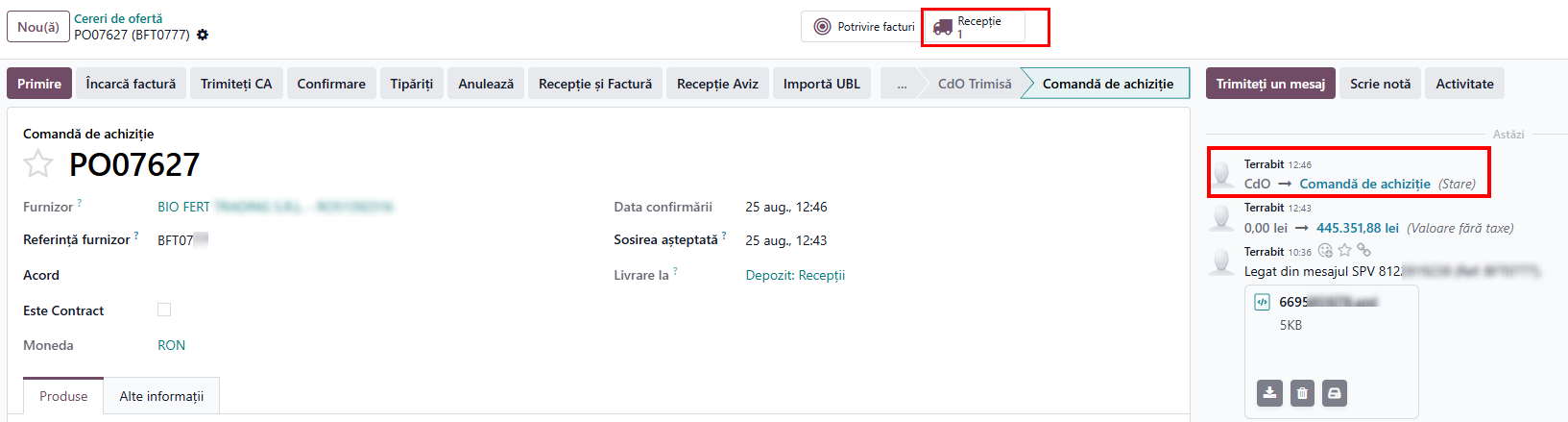
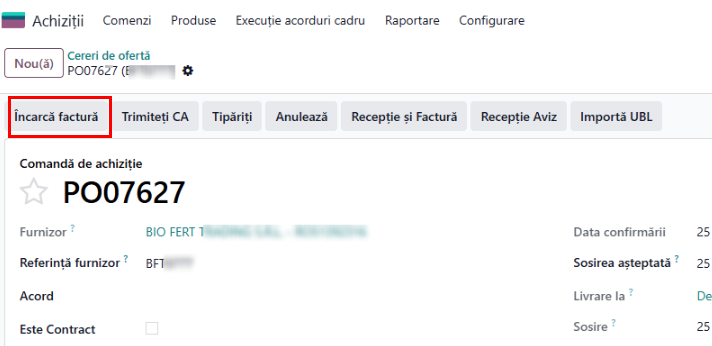
❗Factura de furnizor se creează automat doar dacă comanda era deja confirmată în momentul importului din SPV. Pentru o comandă nouă (creată prin accesarea butonului Creează Comanda), comanda e neconfirmată, deci factura NU se creează automat — chatter-ul arată „Crearea facturii de furnizor a fost sărită... ,,comanda nu este încă confirmată,,. Simpla confirmare a comenzii nu generează factura: butonul „Facturi furnizor” nu apare, apăsați Încarcă factura sau relansați Importă UBL (Preview → Importă) pentru a o genera.
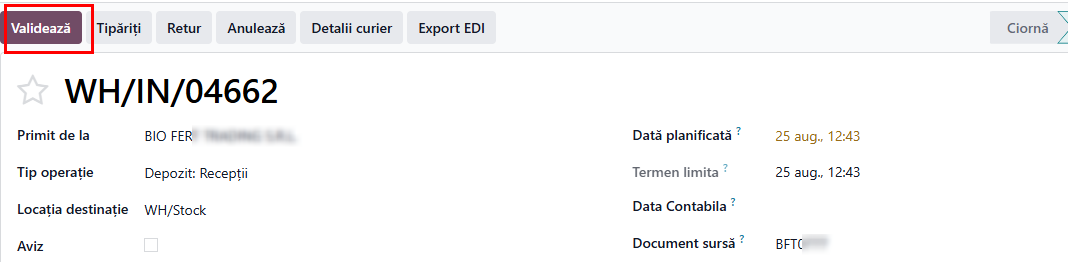
- se accesează documentul de recepție și se validează recepția în depozitul corespunzător
- butonul validează
- Creare/Încărcare factura furnizor
- butonul confirmă din factura furnizor
- în mesajul SPV se apasă butonul Găsește factură pentru a se asocia mesajul SPV cu factura confirmată
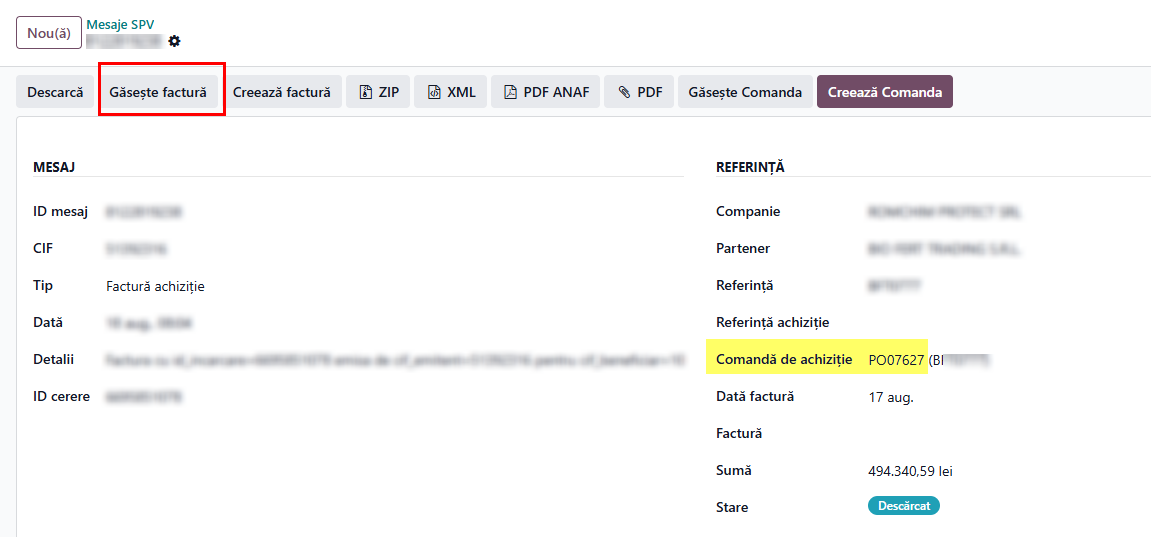
- Mesajul SPV este acum în status Efectuat și are asociată referința facturii.