Creare fișă angajat
Documentația standard Odoo: ➡ https://www.odoo.com/documentation/19.0/ro/applications/hr/employees/new_employee.html
În fișa de angajat sunt centralizate toate informațiile importante despre angajat, inclusiv informații generale, istoric joburi și competențe, diverse informații de lucru, date personale, informații despre salarizare și diverse setări care afectează integrarea cu alte aplicații din baza de date.
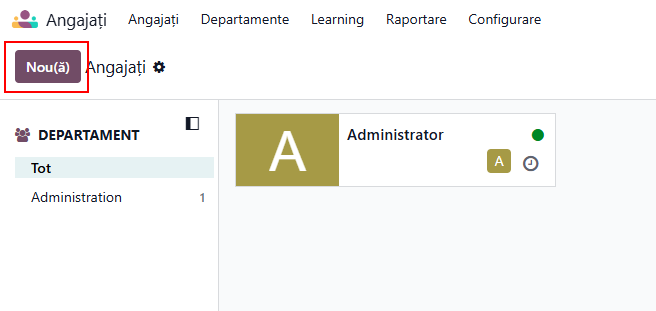
- Accesare modul Angajați - buton Nou
Procedând astfel, se dezvăluie un formular de angajat gol. Continuați să completați informațiile necesare, împreună cu orice detalii suplimentare.
2. Completare informații generale
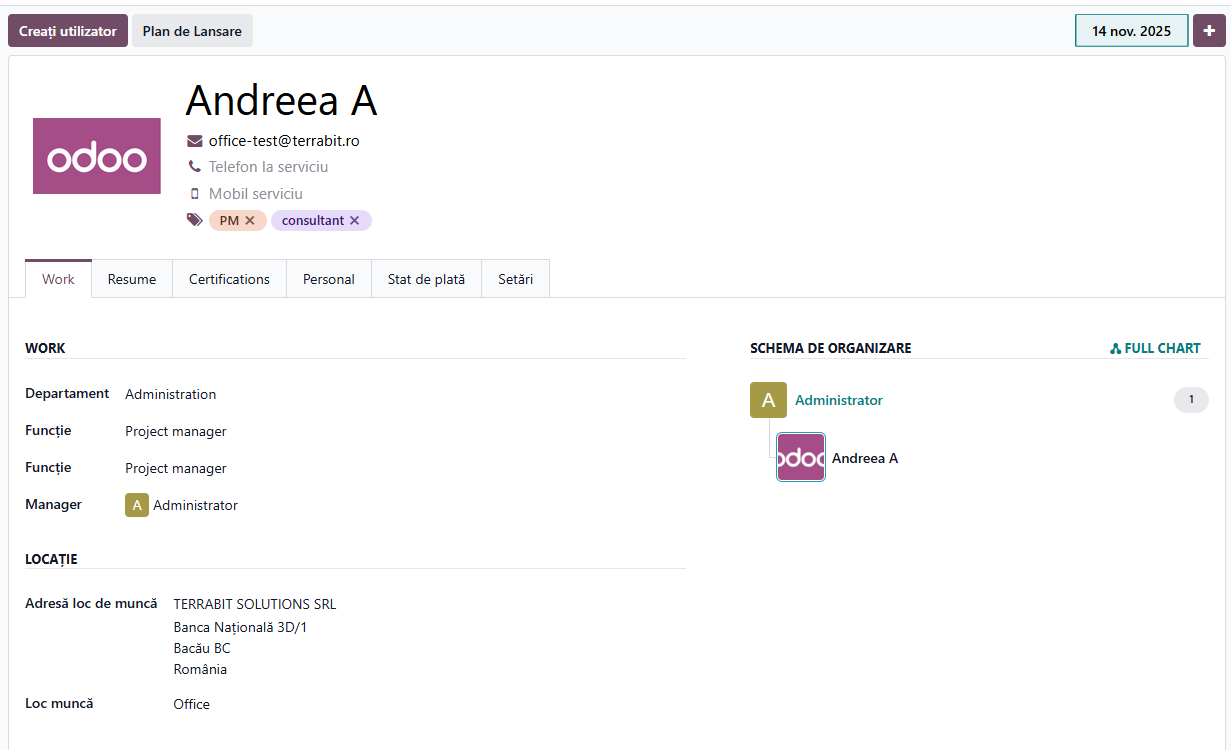
Nume angajat: introduceți numele angajatului. Acest câmp este obligatoriu.
Poză: în caseta de imagine din dreapta sus a fișei angajatului, faceți clic pe pictograma (Editează), apoi selectați o fotografie pentru încărcare.
Informații de contact: introduceți Email serviciu, Telefon serviciu și Mobil serviciu ale angajatului, dacă nu sunt deja completate automat.
Etichete: selectați o etichetă din meniul derulant pentru a adăuga etichete relevante angajatului. Orice etichetă poate fi creată tastând-o în acest câmp. Odată creată, noua etichetă va fi disponibilă pentru toate fișele de angajat. Nu există limită pentru numărul de etichete care pot fi adăugate pe o fișă de angajat.
3. Completare detalii secțiunea Loc de muncă
Departament: selectați departamentul angajatului din meniul drop-down.
Funcție: selectați funcția angajatului din meniul derulant. Dacă folosiți aplicația Recrutare, această listă reflectă funcțiile configurate. Odată selectată, câmpul Funcție de sub Nume angajat se actualizează automat pentru a reflecta funcția selectată, dar rămâne editabil.
Manager: selectați managerul angajatului din meniul derulant.
- Funcție: Alternativ, selectați o funcție din meniul derulant din câmpul Funcție de sub câmpul Departament pentru a completa automat câmpul de sus. Cele două câmpuri nu trebuie să fie identice.
Adresă loc de muncă - din meniul derulant, selectați compania la care a fost angajat noul angajat sau creați o companie nouă tastând numele în câmp și făcând clic pe Creează sau Creează și editează… din meniul derulant. Acest câmp este obligatoriu.
Tips 💡
Angajații nu trebuie să fie utilizatori ai bazei de date. Angajații nu sunt incluși în facturarea abonamentului Odoo, în timp ce Utilizatorii sunt incluși. Dacă noul angajat trebuie să fie și utilizator, acesta trebuie creat. După crearea angajatului, faceți clic pe Creați utilizator
4. Completare detalii secțiunea CV (Resume)
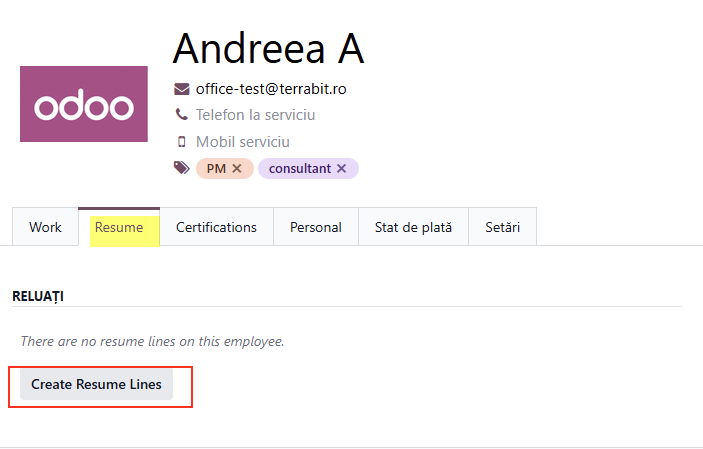
Introduceți istoricul de muncă al angajatului în fila CV. Fiecare linie din CV trebuie introdusă individual.
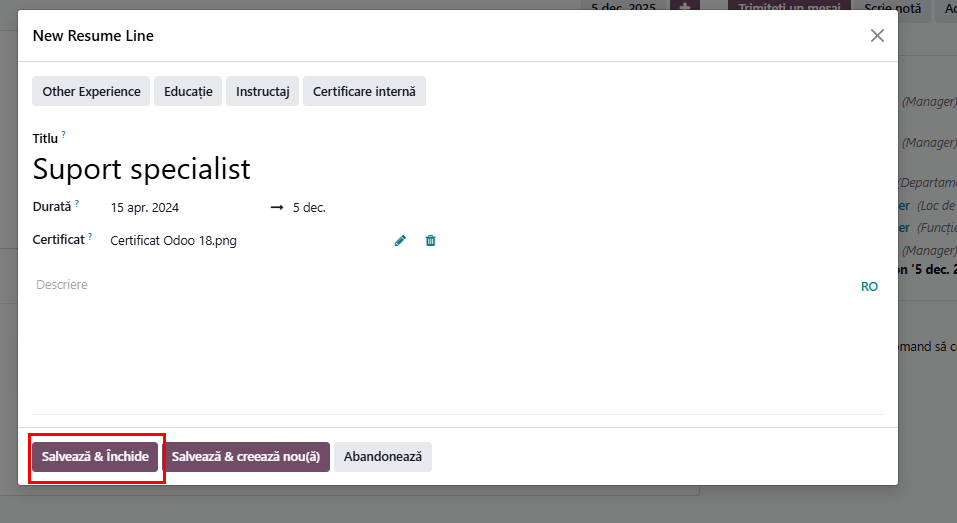
La prima creare, faceți clic pe Create Resume Lines . După adăugarea unei înregistrări, butonul Creează o nouă înregistrare va fi înlocuit cu ADAUGĂ. Introduceți următoarele informații pentru fiecare înregistrare.
- Tip: alegeți Other experience, Educație, Instructaj, Certificare internă (experiență obținută printr-o certificare).
Titlu: introduceți titlul experienței de muncă anterioare.
Durată: introduceți datele de început și sfârșit pentru experiența de lucru. Pentru a selecta o dată, faceți clic pe primul câmp gol pentru a deschide o fereastră pop-up cu calendar. Folosiți pictogramele (săgeată stânga) și (săgeată dreapta) pentru a naviga la luna dorită, apoi faceți clic pe ziua dorită. Repetați procesul pentru data de sfârșit. Când datele sunt selectate, faceți clic pe Aplică.
Certificat: se introduc certificatele obținute
Descriere: introduceți orice detalii relevante în acest câmp
.
👉Aptitudini și certificări (Skills & Certifications)
Aptitudinile unui angajat pot fi introduse în meniul CV în același mod în care este creată o linie de CV. Odoo vine cu două tipuri de competențe preconfigurate: Limbi străine și Competențe soft
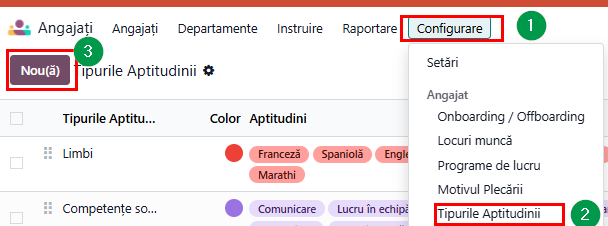
Pentru a adăuga o competență nouă la fișa unui angajat, trebuie configurate Tipuri aptitudini. se accesează meniul Configurare ‣ Tipurile Aptitudinii pentru a vedea tipurile configurate și a crea unele noi.
Faceți clic pe butonul Nou(ă) din colțul stânga sus, iar un nou formular Tip aptitudine va apărea. Completați următoarele detalii pentru noul tip de aptitudine:
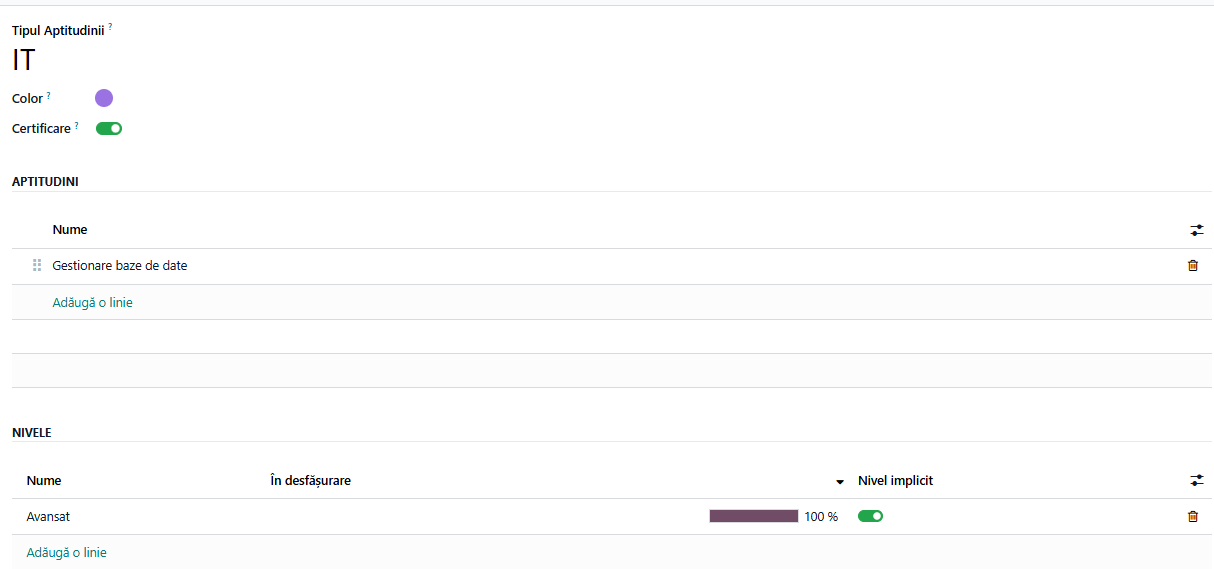
Tipul aptitudinii: introduceți numele tipului de abilitate. Aceasta acționează ca categorie de părinte pentru abilități mai specifice și ar trebui să fie generică.
Culoare : faceți clic pe caseta colorată de lângă câmpul Culoare pentru a afișa lista de culori disponibile pentru tipul de competență. Faceți clic pe o culoare pentru a o selecta.
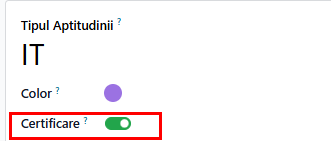
Butonul „Certificare” trebuie activat pentru ca aptitudinea respectivă să fie marcată ca obținută în urma unei certificări. Acest buton poate fi activat și pentru aptitudinile care sunt deja preconfigurate în sistem.
Aptitudini: faceți clic pe Adaugă o linie și introduceți Numele pentru noua competență, apoi repetați pentru toate celelalte competențe necesare.
Nivele: faceți clic pe Adaugă o linie și introduceți Nume și procentajul de Progres (0-100) pentru fiecare nivel.
Setați un Nivel implicit făcând clic pe comutatorul de pe linia dorită (se poate selecta un singur nivel). Comutatorul devine verde pentru a indica nivelul implicit. De obicei, se alege cel mai mic nivel, dar poate fi selectat orice nivel.
Când adăugați prima competență la fișa unui angajat, va apărea un buton Alegeți o competență din listă în secțiunea Competențe din fila CV. Faceți clic pe acest buton și selectați următoarele informații pentru fiecare competență.
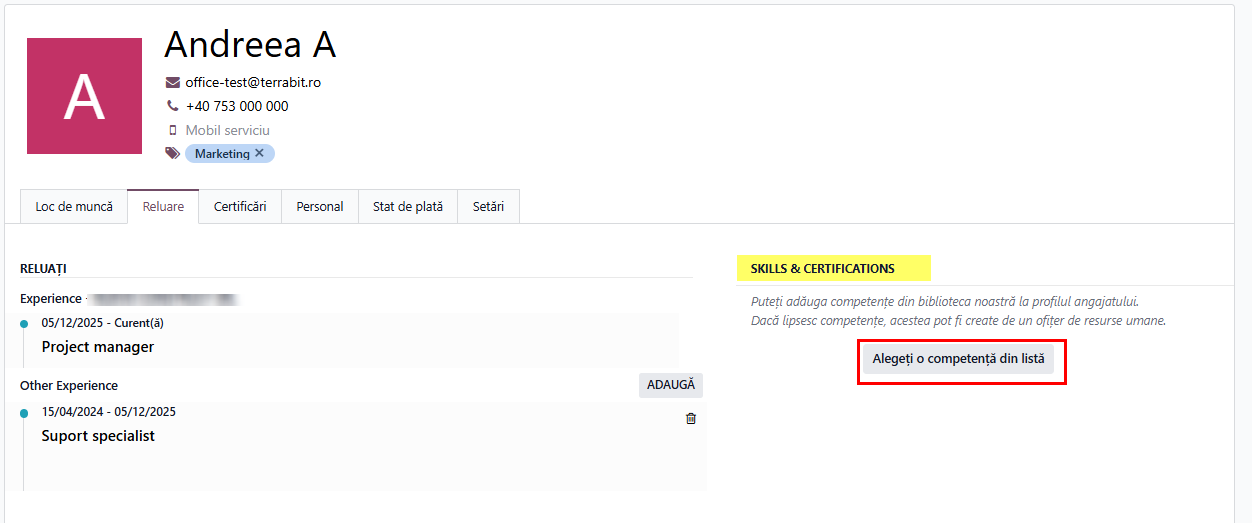
Categorie: selectați un tip de abilitate.
Aptitudine: după selectarea unui Tip de competență, competențele corespunzătoare vor apărea în meniul derulant. De exemplu, dacă selectați Limbi străine ca Tip de competență, veți putea alege dintr-o varietate de limbi la câmpul Competențe. Selectați competența preconfigurată potrivită din listă.
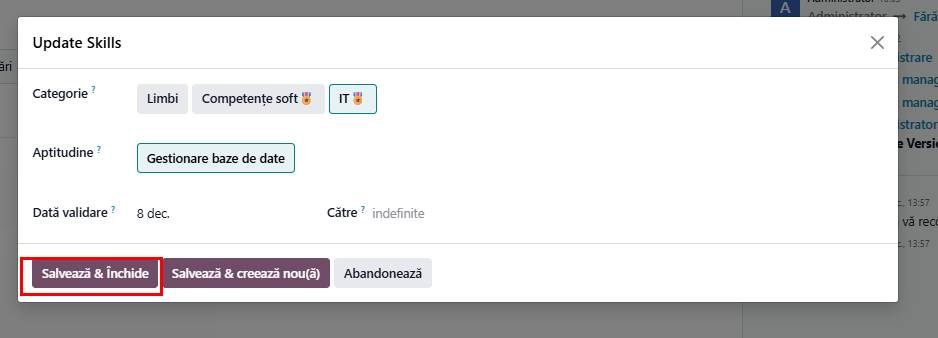
Nivel Aptitudine: nivelurile de competență predefinite asociate cu Tipul de competență selectat apar în meniul derulant. Selectați mai întâi un Nivel competență, iar bara de progres va afișa automat progresul predefinit.
Dată validare - data la care angajatul a primit certificarea.
Către (Sfârșit valabilitate): opțional data la care expiră certificarea dacă această expiră
Butonul Salvează & închide
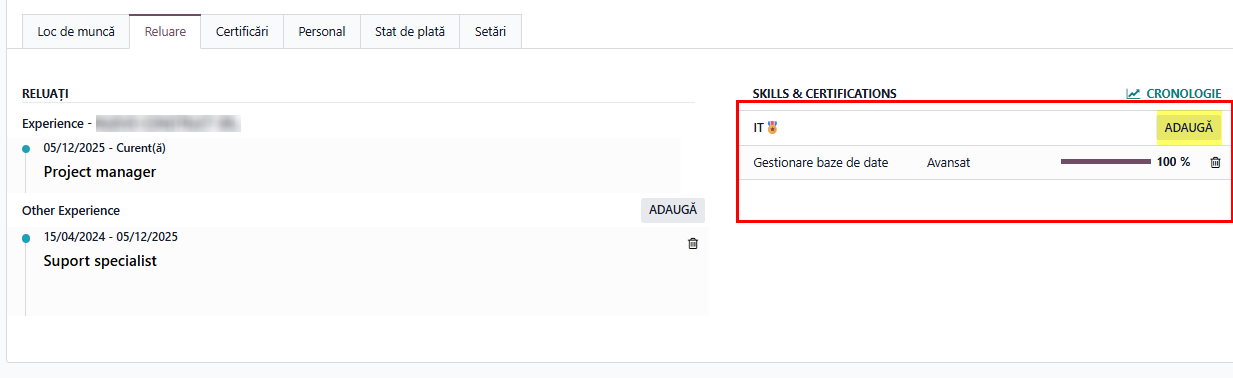
Oricând se poate adăuga o linie nouă făcând clic pe butonul ADAUGĂ de lângă secțiunea corespunzătoare.
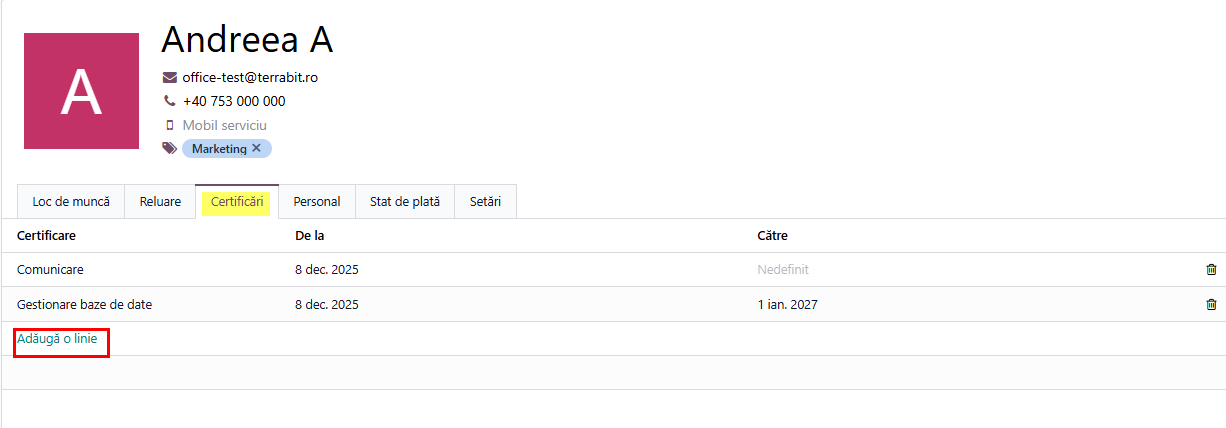
5. Completare detalii secțiunea Certificări
Când posturile necesită cunoștințe specifice, este necesar să urmăriți certificările angajaților pentru a vă asigura că dețin cunoștințele și certificările necesare
- Pot fi incluse competențele dobândite prin intermediul certificărilor
Pentru a vedea lista completă a tuturor certificărilor angajaților, se accesează meniu Rapoarte ‣ Certificări
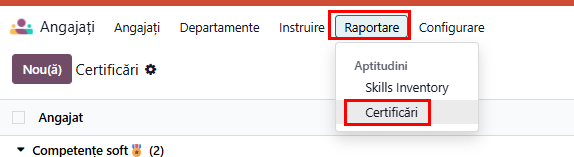
Toate certificările apar într-o vizualizare de tip listă, grupate pe angajat. Fiecare înregistrare de certificare afișează următoarele:

Tips 💡
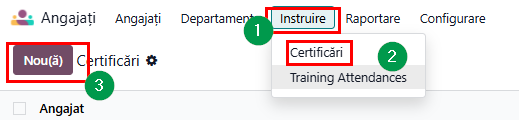
Pentru a înregistra o certificare pentru un angajat, se accesează meniul Instruire ‣ Certificări. Faceți clic pe Nou(ă), iar un formular gol pentru certificare se va încărca. Completați următoarele informații în formular:
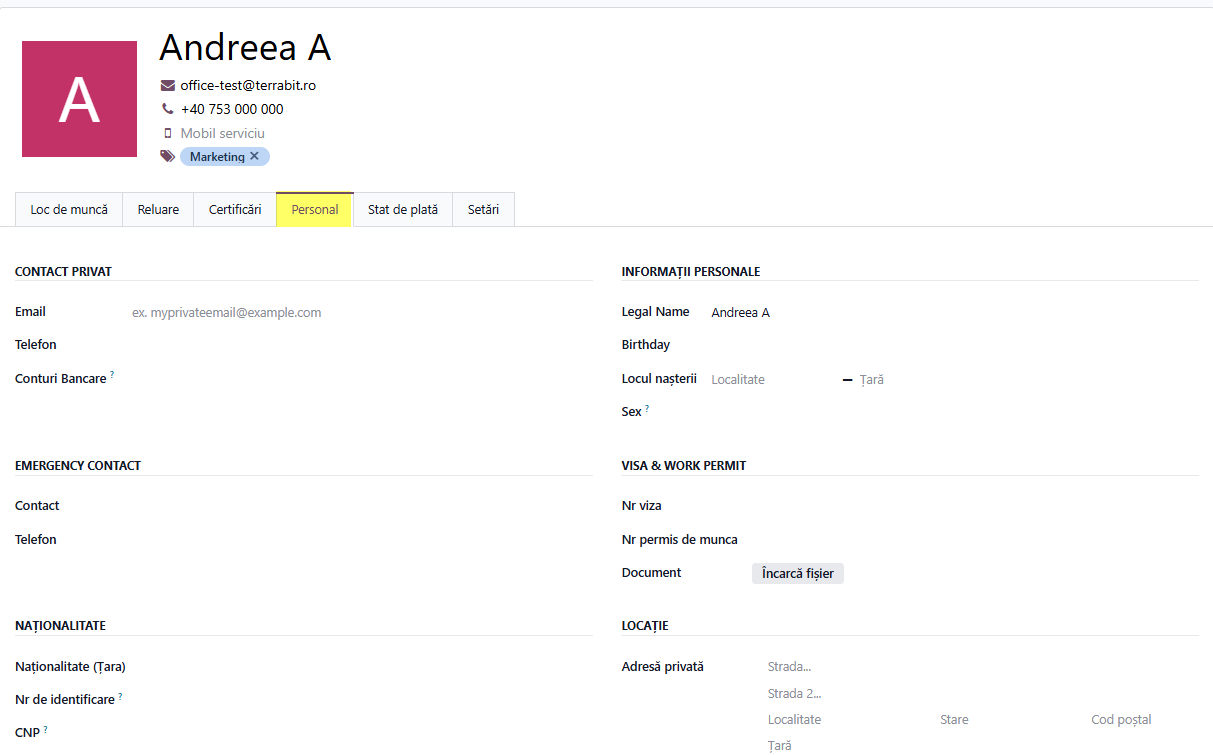
6. Completare detalii secțiunea Personal (informații private)
Nicio informație din fila Informații private nu este obligatorie pentru a crea un angajat, însă unele informații din această secțiune pot fi necesare pentru departamentul de salarizare al companiei.
Introduceți informațiile necesare în secțiunile și câmpurile următoare din fila Informații private. Câmpurile se completează fie folosind un meniu derulant, bifând o casetă sau tastând informația.
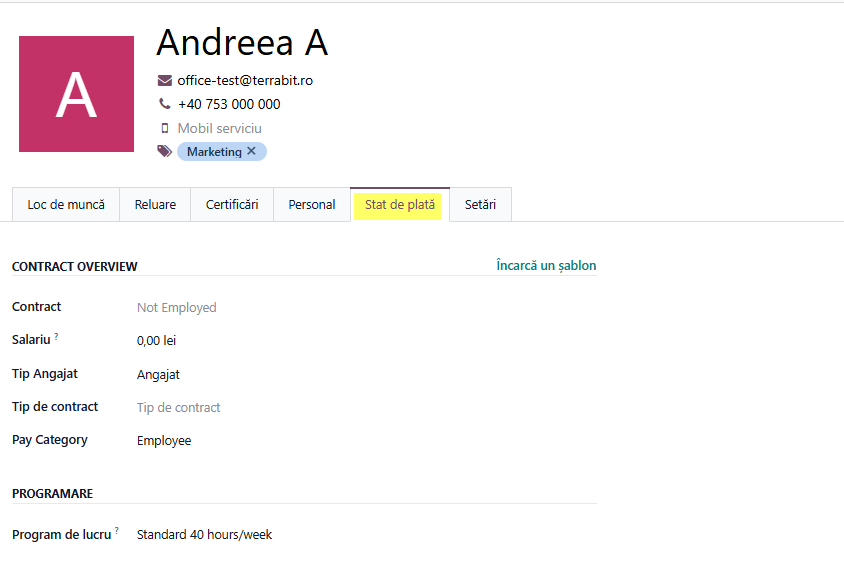
7. Completare detalii secțiunea Stat de plată
- se completează această secțiune pentru a urmări și gestiona toate informațiile referitoare la contractul de muncă și pentru a avea o imagine de ansamblu clară.
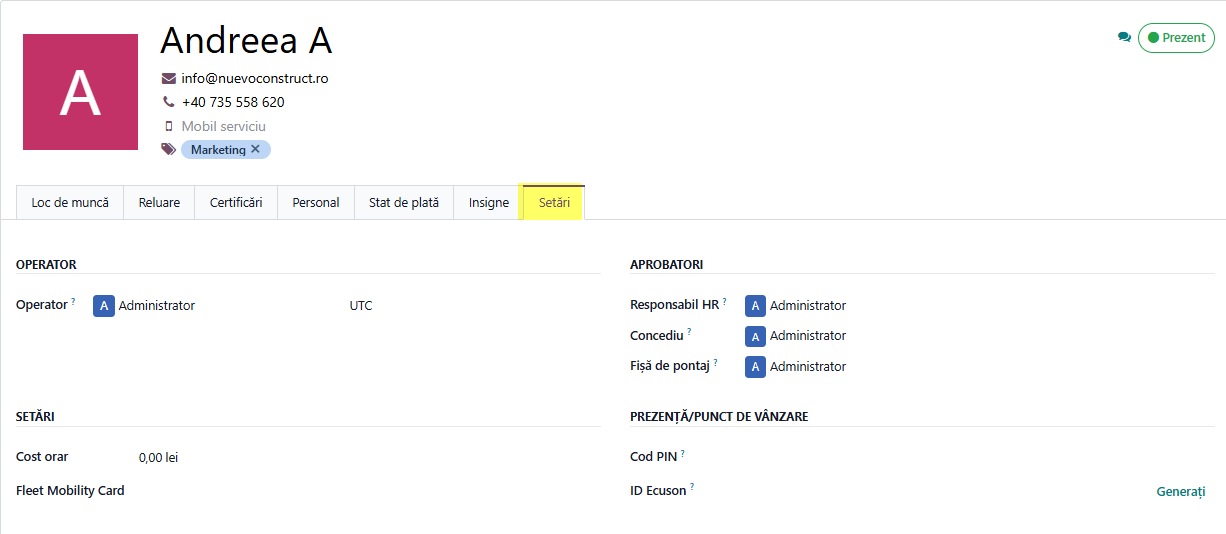
8. Completare detalii secțiunea Setări
- Pentru a vedea această secțiune, utilizatorul trebuie să aibă drepturile Administrator sau Ofițer: Gestionează toți angajații setate pentru aplicația Angajați.
- Aici se introduce angajatul sau utilizatorul Odoo ( câmpul Operator) și persoanele responsabile de aprobare.