Creare fișă angajat
Documentația standard Odoo➡️ https://www.odoo.com/documentation/18.0/ro/applications/hr/employees/new_employee.html
În fișa de angajat sunt centralizate toate informațiile importante despre angajat, inclusiv informații generale, istoric joburi și competențe, diverse informații de lucru, date personale, informații despre salarizare și diverse setări care afectează integrarea cu alte aplicații din baza de date.
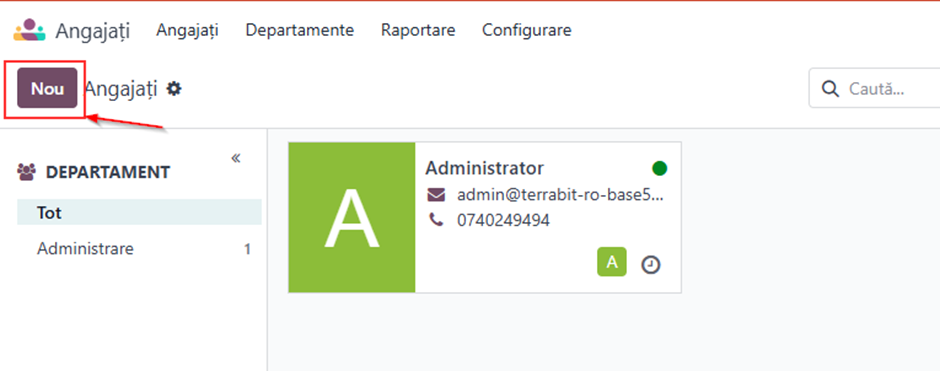
1. Accesare modul Angajați
2. Creare Angajat – accesare buton Nou
3. Completare informații generale
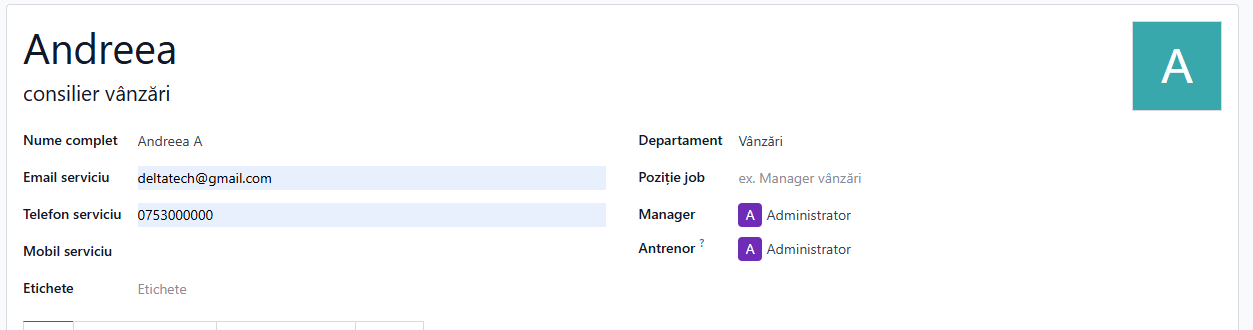
Nume angajat: introduceți numele angajatului. Acest câmp este obligatoriu.
Funcție: acest câmp apare sub numele angajatului și poate fi completat manual. Alternativ, selectați o funcție din meniul derulant din câmpul Funcție de sub câmpul Departament pentru a completa automat câmpul de sus. Cele două câmpuri nu trebuie să fie identice.
Poză: în caseta de imagine din dreapta sus a fișei angajatului, faceți clic pe pictograma (Editează), apoi selectați o fotografie pentru încărcare.
Informații de contact: introduceți Email serviciu, Telefon serviciu și Mobil serviciu ale angajatului, dacă nu sunt deja completate automat.
Etichete: selectați o etichetă din meniul derulant pentru a adăuga etichete relevante angajatului. Orice etichetă poate fi creată tastând-o în acest câmp. Odată creată, noua etichetă va fi disponibilă pentru toate fișele de angajat. Nu există limită pentru numărul de etichete care pot fi adăugate pe o fișă de angajat.
Manager: selectați managerul angajatului din meniul derulant.
Antrenor: selectați antrenorul angajatului din meniul derulant.
4. Completare detalii secțiunea CV
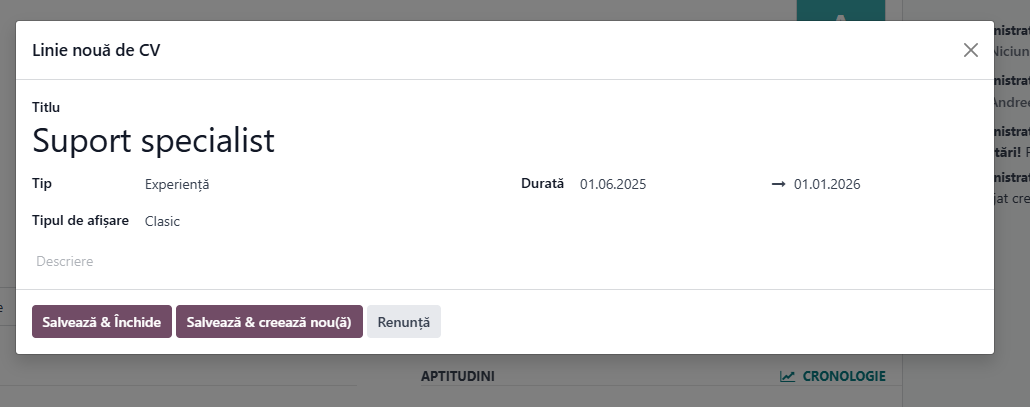
Introduceți istoricul de muncă al angajatului în fila CV. La prima creare, faceți clic pe Creează o nouă înregistrare, iar formularul Creează linii CV va apărea. După adăugarea unei înregistrări, butonul Creează o nouă înregistrare va fi înlocuit cu ADAUGĂ
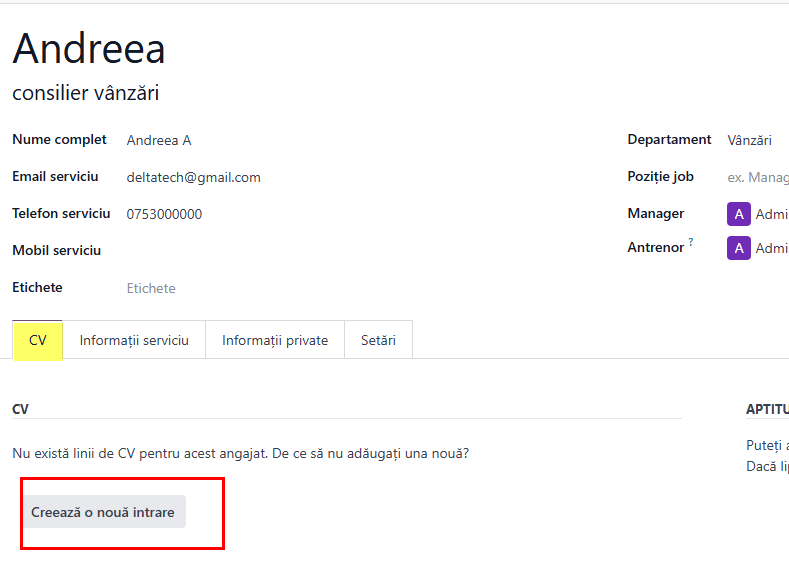
Titlu: introduceți titlul experienței de muncă anterioare.
Tip: din meniul derulant, selectați Experiență, Educație, Social Media . Pentru a crea un nou Tip, introduceți denumirea și faceți clic pe Creează „(Tip)”.
Tip afișare: din meniul derulant, alegeți Clasic pentru experiență de lucru tipică.
Durată: introduceți datele de început și sfârșit pentru experiența de lucru. Pentru a selecta o dată, faceți clic pe primul câmp gol pentru a deschide o fereastră pop-up cu calendar. Folosiți pictogramele (săgeată stânga) și (săgeată dreapta) pentru a naviga la luna dorită, apoi faceți clic pe ziua dorită. Repetați procesul pentru data de sfârșit. Când datele sunt selectate, faceți clic pe Aplică.
Descriere: introduceți orice detalii relevante în acest câmp.
Odată ce toate informațiile sunt introduse, faceți clic pe butonul Salvare și închidere dacă există o singură intrare de adăugat sau faceți clic pe butonul Salvare și nou pentru a salva intrarea curentă și a crea o altă linie de CV.
👉Aptitudini
Când adăugați prima competență la fișa unui angajat, va apărea un buton Alegeți o competență din listă în secțiunea Aptitudini din fila CV. Faceți clic pe acest buton și selectați următoarele informații pentru fiecare competență.
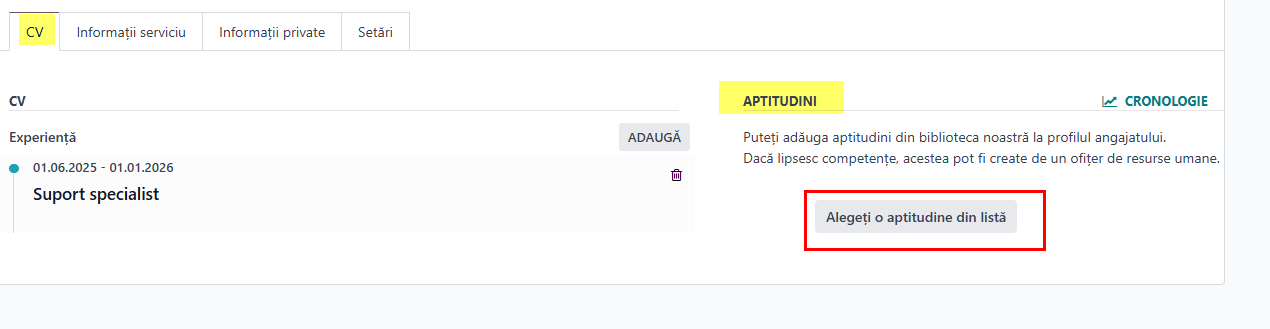
Tipu aptitudine: selectați un tip de abilitate făcând clic pe butonul radio de lângă tipul de calificare.
Aptitudine: după selectarea unui Tip de competență, competențele corespunzătoare vor apărea în meniul derulant. De exemplu, dacă selectați Limbi străine ca Tip de competență, veți putea alege dintr-o varietate de limbi la câmpul Competențe.
Nivel aptitudine : nivelurile de competență predefinite asociate cu Tipul de competență selectat apar în meniul derulant. Selectați mai întâi un Nivel competență, iar bara de progres va afișa automat progresul predefinit pentru acel nivel. Nivelurile de competență pot fi create și modificate din tabloul de bord Tipuri de competențe.
Faceți clic pe butonul Salvați și închideți dacă există o singură abilitate de adăugat sau faceți clic pe butonul Salvați și închideți pentru a salva intrarea curentă și pentru a adăuga imediat o altă abilitate.
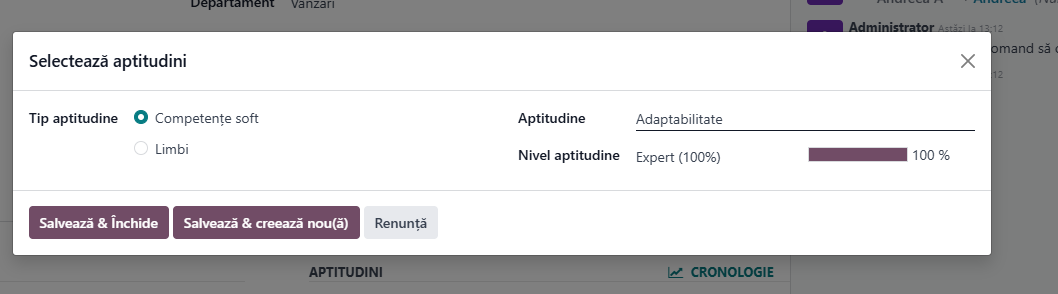
5. Completare detalii sectiunea Informatii serviciu
Fila Informații de lucru conține detalii legate de job, precum programul angajatului, roluri, aprobatori (pentru concedii, foi de pontaj și cheltuieli), configurarea muncii la distanță și locația de lucru.
- Adresă de serviciu: selectați Adresa de lucru din meniul derulant. Compania curentă completează acest câmp implicit. Pentru a modifica adresa, treceți cu mouse-ul peste prima linie (dacă sunt mai multe) a adresei pentru a afișa săgeata (Link intern). Faceți clic pe această săgeată pentru a deschide formularul companiei și a face modificări.
- Locație de serviciu folosind meniul derulant, selectați unde se află Adresa de lucru. Opțiunile implicite sunt Acasă, Birou sau Altul.
- Aprobatori: Pentru a vedea această secțiune, utilizatorul trebuie să aibă drepturile Administrator sau Ofițer: Gestionează toți angajații setate pentru aplicația Angajați.
- Program: Această secțiune definește când angajatul este așteptat să lucreze.
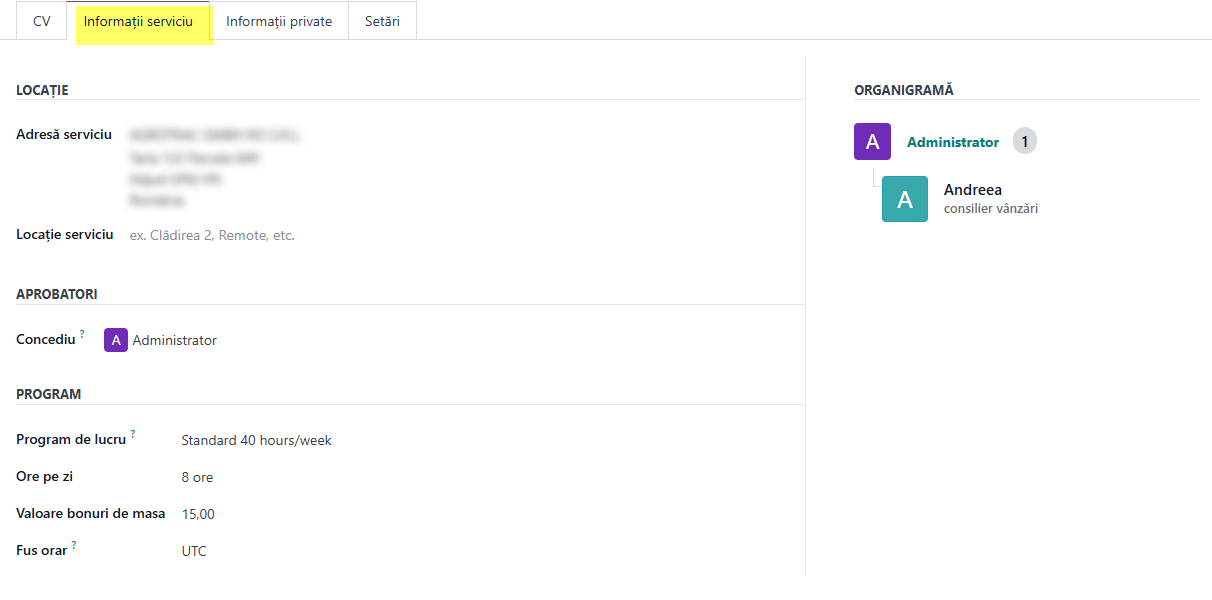
6. Completare detalii sectiunea Informatii private - Nicio informație din fila Informații private nu este obligatorie pentru a crea un angajat, însă unele informații din această secțiune pot fi necesare pentru departamentul de salarizare al companiei. Câmpurile se completează fie folosind un meniu derulant, bifând o casetă sau tastând informația.
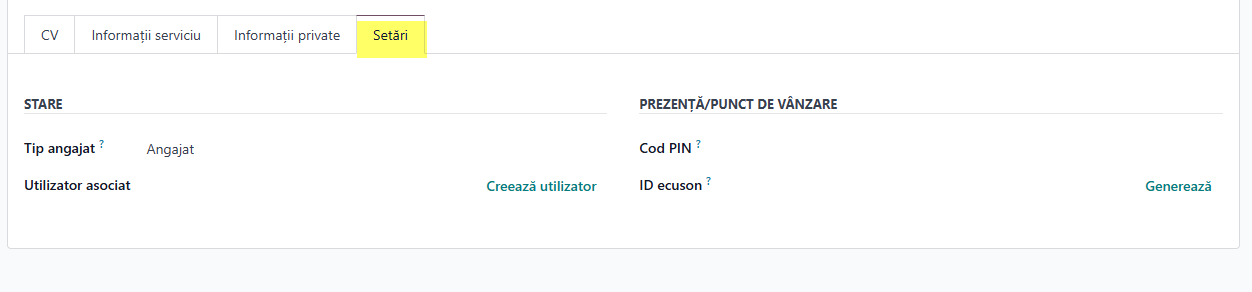
7. Completare detalii sectiunea Setări - Această filă oferă diverse câmpuri pentru diferite aplicații din baza de date
Tip angajat: folosind meniul derulant, selectați tipul de angajat. Opțiunile implicite sunt Angajat, Muncitor, Student, Stagiar, Contractor și Liber profesionist.
Utilizator asociat: folosind meniul derulant, selectați un utilizator din baza de date pentru a-l asocia acestui angajat.
Angajații nu trebuie să fie utilizatori ai bazei de date.
Angajații nu sunt incluși în facturarea abonamentului Odoo, în timp ce Utilizatorii sunt incluși. Dacă noul angajat trebuie să fie și utilizator, acesta trebuie creat.