Importul borderourilor curierilor, reconcilierea facturilor și a extraselor bancare
1. Accesare modul Contabilitate
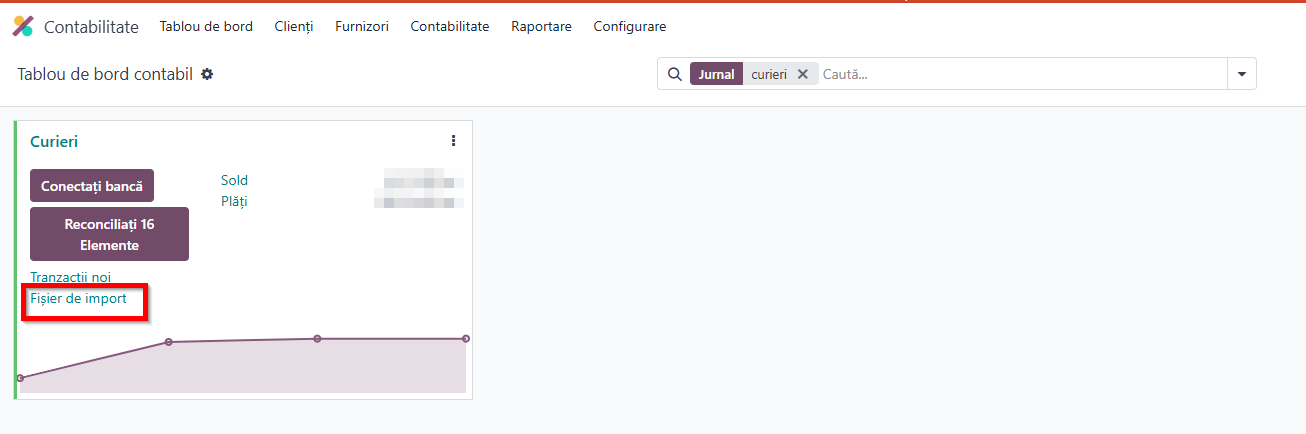
2. Import borderou – importul se face prin apăsarea butonului Fișier de import din cadrul jurnalului dorit.
Primul pas este importul borderoului primit de la curier, care se va face în jurnalul creat special pentru Curieri (acest jurnal trebuie să fie de tip bancă):
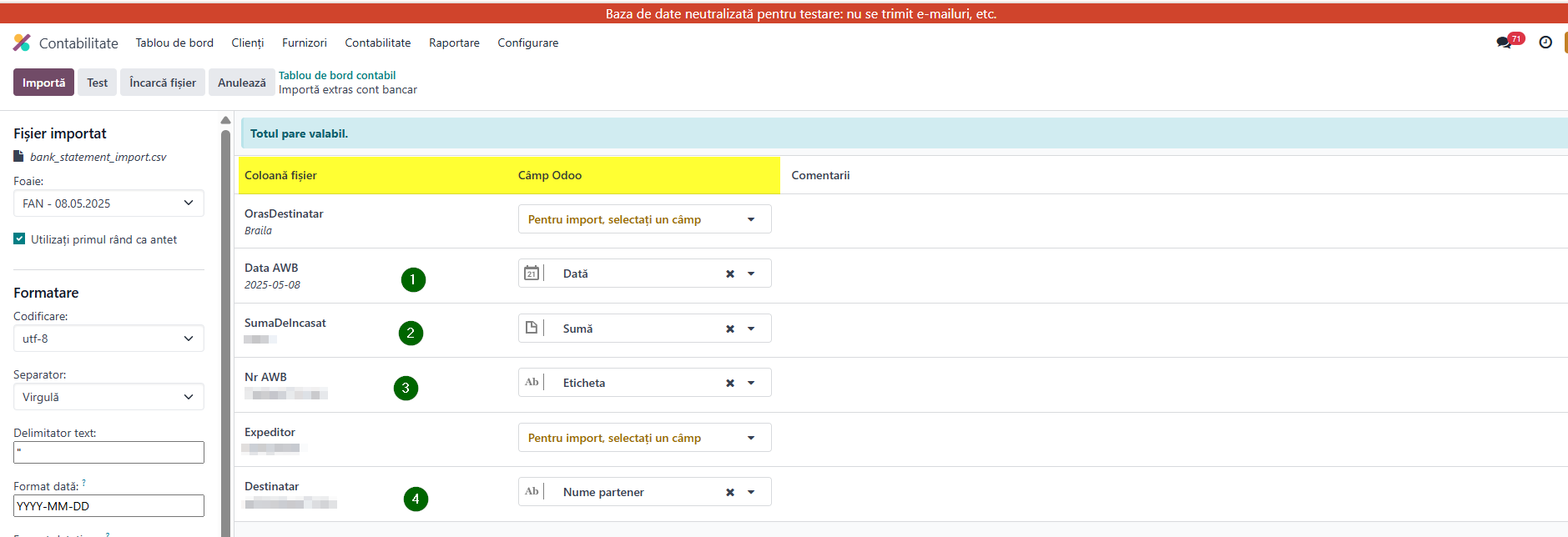
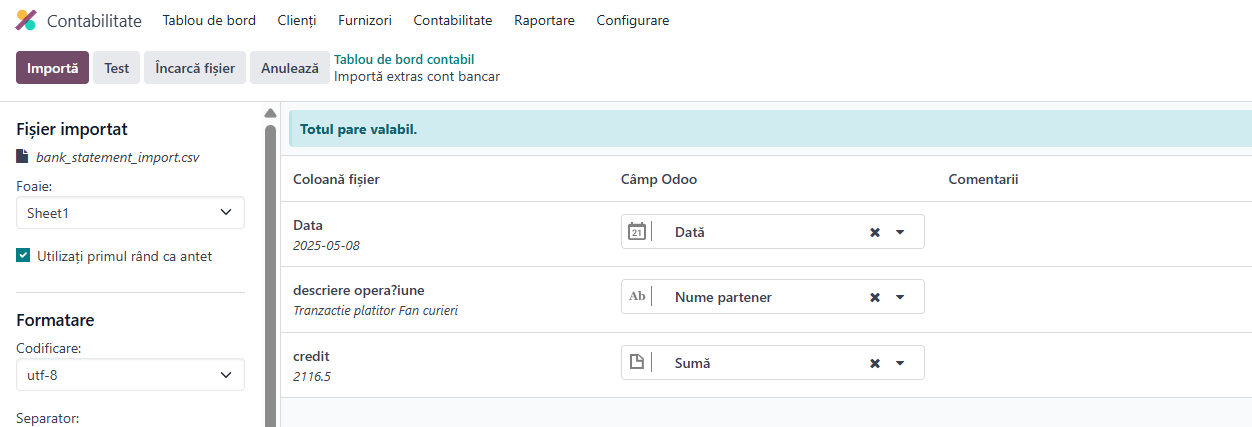
3. Mapare borderou – se alege fișierul și se mapează fiecare câmp din coloana Câmp Odoo cu categoria care se potrivește din fișier.
Odoo va extrage informațiile din fișierul furnizat:
- câmpul Dată se va afla data la care a fost înregistrată tranzacția bancară
- câmpul Etichetă va fi referința (comenzii, facturii sau AWB)
- câmpul Nume Partener se vor afla informațiile despre partener (nume, prenume)
- câmpul Sumă se va afla suma tranzacționată
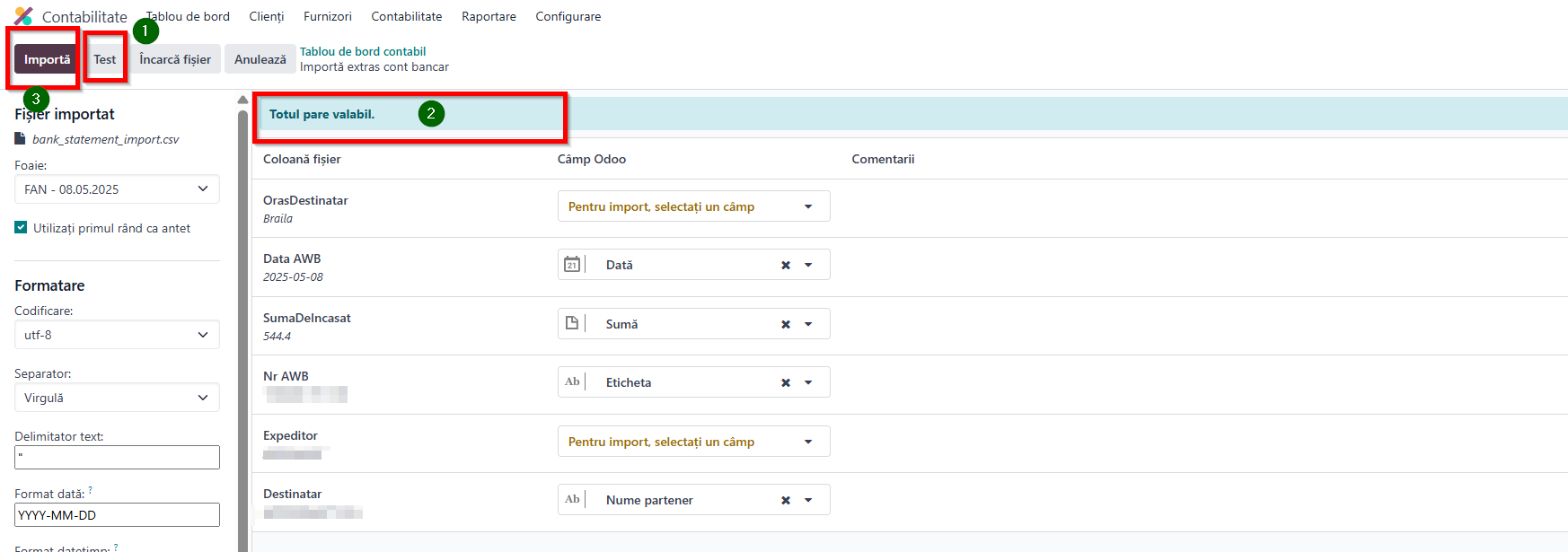
Trebuie să fim atenți la fișierele CSV deoarece se pot dubla tranzacțiile prin adăugarea de două ori a fișierului.
4. Postare borderou curier - în primul rând se apasă butonul Test pentru a primi notificarea de la Odoo că totul este valid, apoi butonul Importă:
5. Reconciliere facturi - reconcilierea este structurată în trei secțiuni distincte: tranzacții, înregistrări de contrapartidă și intrarea rezultată.
- Tranzacții: Arată toate tranzacțiile bancare, cu cele mai recente în partea de sus, iar prin click pe o tranzacție o selectezi (se pune în chenar albastru);
- Intrări Contrapartidă: Permite asocierea tranzacției bancare selectate cu înregistrările contabile, oferind mai multe opțiuni pentru reconciliere (partea de jos dreapta a ecarnului);
- Intrarea Rezultată: Afișează detalii ale tranzacției selectate, inclusiv debite/credite rămase, și permite validarea sau marcarea cu Validează / De verificat (partea sus centru a ecranului)
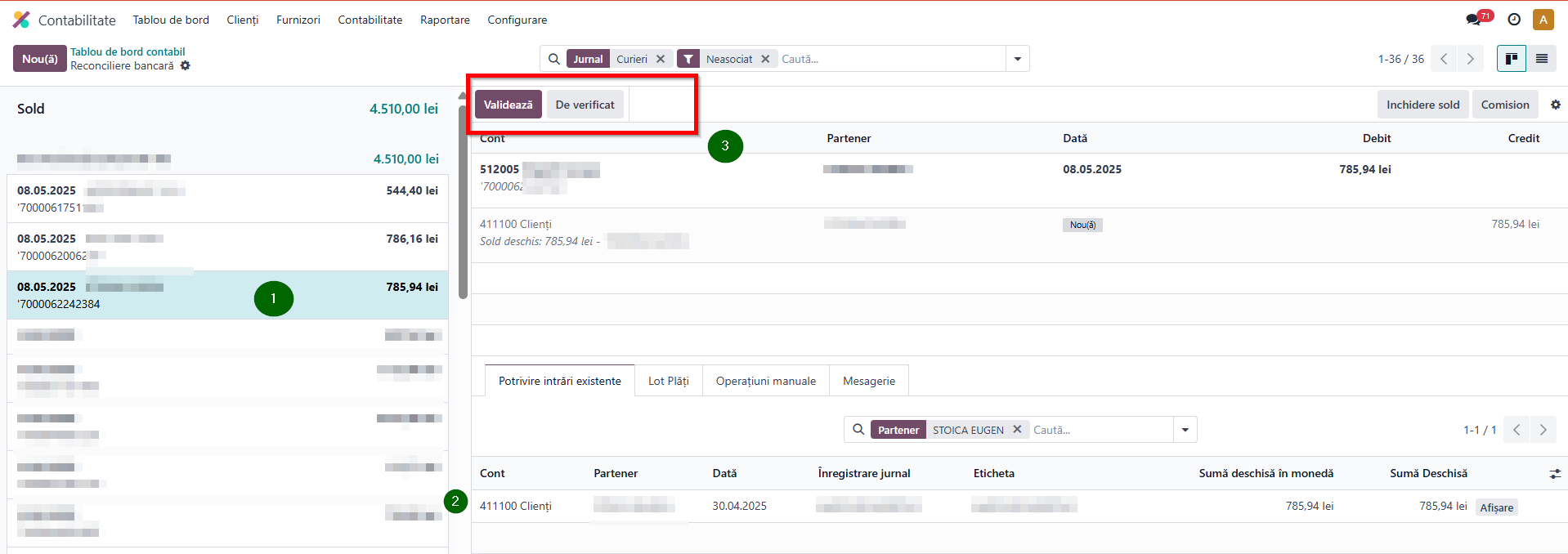
Pentru a reconcilia se începe prin alegerea liniei din extras:
- Tranzacțiile vor fi așezate de jos în sus de la cel mai vechi la cel mai noi
- La selectare, Odoo va sugera în funcție de Partener/Etichetă/Sumă factură corectă - click pe linie
- Pentru a potrivi cele două se apasă butonul de Validează
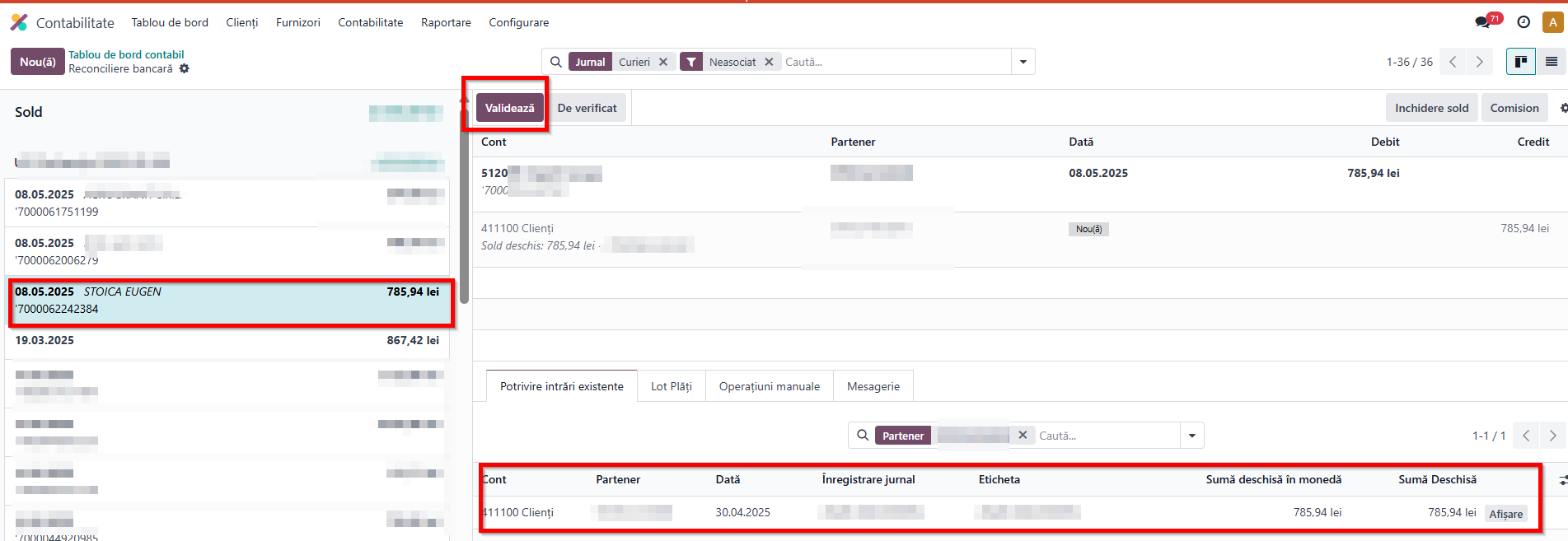
După validare se va aloca automat statusul de Plătit în factură:
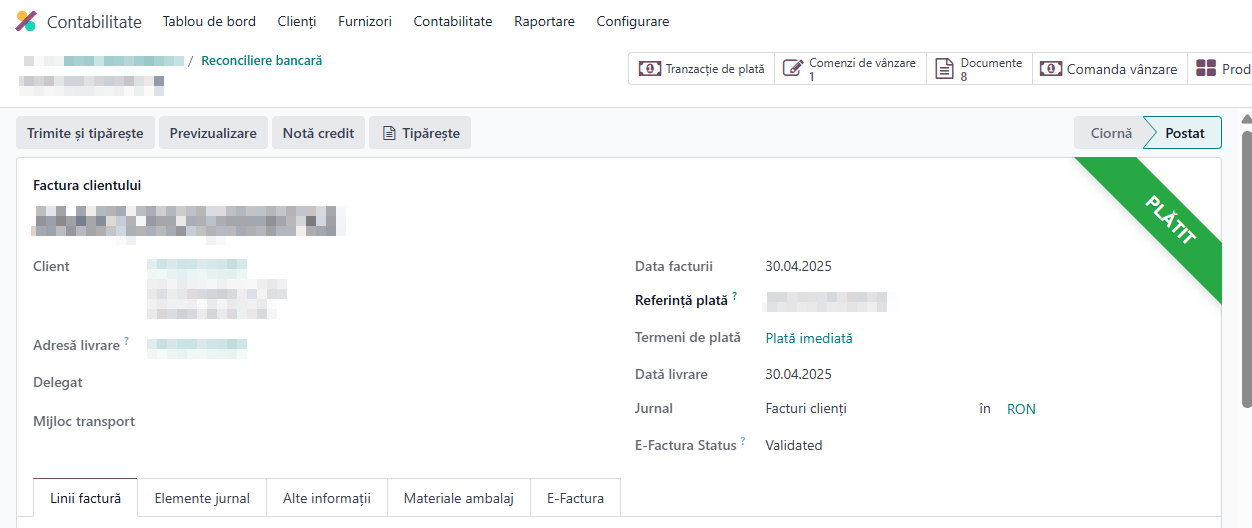
6. Reconciliere extras bancar
Pasul final este reconcilierea sumei totale de la curier din extrasul bancar primit. Se va efectua importul extrasului în jurnalul de bancă relevant, respectând aceiași pași ca în cazul importului borderoului de la curier:
- în Modulul Contabilitate se alege jurnalul de bancă
- fișier de import

- Butonul Test apoi după confirmare butonul Importă
Suma totală primită de la curier se va reconcilia cu contul asociat jurnalului de Curieri (unde s-au importat borderourile).
- se selectează linia - în partea stângă
- se selectează modelul Curieri - în partea dreaptă
- se apasă butonul Validează - centrul ecranului

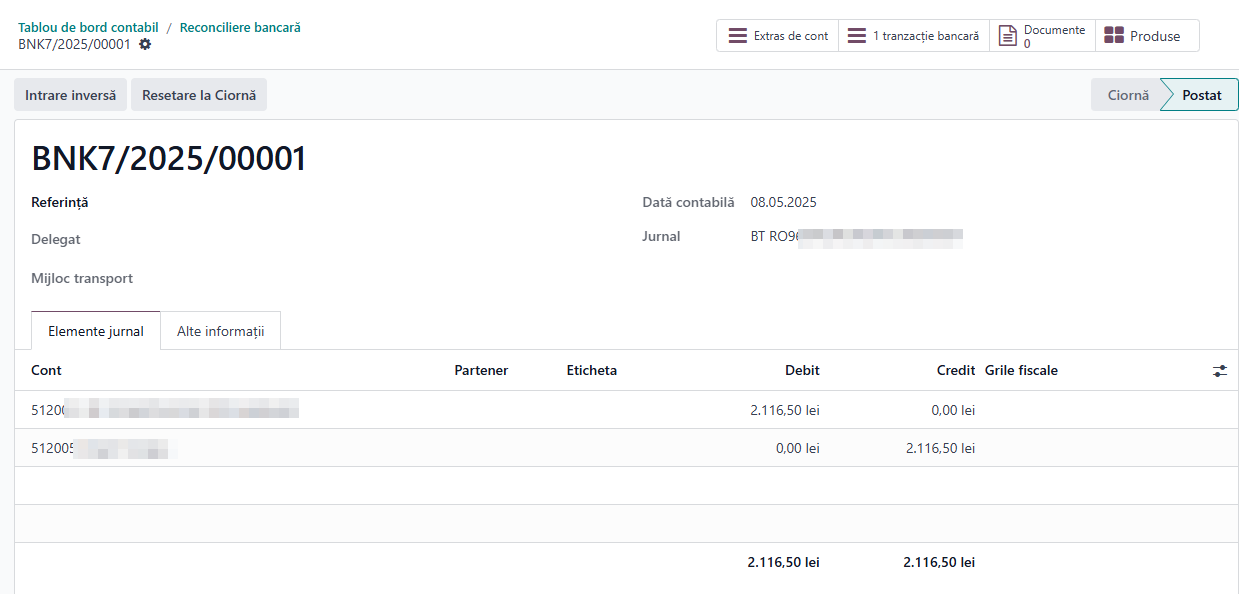
Se poate vizualiza reconcilierea bancară înregistrată accesând linkul cu referința postată:

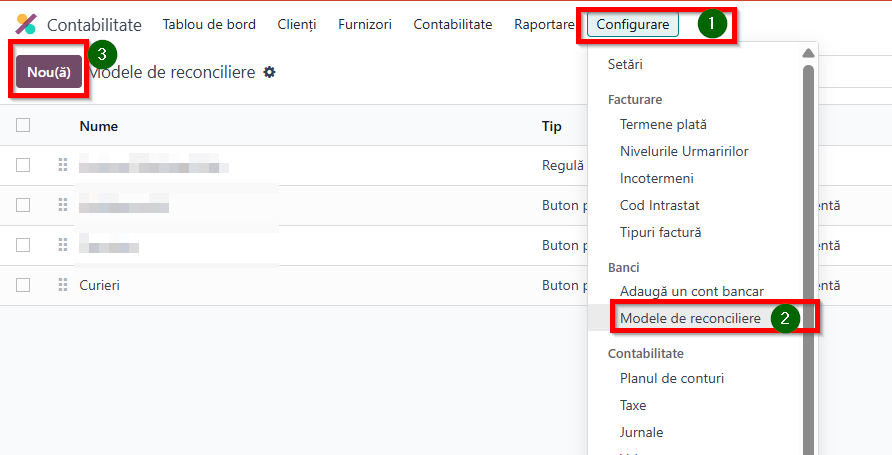
7. Configurare modelele de reconciliere:
- accesare modul Contabilitate
- meniul Configurare
- selectare Modele de reconciliere
- butonul Nou
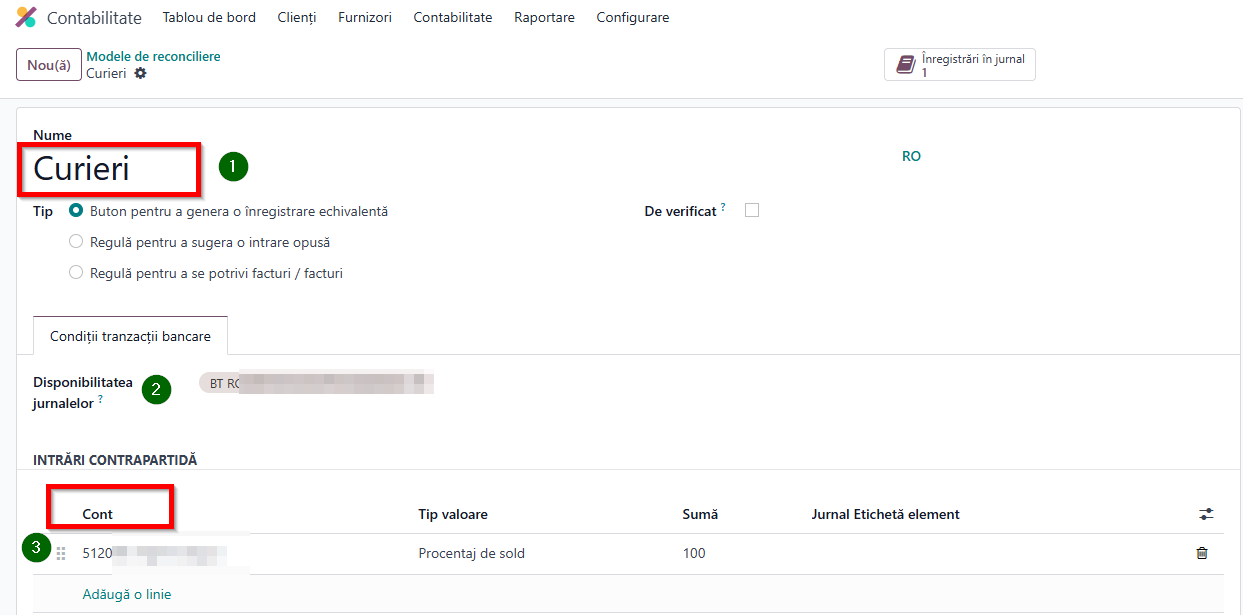
Modelul de reconciliere trebuie să conțină:
- denumirea jurnalului cu care se reconciliează, de ex. Curieri
- disponibilitatea jurnalelor - ce jurnale bancare pot folosit acest model de reconciliere
- contul - contul jurnalului cu care se reconciliează, în acest exemplu este contul jurnalului Curieri