Import note salarii
|
Etapa
|
Unde se face
|
Rezultat
|
|
Pregătirea fișierului
|
Macheta Excel „Macheta import nota salarii”
|
Un rând pentru fiecare articulație contabilă: cont debit, cont
credit, sumă
|
|
Importul
|
Contabilitate ▸ Contabilitate ▸ Note Salarii ▸ Încarcă fișier
salarii
|
Un document de import în starea Schiță, cu liniile din fișier
|
|
Validarea și contabilizarea
|
Documentul de import, butoanele Validează și Contabilizează
|
O notă contabilă postată în jurnalul Salaries (SLR)
|
|
Verificarea
|
Nota contabilă și Elemente analitice
|
Conturile Odoo corecte și costul salarial pe centrul de cost
|
|
Simbol în fișier
|
Cont Odoo
|
|
6411, 6412
|
641000 Cheltuieli cu salariile personalului
|
|
6461
|
646100 Cheltuieli privind contribuția asiguratorie pentru
muncă
|
|
6358
|
635160 Cheltuieli cu alte impozite, taxe și vărsăminte
asimilate – Fd. Handicap
|
|
421
|
421100 Personal – salarii datorate
|
|
4231 / 4232
|
423100 / 423200 Personal – ajutoare materiale datorate
|
|
425
|
425000 Avansuri acordate personalului
|
|
427
|
427100 Rețineri din salarii datorate terților
|
|
4315
|
431510 Contribuția de asigurări sociale
|
|
4316
|
431610 Contribuția de asigurări sociale de sănătate
|
|
436
|
436100 Contribuția asiguratorie pentru muncă
|
|
43821
|
438210 Alte creanțe sociale – FNUASS
|
|
444
|
444100 Impozitul pe venituri de natura salariilor
|
|
4471
|
447100 Fonduri speciale – taxe și vărsăminte asimilate
|
Cum arată fișierul de import
Foaia Nota salarii trebuie să fie prima foaie din fișier. Rândul 1 este antetul, iar de la rândul 2 urmează articulațiile, câte una pe rând:
|
cont_debit |
cont_credit |
suma |
centru_cost |
departament |
descriere |
|
6411 |
421 |
X |
CC_X |
Salarii brute septembrie 2026 |
|
|
421 |
4315 |
X |
CAS 25% reținut salariați |
||
|
421 |
444 |
X |
Impozit pe salarii 10% |
||
|
6461 |
436 |
X |
CC_Y |
CAM 2,25% |

|
Atenție: dacă un simbol de cont din fișier nu există în mapare, Odoo alege automat primul cont din planul de conturi care începe cu acel simbol. De exemplu, simbolul 4281 ajunge pe 428110. Un simbol scris greșit sau prea scurt poate ajunge astfel pe un cont greșit (simbolul 6 ajunge pe 601000), fără niciun mesaj de eroare. De aceea, verificarea conturilor din Scenariul 4 este obligatorie. |
1. Verificarea mapării și adăugarea centrelor de cost
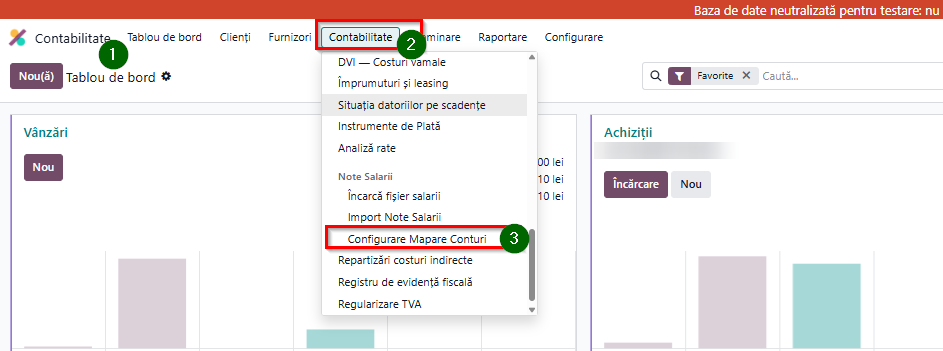
- Deschide modul Contabilitate ▸ Contabilitate ▸ Note Salarii ▸ Configurare Mapare Conturi și deschide Mapare salarii
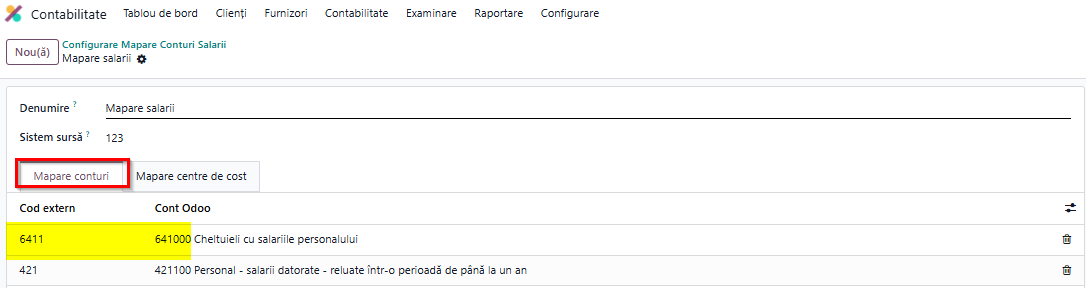
- Pe fila Mapare conturi verifică că fiecare simbol de cont folosit de aplicația de salarizare are un rând, cu contul Odoo corect. Dacă lipsește un simbol, apasă Adaugă o linie, completează Cod extern (simbolul din fișier) și alege Cont Odoo.
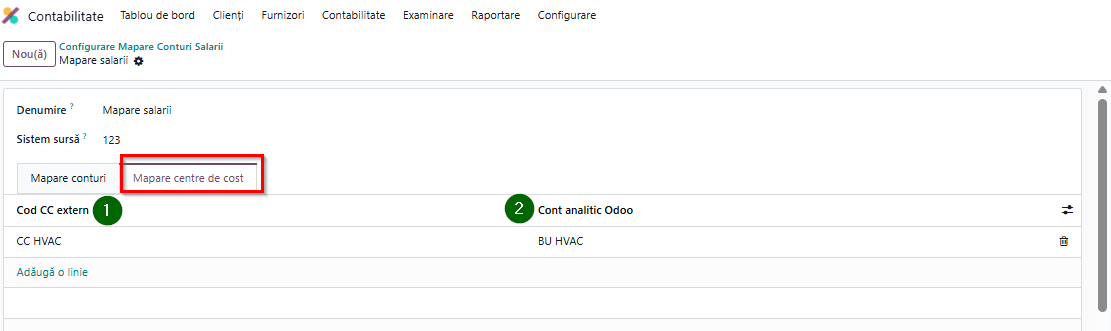
- Deschide fila Mapare centre de cost. Pentru fiecare centru de cost apasă Adaugă o linie, completează Cod CC extern (codul din fișier) și alege Cont analitic Odoo. Pentru test adaugă cele 9 coduri din foaia Coduri a machetei (ex. CC_HVAC ▸ BU HVAC).
- Deschide Contabilitate ▸ Contabilitate ▸ Note Salarii ▸ Încarcă fișier salarii.
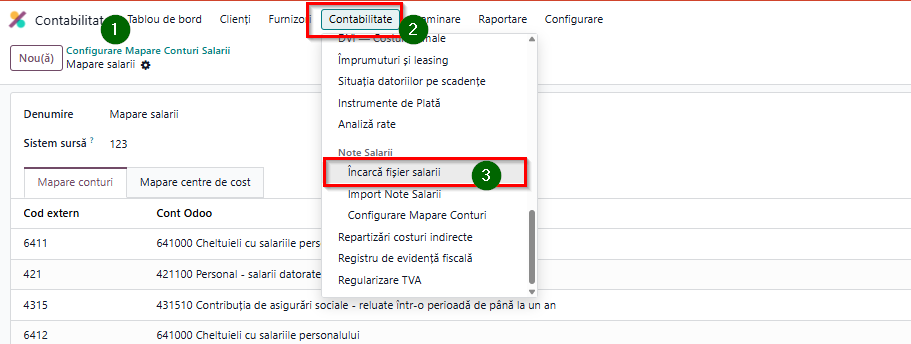
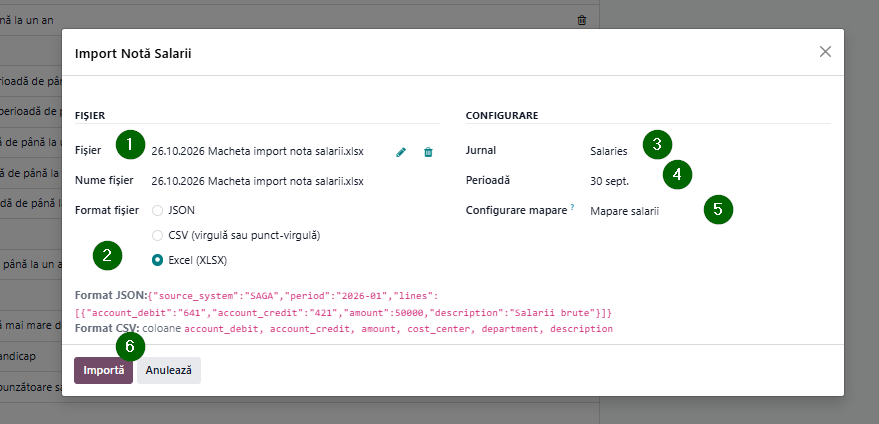
Se deschide fereastra Import Notă Salarii.
- La Fișier încarcă fișierul Excel
- La Format fișier alege Excel (XLSX).
- La Jurnal alege Salaries.
- La Perioadă alege ultima zi a lunii de salarii (în exemplu, 30.09.2026). Aceasta va fi data notei contabile.
- La Configurare mapare alege Mapare salarii.
- Apasă Importă.
|
Atenție: câmpul Configurare mapare se completează întotdeauna. Fără mapare, Odoo caută conturile doar după începutul codului, iar simbolurile analitice (de exemplu 6411) nu sunt găsite. |
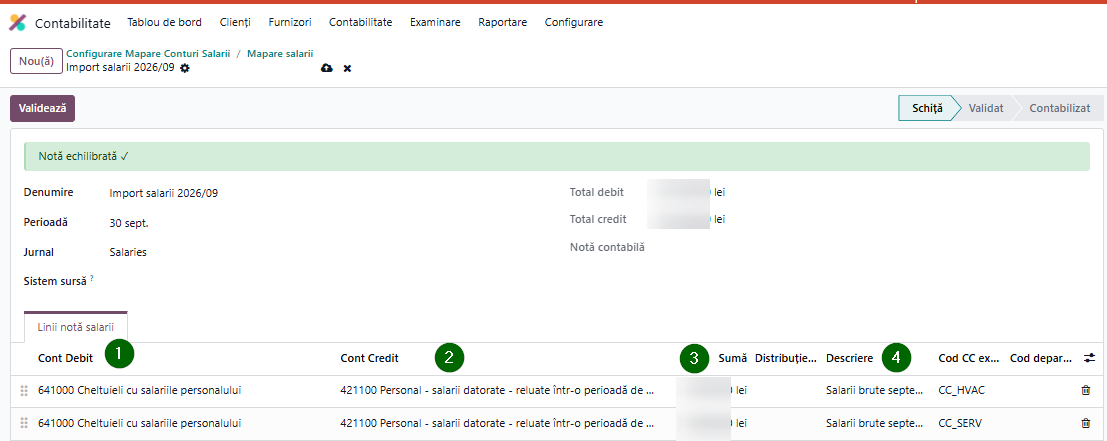
- Pe documentul de import, în fila Linii notă salarii, verifică fiecare linie: Cont Debit, Cont Credit, Sumă și Descriere.
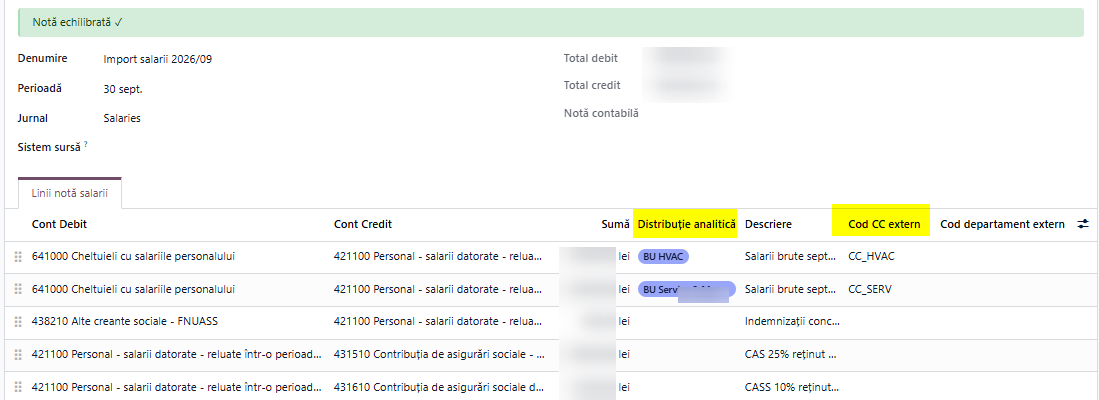
- Verifică coloana Distribuție analitică: pe liniile de salarii brute și de CAM trebuie să apară contul analitic al centrului de cost.
- Dacă vrei să vezi și codurile din fișier, apasă pictograma de coloane opționale din dreapta antetului tabelului și bifează Cod CC extern și Cod departament extern.
- Dacă o linie e greșită, o poți corecta direct pe document, cât timp este în Schiță. Pentru greșeli multe, e mai simplu să corectezi fișierul, să ștergi documentul și să imporți din nou.
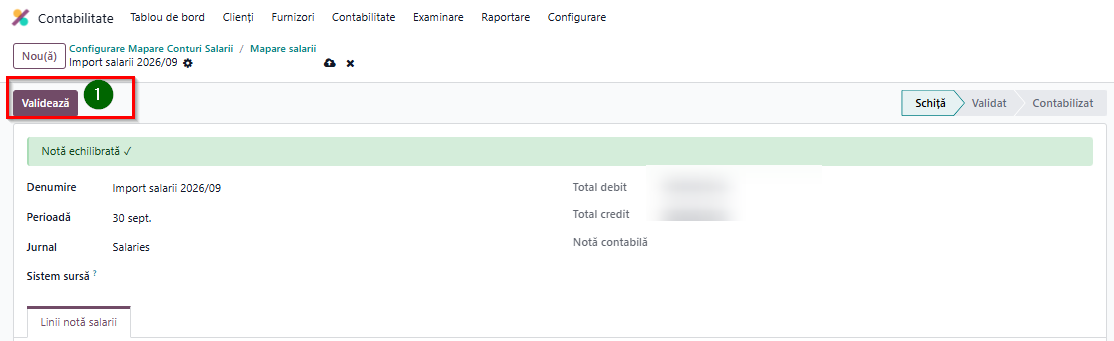
Când se folosește: după ce liniile au fost verificate.
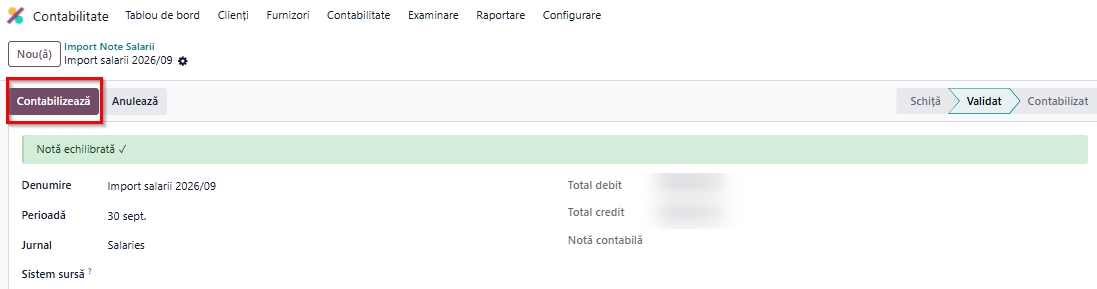
- Pe documentul de import apasă Validează. Starea trece în Validat, iar liniile nu mai pot fi modificate.
- Apasă Contabilizează. Odoo creează nota contabilă și o postează.
- Apasă Vezi nota contabilă
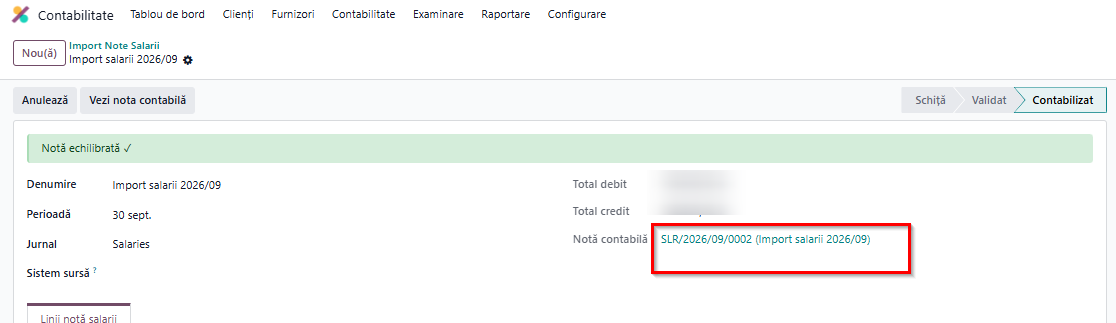
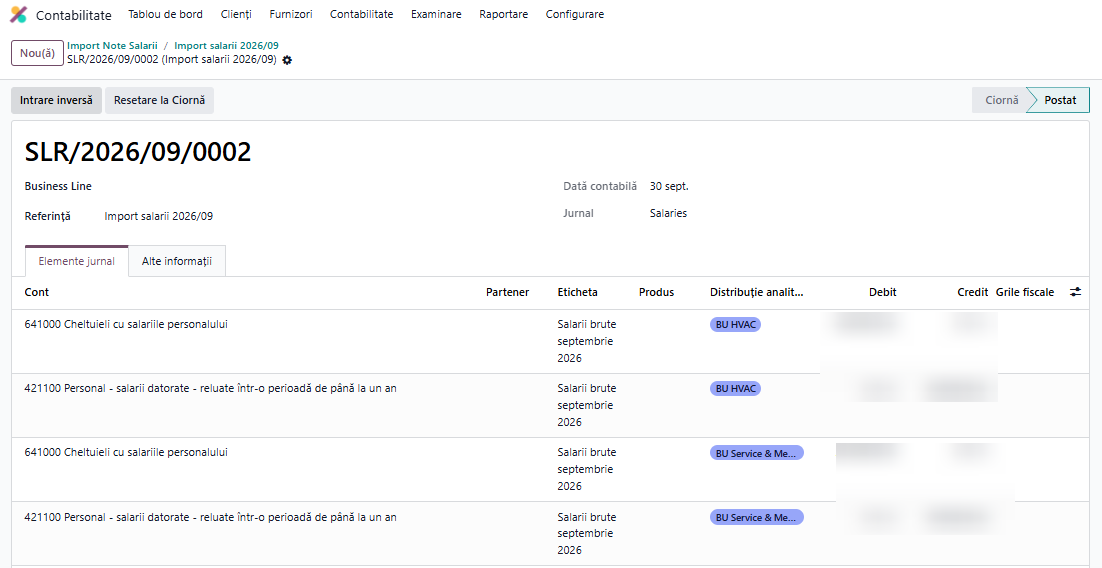
Nota contabilă este în jurnalul Salaries, starea Postat, cu data 30.09.2026 și referința Import salarii 2026/09;
- fiecare rând din fișier a devenit două linii în notă, una pe debit și una pe credit, cu Descrierea din fișier ca etichetă
5. Verificarea costului pe centre de cost
- Deschide Contabilitate ▸ Contabilitate ▸ Tranzacții ▸ Elemente analitice.
- În bara de căutare scrie eticheta liniilor de salarii (în exemplu, „Salarii brute septembrie 2026”, apoi „CAM 2,25%”) sau filtrează după data 30.09.2026.
- Grupează după contul analitic din planul 1. Structura organizationala.

- Odoo nu permite importul dublu pentru aceeași lună, la validare afișează mesajul A posted import already exists for period 2026-09-30 in journal Salaries. Documentul rămâne în Schiță. Îl poți șterge: din lista Import Note Salarii îl bifezi și alegi Acțiuni ▸ Șterge.
- Anularea și corectarea unei note importate: apasă Anulează și confirmă. Starea trece în Anulat. Apasă Resetează la Schiță. Liniile devin din nou modificabile. Corectează liniile direct pe document. Alternativ, șterge documentul și importă din nou fișierul corectat.
|
Mesaj
|
Cauza
|
Ce faci
|
|
The file contains no valid lines.
|
Antetul nu e recunoscut, foaia cu date nu e prima sau toate
sumele sunt 0
|
Verifică antetul de pe rândul 1 și ordinea foilor
|
|
Debit account '…' does not exist in the chart of accounts.
|
Simbolul de cont nu e în mapare și niciun cont nu începe cu el
|
Adaugă simbolul în Mapare
salarii (Scenariul 1)
|
|
Credit account '…' does not exist in the chart of accounts.
|
La fel, pentru contul de credit
|
La fel
|
|
There are no lines to import.
|
Documentul de import nu are linii
|
Importă din nou fișierul
|
|
A posted import already exists for period …
|
Luna a fost deja contabilizată în jurnalul Salaries
|
Anulează importul vechi (Scenariul 8) sau verifică perioada
|