Generare Awb Curieri
Această funcționalitate permite generarea automată a AWB-ului (documentul de transport) direct din comanda de vânzare, fără să mai introduci manual datele în platforma curierului. Odoo interoghează în timp real API-ul curierului pentru a calcula costul transportului în funcție de greutate și serviciul ales, iar la final produce eticheta de expediere gata de tipărit, cu număr de tracking inclus.
1. Accesare Modul Vânzări
2. Creare ofertă de vânzare – butonul Nou(ă)- se deschide un formular gol de ofertă și care se completeză cu datele comenzii.
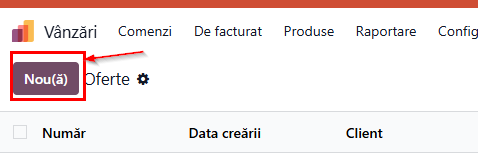
- Introducere Client
- Adăugare produse și cantități
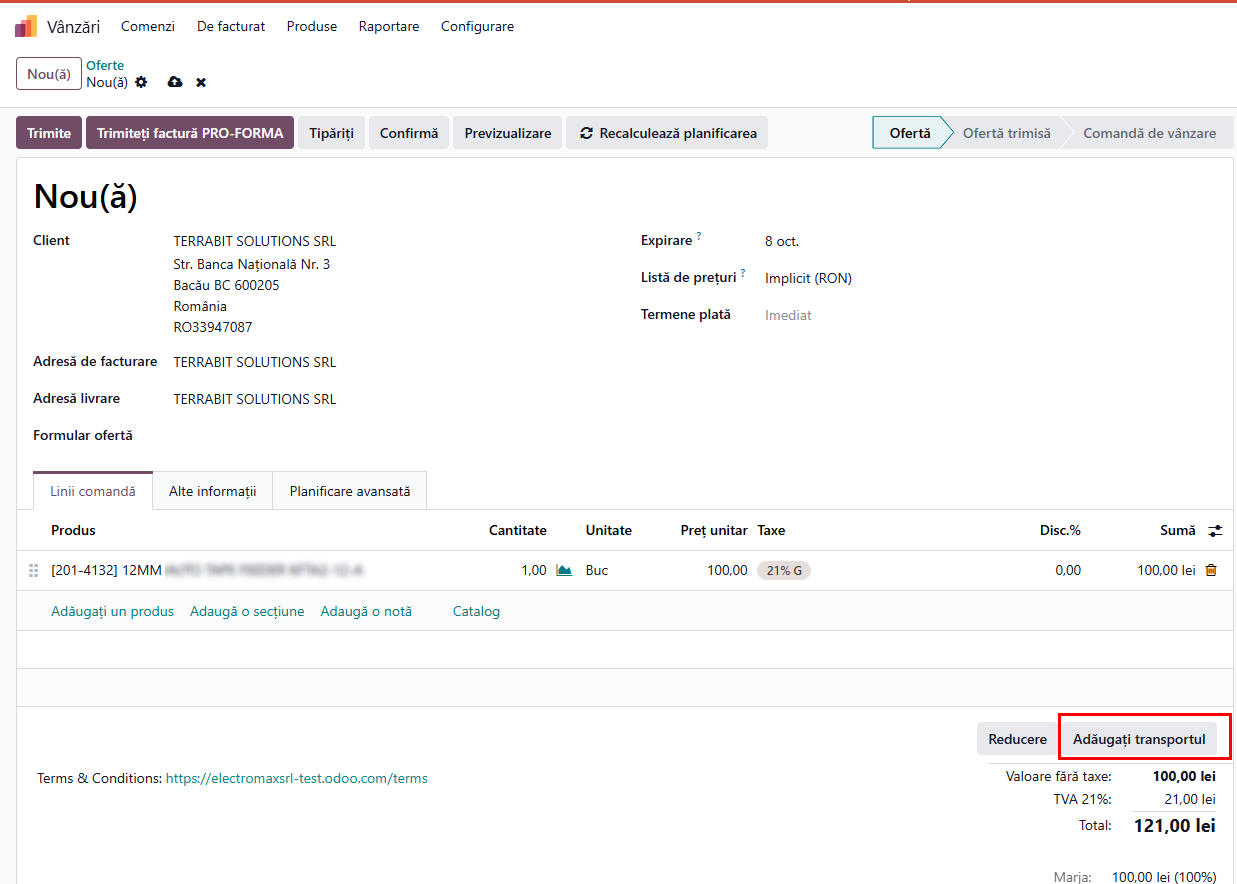
3. Accesare buton Adăugați transportul - se deschide fereastra prin care se poate alege curierul și se obține costul de expediere.
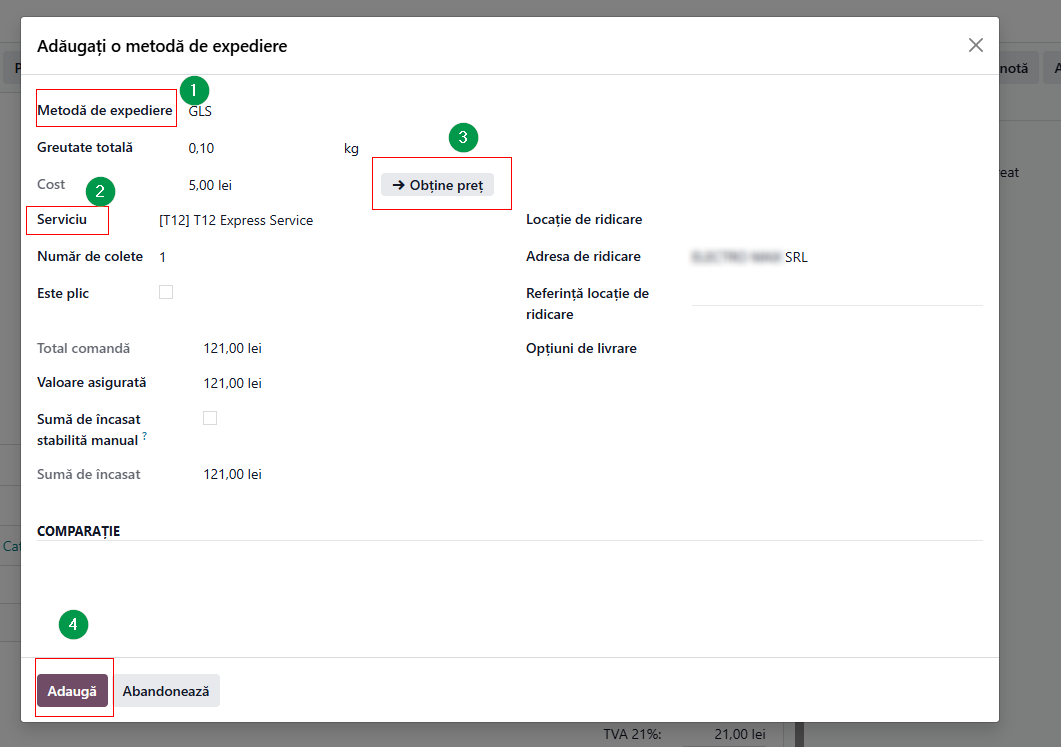
4. Adăugare Metoda de expediere - acest câmp listează curierii configurați
- Lista aceasta reflectă exact metodele de livrare configurate global în Odoo.
5. Alegerea serviciului - se completează automat cu o valoare implicită de îndată ce alegi curierul
- Tot în această fereastră mai apar: Număr de colete, Este plic, Pickup Location / Pickup Address (punctul de ridicare) etc. 👉 Aceste opțiuni ajung direct pe eticheta AWB și influențează serviciile suplimentare facturate de curier (de ex. ramburs, livrare sâmbătă) — 📌se completează doar dacă situația comenzii o cere.
6. Accesare buton Obține preț – pentru a genera costul transportului.
- La apăsarea butonului Obține preț, Odoo trimite o cerere live către curier și completează automat câmpul Cost cu prețul real calculat pe baza greutății, serviciului și adresei de livrare.
7. Accesare buton Adaugă
- Odoo adaugă automat o linie nouă pe comandă și care intră în totalul comenzii.
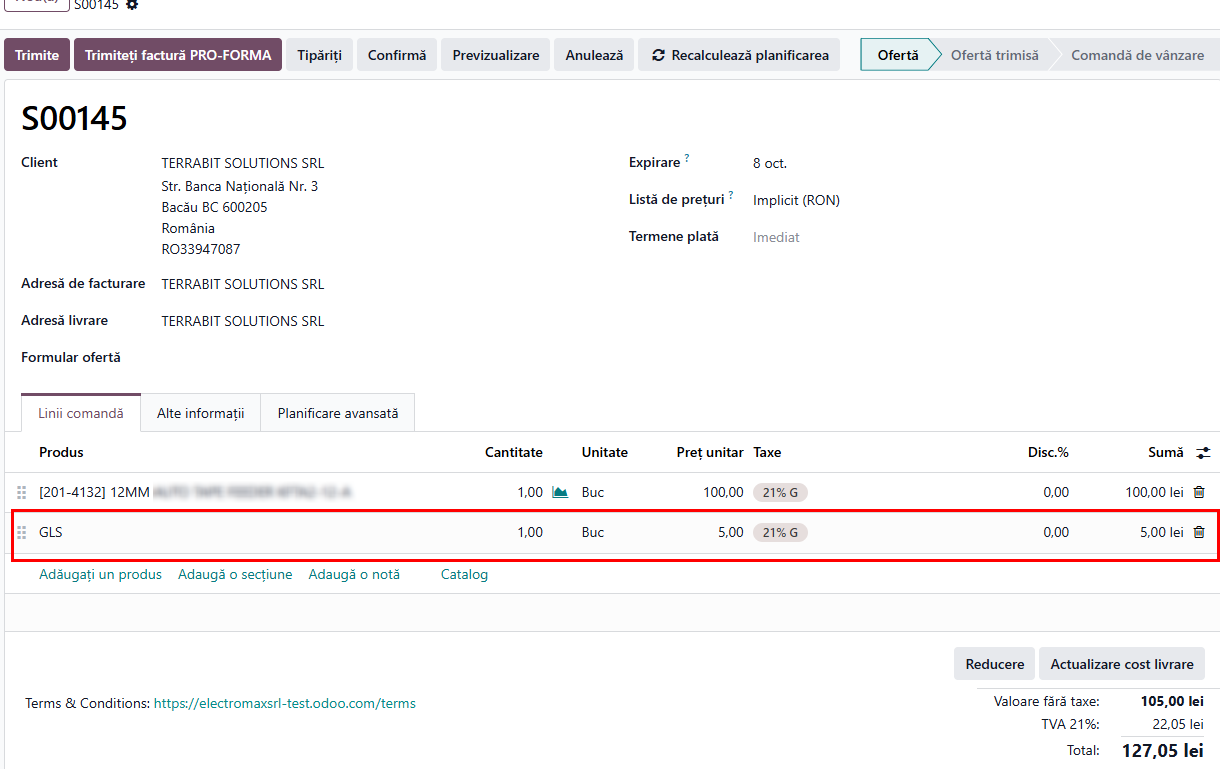
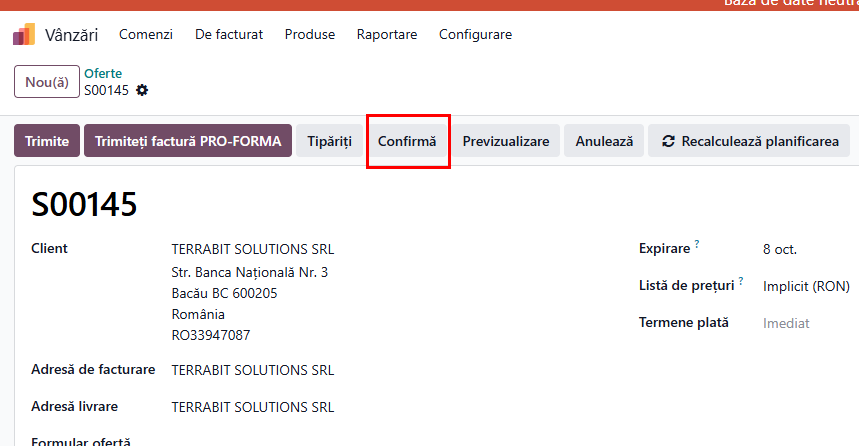
8. Confirmare comandă de vânzare – accesare buton Confirmă . Oferta se transformă în Comandă de vânzare.
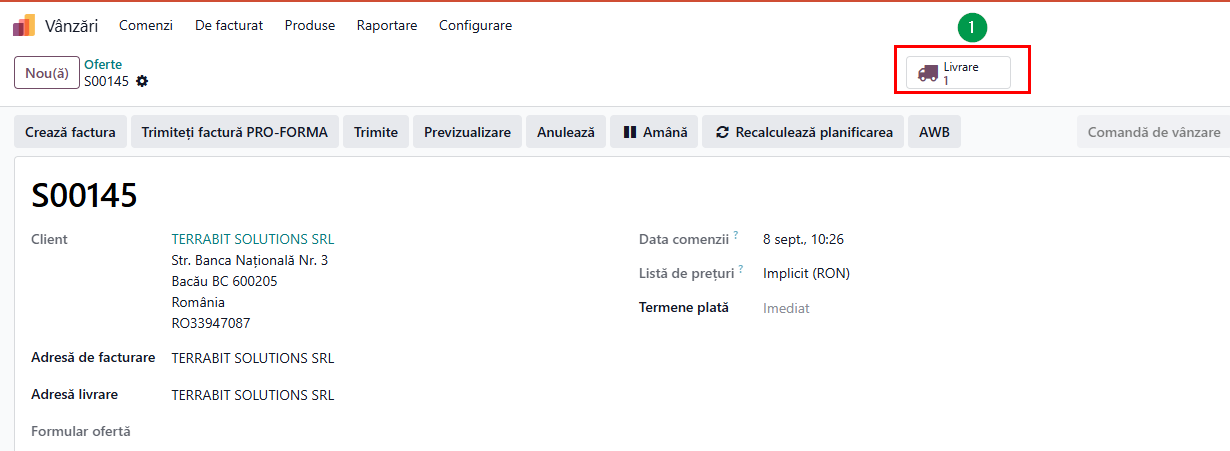
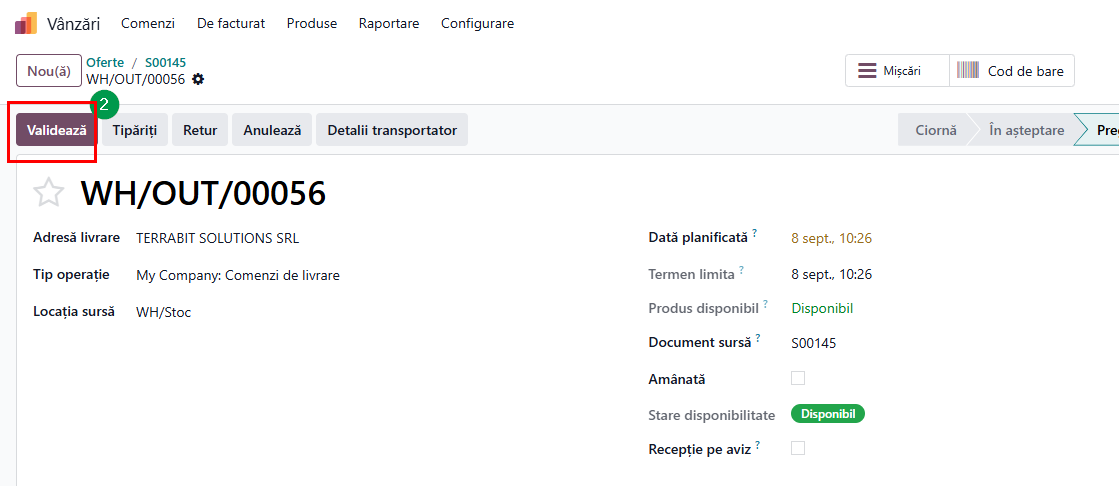
9. Accesare și Validare Livrare
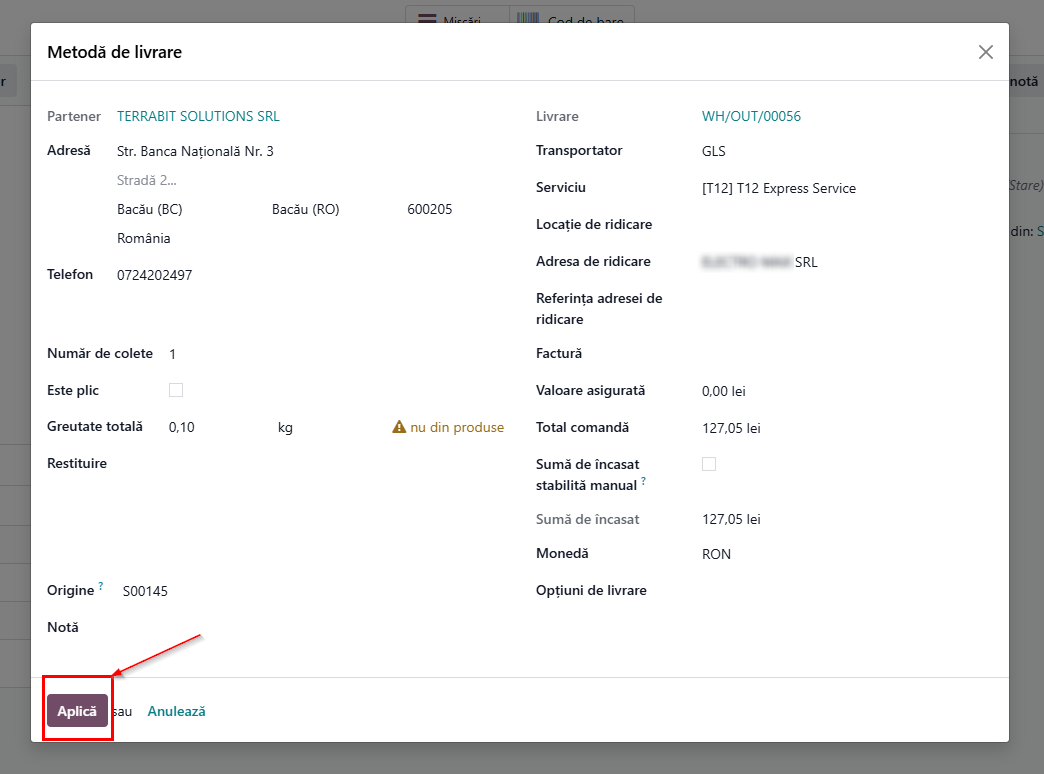
10. Accesare buton Detalii transportator - pentru a revedea/edita informațiile trimise către curier înainte de generarea efectivă a AWB-ului.
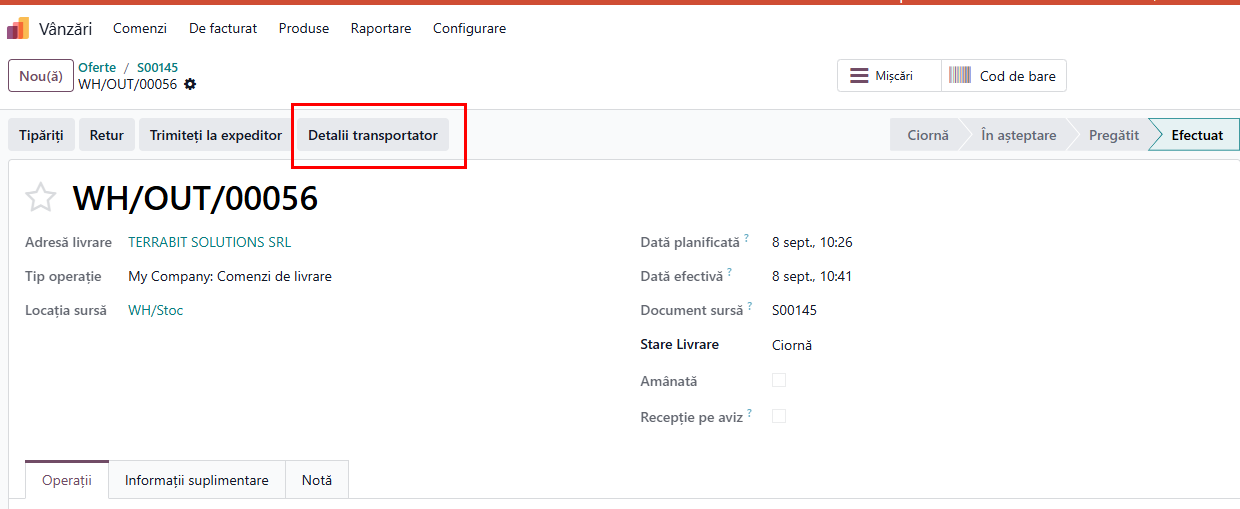
Se deschide fereastra „Metoda de livrare", pre-completată cu: Partener, Address, Livrare (referința documentului), Transportator, Serviciu, Număr de colete, Greutatea Totală, Valoarea Asigurată, Total comandă și Suma de încasat.
11. Verificare date și accesare buton Aplică.
12. Accesare buton Trimiteți la expeditor (Curier) pentru generarea automată a AWB-ului
- Acest buton trimite comanda către curier prin API și generează efectiv AWB-ul: apare numărul de tracking, iar eticheta de transport (PDF, cu cod de bare) e atașată direct pe documentul de livrare, gata de tipărit.
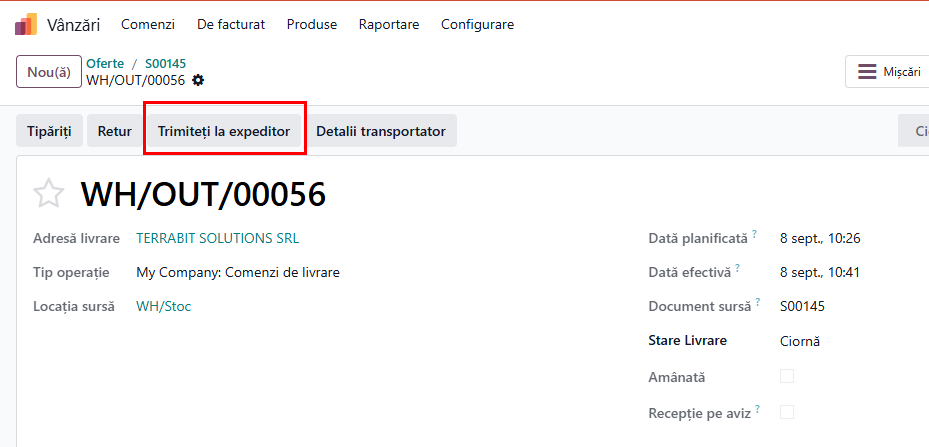
- După acest pas, butoanele disponibile devin Tipăriți, Retur, Tipărire AWB și Anulează AWB, iar starea livrării trece pe „Avizat".
- Dacă AWB-ul a fost generat greșit, folosești Anulează AWB pentru a-l anula la curier înainte să generezi unul nou.