Creare și gestionare website
Documentația standard Odoo 19 ➡️ https://www.odoo.com/documentation/19.0/ro/applications/websites/website/web_design/building_blocks.html
Adăugarea unui bloc de construcții
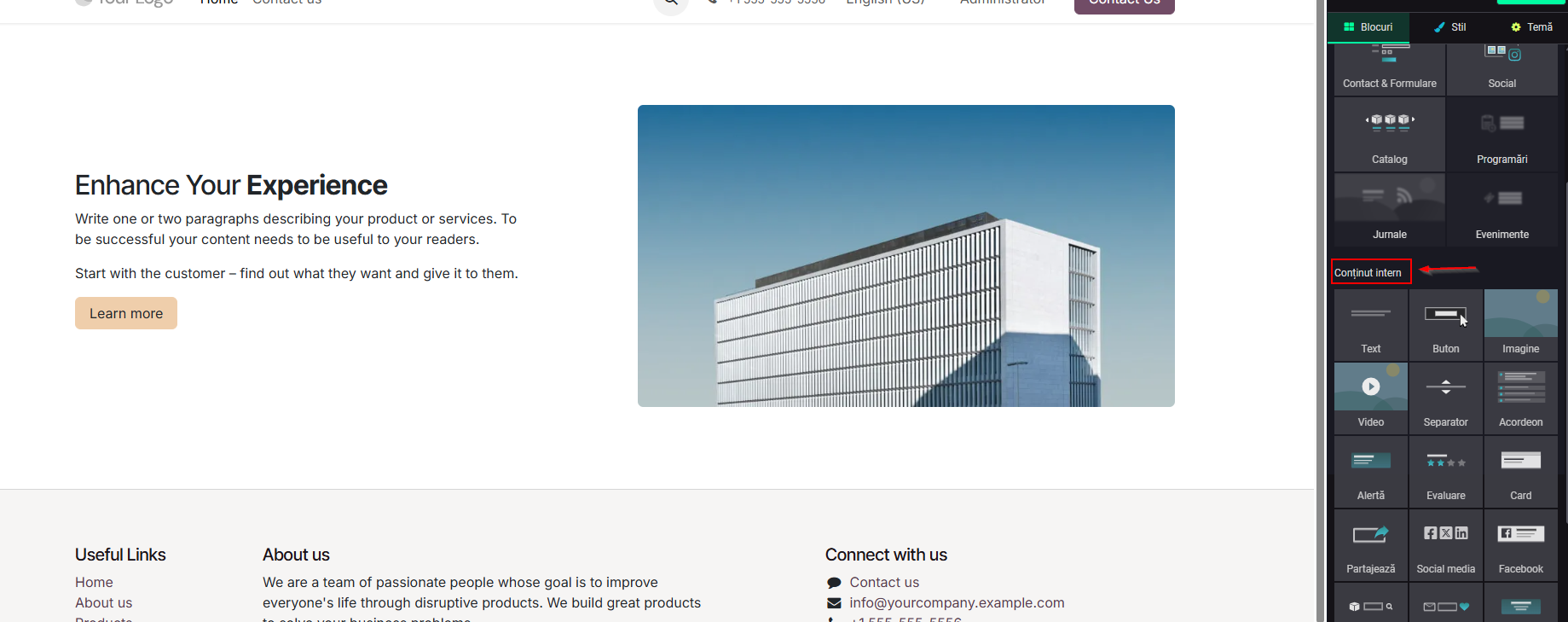
Pentru a adăuga un bloc la o pagină web, se accesează modul Pagină web - buton Editare

Tragerea și plasarea blocurilor de construcție în locația corespunzătoare
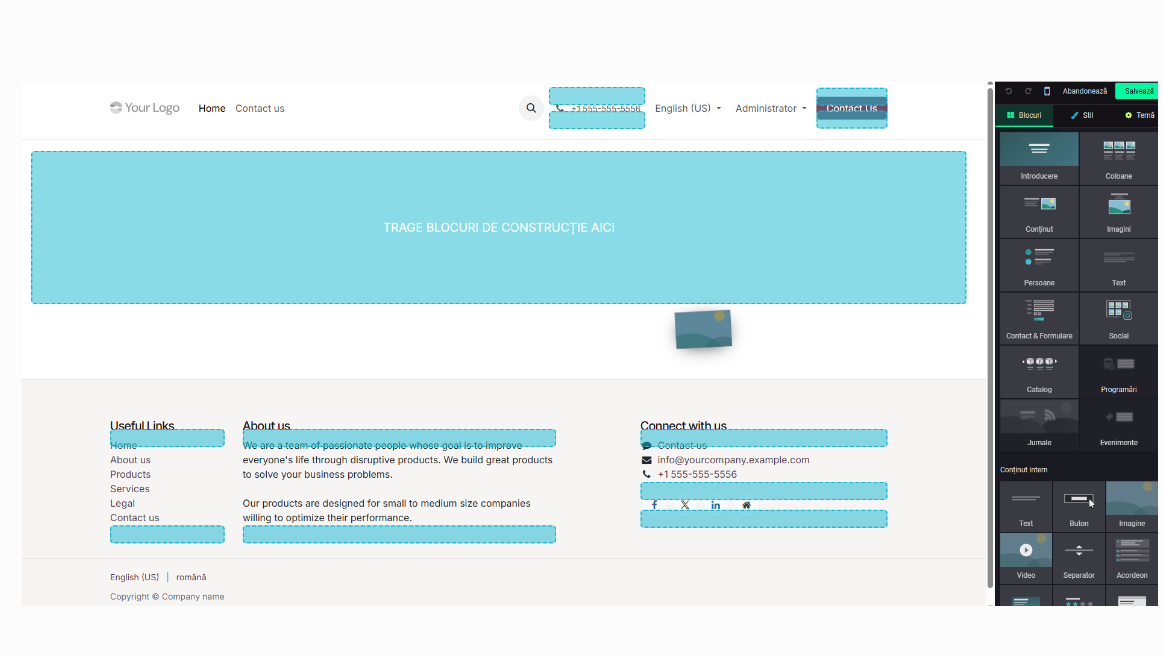
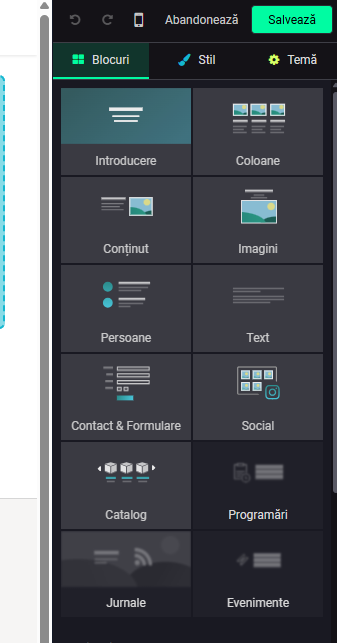
👉Sunt disponibile două tipuri de blocuri de construcție:
- Categorii
👉Când se accesează pe un bloc de categorie, apare o fereastră pop-up care îți permite să selectezi între mai multe șabloane pentru fiecare categorie.
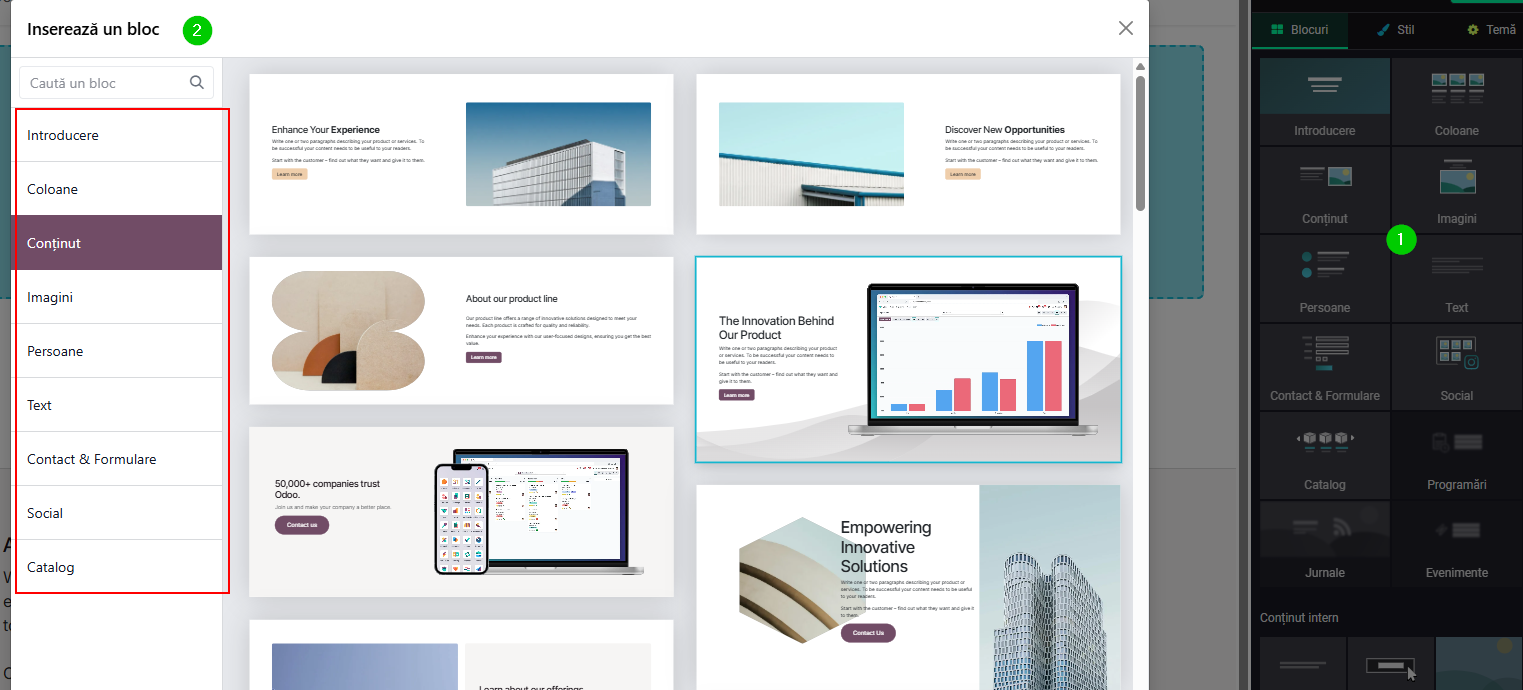
- Conținut intern . Blocurile de construcție Conținut intern pot fi adăugate doar în blocurile de construcție. Aceste blocuri permit să adaugi elemente precum videoclipuri, imagini, butoane pentru rețele sociale etc. în blocurile de categorie deja existente.
2. Modificarea fundalul unui bloc de construcție
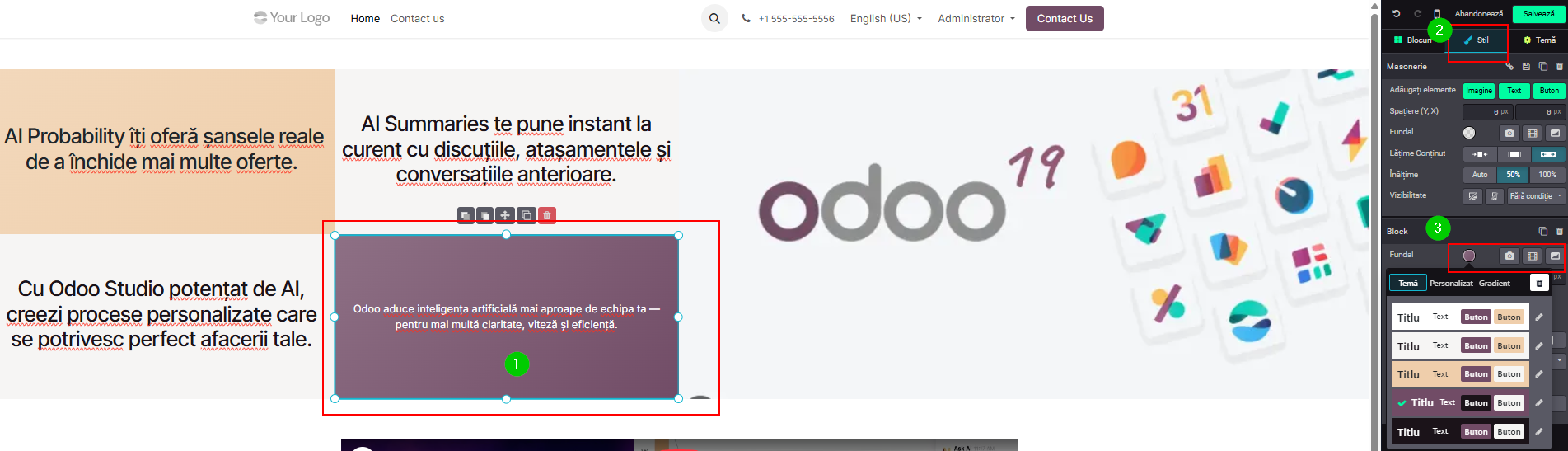
Pentru a modifica fundalul unui bloc de construcție, selectează blocul, mergi la fila Stil și apasă pe punctul de culoare sau pe o altă opțiune Fundal.
3. Duplicare bloc de constructie
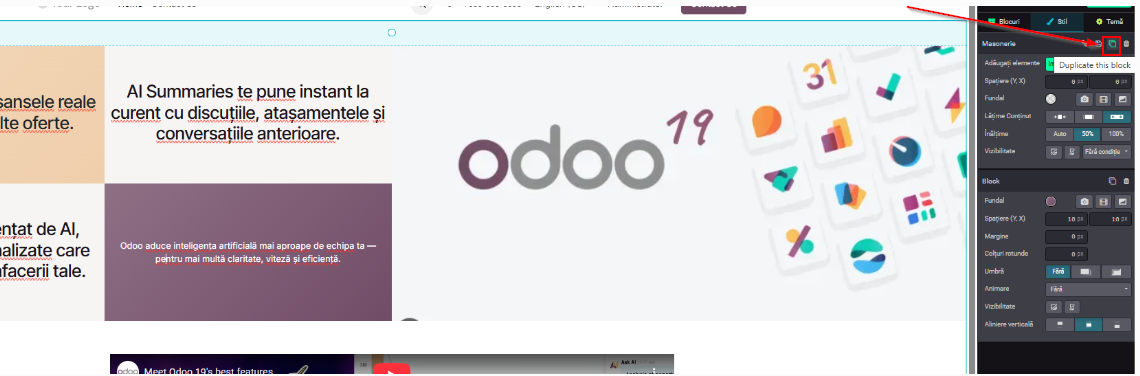
Pentru a duplica un bloc de construcție, apasă pe pictograma (duplică) din partea de sus a filei Stil După duplicare, noul bloc apare pe pagină sub cel original.
4. Adăugare temă
➡️ https://www.odoo.com/documentation/19.0/ro/applications/websites/website/web_design/themes.html
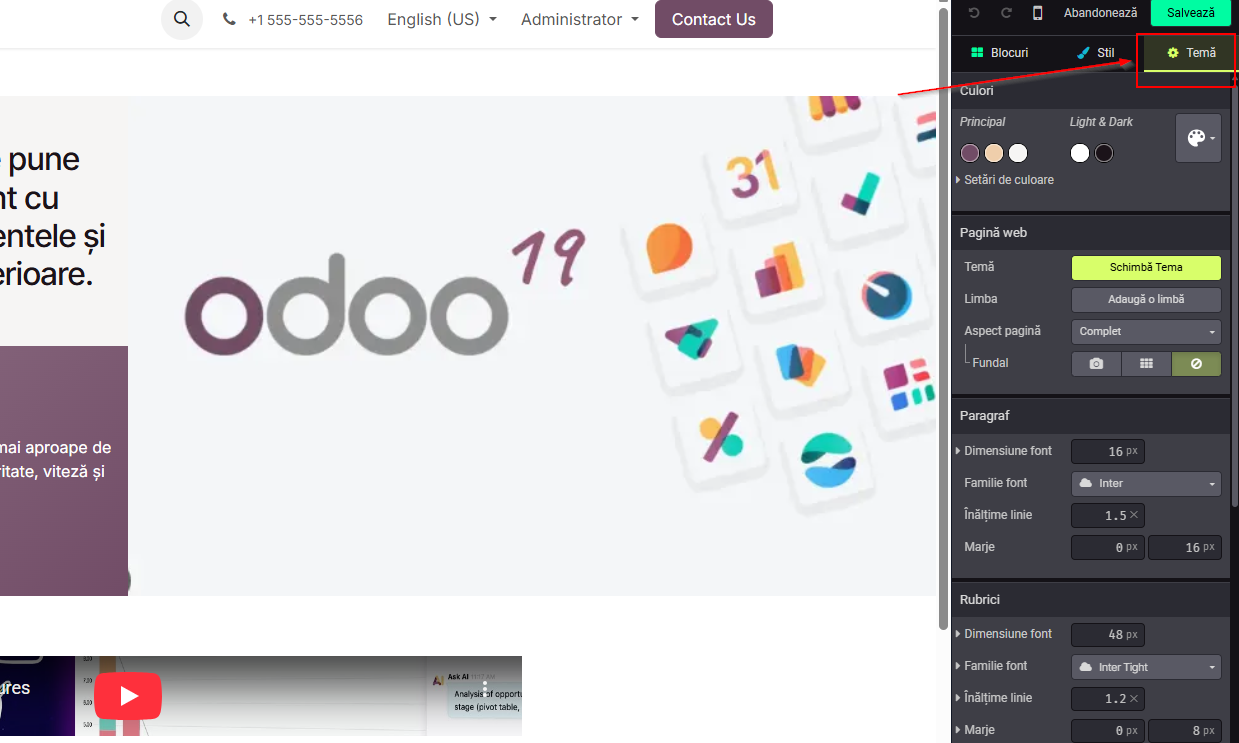
Meniu Temă oferă diverse opțiuni pentru a personaliza tema generală a site-ului tău. Pentru a accesa, apasă Editează și mergi la fila Temă.
5. Creare pagină nouă
Documentația Odoo 19 ➡️https://www.odoo.com/documentation/19.0/ro/applications/websites/website/structure/pages.html
Paginile de site pot fi create din frontend și backend. Pentru a crea o nouă pagină de site web, procedați după cum urmează:
- Fie deschideți aplicația Site web, faceți clic pe + Nou(ă) în colțul din dreapta sus, apoi selectați Pagină;

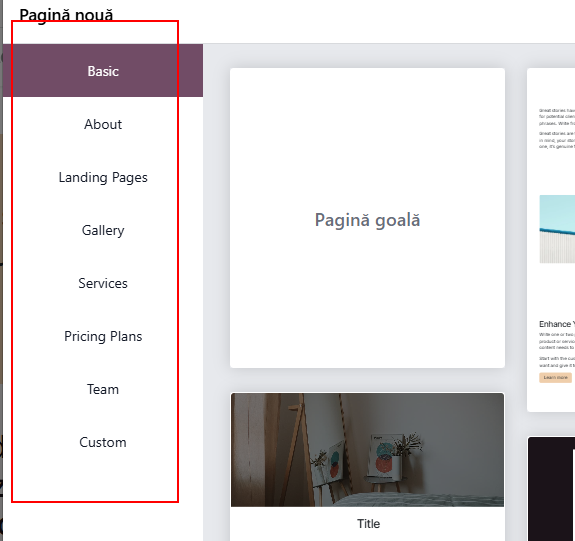
- De bază: Pagină multifuncțională. Este disponibilă și o pagină goală pentru a începe de la zero.Despre: Informații despre brandul tău.
- Despre: Informații despre brandul tău.
- Pagini de destinație: Rezumat al conținutului și informațiilor companiei.
- Galerie: Prezentare de fotografii și materiale media.
- Servicii: Accent pe ceea ce vinzi și pe contact.
- Planuri de prețuri: Evidențiere a abonamentelor și prețurilor.
- Echipă: Persoanele din spatele companiei tale.
- Personalizat: Pentru a selecta un șablon personalizat. Pentru a adăuga un șablon în această categorie, deschide pagina pe care vrei să o salvezi ca șablon, apoi mergi la Site ‣ Proprietăți, introdu Titlul paginii, editează proprietățile paginii, activează Este șablon și apasă Salvează.
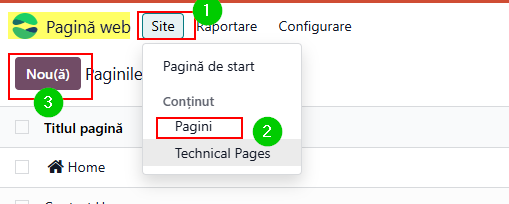
2. Sau accesați Site web ‣ Site ‣ Pagini și faceți clic pe Nou
6. Publicarea/depublicarea paginilor
Paginile trebuie publicate pentru a fi vizibile vizitatorilor site-ului. Pentru a publica sau anula publicarea unei pagini, acceseaz-o și comută butonul din colțul din dreapta sus de la Nepublicat la Publicat sau invers.

7. Afișare pentru dispozitive mobile
Se accesează iconița telefon din modulul Pagină web