Retururi și garanții (RMA)
Modulul Retururi și garanții îi permite clientului să ceară singur, din contul lui de pe site, returul sau garanția unui produs. Echipa primește cererea în Odoo, o aprobă sau o refuză, recepționează coletul prin scanare, verifică marfa și decide ce se întâmplă cu ea. Politica de retur (taxa de manipulare, pozele obligatorii, cine plătește transportul) se configurează o singură dată, pe fiecare motiv de retur, și se aplică automat peste tot.
Returul comercial și garanția nu sunt același lucru cu retragerea legală în 14 zile. Retragerea nu are aprobare și se gestionează separat.
👉Configurare inițială
✅Regulile generale (le setează echipa Terrabit din Vânzări -Setări)
- Toți utilizatorii interni lucrează cu retururi: toți colegii interni au acces la retururi.
- Termen de garanție (luni): implicit 24.
- Termen de retur (zile): implicit 14.
- Răspundem în / Verificăm în (zile lucrătoare): termenele promise clientului. Zero înseamnă că nu promiteți niciun termen.
- Motiv obligatoriu: bifat, clientul trebuie să aleagă un motiv pentru fiecare produs.
- Taxă de manipulare implicită (%): taxa propusă automat.
📌 Termenul de garanție de 24 de luni e minimul legal pentru consumatori (OUG 140/2021).
✅Motivele de retur(le setează responsabilul de retururi)
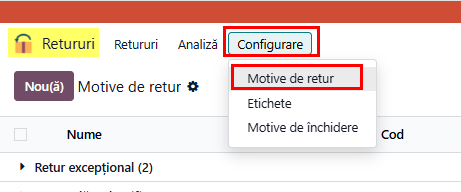
- Se accesează modulul Retururi → Configurare → Motive de retur
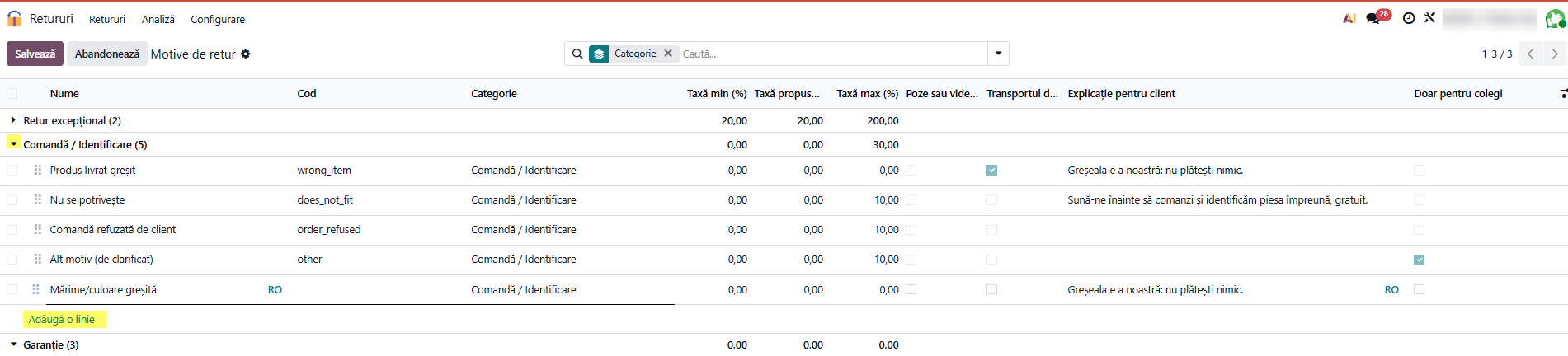
Lista se editează direct în rând. Pentru fiecare motiv completați:
- Taxă min / propusă / max (%): intervalul taxei de manipulare.
- Poze sau video obligatorii: fără poze, clientul nu poate trimite cererea.
- Transportul de retur îl plătim noi: clientul vede asta în formular și pe fișă.
- Explicație pentru client: textul afișat sub motiv, în portal.
- Doar pentru colegi: motivul nu apare în portal.
✅Produsele care nu se pot returna
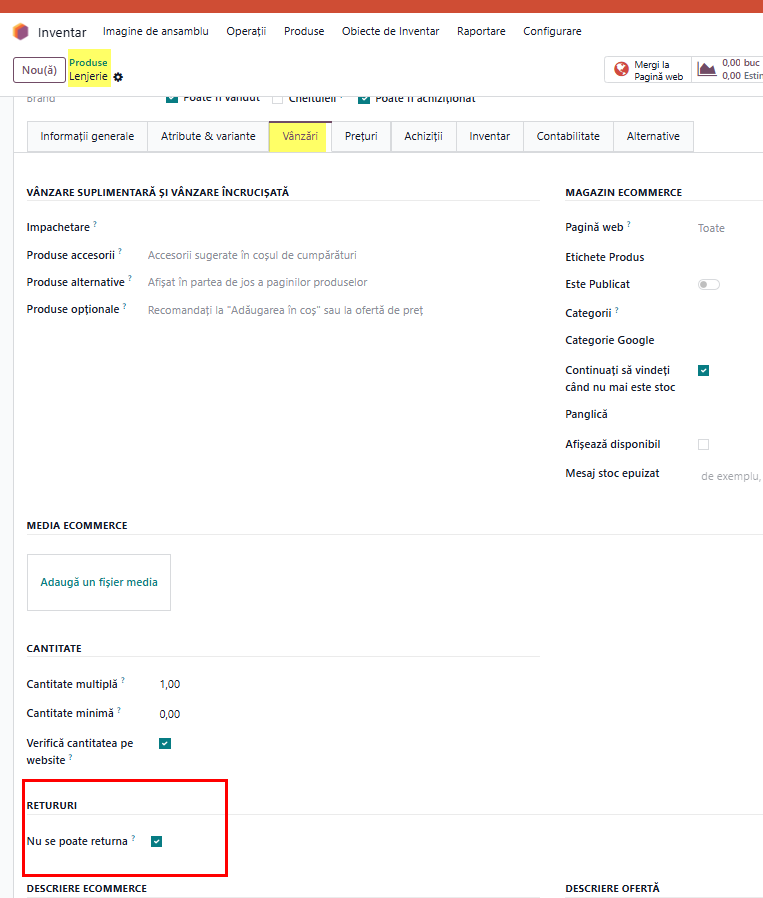
- Pe fișa produsului, tabul Vânzări, grupul Retururi, bifați Nu se poate returna. Aceeași bifă există și pe categoria de produs. Produsele bifate nu apar în formularul clientului. Linia de transport e exclusă automat.
👉Pașii procesului
A. Clientul face cererea (portal)
- Deschiderea formularului de retur de către client din portal
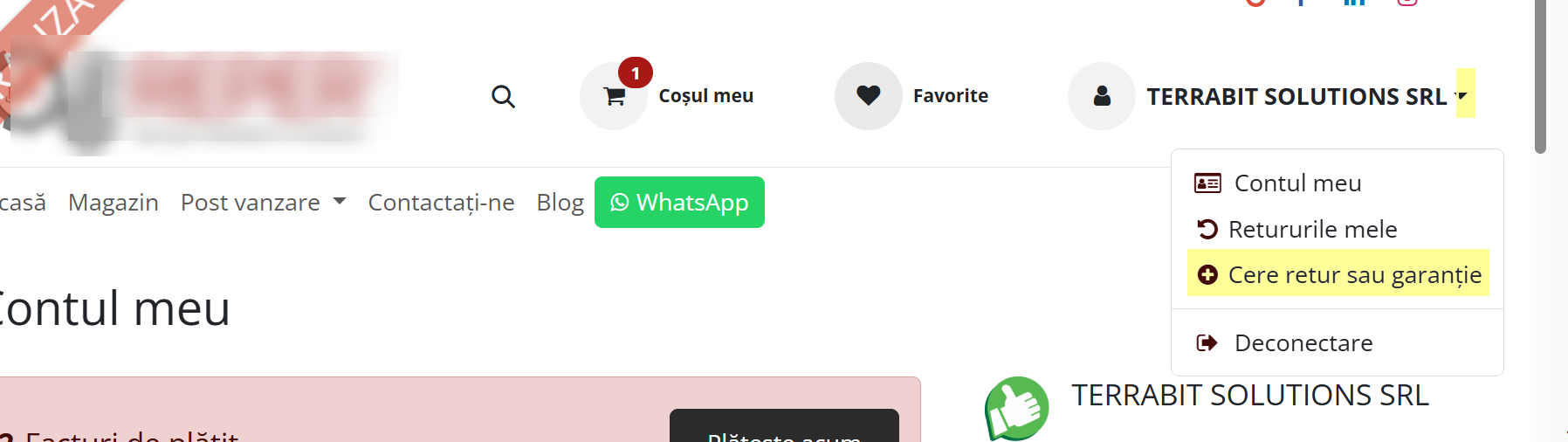
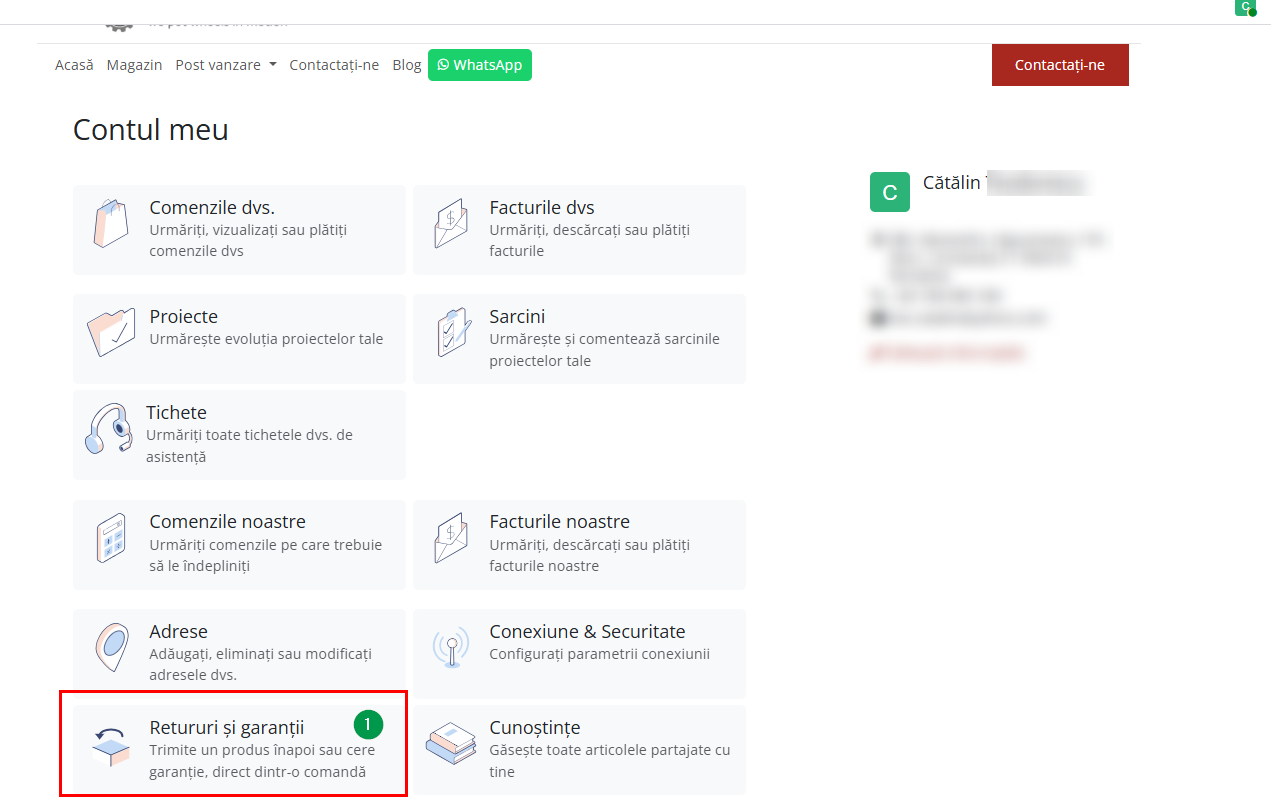
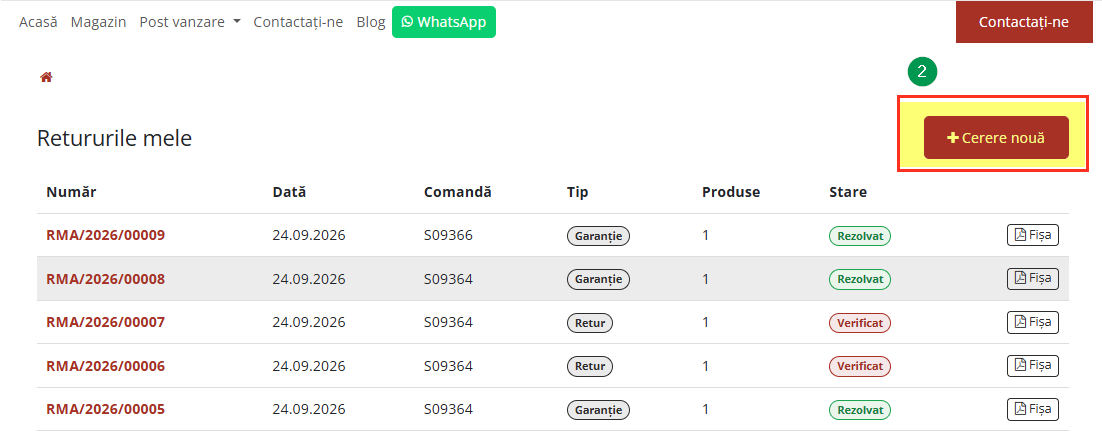
- Din contul său din portal, clientul accesează cartonașul Retururi și Garanții apoi cerere nouă
📌Cardul Retururi și garanții nu apare la un client nou până la prima lui cerere. Din portal, clientul apasă Cere retur sau garanție
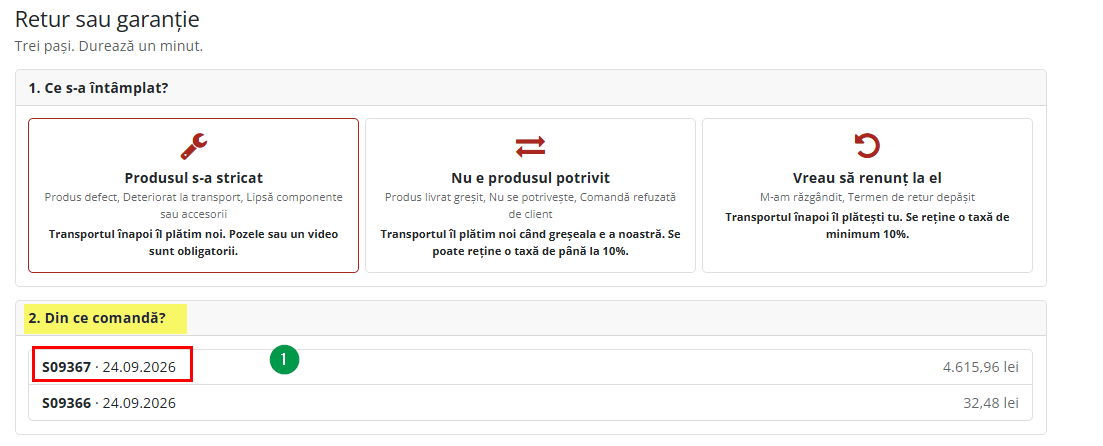
2. Clientul selectează motivul returului
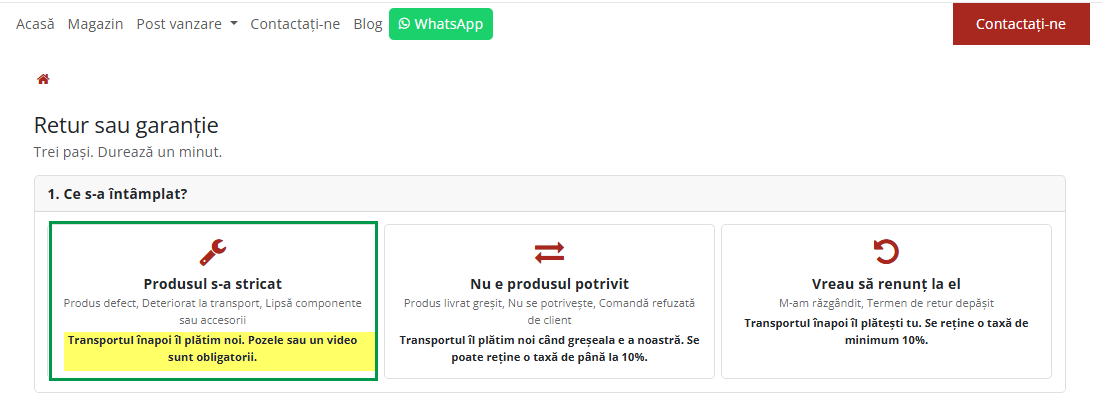
- Produsul s-a stricat, Nu e produsul potrivit, Vreau să renunț la el. Sub fiecare vede motivele incluse, cine plătește transportul și ce taxă se poate reține.
3. Clientul selectează comanda și produsele.
- Apar doar comenzile lui confirmate, din fereastra de eligibilitate.
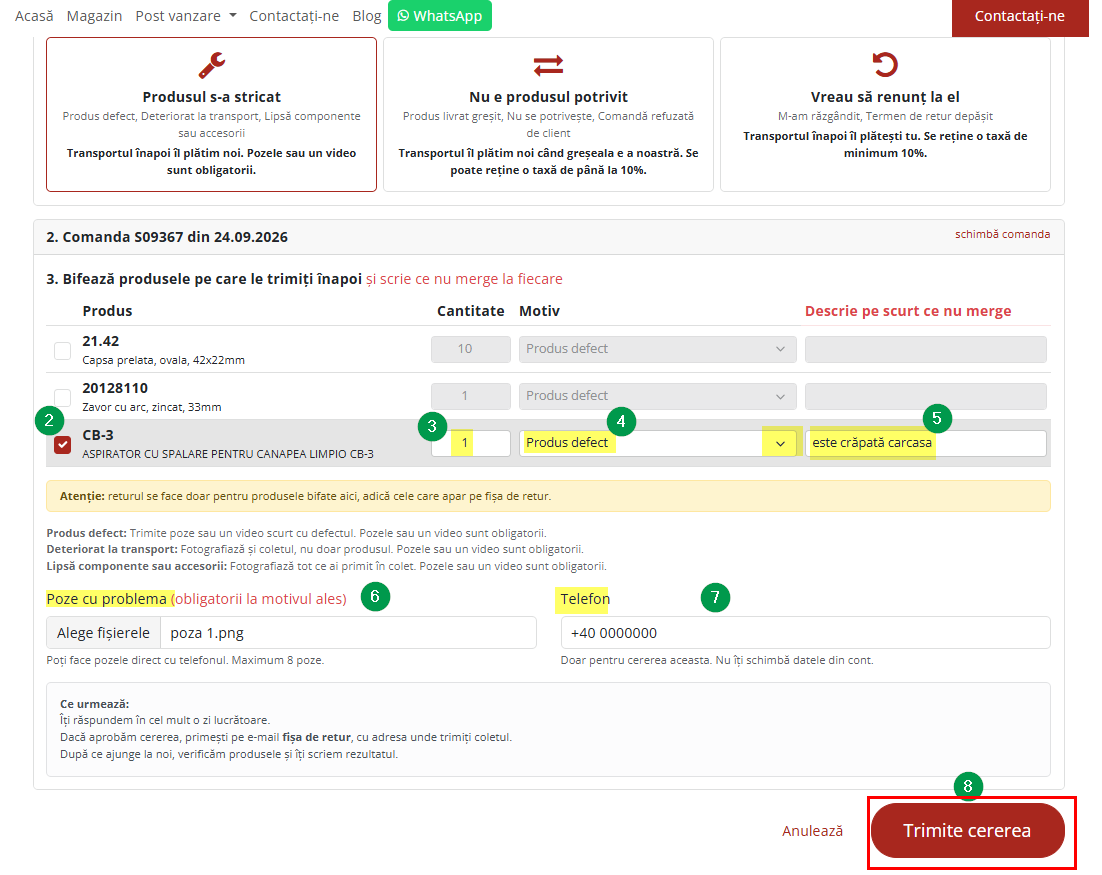
- Pentru fiecare produs bifat completează Cantitate, Motiv și Descrie pe scurt ce nu merge. Adaugă Poze cu problema (maximum 8) și un număr de Telefon pentru cererea aceasta. La final se apasă Trimite cererea.
- 📌 Cantitatea nu poate depăși cât a cumpărat.
- 📌 La motivele care cer poze, cererea nu pleacă fără cel puțin o poză.
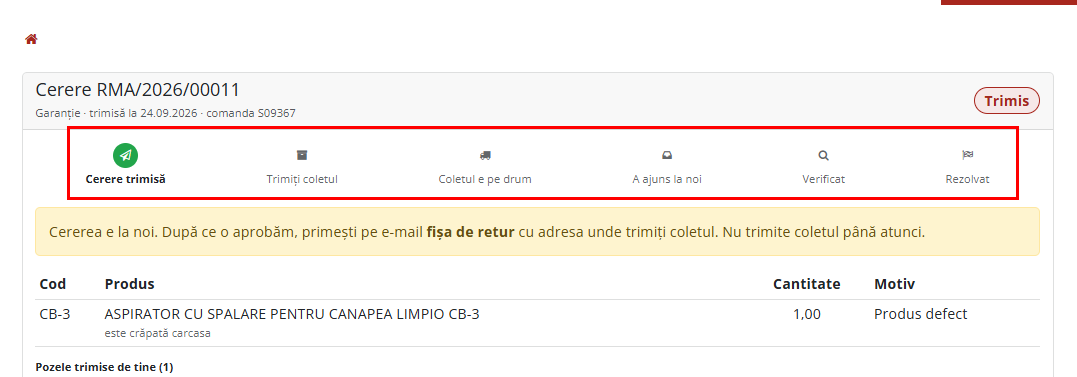
📌Clientul vede mesajul Cererea e la noi. După ce o aprobăm, primești pe e-mail fișa de retur cu adresa unde trimiți coletul. Nu trimite coletul până atunci și banda cu cele șase etape
B. Echipa aprobă ( în Odoo)
4. Deschiderea cererii de retur
- Se accesează modulul Retururi → Retururi → Retururi și garanții.
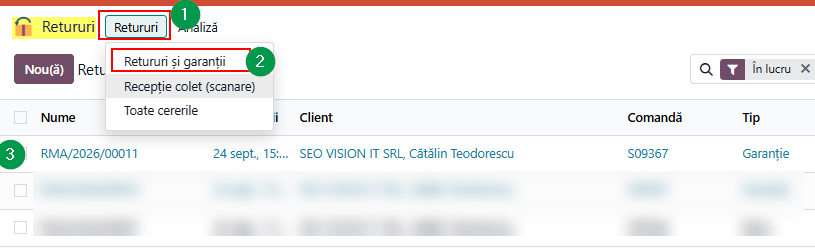
👉 O cerere se poate deschide și din comanda de vânzare, cu butonul Retur / garanție.

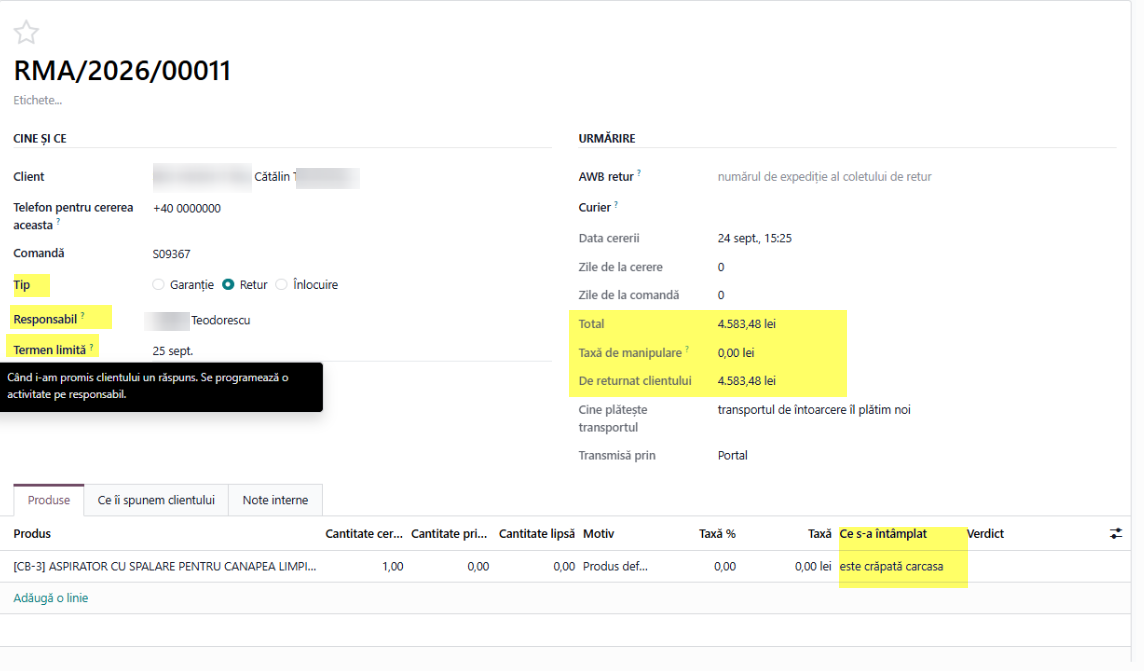
5. Analizarea cererii de retur
- Se verifică Tip (se poate modifica), Responsabil, Termen limită, și sumele cu TVA: Total, De returnat clientului. Pe fiecare linie verificați Motiv, Taxă % și Ce s-a întâmplat.
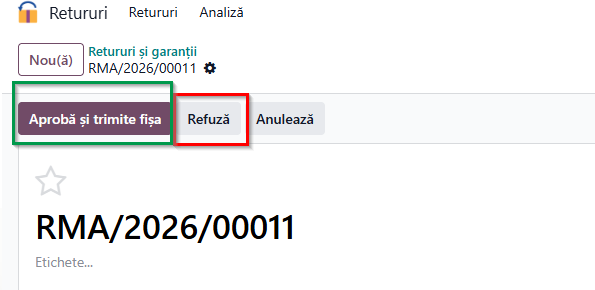
6. Aprobarea sau refuzul cererii.
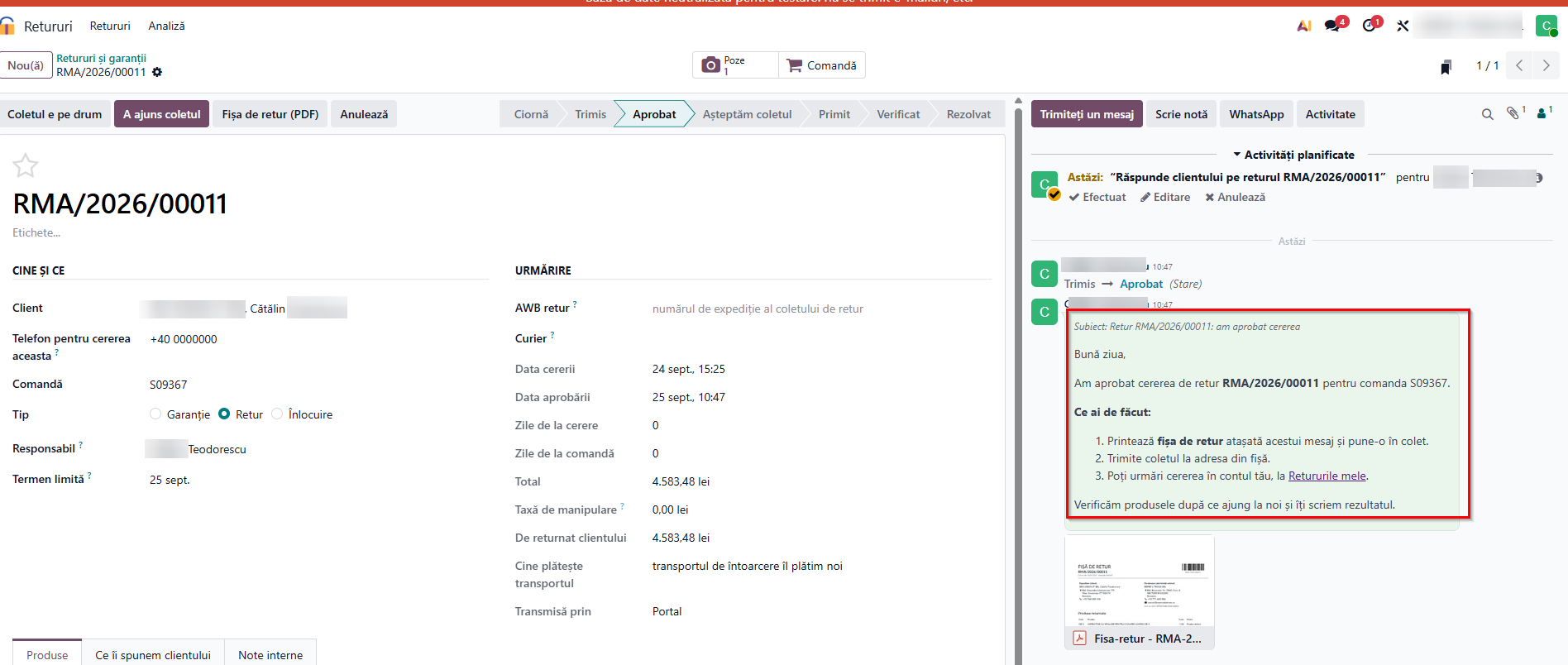
- Butonul Aprobă și trimite fișa: cererea trece în Aprobat, iar clientul primește pe e-mail fișa de retur PDF.
- Butonul Refuză: după confirmare, cererea trece în Refuzat și clientul primește mailul de refuz.
C. Clientul trimite coletul (portal)
7. Descărcarea fișei de retur și completarea AWB-ului
Clientul:
- Se descarcă Fișa de retur (PDF) din portal și o introduce în colet.
- Expediază coletul.
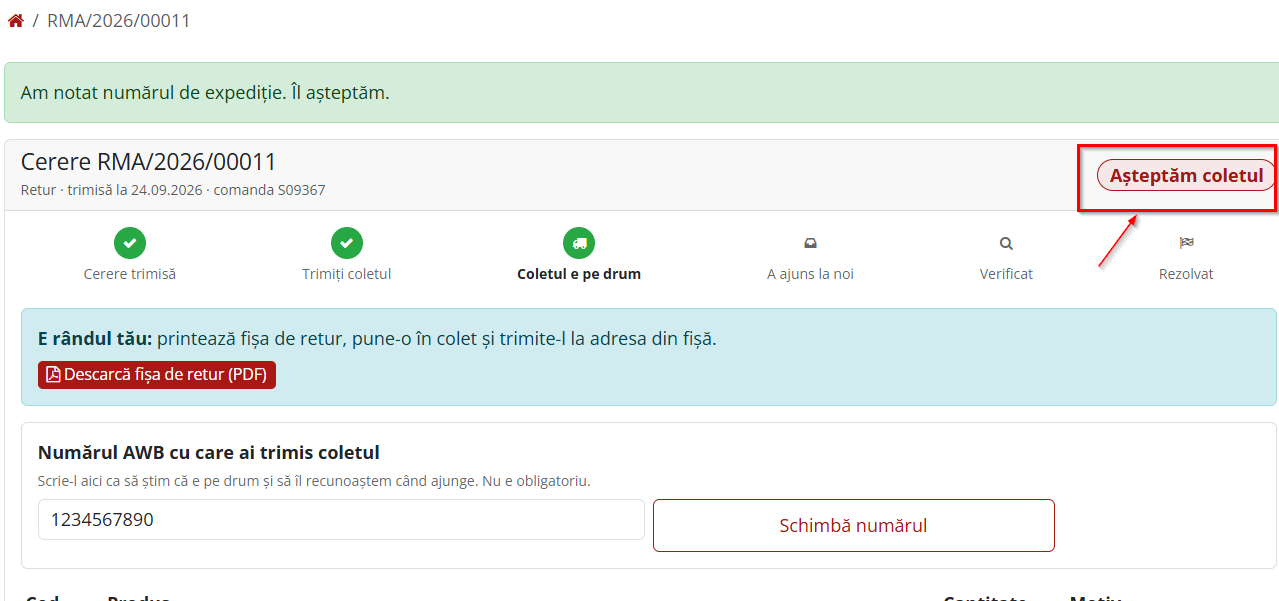
- Introduce în câmpul „Numărul AWB cu care ai trimis coletul” numărul AWB aferent expedierii.
- Se accesează butonul „Am trimis coletul”.
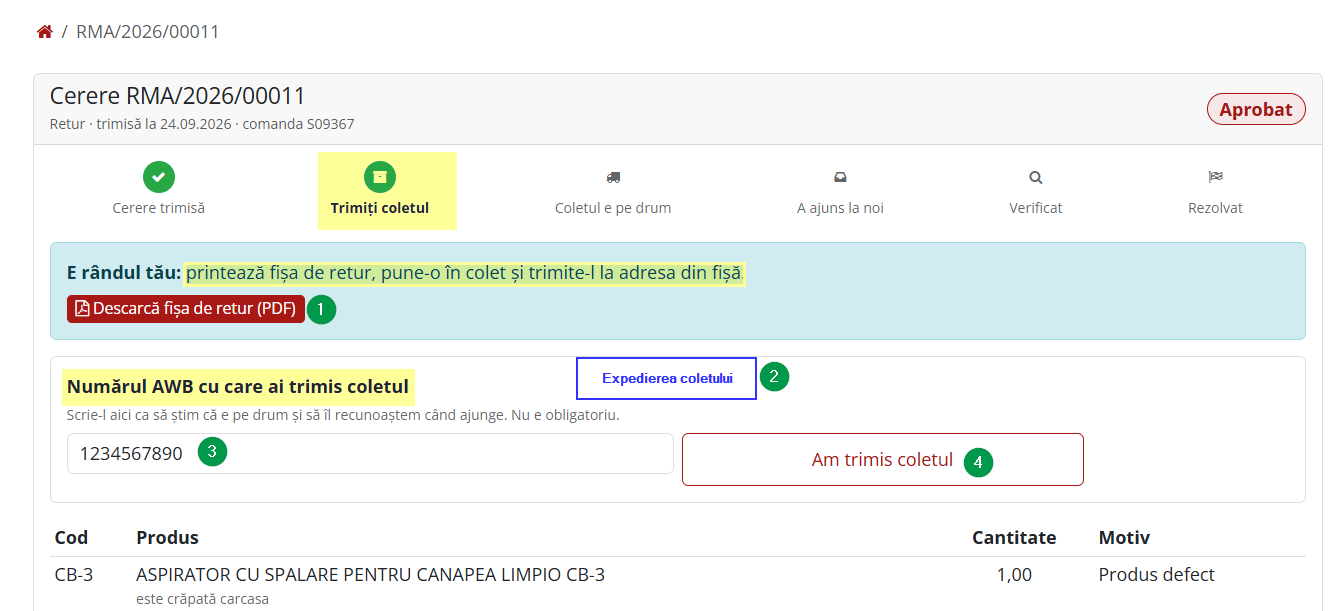
- Cererea trece în Așteptăm coletul.
D. Depozitul primește coletul și verifică
8. Recepția coletului prin scanare
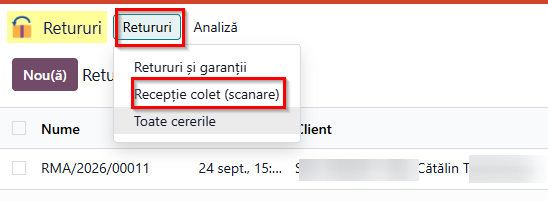
- Accesare modul Retururi → Retururi → Recepție colet (scanare)
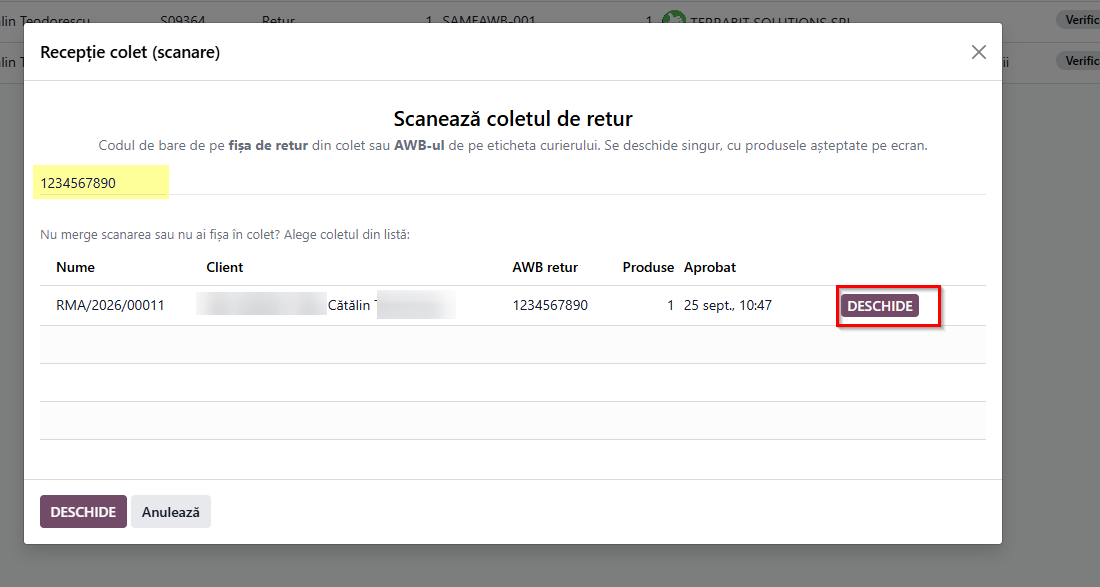
- Se scanează codul de pe fișă sau AWB-ul. Dacă nu se poate scana, alegeți coletul din listă și apăsați DESCHIDE.
👉 Dacă același AWB e pe mai multe cereri, apare lista lor și alegeți cererea corectă. Dacă scanați același colet a doua oară, rămâne doar o notă în istoric.
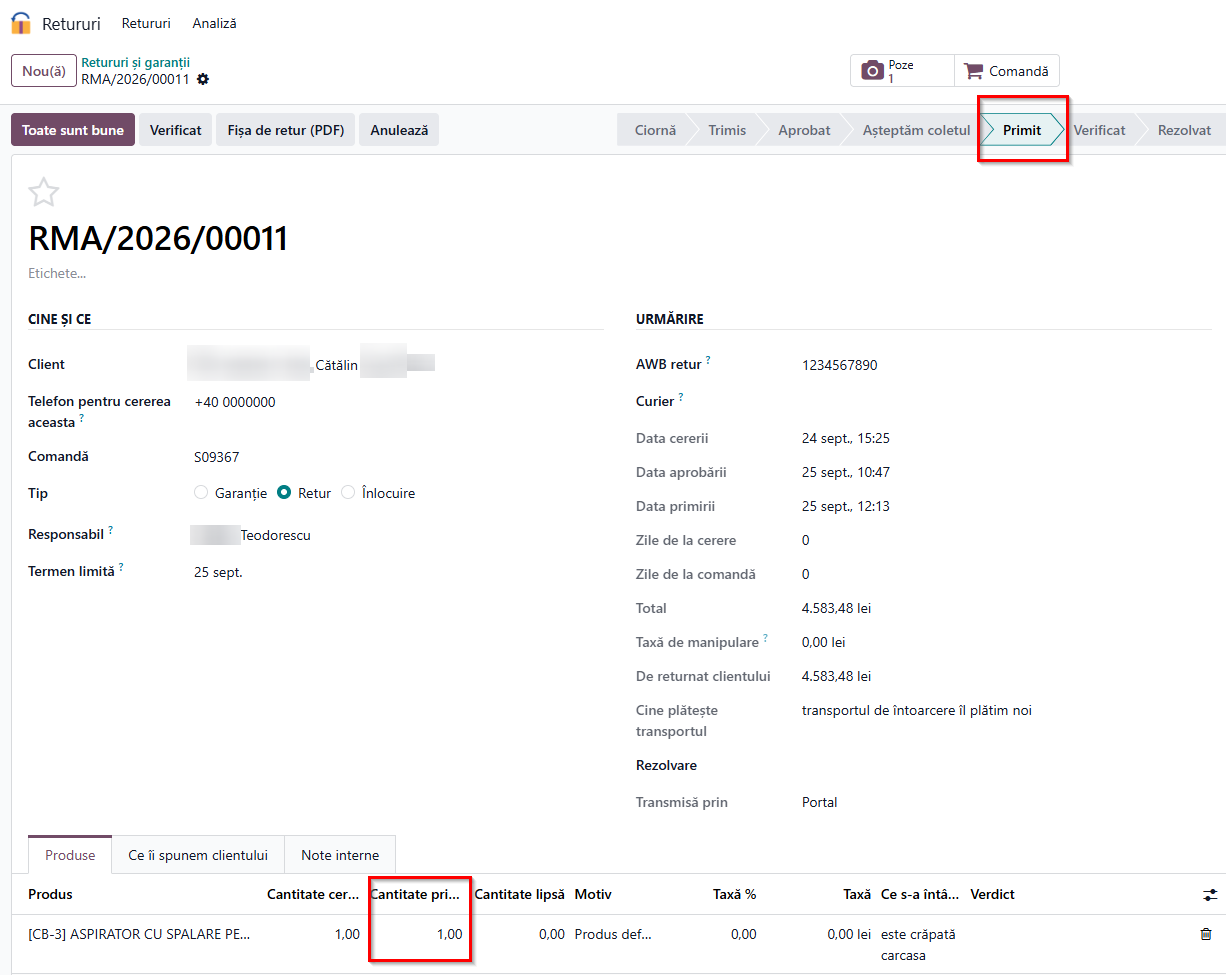
- Cererea se deschide în Primit, cu cantitățile completate.
9. Acordarea verdictului
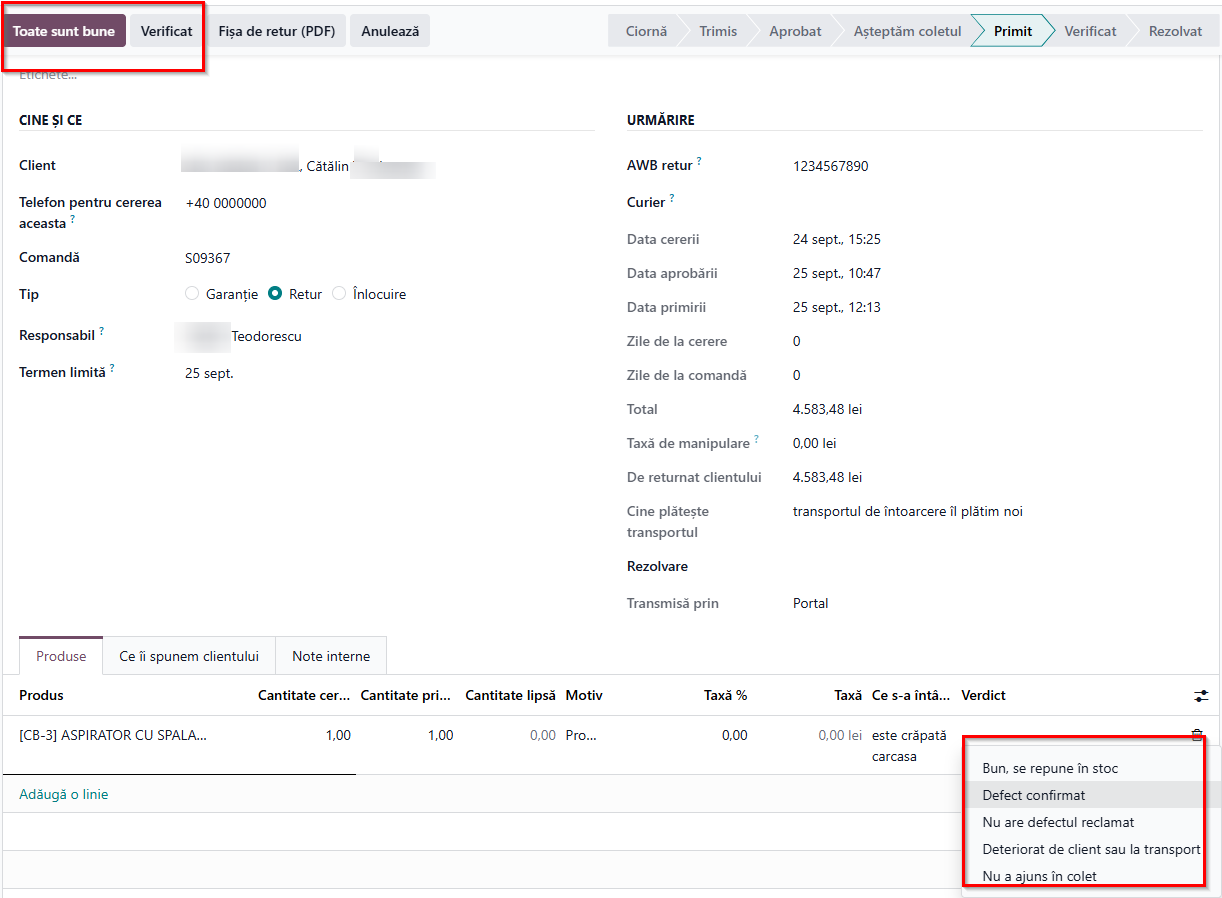
- Pe fiecare linie de produs se selectează din listă Verdictul: Bun, se repune în stoc, Defect confirmat, Nu are defectul reclamat, Deteriorat de client sau la transport sau Nu a ajuns în colet.
- Apoi apăsați Verificat. Dacă toate produsele sunt bune, apăsați direct Toate sunt bune.
📌 Fără verdict pe fiecare produs nu se poate trece mai departe. Apare mesajul „Pune verdictul pe fiecare produs”.
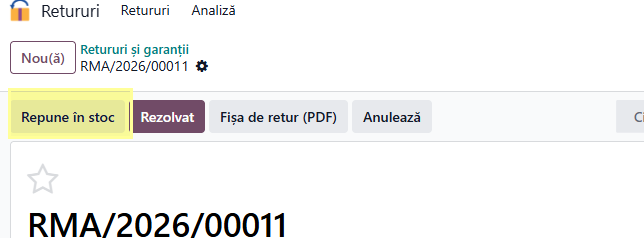
💡Produsele bune pot fi repuse în stoc prin apăsarea butonului „Repune în stoc”. Odoo creează automat transferul de retur. Accesați transferul din „Transferuri”, verificați cantitatea și apăsați „Validează”. Marfa este înregistrată în stoc după validarea transferului.
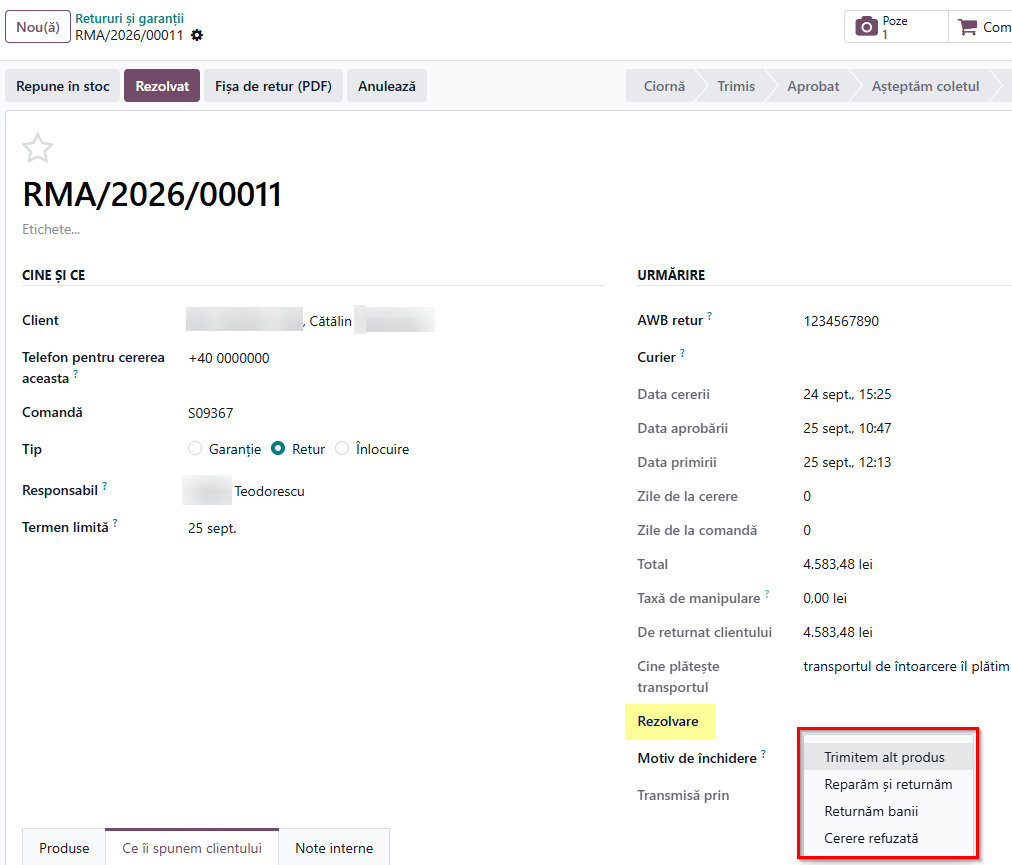
10. Selectarea rezolvării
- În câmpul „Rezolvare”, selectați una dintre opțiunile disponibile: „Trimitem alt produs”, „Reparăm și returnăm”, „Returnăm banii” sau „Cerere refuzată”.
Dacă se selectează:
- Trimitem alt produs: apăsați Comandă de înlocuire. Odoo creează o ofertă cu produsul la preț 0.
- Returnăm banii: completați „IBAN pentru returnarea banilor” și apăsați „Notă credit”. IBAN-ul este verificat, iar un IBAN incorect este respins.
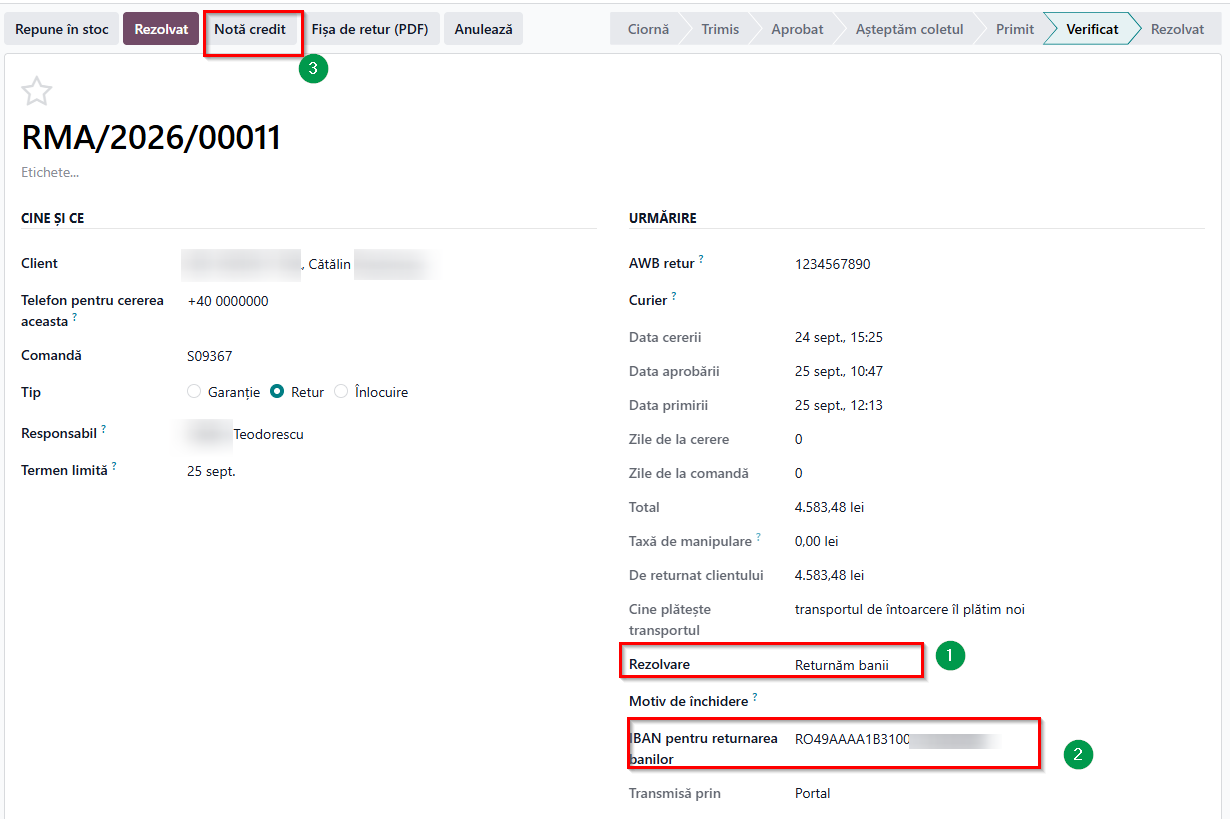
- Se deschide nota de credit în ciornă. Verificați că totalul e egal cu De returnat clientului și reveniți pe cerere
📌 Nota de credit o confirmă contabilul, din Contabilitate → Clienți → Note de credit, după ce o verifică. Abia atunci devine document contabil și se transmite în e-Factura.
11. Închiderea cererii
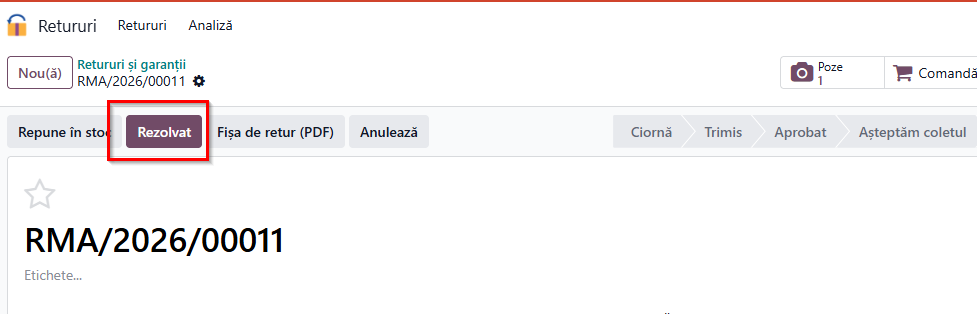
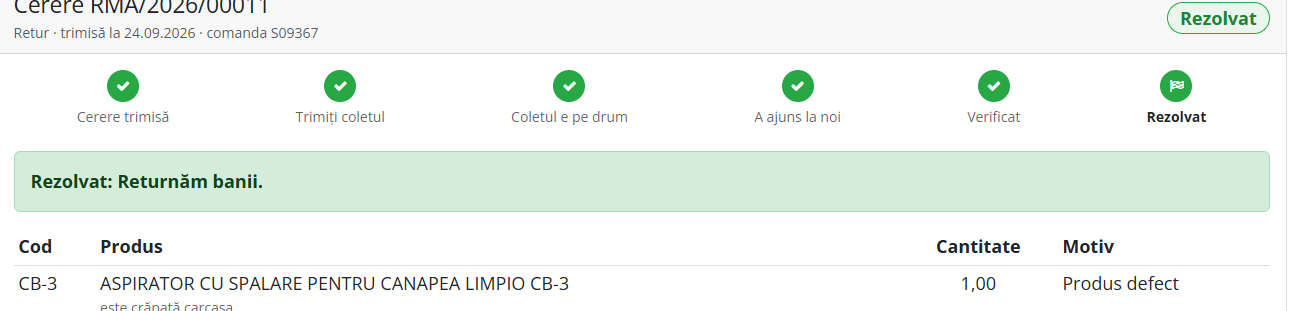
- Accesarea butonului Rezolvat. Clientul primește e-mailul de rezolvare. În portal vede toate etapele bifate și decizia, de exemplu „Rezolvat: Returnăm banii.”
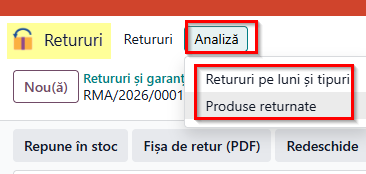
👉În modulul Retururi → Analiză găsiți Retururi pe luni și tipuri și Produse returnate.