Instrumente de plată: cecuri, bilete la ordin și cambii
Procesul ține evidența cecurilor, biletelor la ordin (BO) și cambiilor primite de la clienți sau emise către furnizori, de la primire până la încasare, refuz sau andosare (gir). La fiecare operație, Odoo face automat nota contabilă, la data documentului, și leagă instrumentul de facturile pe care le plătește. Astfel se știe în orice moment ce efecte sunt în portofoliu, ce este la bancă și ce a fost refuzat.
👉Alerta zilnică de scadență (acțiune planificată) și blocarea facturării clienților cu instrumente refuzate (bifă setări) sunt configurate de echipa de implementare sau administrator.
1. Înregistrarea unui bilet la ordin, a unei cambii sau a unui cec primit
Se accesează modulul Contabilitate → Contabilitate → Instrumente de Plată și se apasă Nou(ă)
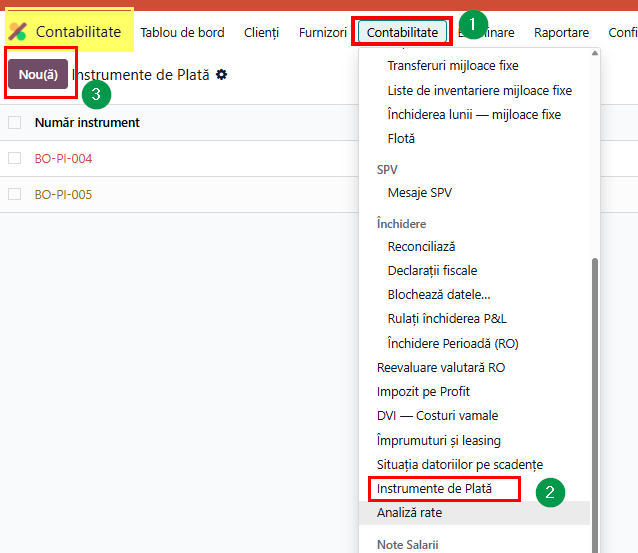
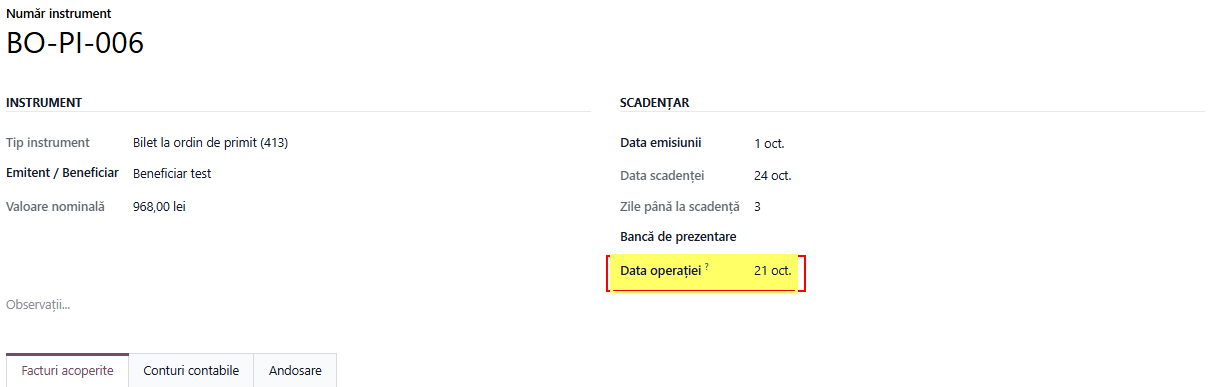
Se completează:
- Număr instrument: seria de pe document.
- Tip instrument: Bilet la ordin de primit (413), Cambie de primit (413) sau Cec primit (5112).
- Emitent / Beneficiar: clientul.
- Valoare nominală: suma de pe document.
- Data emisiunii, Data scadenței și, opțional, Bancă de prezentare.
- Data operației: data la care s-a primit documentul.
📌 Data operației este singurul câmp din care nota contabilă își ia data, nu ziua în care se apasă butonul. De aceea se completează înainte de fiecare buton: Înregistrează, Remite la bancă, Marchează Onorat, Marchează Refuzat, Andosează. Se folosește data documentului: a primirii, a borderoului, a extrasului sau a refuzului. După fiecare operație câmpul revine la data de azi, deci la pasul următor trebuie completat din nou.
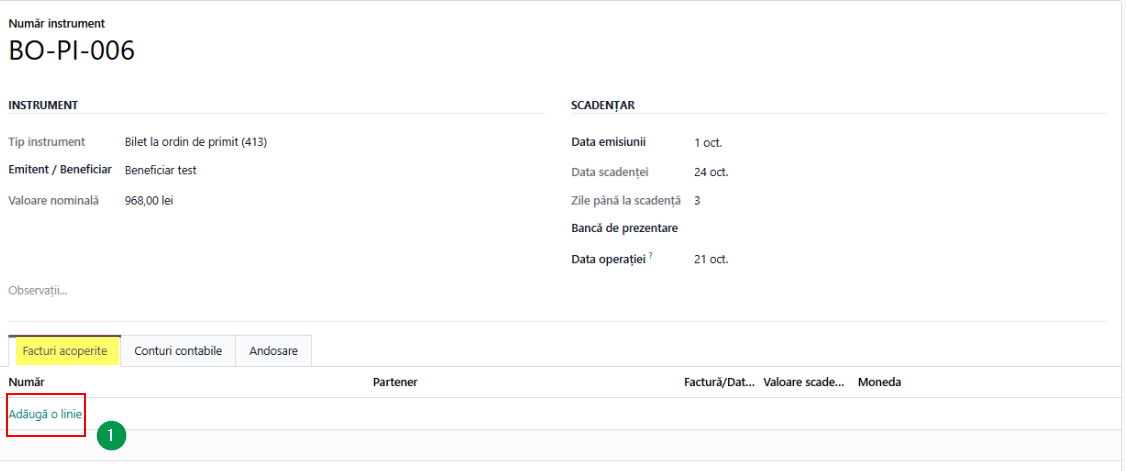
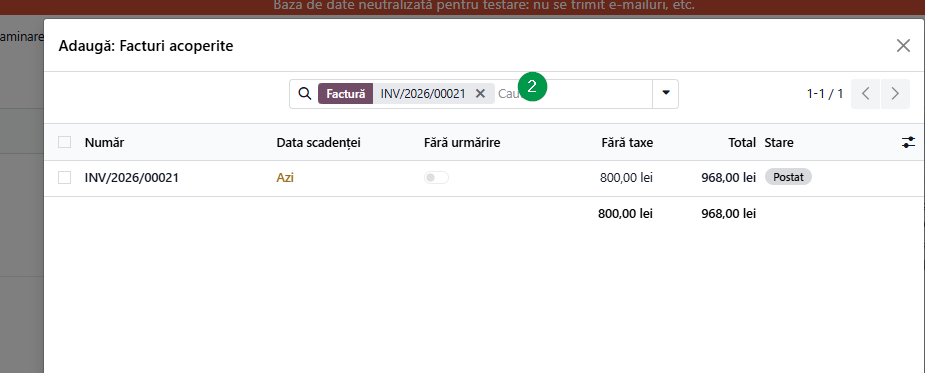
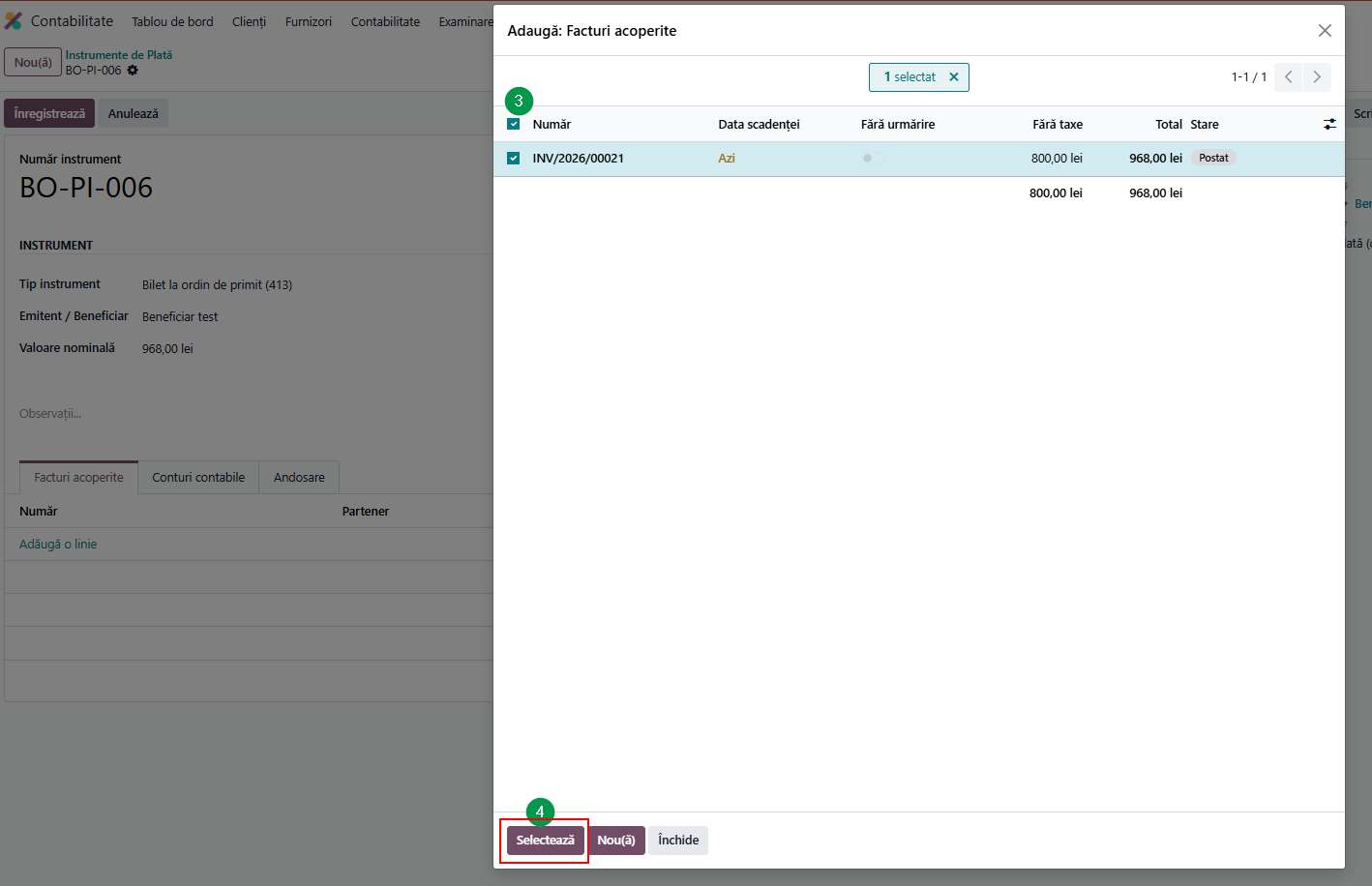
În tab-ul Facturi acoperite se apasă Adaugă o linie și se aleg facturile plătite cu acest instrument. Apoi se apasă Înregistrează.
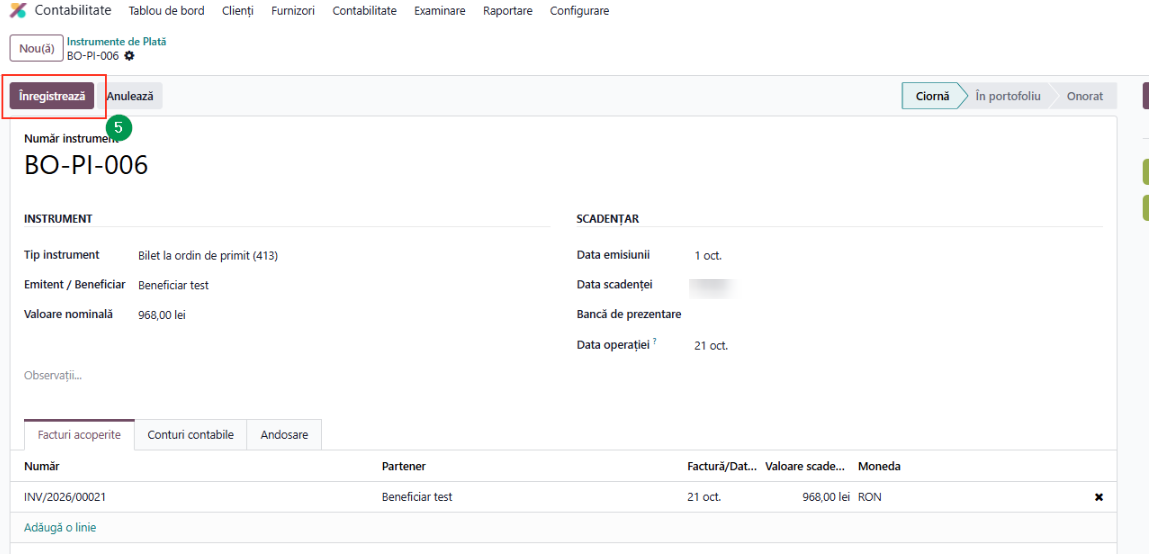
Instrumentul trece în starea În portofoliu.

👉Butonul Note, sus, la mijloc, deasupra formularului, deschide toate notele contabile generate pentru instrument.

- Odoo face nota 413 = 4111 pentru BO și cambie, respectiv 5112 = 4111 pentru cec, cu clientul pe ambele linii.
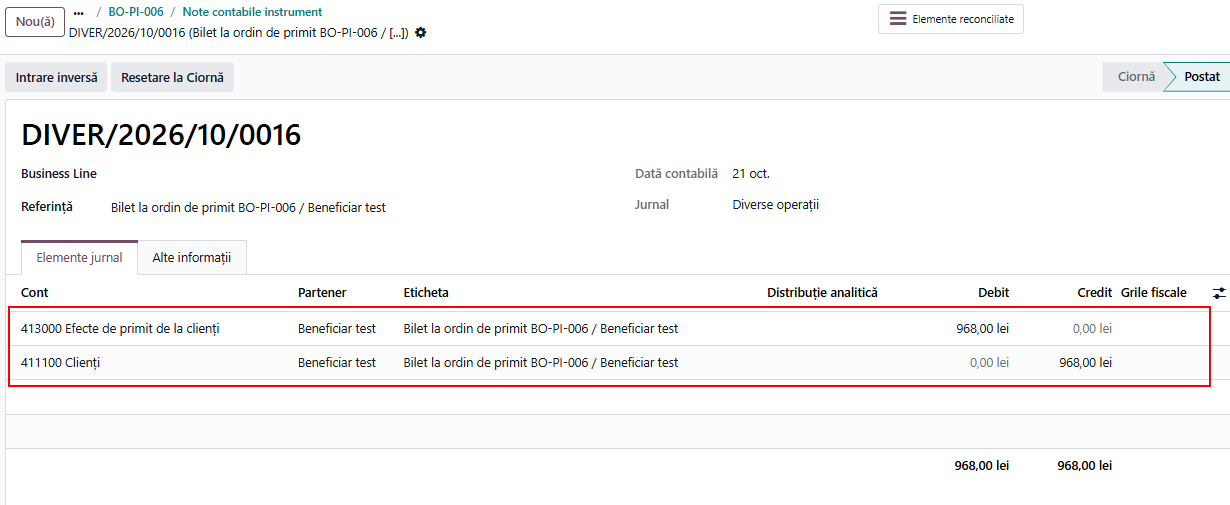
📌 Factura apare plătită din momentul înregistrării instrumentului, deși banii nu au intrat încă.
2. Depunerea la bancă
- În secțiunea SCADENȚAR, la Data operației, se trece data borderoului de depunere. Apoi se apasă butonul Remite la bancă, sus în stânga. Bara de stare trece pe Remis la bancă.
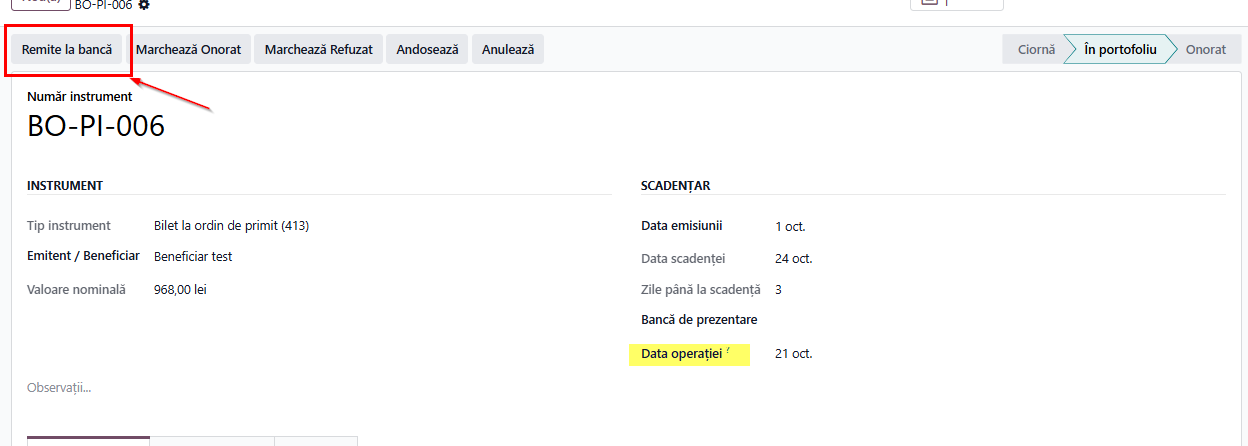
- Nota nouă se vede din butonul Note, sus, la mijloc.

- Pentru BO și cambie, Odoo face nota 5113 = 413: suma trece din contul 413 „Efecte de primit de la clienți” (BO-ul este la firmă) în contul 5113 „Efecte de încasat” (BO-ul este la bancă).
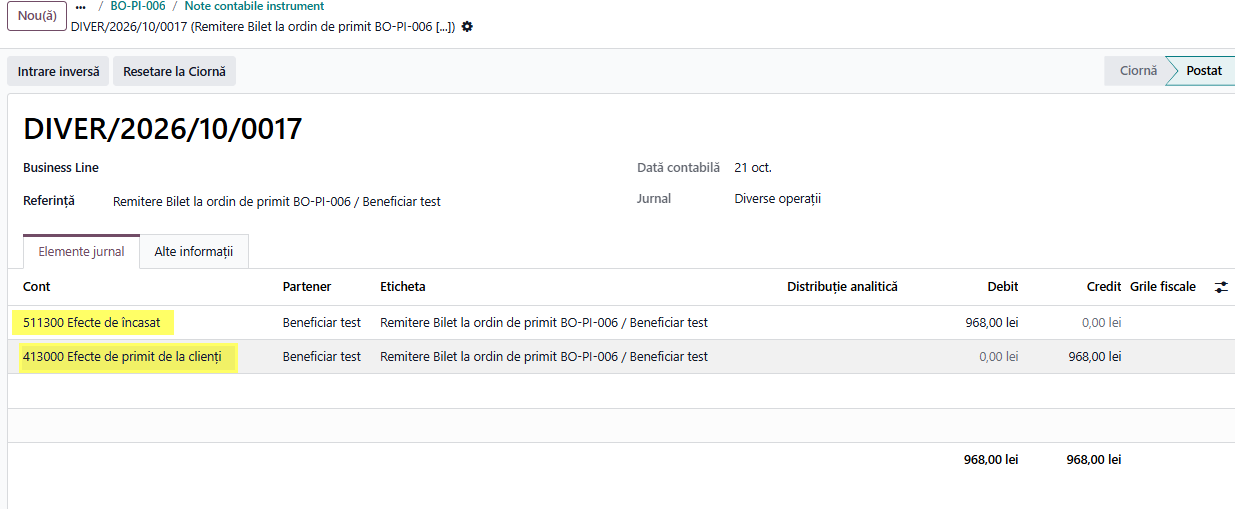
- Pentru cec nu se face nicio notă: cecul rămâne pe contul 5112 „Cecuri de încasat” până la încasare.
3. Încasarea - pe baza extrasului bancar
Pasul se face când încasarea instrumentului apare în extrasul de cont, adică banii au intrat efectiv în bancă. Se aplică unui instrument aflat în starea În portofoliu sau Remis la bancă.
- Se accesează Contabilitate → Contabilitate → Instrumente de Plată și se deschide instrumentul.
- Se deschide tab-ul Conturi contabile, jos. La câmpul Cont bancă (5121) se scrie 512102 și se alege 512102 Încasări restante.
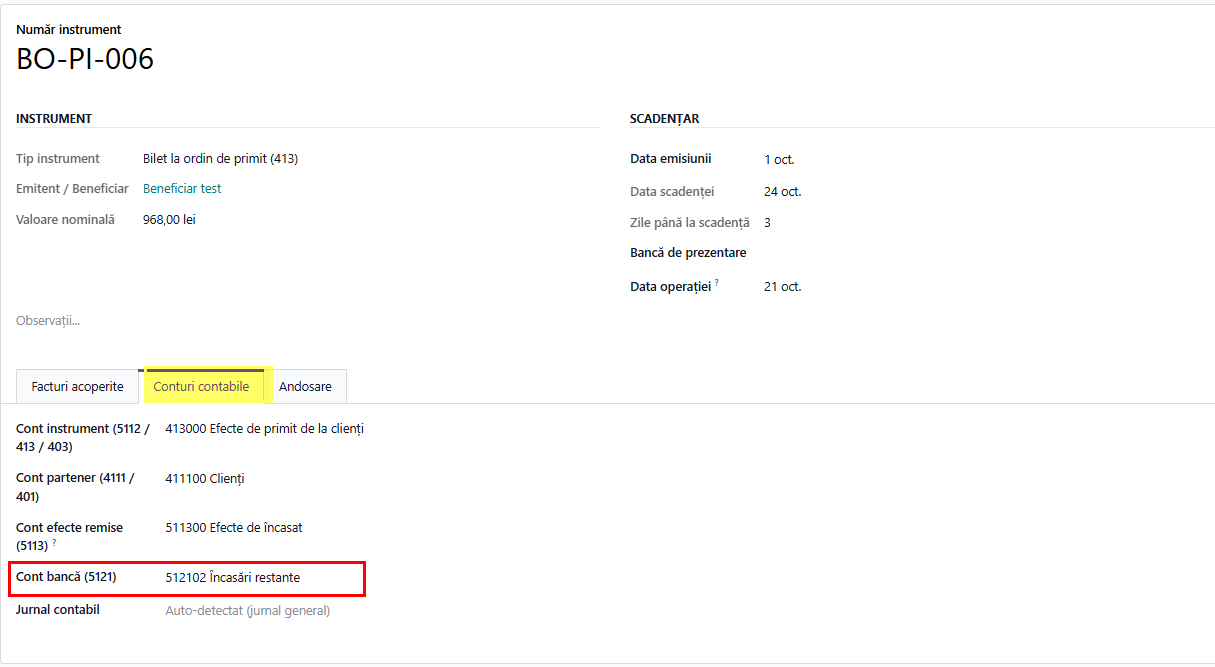
📌 Dacă extrasele bancare se importă în Odoo și nu se alege 512102, Odoo pune implicit contul 512100, iar încasarea apare de două ori în bancă: o dată din instrument și o dată din extras.
- În secțiunea SCADENȚAR, la Data operației, se trece data extrasului. Apoi se apasă butonul Marchează Onorat, sus în stânga.
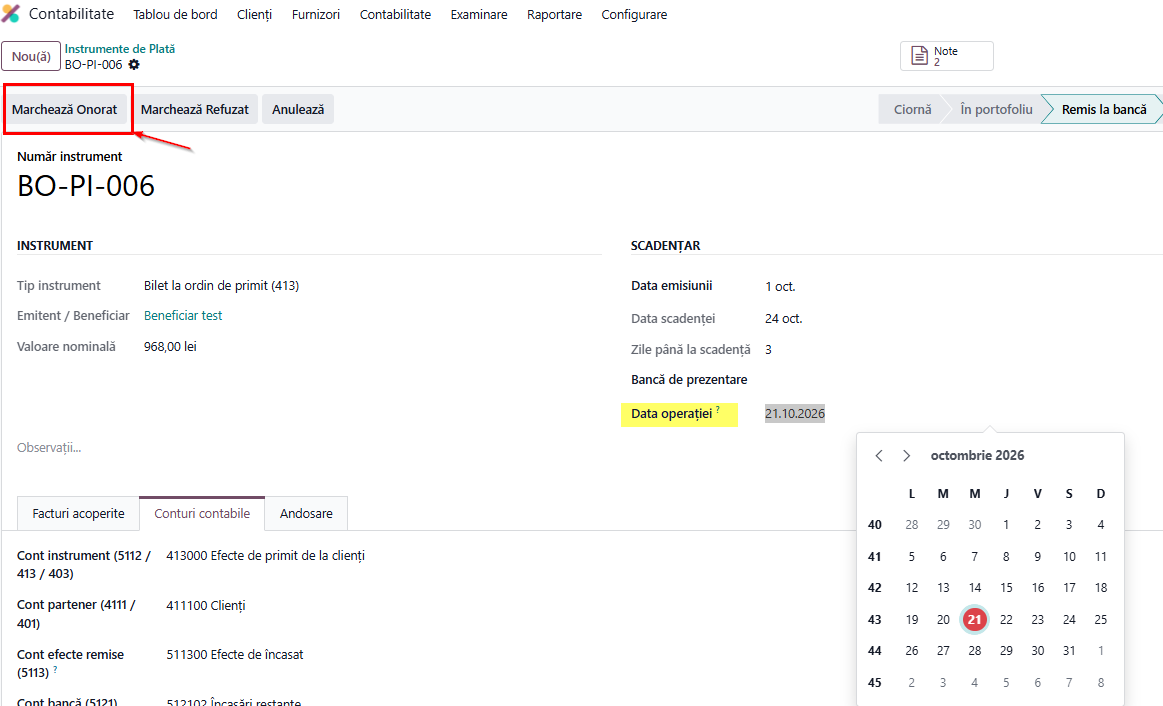
- Bara de stare trece pe Onorat.
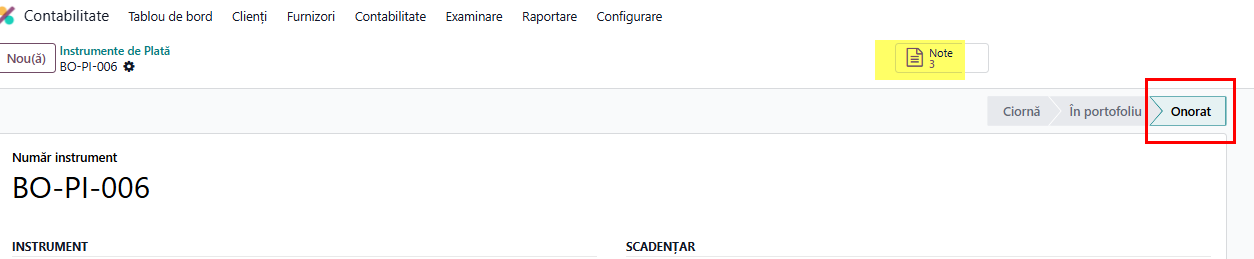
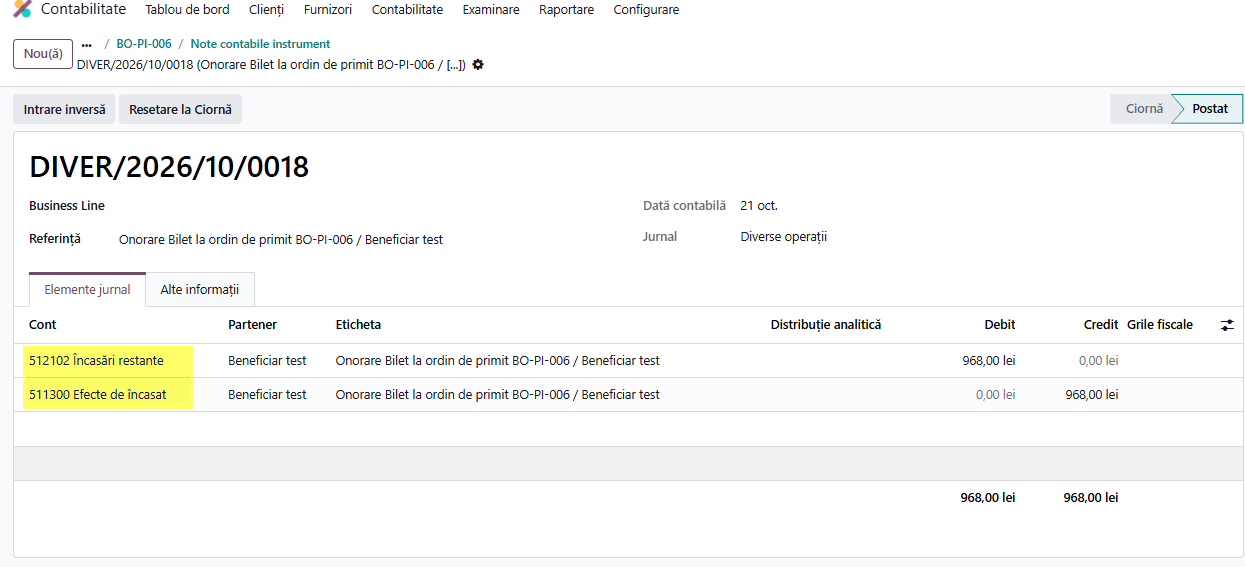
👉 Nota contabilă, vizibilă din butonul Note, sus la mijloc, este:
- 512102 = 5113 pentru BO sau cambie depuse la bancă;
- 512102 = 5112 pentru cec;
- 512102 = 413 dacă BO-ul a fost încasat fără să fie depus întâi la bancă.
📌 Onorat este o stare finală
- toate câmpurile instrumentului devin needitabile, inclusiv Data operației;
- dispar butoanele Marchează Refuzat, Remite la bancă, Andosează și Anulează;
- instrumentul nu mai poate fi refuzat: banii au intrat deja, deci banca nu mai are ce returna.
De aceea Marchează Onorat se apasă doar după ce încasarea apare în extras, nu în avans.
4. Refuzul unui instrument
Pasul se face când banca returnează instrumentul neplătit, de exemplu pentru că emitentul nu are bani în cont. Refuzul este alternativa la încasare (Pasul 3), nu o etapă de după ea.
📌Un instrument fie este onorat(banii au intrat), fie este refuzat( banca l-a returnat), niciodată amândouă:
👉Refuzul se poate face doar pe un instrument aflat În portofoliu sau Remis la bancă. Pe un instrument Onorat butonul Marchează Refuzat nu apare. Pentru a exersa refuzul după ce un instrument a fost deja onorat, se folosește alt instrument: unul existent, încă În portofoliu sau Remis la bancă, ori unul nou, înregistrat ca la Pasul 1 și eventual depus ca la Pasul 2Se accesează Contabilitate → Contabilitate → Instrumente de Plată și se deschide instrumentul. Dacă este Remis la bancă, se șterge filtrul În portofoliu din bara de căutare ca să apară în listă.
Se accesează modulul Contabilitate → Contabilitate → Instrumente de Plată și se deschide instrumentul. Dacă este Remis la bancă, se șterge filtrul În portofoliu din bara de căutare ca să apară în listă.
În secțiunea SCADENȚAR, la Data operației, se trece data refuzului. Apoi se apasă Marchează Refuzat, sus în stânga.
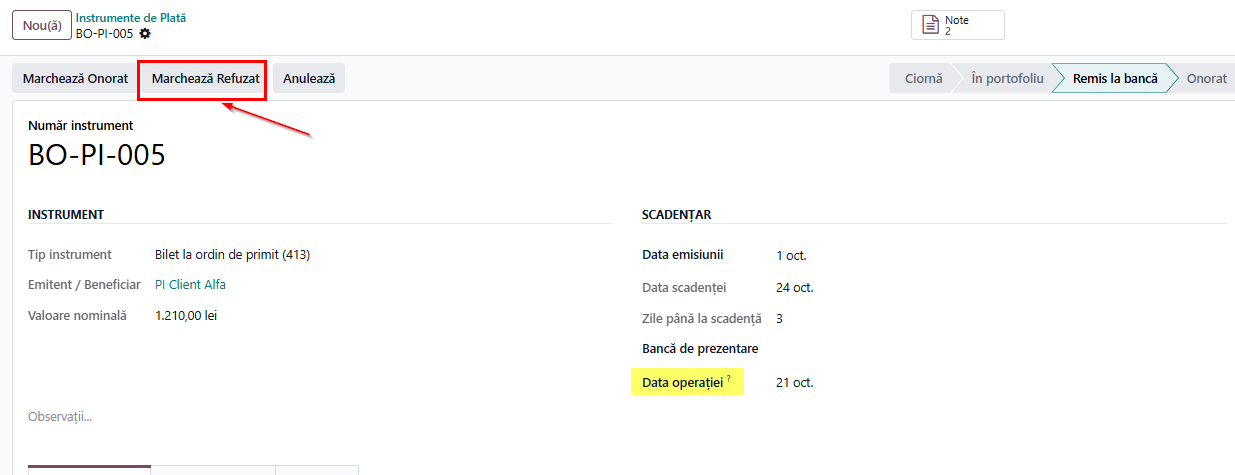
Bara de stare trece pe Refuzat, iar în listă rândul devine roșu.

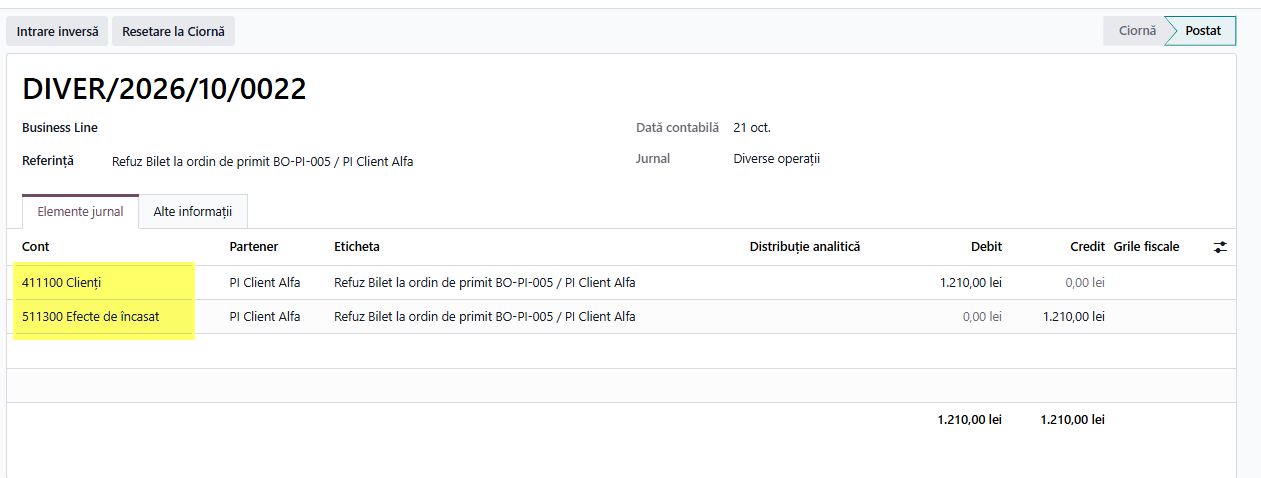
Odoo face trei lucruri:
Face nota de refuz, prin care suma revine pe client, în contul 4111 „Clienți”:
- 4111 = 5112 pentru cec;
- 4111 = 5113 pentru BO sau cambie depuse la bancă;
- 4111 = 413 pentru BO sau cambie nedepuse.
- Redeschide factura acoperită de instrument. Factura nu mai apare „Plătit”, ci are din nou suma de încasat, cu scadența ei inițială, și apare iar în restanțele clientului.
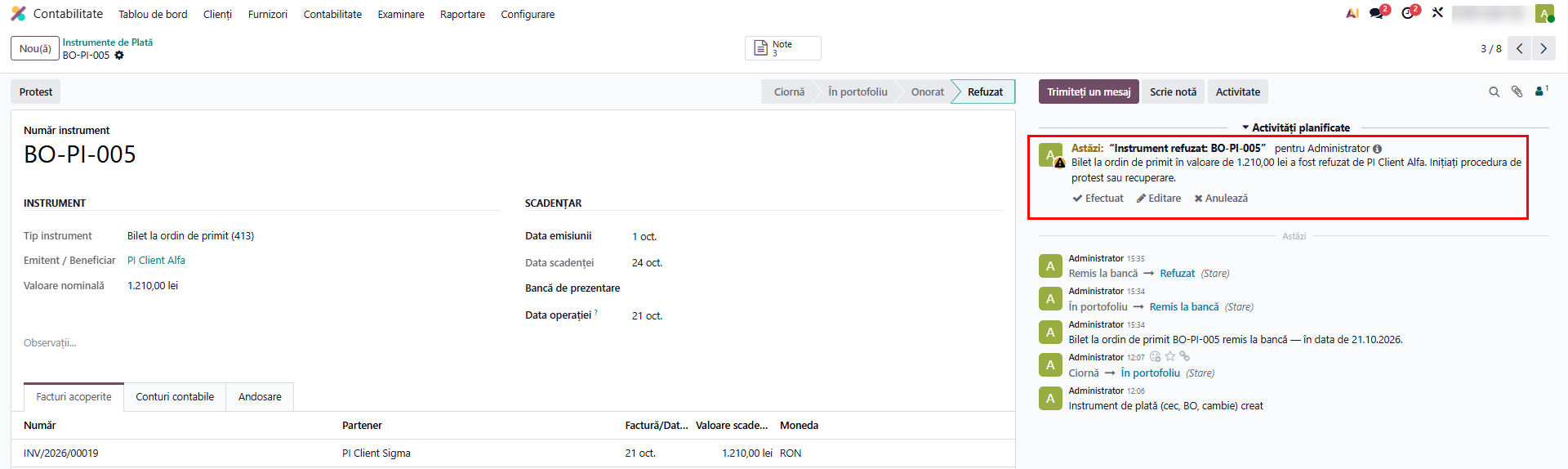
- Creează o activitate de avertizare în panoul din dreapta al instrumentului, cu titlul „Instrument refuzat: …”, suma și clientul. Activitatea anunță că trebuie pornită procedura de protest sau de recuperare.
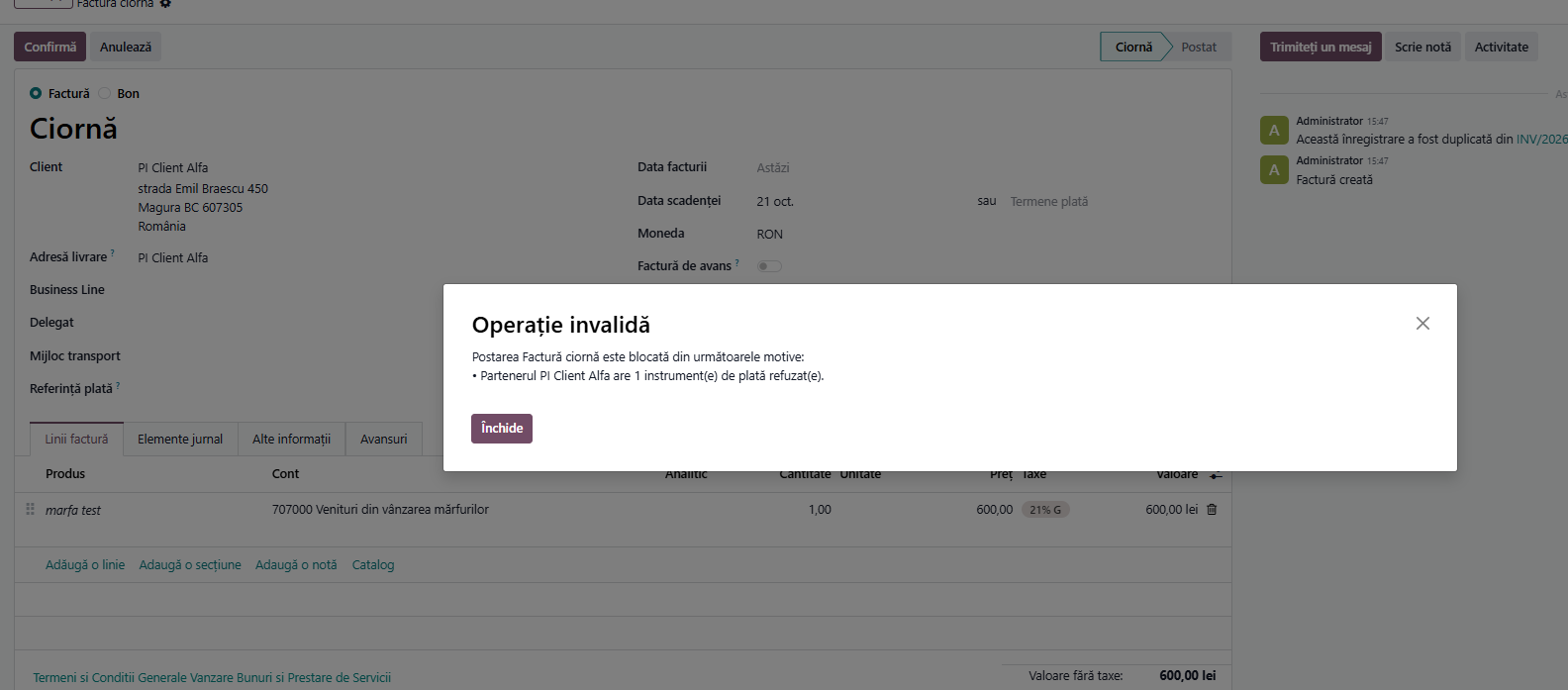
👉 Cât timp clientul are un instrument Refuzat, facturile noi către el nu se pot confirma. La Confirmă apare fereastra Operațiune invalidă, cu mesajul „Partenerul … are N instrument(e) de plată refuzat(e).”
5. Protestul
- Pasul se face când firma pornește procedura legală de recuperare a banilor de la emitentul unui instrument refuzat. Protestul este constatarea oficială a refuzului de plată, făcută prin executor judecătoresc sau notar. În Odoo, butonul Protest doar marchează că procedura a fost începută.
- Se accesează Contabilitate → Contabilitate → Instrumente de Plată. Instrumentul refuzat nu apare în lista implicită: se șterge filtrul În portofoliu (cu x), apoi, din săgeata din dreapta barei de căutare, se alege filtrul Refuzate / Protestate. Se deschide instrumentul.
- Se apasă butonul Protest. Nu este nevoie de Data operației, pentru că protestul nu face notă contabilă.
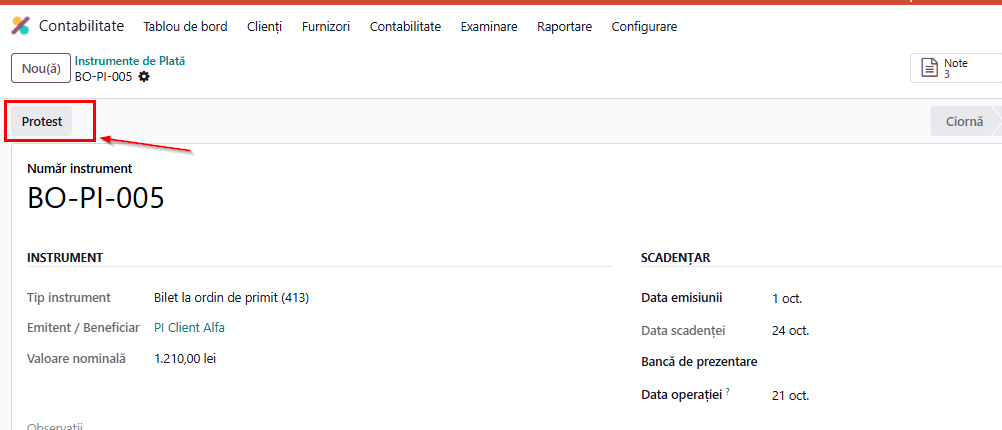
Bara de stare trece pe Protestat, iar în listă rândul rămâne roșu.
- Nu se face notă contabilă. Suma a revenit deja pe client (4111) la refuz. Cheltuielile de protest (taxa executorului sau a notarului) se înregistrează separat, pe documentele lor.
- Factura rămâne deschisă, cu suma de încasat, exact ca după refuz.
- Activitatea „Instrument refuzat: …” rămâne în panoul din dreapta până se marchează ca efectuată.
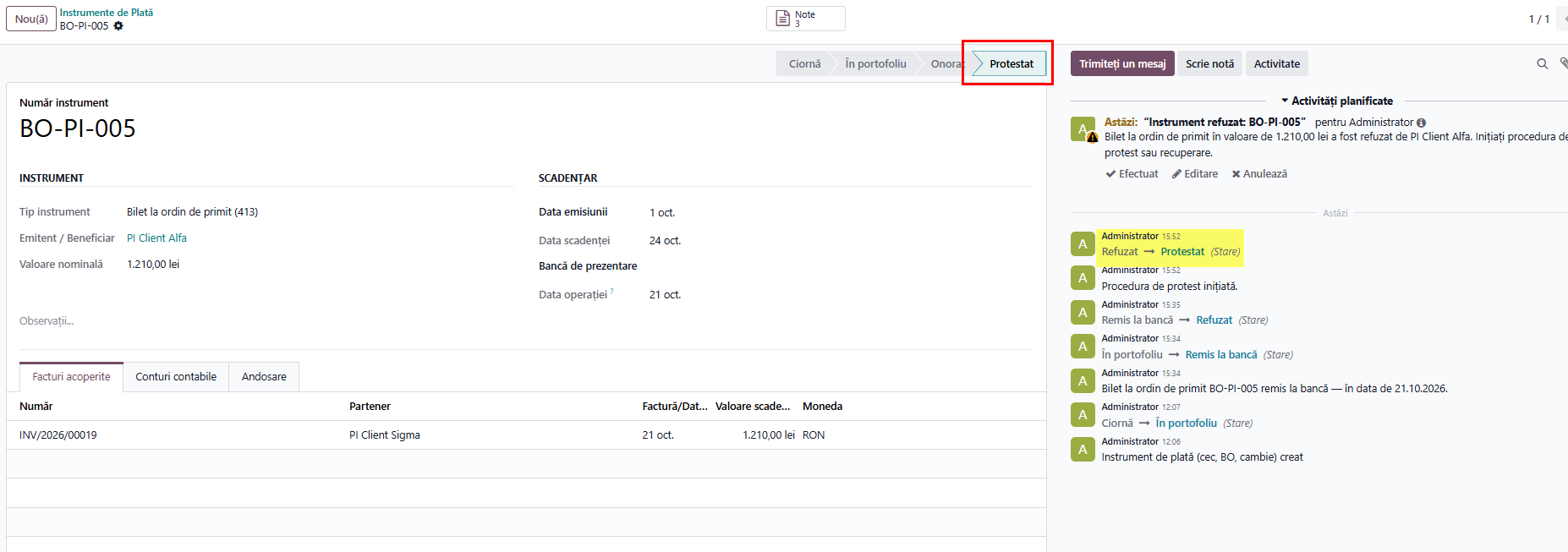
📌 Protestat este o stare finală. Pe instrument nu mai apare niciun buton de acțiune, nici Anulează. Instrumentul rămâne în evidență ca istoric al refuzului.
📌 După Protest, blocajul facturării clientului dispare. Blocajul ține cont doar de instrumentele în starea Refuzat. După protest, facturile noi către acest client se pot confirma din nou, deși banii nu au fost recuperați. Dacă un client neplătitor trebuie să rămână blocat, protestul nu se marchează până la soluționare.
6. Andosarea (girul) către un furnizor
Pasul se face când firma nu așteaptă scadența unui BO sau a unei cambii primite de la un client, ci o dă mai departe unui furnizor, ca plată pentru o factură a acestuia. Prin andosare (gir), dreptul de a încasa banii de la client trece la furnizor.
📌 Andosarea se poate face doar pe un BO sau o cambie primite, aflate În portofoliu:
- cecurile nu se pot andosa: pe un cec butonul Andosează nu apare;
- un instrument Remis la bancă nu se mai poate andosa, pentru că este deja la bancă, spre încasare;
- un instrument Onorat, Refuzat sau Protestat nu se poate andosa.
Se accesează Contabilitate → Contabilitate → Instrumente de Plată și se deschide BO-ul sau cambia. Lista se deschide cu filtrul În portofoliu, deci instrumentul apare direct.
- se deschide tab-ul Andosare. La câmpul Andosat către se alege furnizorul căruia i se cedează instrumentul. Câmpul se poate completa doar cât timp instrumentul este În portofoliu.
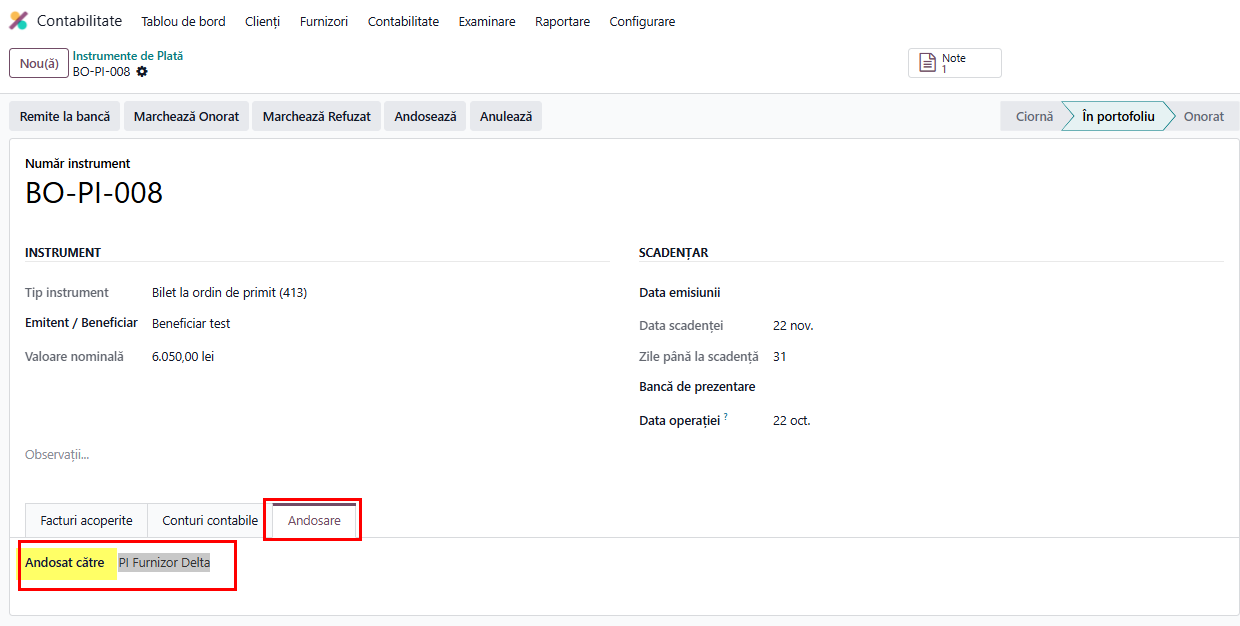
- În secțiunea SCADENȚAR, la Data operației, se trece data cedării către furnizor. Se apasă butonul Andosează.
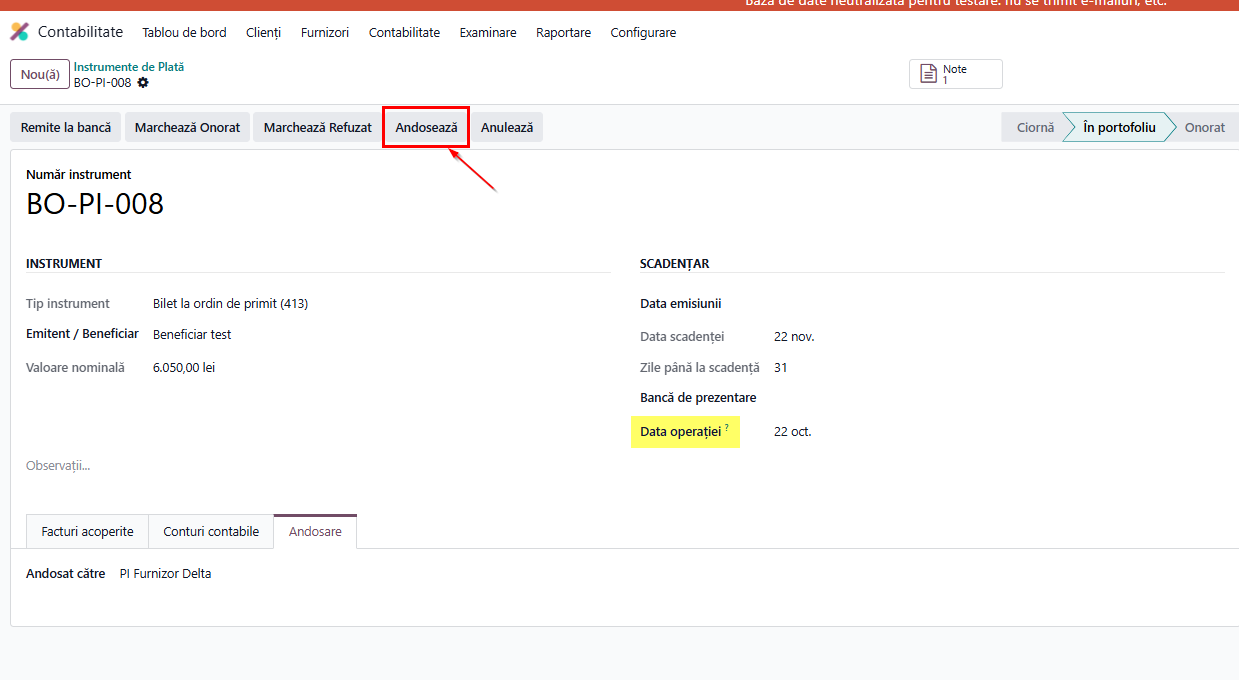
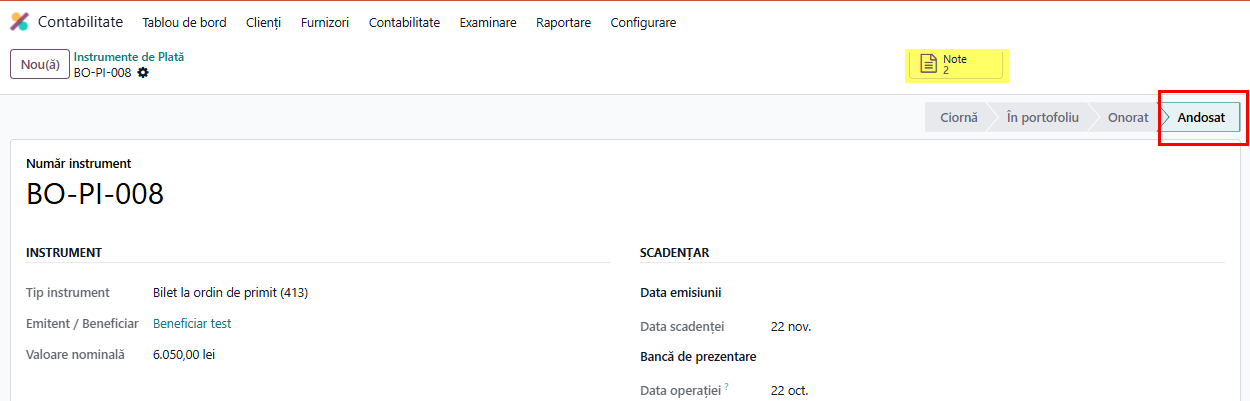
Bara de stare trece pe Andosat
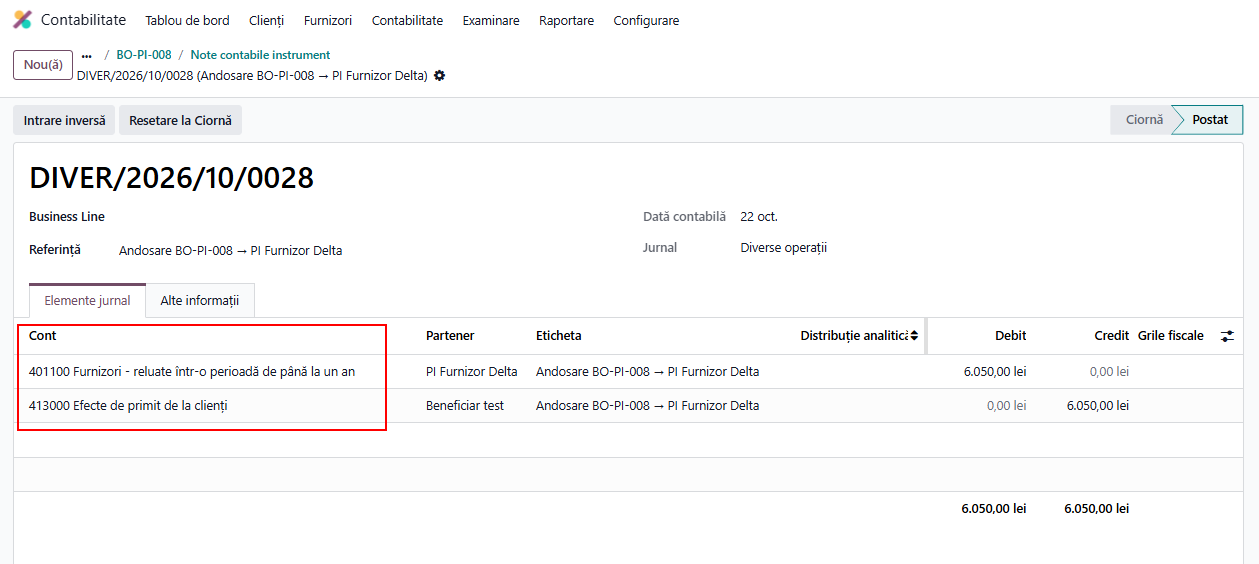
- Nota contabilă este 401 Furnizori = 413 Efecte de primit de la clienți. Fiecare linie are alt partener: furnizorul pe 401, pentru că scade datoria firmei față de el, și clientul pe 413, pentru că BO-ul lui iese din portofoliul firmei.
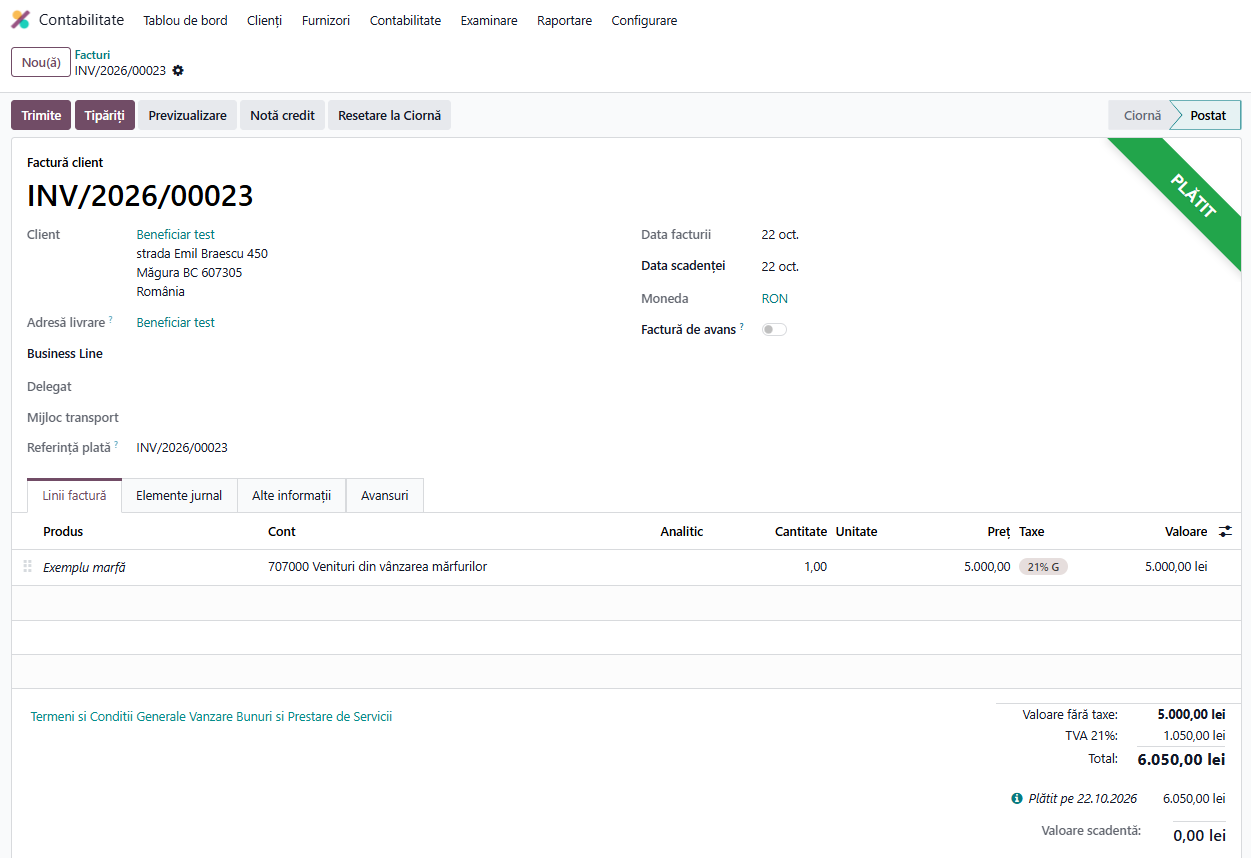
- Factura clientului rămâne Plătit, cum era de la înregistrarea instrumentului.
📌 Andosat este o stare finală. Pe instrument nu mai apare niciun buton de acțiune, nici Anulează. Instrumentul nu mai poate fi depus la bancă, încasat sau refuzat de firmă, pentru că nu mai îi aparține.
7. Stingerea facturii furnizorului după andosare
- Pasul se face imediat după andosare (Pasul 6). Andosarea a scăzut datoria față de furnizor în contabilitate (pe 401), dar factura furnizorului apare în continuare neplătită, pentru că modulul nu știe ce factură a fost plătită cu BO-ul. La acest pas, factura se leagă manual de nota de andosare.
- Se accesează Contabilitate → Furnizori → Facturi. În bara de căutare se scrie numele furnizorului ales la Andosat către și se deschide factura plătită cu BO-ul. Factura trebuie să fie confirmată.
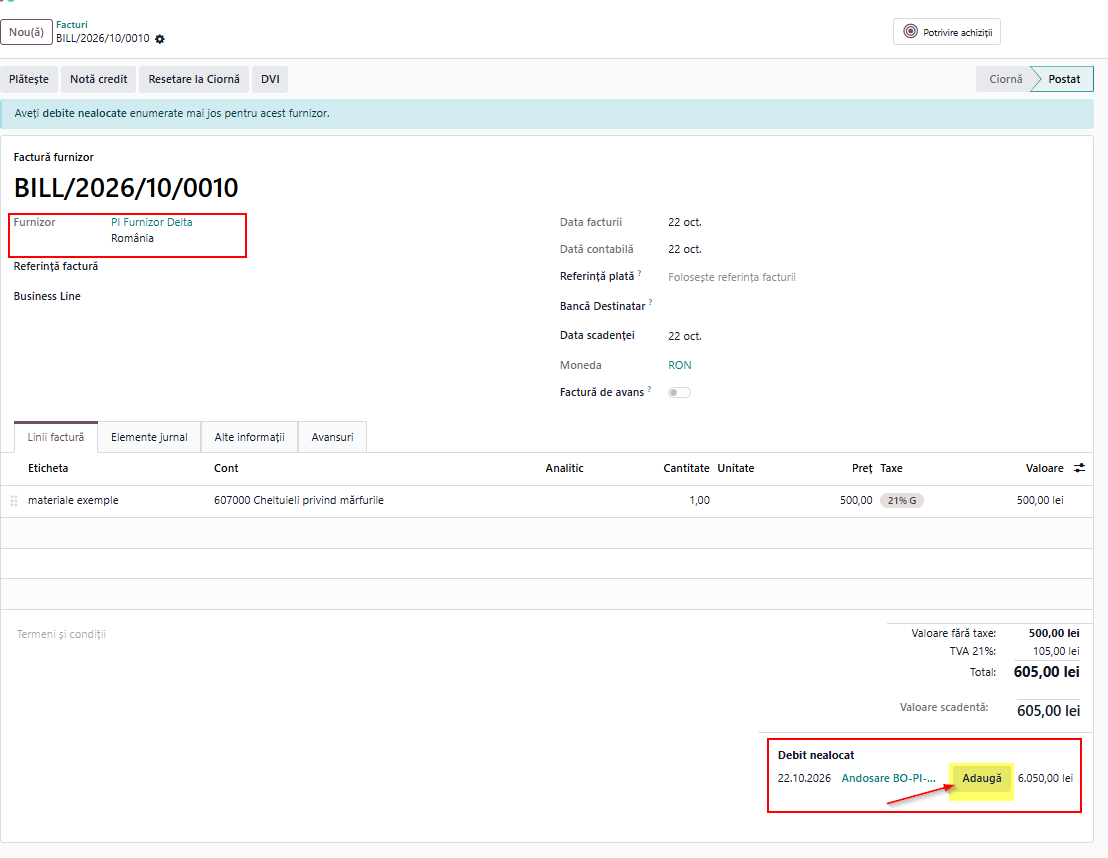
Pe factură apar două semne că există o sumă care se poate aloca:
- sus, sub butoane, banda albastră „Aveți debite nealocate enumerate mai jos pentru acest furnizor”;
- jos în dreapta, sub totaluri și sub Valoare scadentă, caseta Debit nealocat, cu data, eticheta Andosare BO-… → furnizorul și suma.
- Pe linia Andosare … din caseta Debit nealocat se apasă butonul Adaugă. Nu este nevoie de salvare; legătura se face imediat.
După Adaugă:
- Factura trece pe Plătit, iar Valoare scadentă devine 0,00 lei.
- Caseta Debit nealocat și banda albastră dispar.
- Sub totaluri apare plata, cu data notei de andosare.
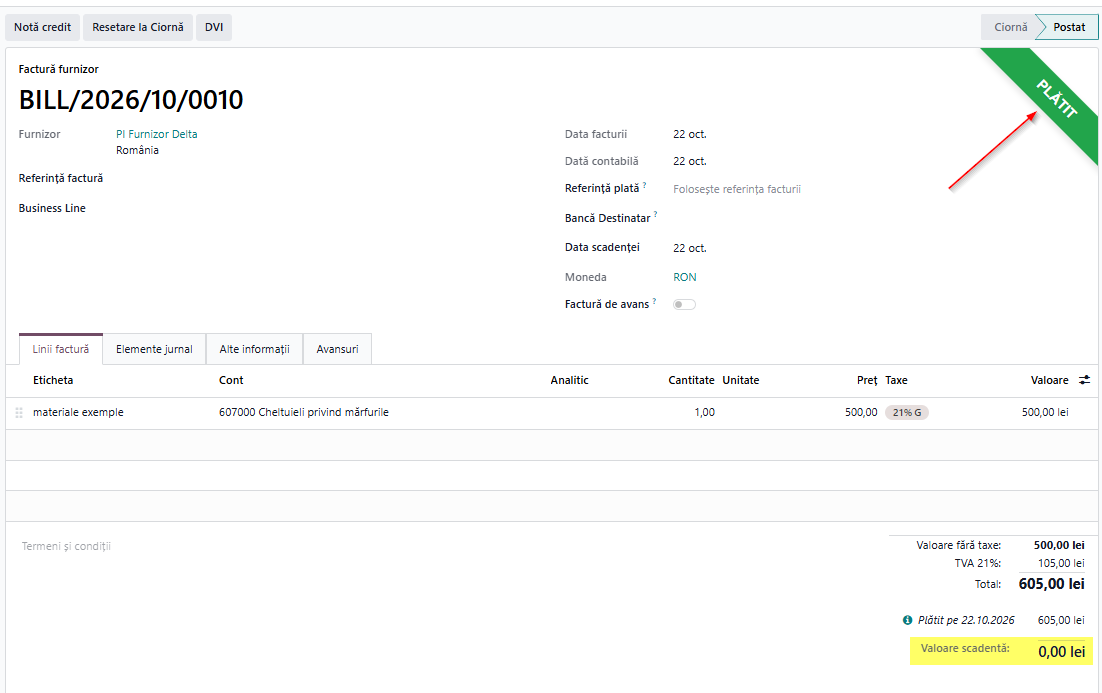
📌 Fără acest pas, factura furnizorului rămâne neplătită în Odoo și riscă să fie plătită a doua oară prin bancă.
8. Înregistrarea unui bilet la ordin sau a unei cambii emise
Pasul se face când firma plătește o factură de furnizor cu un bilet la ordin sau o cambie semnată de ea. Furnizorul primește documentul acum și încasează banii la scadență, de la banca firmei. Factura se consideră achitată, iar datoria se mută pe contul 403 „Efecte de plătit” până când banca debitează contul firmei.
📌 Înainte de acest pas, factura furnizorului trebuie să existe și să fie confirmată (Accesați Contabilitate → Furnizori → Facturi)
- Se accesează Contabilitate → Contabilitate → Instrumente de Plată - Nou(ă)
Se completează:
- Număr instrument, câmpul mare din partea de sus: seria BO-ului sau a cambiei emise.
În secțiunea INSTRUMENT:
- Tip instrument: Bilet la ordin de plătit (403) sau Cambie de plătit (403);
- Emitent / Beneficiar: furnizorul, care aici este beneficiarul documentului;
- Valoare nominală: suma de pe BO sau cambie.
În secțiunea SCADENȚAR:
- Data emisiunii: data semnării documentului;
- Data scadenței: data la care furnizorul poate încasa banii;
- Data operației: data la care documentul a fost predat furnizorului.
În tab-ul Facturi acoperite, jos, se apasă Adaugă o linie și se alege factura de achiziție plătită cu acest instrument. Apoi se apasă Înregistrează, sus în stânga.
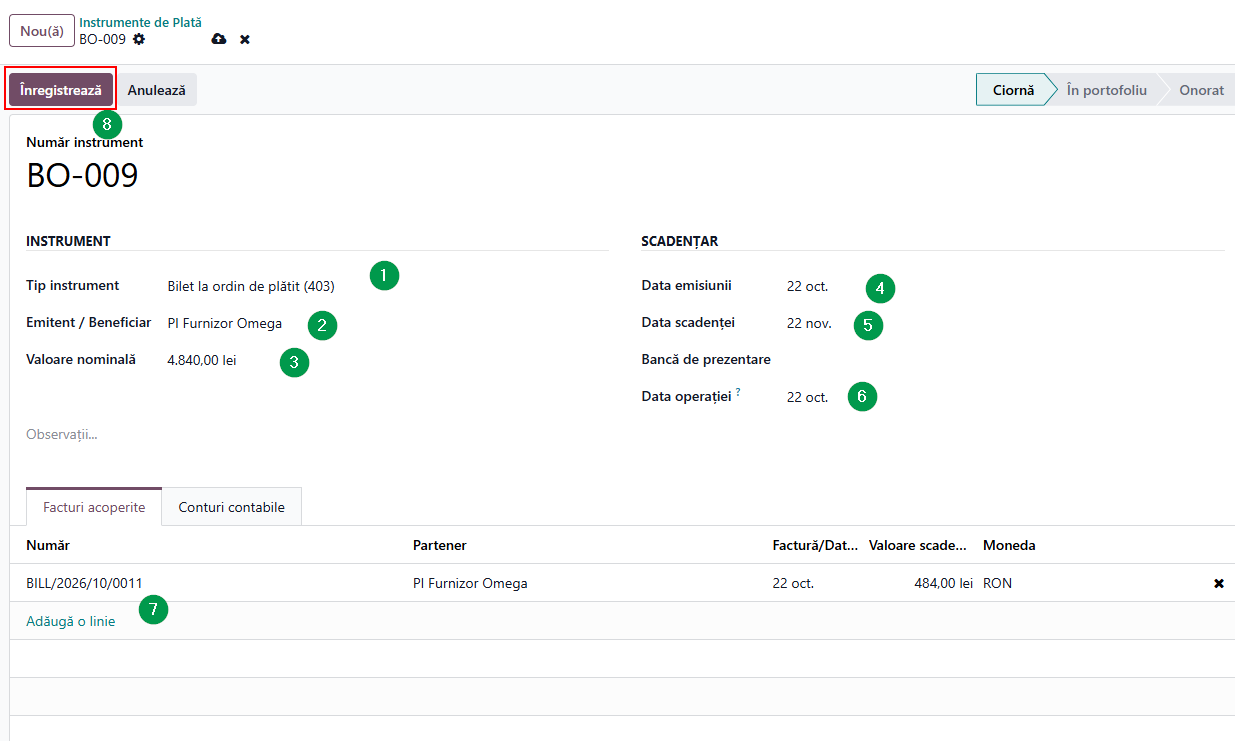
Bara de stare trece pe În portofoliu.
- Nota contabilă este 401 Furnizori = 403 Efecte de plătit, cu furnizorul pe ambele linii: datoria trece de pe „furnizor cu factură neplătită” pe „furnizor cu BO în mână”.
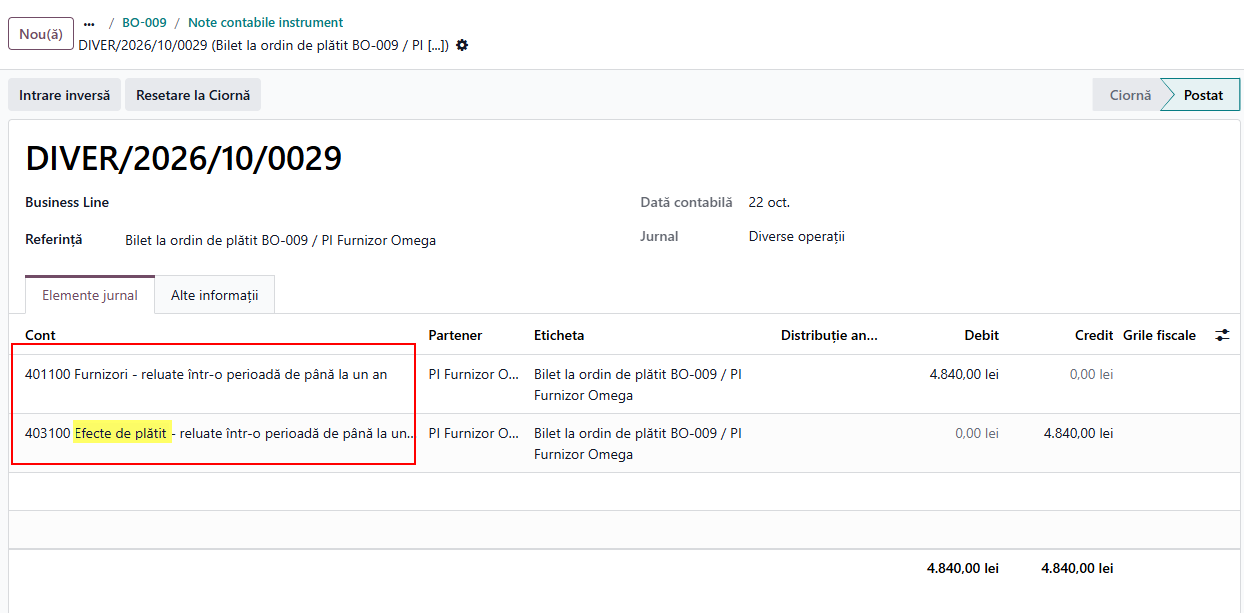
- Factura furnizorului devine Plătit, iar Valoare scadentă devine 0,00 lei.
- Pe instrument rămân disponibile doar butoanele Marchează Onorat, Marchează Refuzat și Anulează.
👉 La instrumentele emise nu apar butoanele Remite la bancă și Andosează. Ele există doar pentru instrumentele primite de la clienți: un BO emis nu se depune la bancă și nu se girează de către firmă, ci de către furnizor.
9. Plata la scadență a unui BO sau a unei cambii emise
Pasul se face când, la scadență, furnizorul încasează BO-ul sau cambia, iar banca debitează contul firmei. Pasul se face după ce plata apare în extrasul de cont, adică banii au ieșit efectiv din bancă.
📌 Plata se poate marca doar pe un BO sau o cambie emise, aflate În portofoliu.

Se accesează Contabilitate → Contabilitate → Instrumente de Plată și se deschide instrumentul. Apoi, în ordine:
- Jos, se deschide tab-ul Conturi contabile. La câmpul Cont bancă (5121) se scrie 512103 și se alege 512103 Plăți Nealocate.
- În secțiunea SCADENȚAR, la Data operației, se trece data extrasului în care apare plata.
- Se apasă Marchează Onorat, sus în stânga.
📌👉 Dacă BO-ul sau cambia emisă nu se plătește la scadență (de exemplu, banca refuză plata din lipsă de disponibil), în locul pașilor de mai sus se completează Data operației cu data refuzului și se apasă Marchează Refuzat. Bara de stare trece pe Refuzat, nota este 403 = 401 (datoria revine pe furnizor), iar factura furnizorului redevine De plată. Și Refuzat este o alternativă la Onorat: un instrument fie se plătește, fie se refuză.
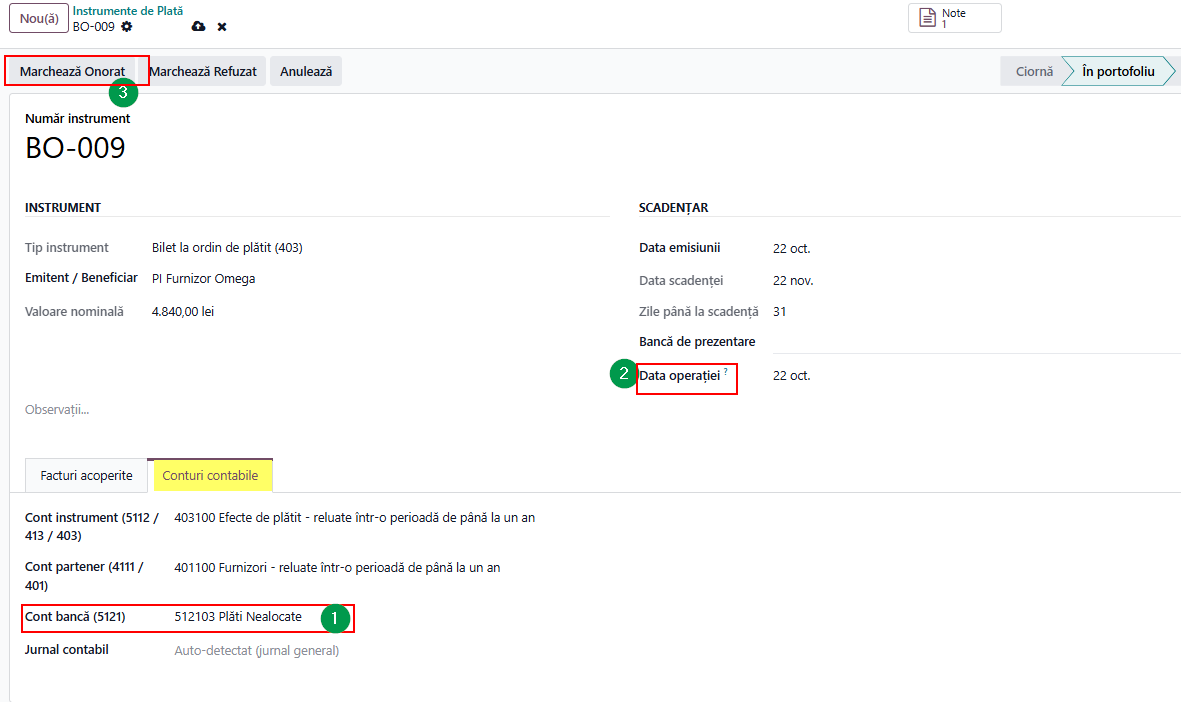
Bara de stare trece pe Onorat.
- Nota contabilă este 403 Efecte de plătit = 512103 Plăți Nealocate, cu furnizorul pe ambele linii: datoria față de furnizor se închide, iar plata așteaptă potrivirea cu extrasul.
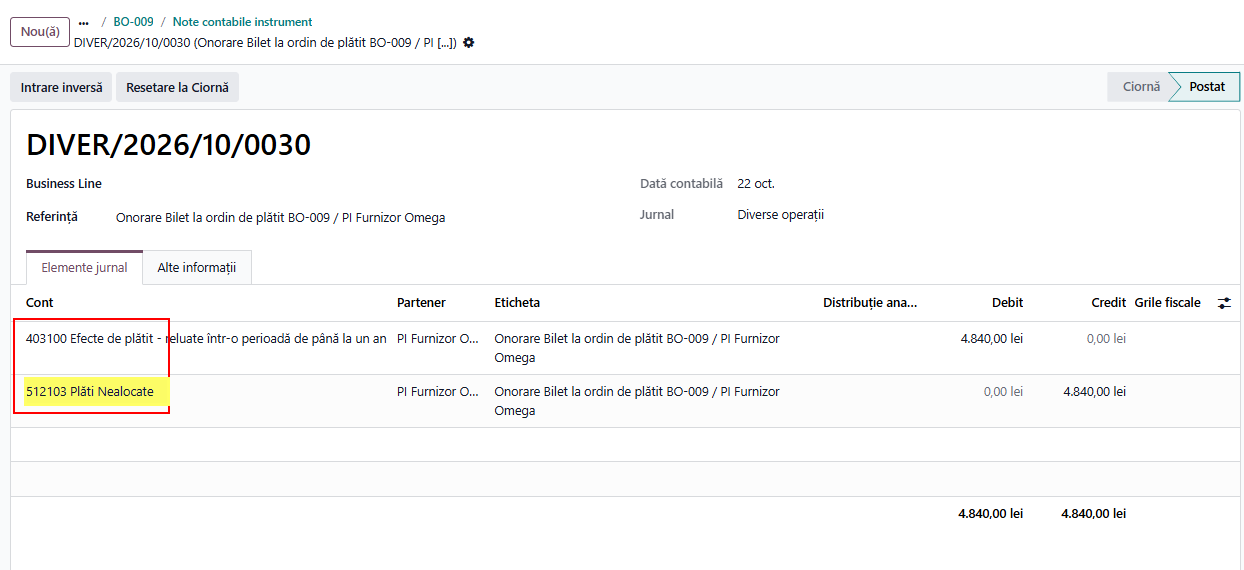
📌 Dacă extrasele bancare se importă în Odoo și nu se alege 512103, Odoo pune implicit contul 512100, iar plata apare de două ori în bancă: o dată din instrument și o dată din extras.
📌 Onorat este o stare finală. După Marchează Onorat, câmpurile devin needitabile, iar butoanele Marchează Refuzat și Anulează dispar.
10. Scadențarul instrumentelor
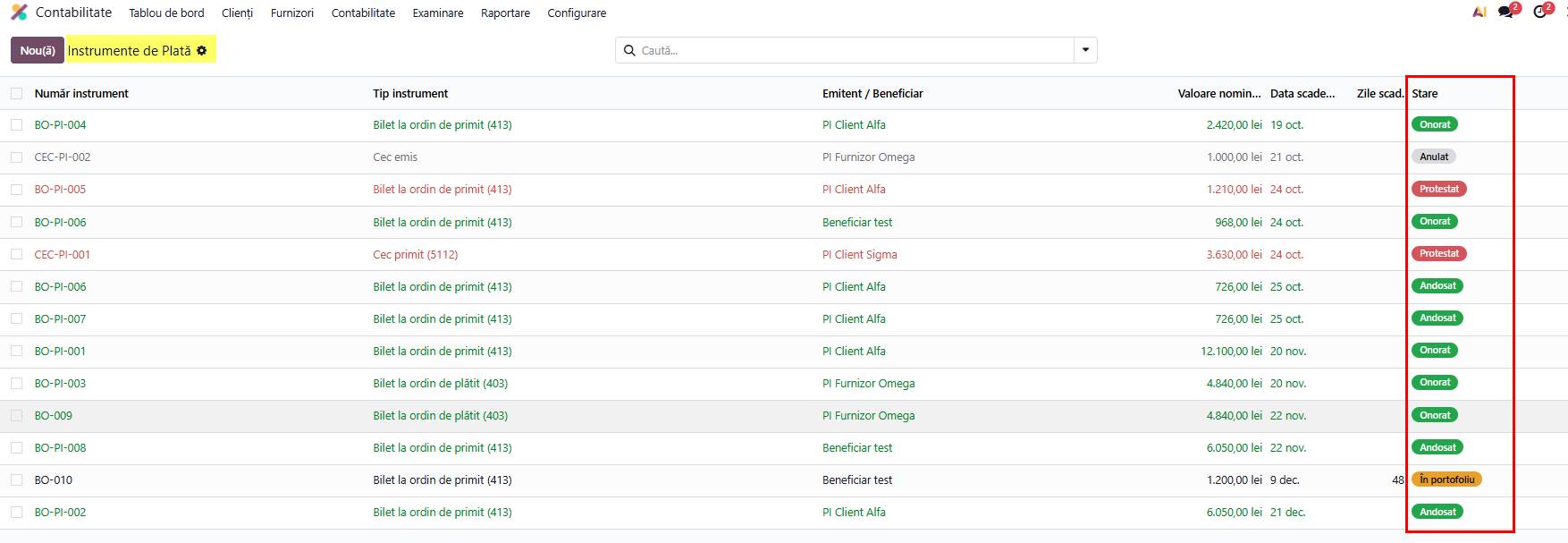
- Scadențarul este lista tuturor instrumentelor. Se folosește zilnic, pentru a vedea ce trebuie încasat sau plătit în curând, ce a depășit scadența și ce a fost refuzat, și lunar, pentru verificarea cu balanța.
- Se accesează Contabilitate → Contabilitate → Instrumente de Plată.
📌 Lista se deschide cu filtrul În portofoliu, deci arată doar instrumentele încă nefinalizate. Dacă nu există niciunul, apare mesajul „Niciun instrument de plată înregistrat”, deși în bază există instrumente onorate, refuzate sau andosate. Pentru a vedea toate instrumentele, se șterge filtrul În portofoliu cu x, în bara de căutare.
Textul rândurilor este colorat astfel:
- 🔴 depășit, refuzat sau protestat;
- 🟠 scadent în cel mult 5 zile;
- 🟢 onorat sau andosat;
- gri: anulat.
11. Alertele de scadență
Alertele anunță din timp instrumentele care ajung la scadență, ca să nu fie uitată depunerea la bancă (pentru cele primite) sau asigurarea banilor în cont (pentru cele emise). Utilizatorul nu trebuie să pornească nimic: alerta rulează automat, o dată pe zi.
Ce instrumente primesc alertă. Odoo creează o activitate pe fiecare instrument care îndeplinește ambele condiții:
- este în starea În portofoliu sau Remis la bancă;
- ajunge la scadență în următoarele 5 zile.
Se aplică atât instrumentelor primite, cât și celor emise.
❓Unde se vede alerta? În panoul din dreapta a instrumentului, apare activitatea cu titlul „Instrument … due in N days”, iar în text tipul instrumentului, suma, partenerul și data scadenței.
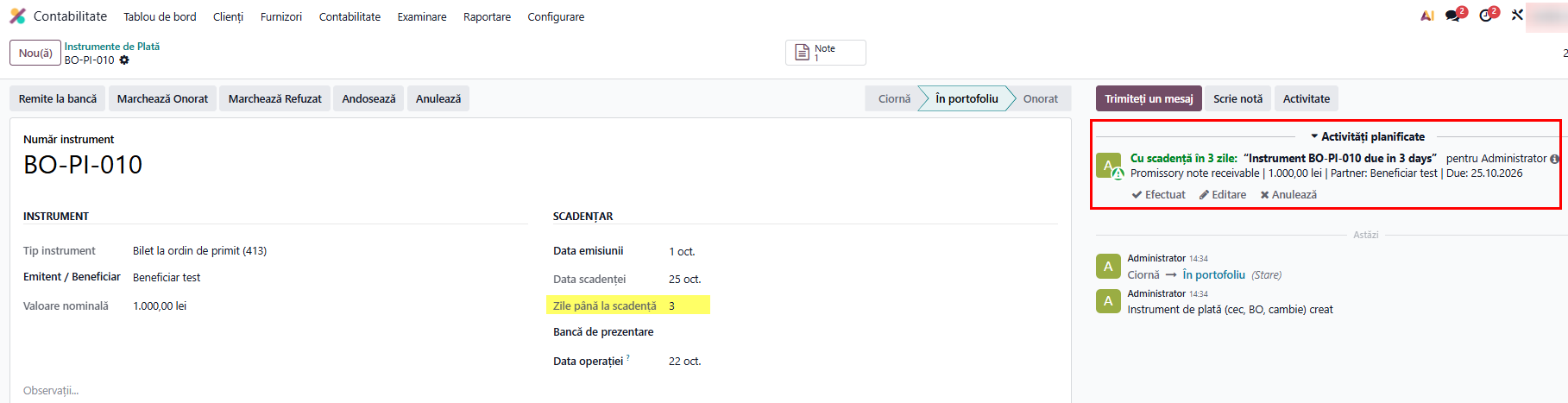
❓Cui i se atribuie? Activitatea se atribuie utilizatorului care a creat instrumentul, iar termenul ei este data scadenței. Dacă notificările pe email sunt active, utilizatorul primește și un email.
👉 Alerta apare o singură dată pe un instrument, nu se repetă zilnic până la scadență. După rezolvare, activitatea se marchează ca efectuată din panoul din dreapta al instrumentului.
📌 Instrumentele care au depășit deja scadența nu primesc alertă. Termenele legale de prezentare la plată și de protest sunt scurte: pentru BO și cambie, câteva zile lucrătoare după scadență; pentru cec, 15 zile de la emitere. Depășirea lor poate duce la pierderea dreptului de regres împotriva giranților și îngreunează recuperarea banilor.
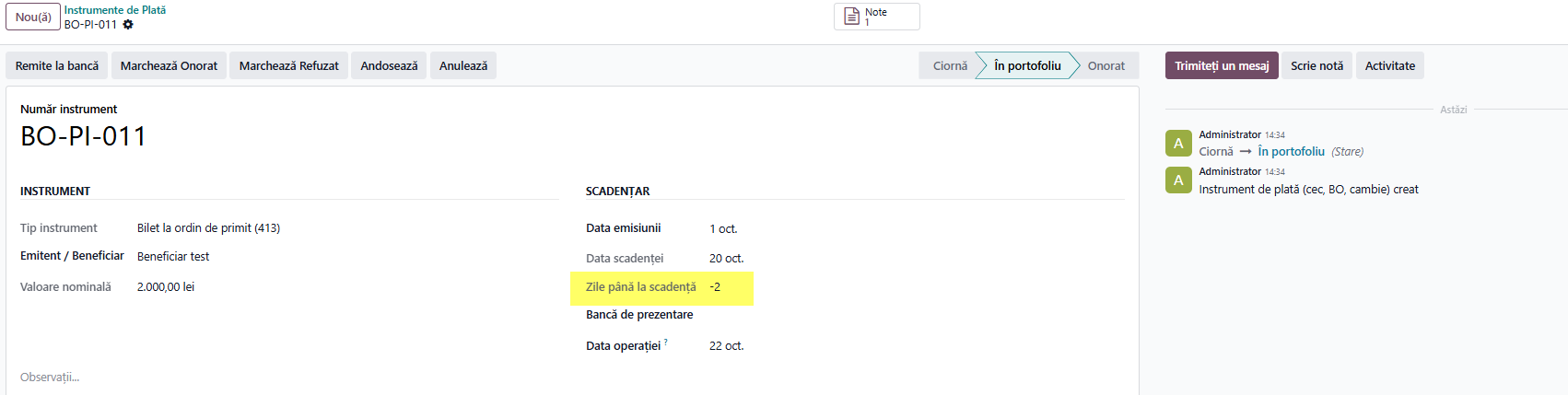
👉Instrumentele depășite se verifică zilnic în scadențar. Instrumentele depășite apar cu roșu, iar în coloana Zile scad. au valoare negativă (de exemplu −2 = depășit cu 2 zile).

12. Corectarea unui instrument înregistrat greșit
După Înregistrează, datele unui instrument nu se mai pot modifica. Dacă s-a greșit suma, clientul, scadența sau factura, iar instrumentul este În portofoliu sau Remis la bancă, corectarea se face astfel:
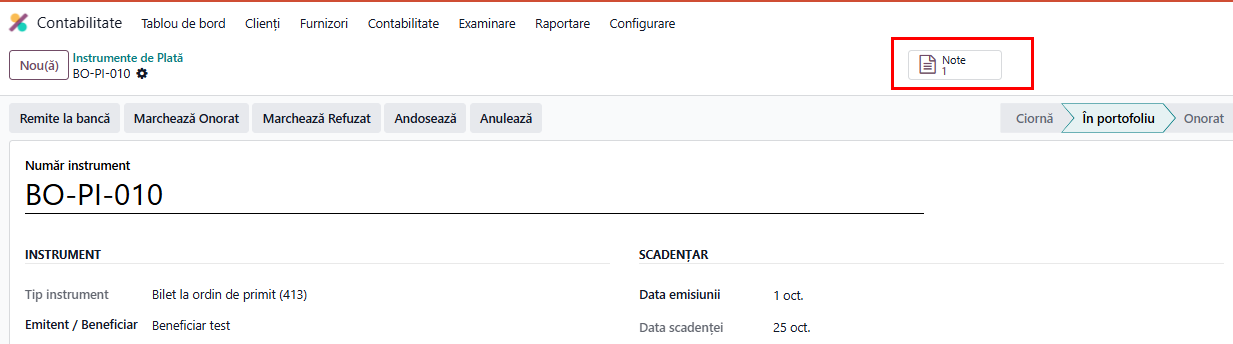
- Se deschide instrumentul și se apasă butonul Note, sus, la mijloc. Se deschide lista notelor contabile ale instrumentului: una dacă e În portofoliu, două dacă e Remis la bancă.
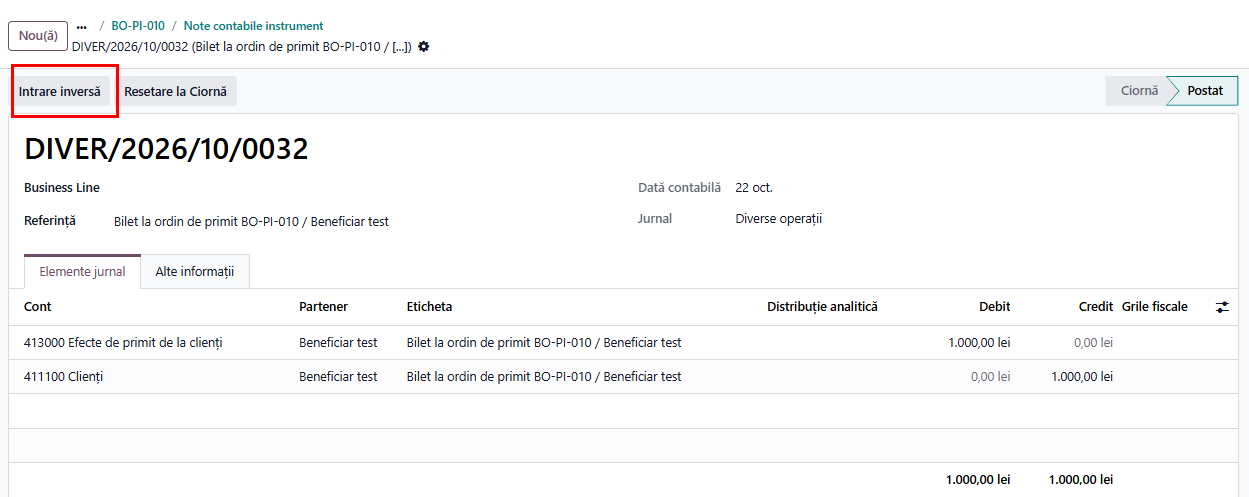
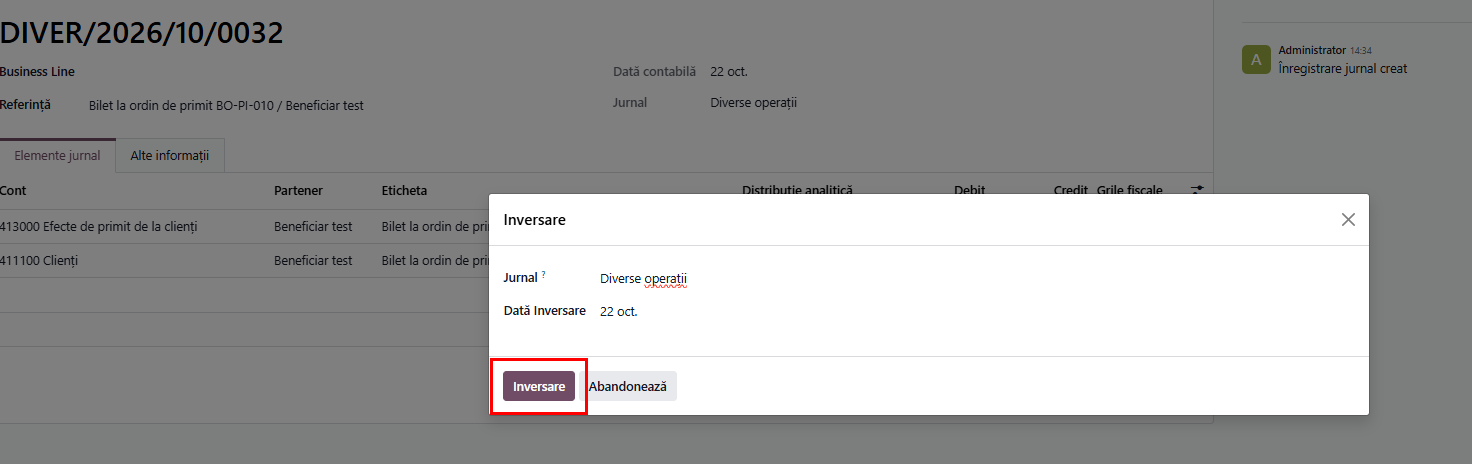
2. Se deschide fiecare notă, se apasă Intrare inversă, sus în stânga, iar în fereastra Inversare se apasă butonul Inversare. Odoo creează o notă de storno, cu sume negative, care anulează nota inițială.
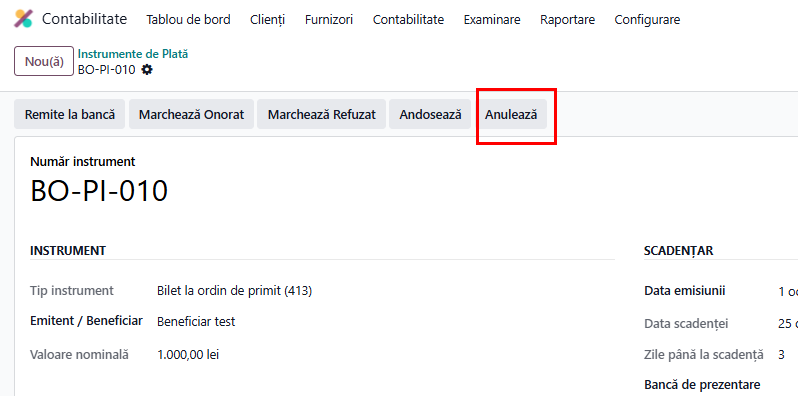
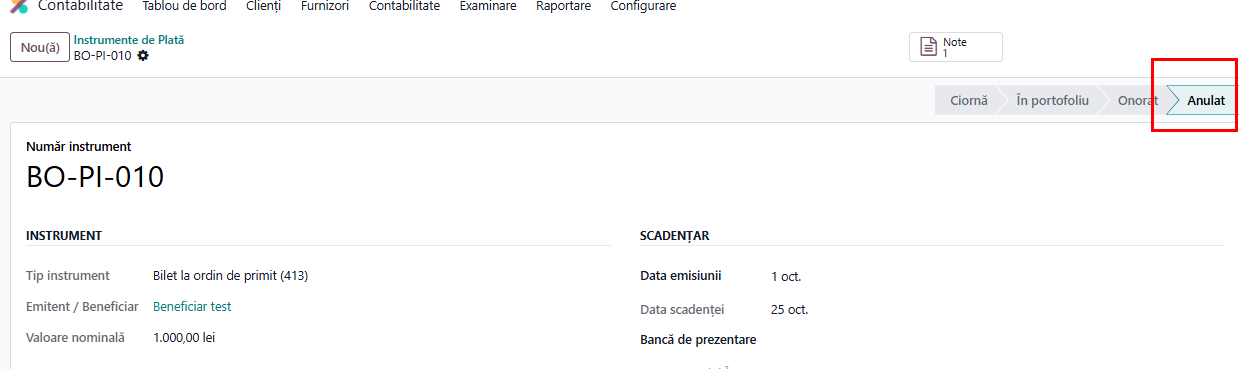
3. Se revine pe instrument și se apasă Anulează. Starea devine Anulat, iar factura acoperită redevine de încasat (sau de plată).
4. Se înregistrează un instrument nou, cu datele corecte
📌 Pe note nu se folosește Resetare la Ciornă. Corecția se face doar prin Intrare inversă, ca să rămână urma în contabilitate.