Creare echipe helpdesk
În modulul Helpdesk multe echipe pot fi configurate și gestionate dintr-un singur tablou de bord, fiecare având propriul flux de lucru pentru tichetele trimise de clienți. Fluxurile sunt organizate în etape personalizabile, care permit echipelor să urmărească, să prioritizeze și să rezolve eficient problemele clienților.
- Accesare modul Serviciu de asistență tehnică
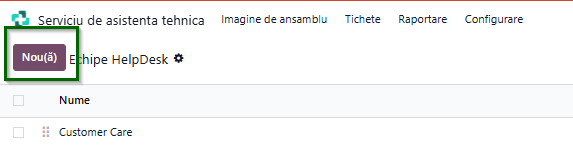
- Accesare meniu Configurare - echipe helpdesk

3. Creare echipă nouă - butonul nou
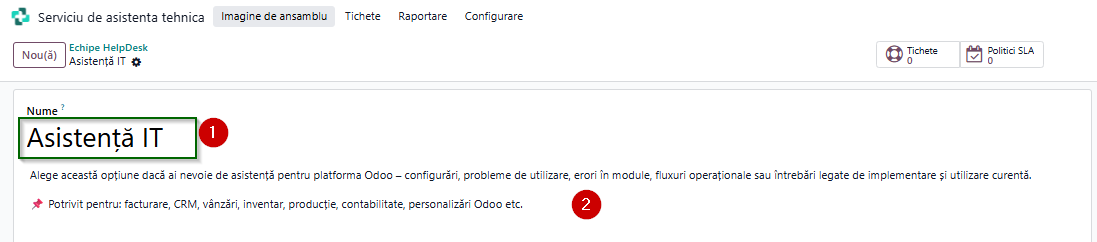
4. Introducere nume și descriere
Atenție această descriere a echipei va fi publicată pe website-ul în care clienții și utilizatorii pot deschide tichete
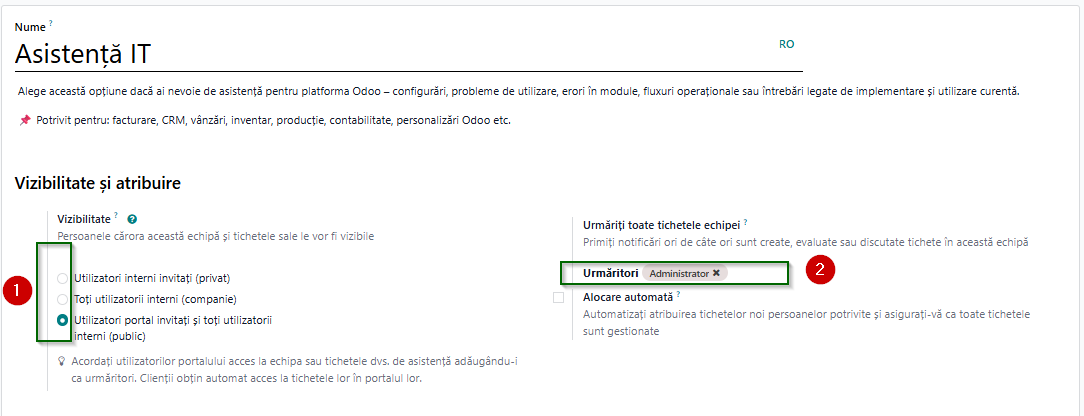
5. Selectare vizibilitate și atribuire - selectare vizibilitate
Utilizatori interni invitați (privat): Utilizatorii interni pot accesa echipa și tichetele pe care le urmăresc. Acest acces poate fi modificat pentru fiecare tichet în parte, adăugând sau eliminând utilizatorul ca urmăritor. Utilizatorii interni sunt considerați invitați odată ce sunt adăugați ca urmăritori la un tichet individual sau la echipă.
Toți utilizatorii interni (companie): Toți utilizatorii interni pot accesa echipa și toate tichetele acesteia.
Utilizatori portal invitați și toți utilizatorii interni (public): Toți utilizatorii interni pot accesa echipa și toate tichetele acesteia. Utilizatorii portal pot accesa doar tichetele pe care le urmăresc.
Tips 💡
Urmăriți toate tichetele echipei
Dacă un utilizator ar trebui să fie anunțat cu privire la orice actualizări privind tichetle pentru această echipă, selectați-i numele din meniul derulant Urmăritori. Mai mulți utilizatori pot fi selectați pentru a urmări o singură echipă.
Alocare automată - opțional
Când sunt primite tichete, acestea trebuie atribuite unui membru al echipei. Acest lucru se face fie manual, pentru fiecare tichet în parte, fie prin alocare automată - dacă acest câmp este bifat.
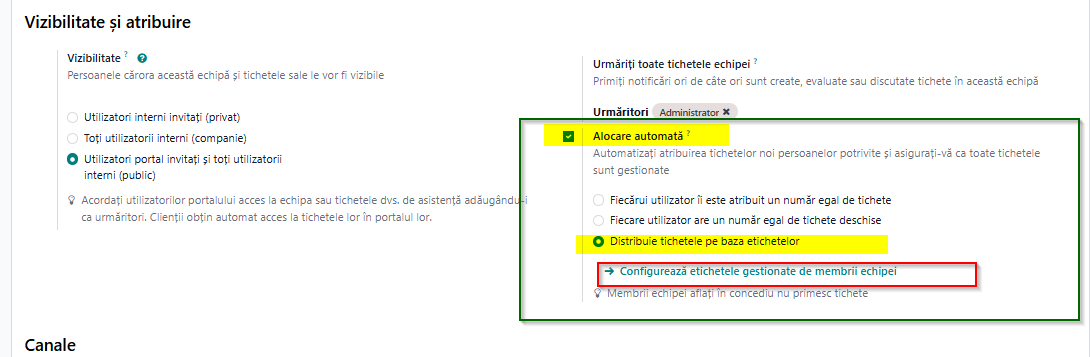
opțiunea Distribuie tichetele pe baza etichetelor face posibilă atribuirea în funcție de expertiză
- fiecare etichetă va aparține unui membru al echipei de tichete (atenție trebuie create etichetele prima dată din meniu Configurare - Etichete)
- atenție dacă nu este alocată o etichetă, acel tichet poate rămâne nealocat
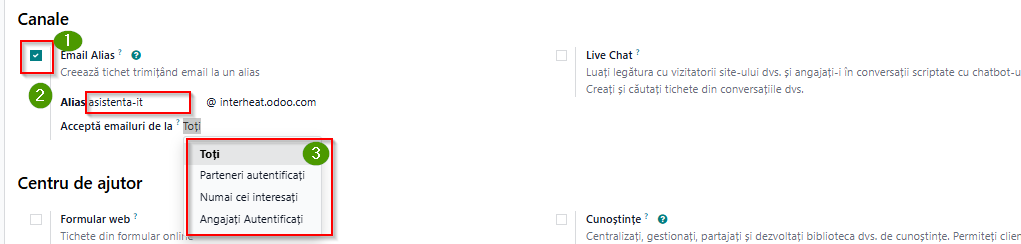
6. Configurare primire tichete - în secțiunea Canale
- bifare câmp email Alias
- introducere denumire alias și selectare alias domeniu
- selectare listă acceptare emailuri
7. Urmărire și facturare timp - oferă echipelor posibilitatea de a urmări numărul de ore lucrate la un tichet și de a factura clientul pentru acest timp

8. Alocare politică SLA în câmp politici SLA secțiunea performanță
Un acord de nivel de serviciu (SLA) definește nivelul de suport pe care un client îl poate aștepta de la un furnizor de servicii. SLA oferă un interval de timp care le spune clienților când pot aștepta rezultate și ajută echipa de suport să rămână pe drumul cel bun. Dacă nu se dorește politica SLA - acest câmp poate fi debifat.
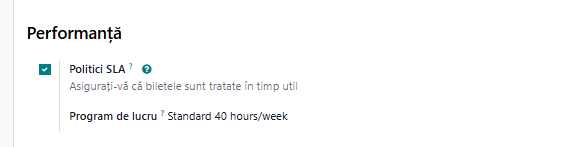
Configurare politici SLA standard Odoo ➡️ https://www.odoo.com/documentation/19.0/ro/applications/services/helpdesk/overview/sla.html
Tips 💡
Solicitați clienților să evalueze suportul primit de la echip Helpdesk, astfel puteți evalua performanța echipei și urmări satisfacția clienților. Documentația standard Odoo ➡️ https://www.odoo.com/documentation/19.0/ro/applications/services/helpdesk/overview/ratings.html
9. Configurare închidere tichete - secțiunea autoservire
- câmpul bifat închidere de către clienți - permite clienților să-și închidă propriile tichete atunci când stabilesc că problema lor a fost rezolvată

câmpul bifat închidere automată - tichetele inactive pentru o anumită perioadă de timp pot fi închise automat
- mută la etapa - etapa tichetelor în care se mută după închidere
- după - x zile de inactivitate - câte zile stă maxim acel tichet în etapa definită în câmp stadii

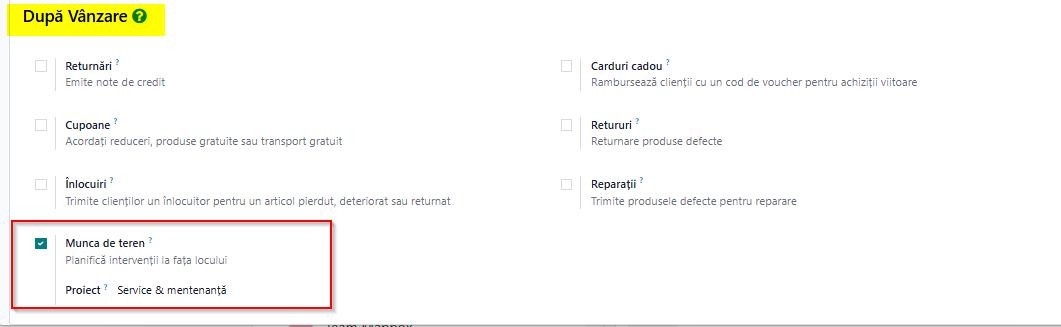
10. Alocare servicii post-vânzare - secțiunea după vânzare bifare doar opțiunile necesare:
Returnări: emite note de credit pentru a rambursa un client sau ajustează suma datorată rămasă
Carduri cadou: ramburs prin cod voucher pentru achiziții viitoare
Cupone: oferă reduceri și produse gratuite printr-un program de cupoane existent
Retururi: inițiază returnarea unui produs de la un client printr-un transfer invers
Înlocuiri: Trimite clienților un înlocuitor pentru un articol pierdut, deteriorat sau returnat
Reparații: creează comenzi de reparații pentru produse stricate sau defecte
Munca de teren: planifică intervenții la fața locului
Documentația Odoo standard ➡️ https://www.odoo.com/documentation/19.0/ro/applications/services/helpdesk/advanced/after_sales.html