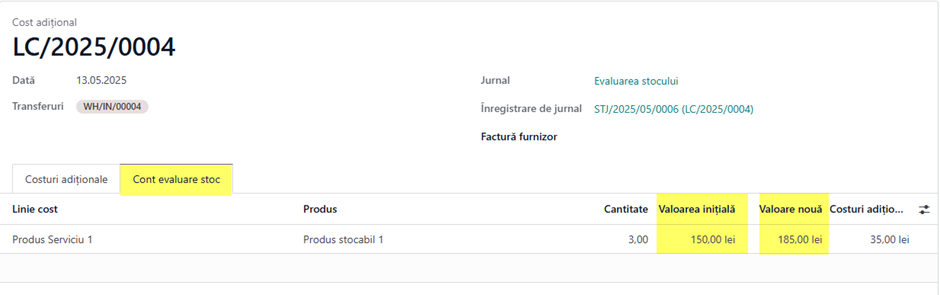
Adăugare cost adițional
Pentru a putea introduce costul adițional în sistem, este necesar ca recepția aferentă comenzii de achiziție să fie deja creată.
Produsul utilizat ca un cost adițional trebuie să aibă bifată opțiunea ‘Este un cost adițional’ în șablonul de produs din meniul Achiziții
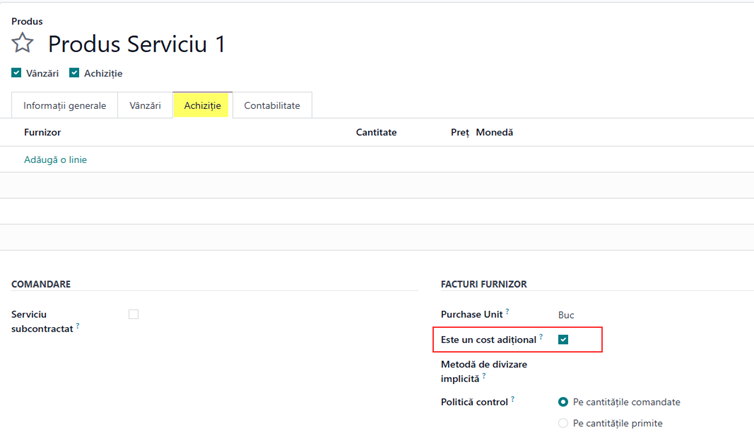
1. Accesare Modul Achiziții
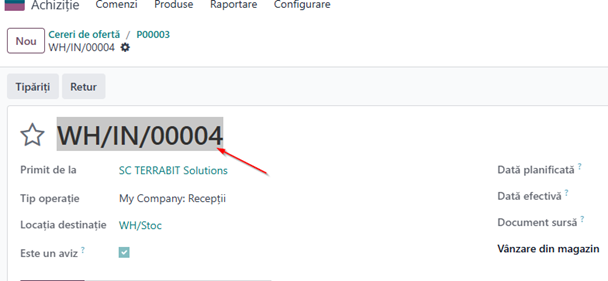
2. Indentificare și accesare comandă de Achiziție
3. Accesare Recepție - copiere referință de recepție
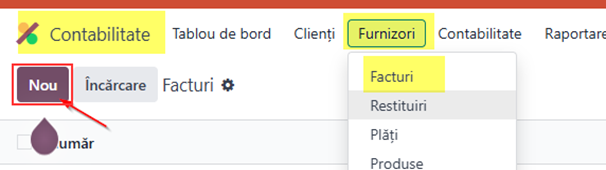
4. Accesare Modul Contabilitate
5. Selectare meniu Furnizori - Facturi - Nou
6. Adăugare furnizor
7. Adăugare detalii factura
8. Introducere produs de tip serviciu
9. Adăugare preț
10. Afișarea și selectarea opțiunii din coloana „Costuri adiționale”
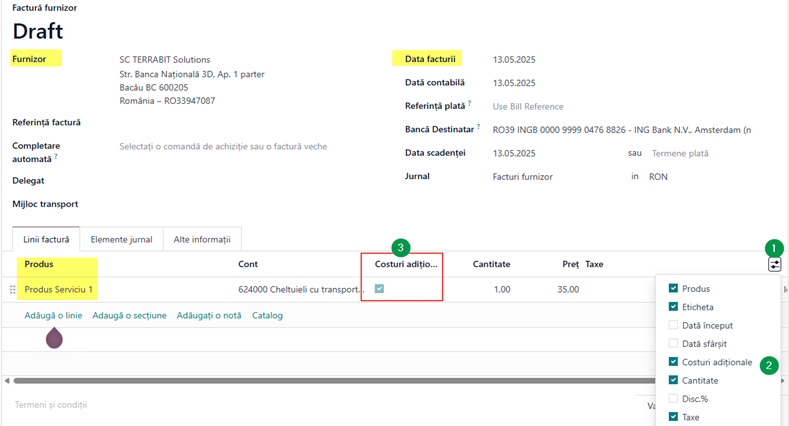
11. Confirmare factură - buton Confirmă
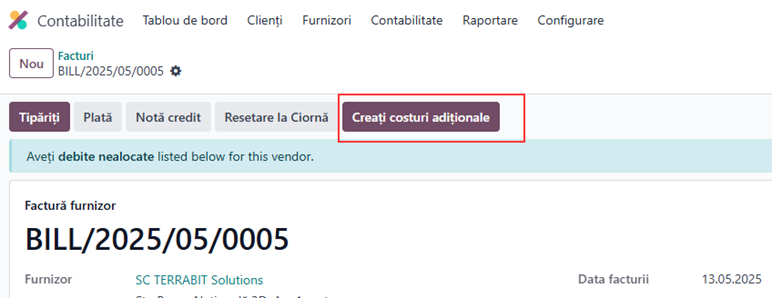
12. Accesare buton Creați costuri adițonale
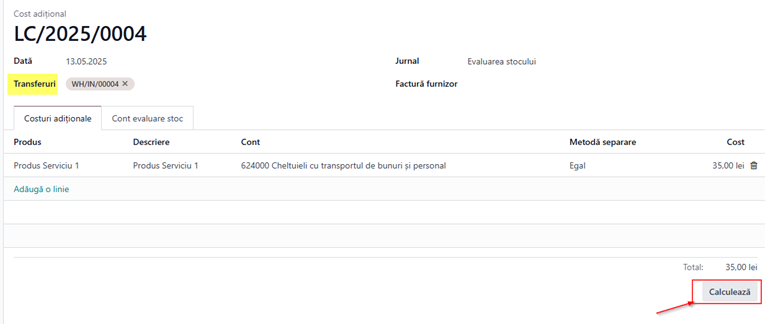
13. Adăugare referința de recepție – câmp Transferuri
14. Selectare Metoda de separare
Egal: împarte costul în mod egal pentru fiecare produs inclus în chitanță, indiferent de cantitatea fiecăruia.
După cantitate: împarte costul pe fiecare unitate a tuturor produselor din chitanță.
După costul curent: împarte costul în funcție de costul fiecărei unități de produs, astfel încât un produs cu un cost mai mare primește o cotă mai mare din costul debarcat.
După greutate : împarte costul în funcție de greutatea produselor din bon.
După volum : împarte costul în funcție de volumul produselor din bon.
15. Accesare buton Calculează
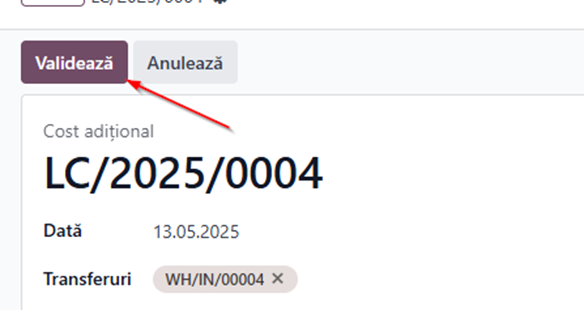
16. Validare cost adițional – butonul Valideză
17. Verificare meniu Cont evaluare stoc