Mesaje SPV
Modulul Mesaje SPV are exclusiv funcția de preluare a mesajelor din SPV și facilitează gestionarea e-facturilor în sistemul Odoo prin descăcarea acestora într-un format familiar.
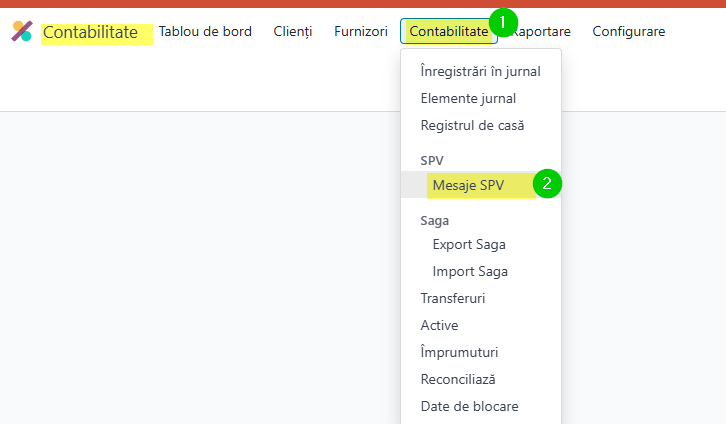
Accesare mesaje SPV
- Accesare modulul Contabilitate
- Accesare meniu Contabilitate – Mesaje SPV
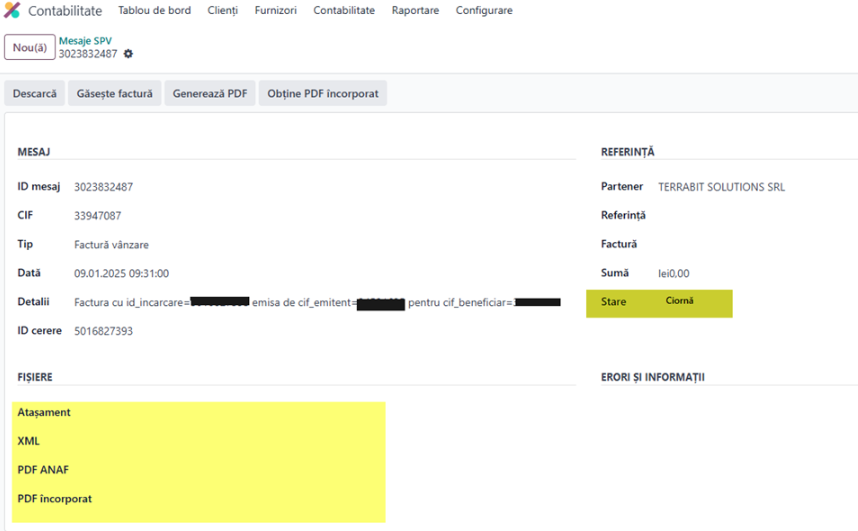
În imaginea de mai jos putem vizualiza un sumar al facturilor trimise către ANAF atât pentru clienți cât și pentru furnizori (se pot identifica din coloana Tip). Ultima coloană, Stare, ne afișează statusul e-facturii:

🔶
Asocierea facturilor în mesaje SPV
3. Accesare status ciornă - Statusul de Ciornă semnifică faptul că există un mesaj SPV către sau de la un partener, dar mesajul nu a fost descărcat integral și nu i-a fost asociată o factură, iar partea de Fișiere nu este încă populată.
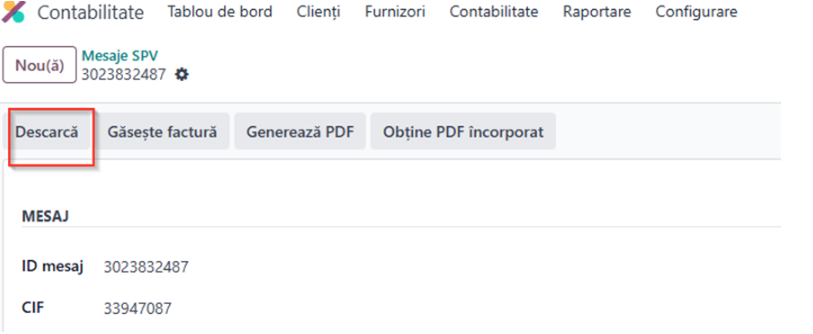
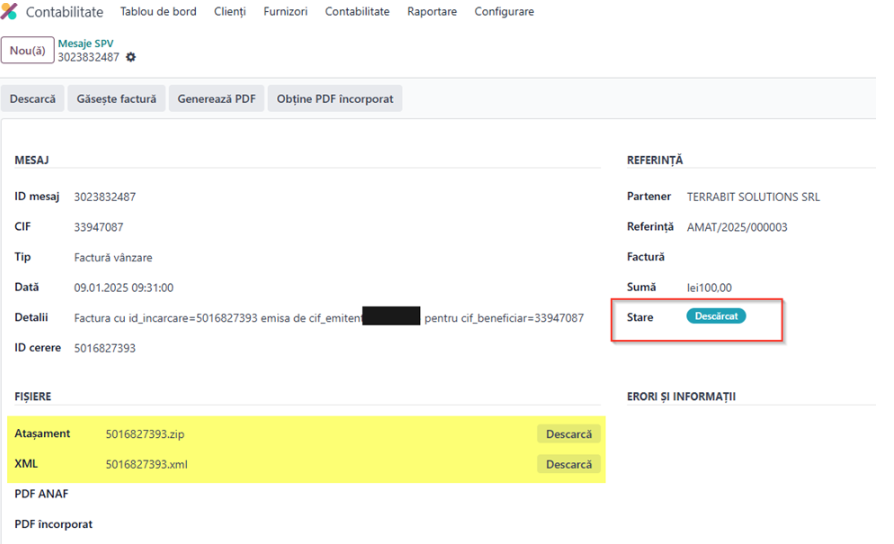
4. Accesare buton Descarcă - Putem descărca mesajul complet accesând butonul Descarcă din stânga ecranului sus:
Statusul se va schimba automat în Descărcat iar factura se regăsește în format xml și zip în partea stânga jos (fișiere):
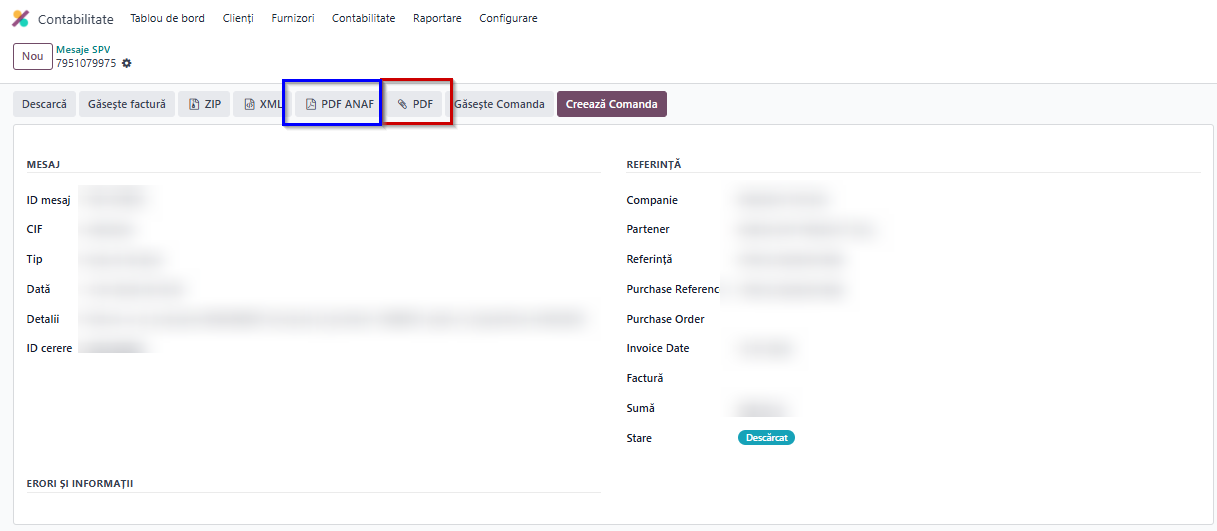
Dacă emitentul a încorporat factura în xml-ul transmis către ANAF, putem obține factura în format PDF prin butonul PDF sau putem genera fișierul PDF conform standardului ANAF prin butonul PDF ANAF:
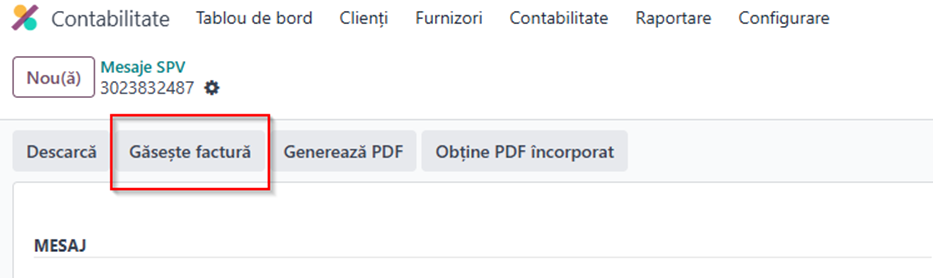
5. Accesare buton Găsește factura - Mesajul SPV se asociază cu factura aferentă a clientului prin butonul Găsește factură
Sistemul va identifica factura după câmpul Referință și statusul mesajului se va schimba în Efectuat, iar referința facturii va fi trecută în câmpul Factură:
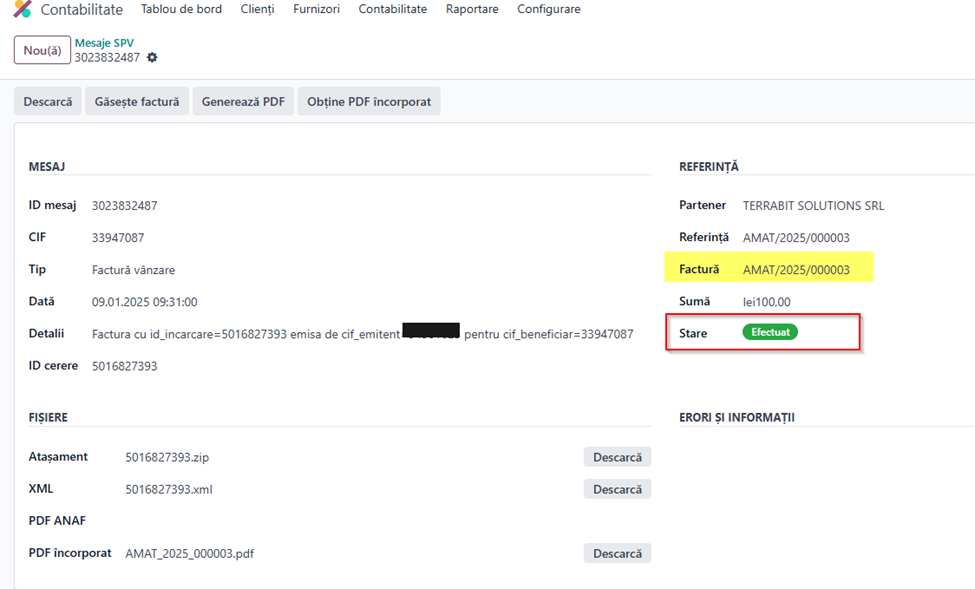
Ne putem asigura că este corectă prin verificarea referinței, câmpurile factură și referință au același număr.
Asocierea facturilor se poate face și în masă prin adăugarea filtrelor necesare. De exemplu, le grupăm după stare:
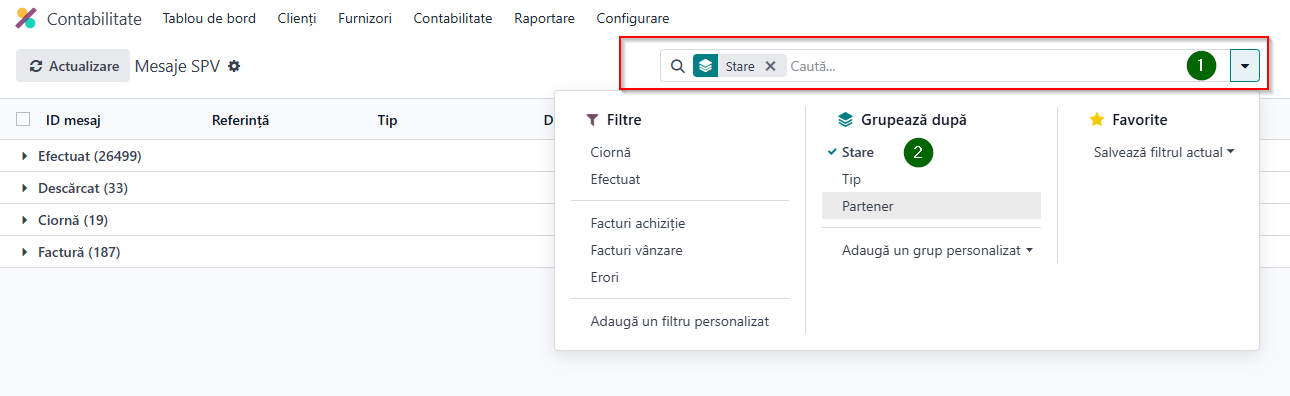
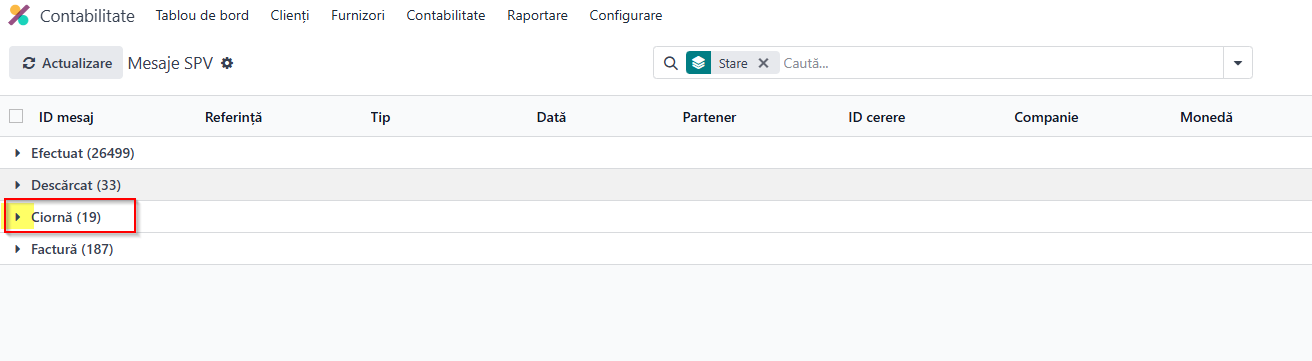
Desfacem statusul de care avem nevoie, pentru exemplificare folosim statusul Ciornă - click pe săgeata din stânga numelui:
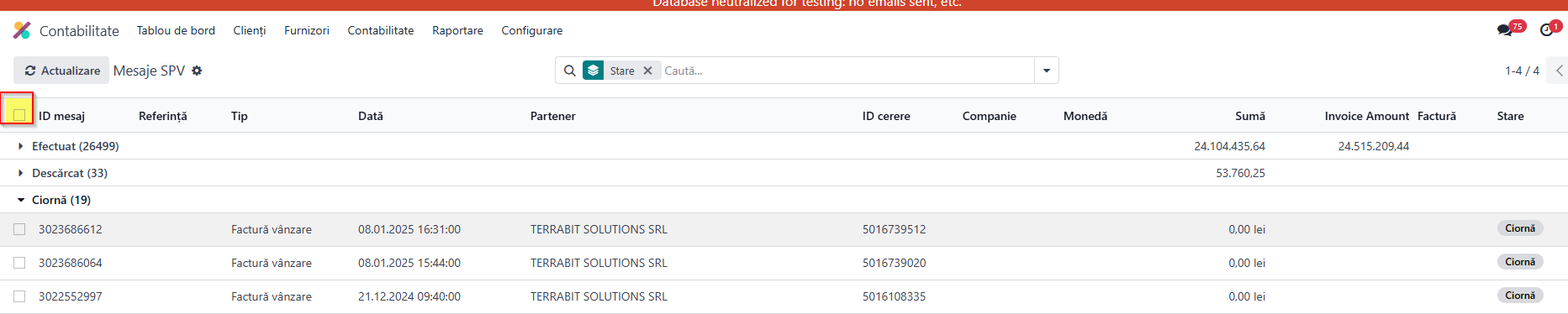
Le selectăm în masă, pe toate cele din statusul Ciornă, bifând căsuța din drepul ID mesaj:
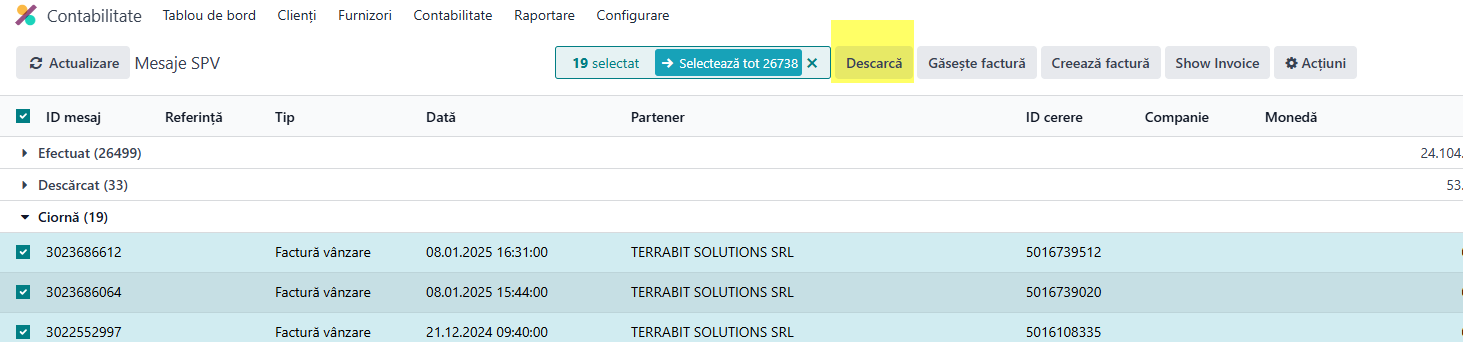
Mesajul se poate descărca prin butonul Descarcă:
Cele descărcate acum se vor regăsi în statusul Descărcat, iar factura se poate asocia prin selectarea lor în masă și butonul Găsește factură:
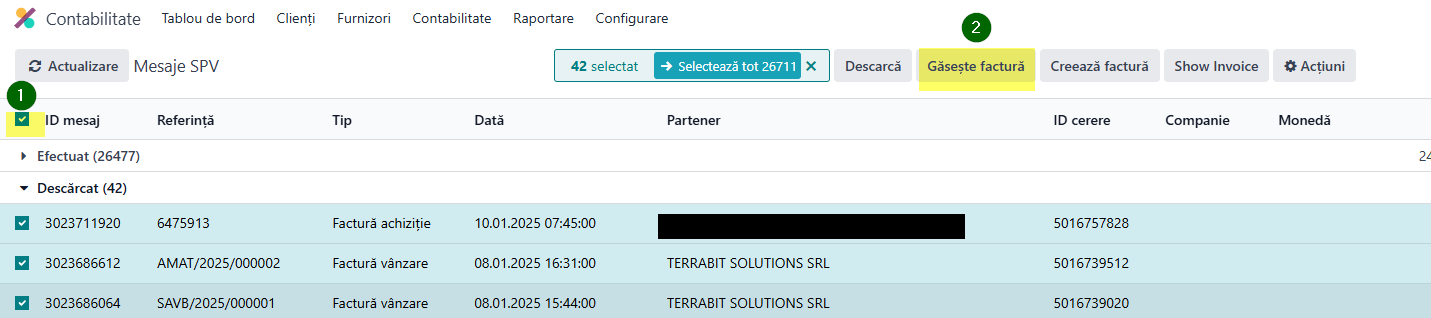
Mesajele care au fost asociate cu facturi, vor avea automat statusul Efectuat.
Notă!
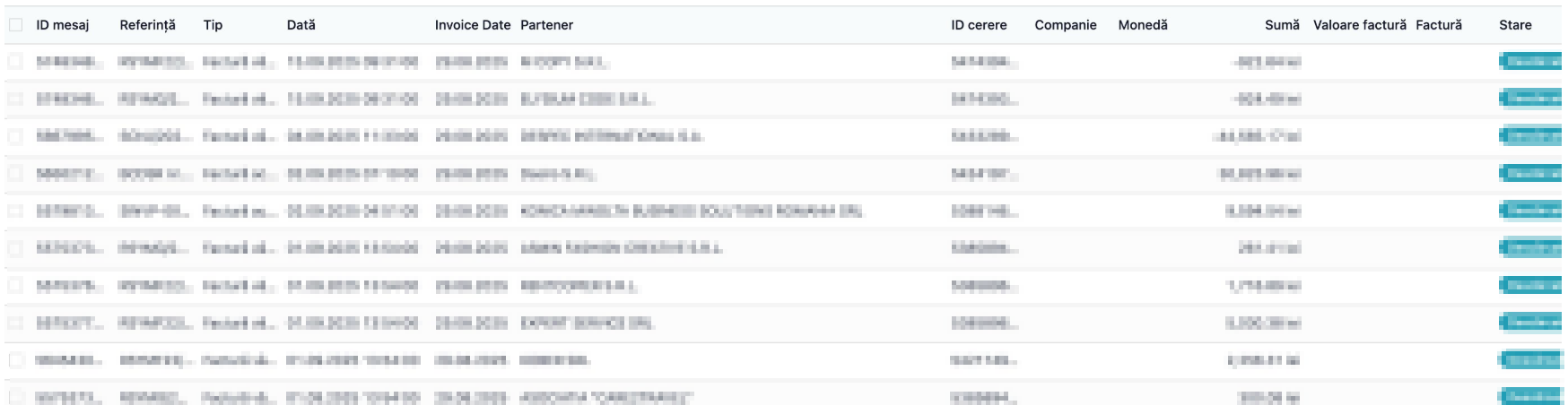
După asocierea mesajului SPV, este afișată și data facturii.
🔶
Facturi furnizori
Facturile primite în SPV de la furnizori se pot gestiona în Odoo, urmând pașii instructivi de mai jos:
- Se accesează mesajele SPV din modulul Contabilitate – meniul Contabilitate – click pe Mesaje SPV;
- Se aplică filtrul pe Facturi achiziție - acest filtru va afișa doar facturile de intrare;
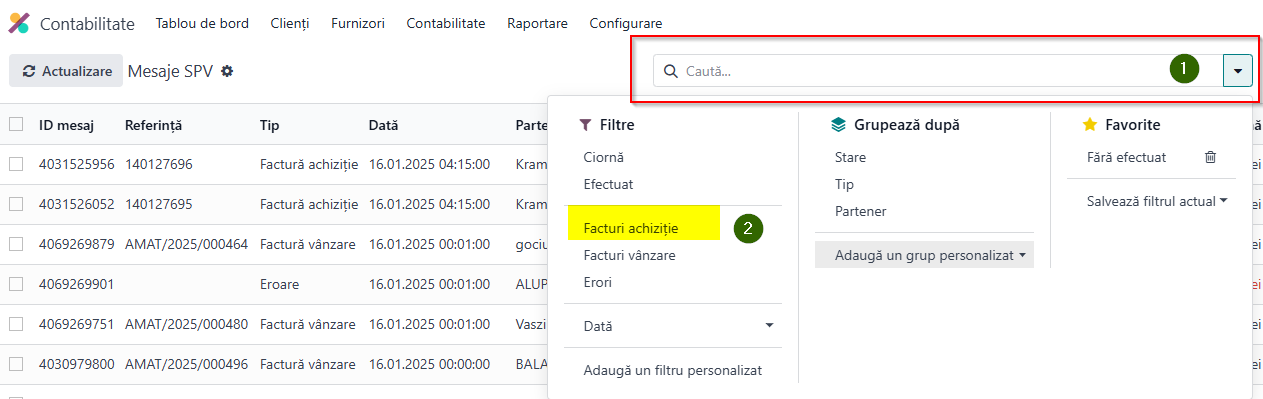
- Se selectează mesajele cu status Ciornă, din lista afișată, pentru a aduce informațiile necesare din SPV;
- Se apasă butonul Descarcă;

- Informațiile relevante, cum ar fi referința, suma vor fi preluate și actualizate automat în facturile selectate, iar statusul trecut automat în Descărcat;

Prin modulul mesaje SPV, factura de achiziție poate fi asociată cu una existentă în sistem sau poate fi creată. Butoanele de mai jos vor facilita procesul de căutare:
- Buton PDF ANAF- se va genera un PDF conform specificațiilor ANAF, asigurându-se că toate cerințele legale și formatul standardizat sunt respectate.
- Buton PDF - factura va fi extrasă din fișierul XML al furnizorului (dacă a fost încorporată de furnizor în fișierul XML), păstrând aspectul și structura originală a documentului furnizat de acesta.
- Buton Găsește Factura - dacă referința facturii este deja introdusă în sistem, această înregistrare va fi mapată cu factura ciornă existentă. Atașamentul ZIP semnat de ANAF, aferent facturii, se va regăsi în secțiunea de atașamente a facturii respective.
!!Important
Dacă sumele diferă, atunci sistemul va afișa valoarea cu roșu.

Se poate modifica totalul sumei (câmpul taxe), în sistem, din butonul creionaș al facturii ciornă:

Dacă factura de achiziție nu este creată deja în sistem
1.Produsele nestocabile (tip serviciu/ consumabil) se va crea o factură ciornă cu numărul de referință adus din SPV - butonul Creează factură;
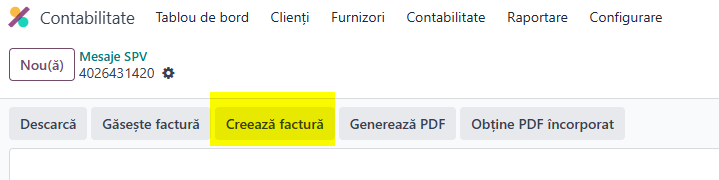
- această factură ciornă va include informațiile relevante preluate din mesajul SPV, pregătită pentru revizuire și completare ulterioară - apoi se confirmă.
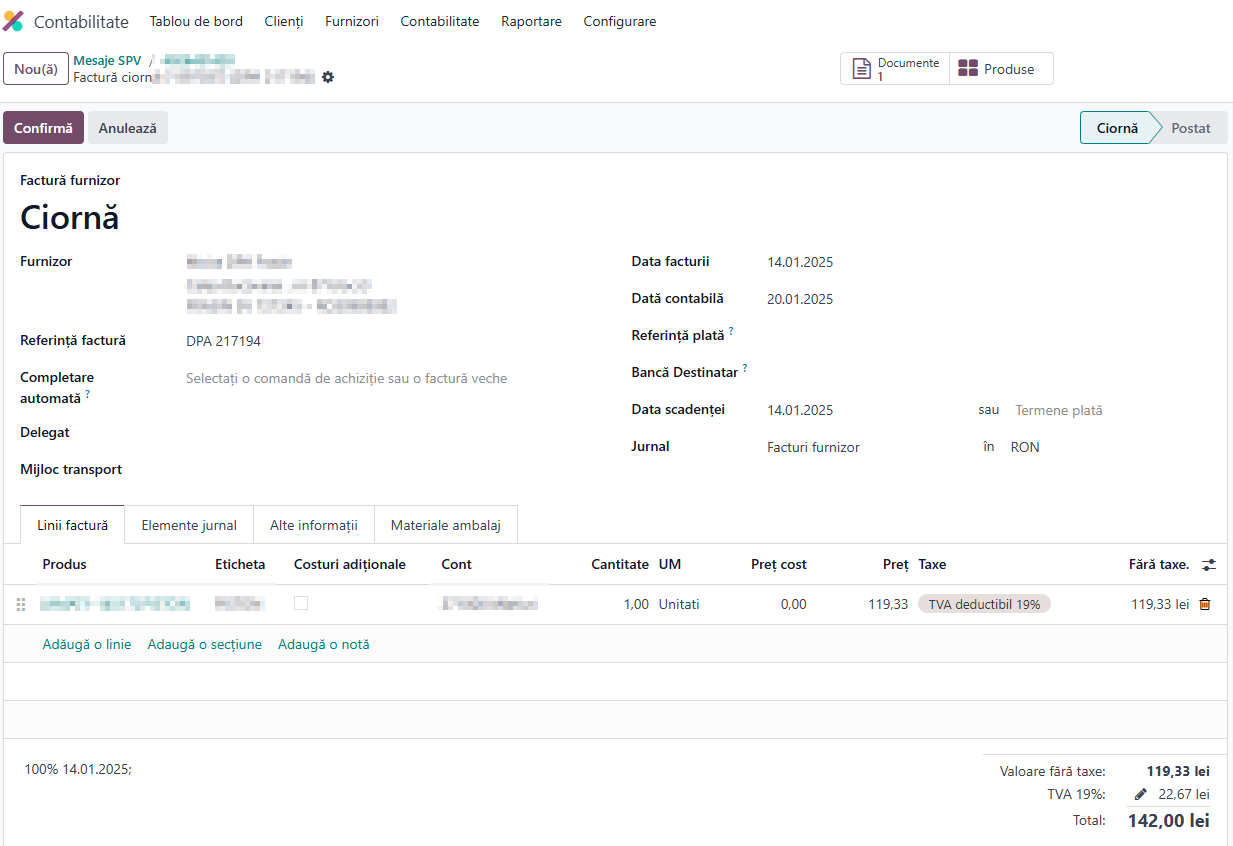
2. Produsele stocabile - Orice produs stocabil trebuie să urmeze fluxul standard Odoo, și anume:
- produsele să existe în sistem
- comandă de achiziție să existe și să fie confirmată
- recepția produselor să fie validată
- factura furnizor care conține referința furnizorului să fie creată în sistem
Prin modulul Mesaje SPV acest flux poate fi operat direct din fereastra de descărcare mesaje SPV:
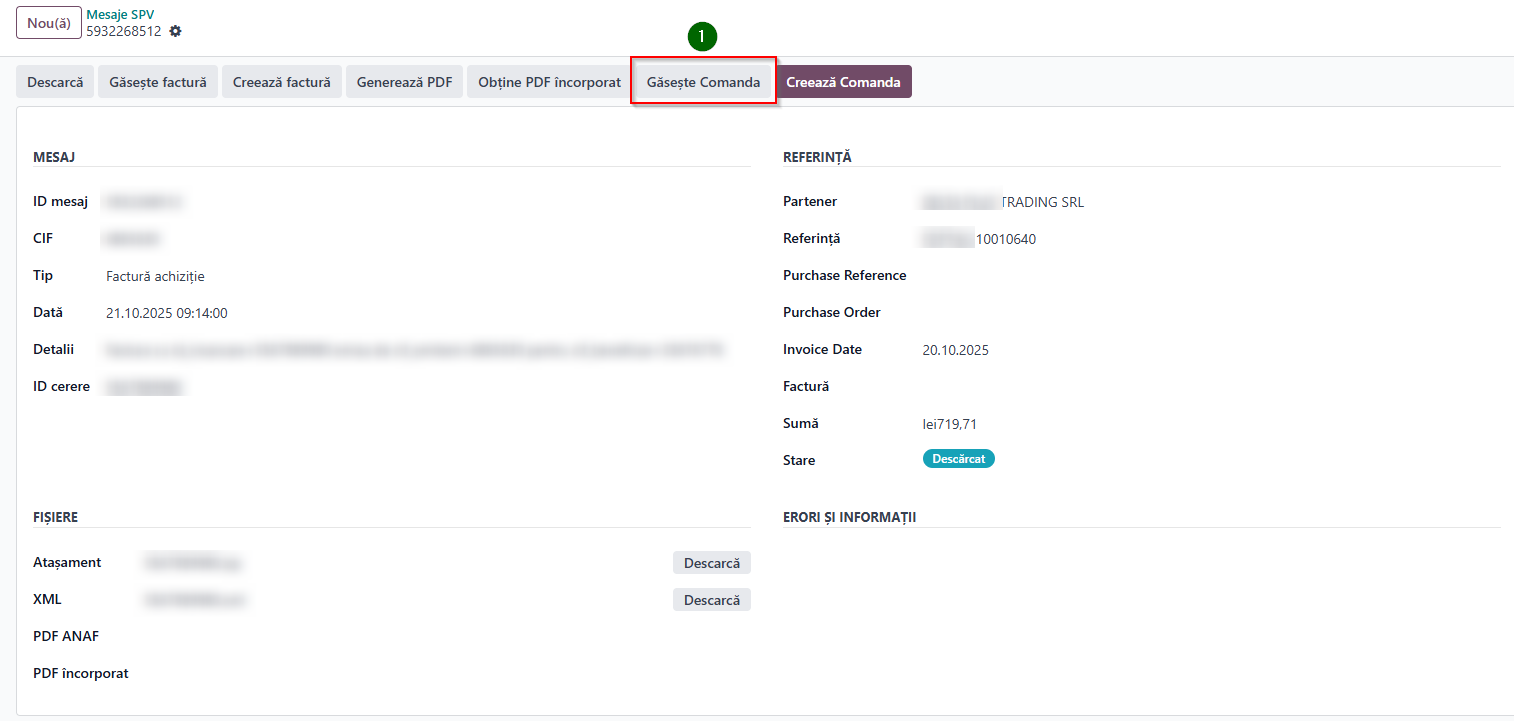
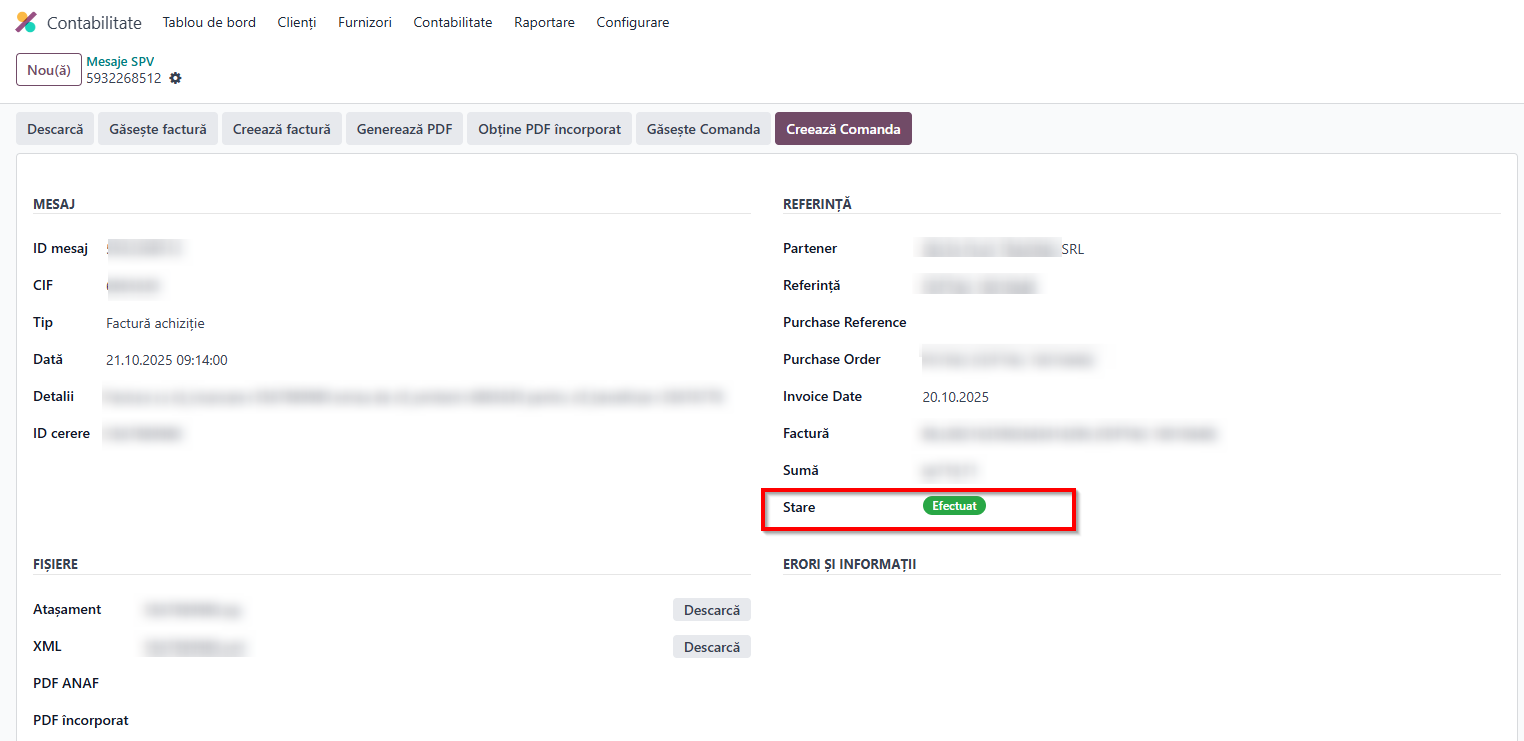
💡 Butonul Găsește Comanda - comanda de achiziție este căutată și adusă dacă aceasta conține referința facturii de la furnizor:
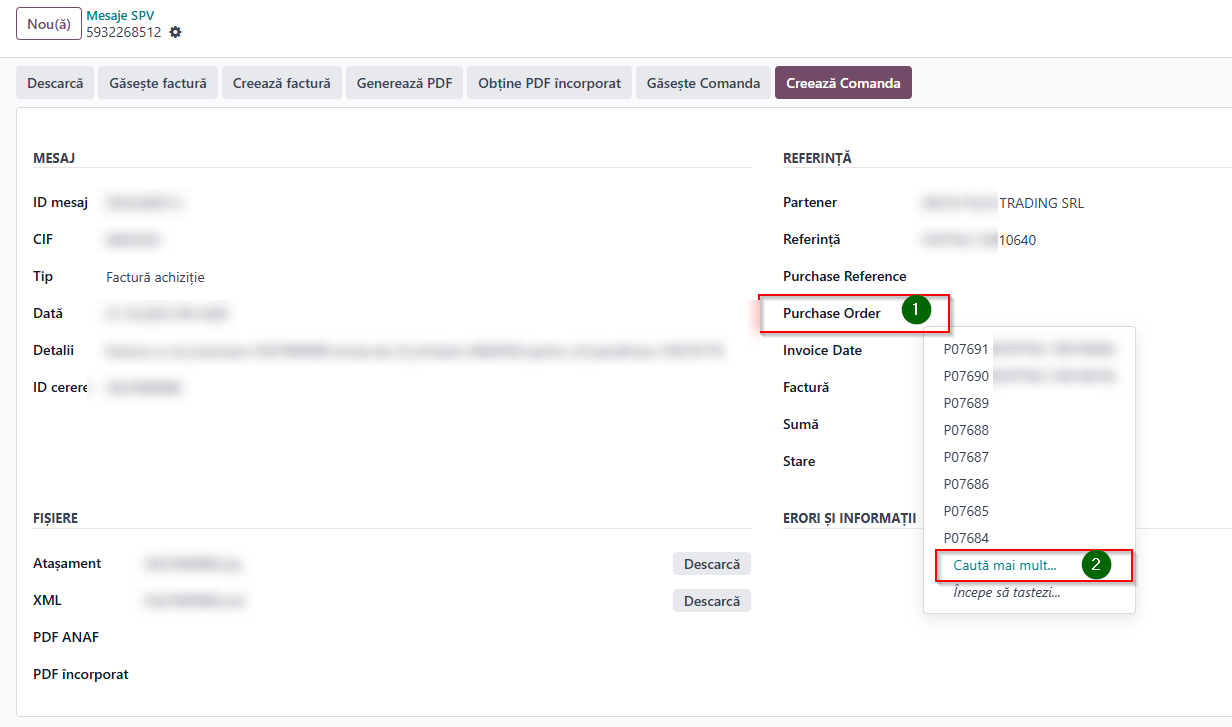
Dacă nu a fost găsită comanda după această referință, se poate căuta manual din câmp Purchase Order - butonul caută mai mult
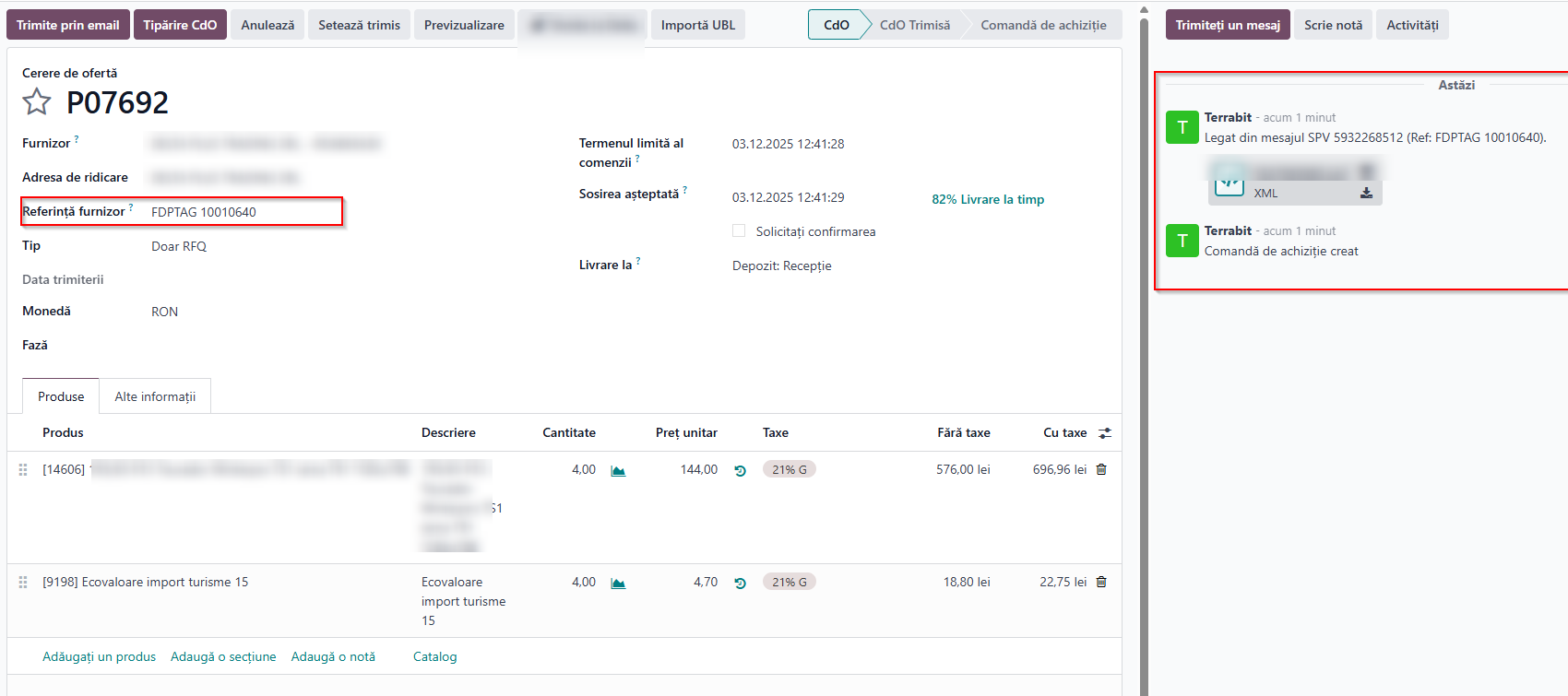
💡 Butonul Creează Comanda - Dacă această comandă de achiziție nu a fost deloc creată în sistem, se poate crea automat preluând informațiile din XML atașat
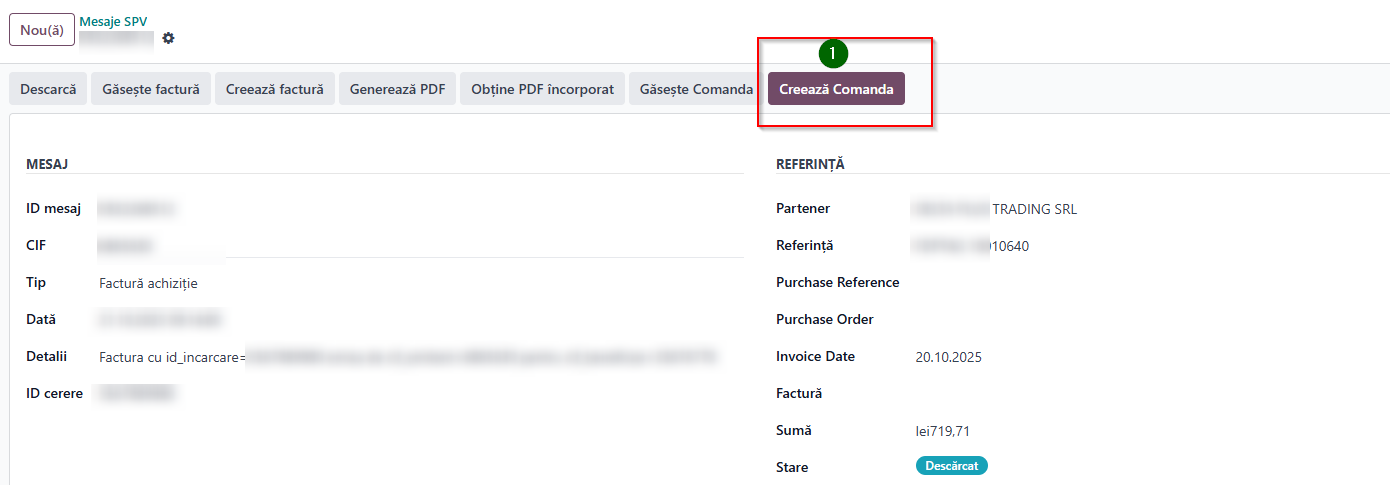
În cazul în care produsele nu existau în sistem, acestea se vor crea automat utilizând prețurile de furnizor.
- referința furnizorului va fi introdusă în comanda de achiziție automat
- în chatter (partea dreaptă a ecranului) este afișat mesajul că această comandă este creată prin mesaj SPV
- se verifică și confirmă comanda de achiziție
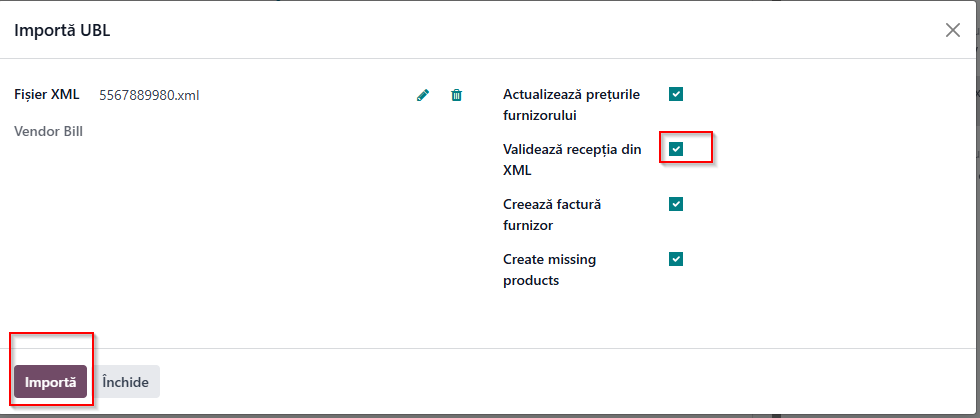
💡 Butonul Importă UBL din comanda de achiziție confirmată se bifează câmpul validează recepția din XML apoi butonul importă. Astfel recepția produselor este validată automat iar factura furnizor este creată în status de Ciornă.
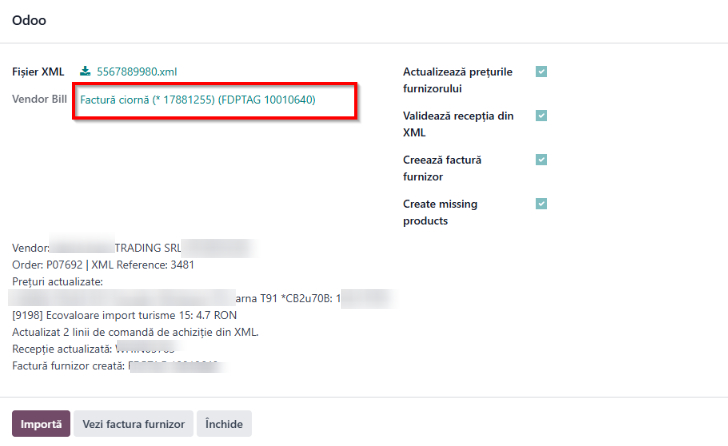
Accesarea facturii furnizor se poate opera din fereastra deschisă - click pe linkul atașat câmpului vendor bill
💡 Butonul Găsește factură - Având comanda de achiziție și factura de furnizor confirmată (care au deja referința furnizorului inclusă), se poate finaliza împerecherea facturilor din modulul Mesaje SPV prin butonul găsește factură
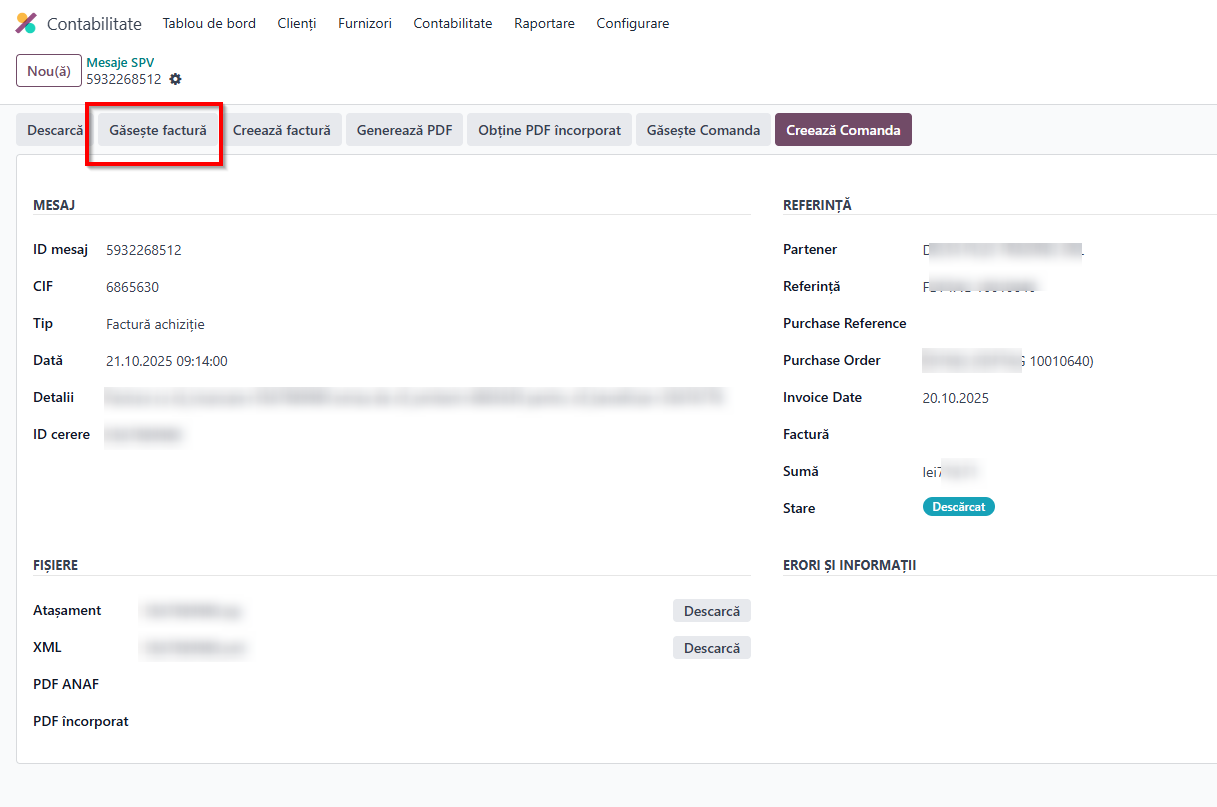
Mesajul SPV va trece automat în status Efectuat
🔶
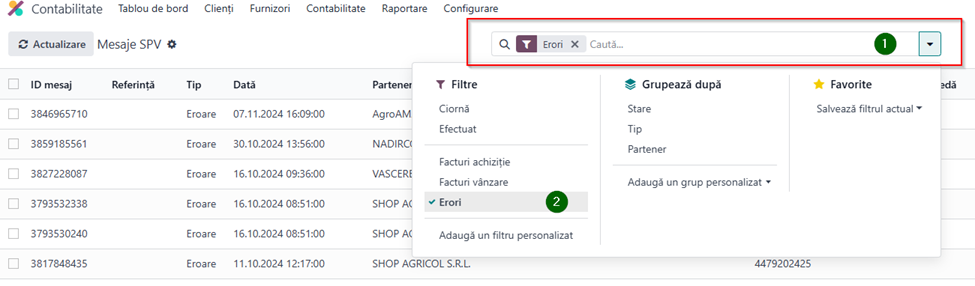
Filtrare facturi cu erori în mesaje SPV
Facturile cu erori pot fi vizulizate prin aplicarea filtrului Erori:
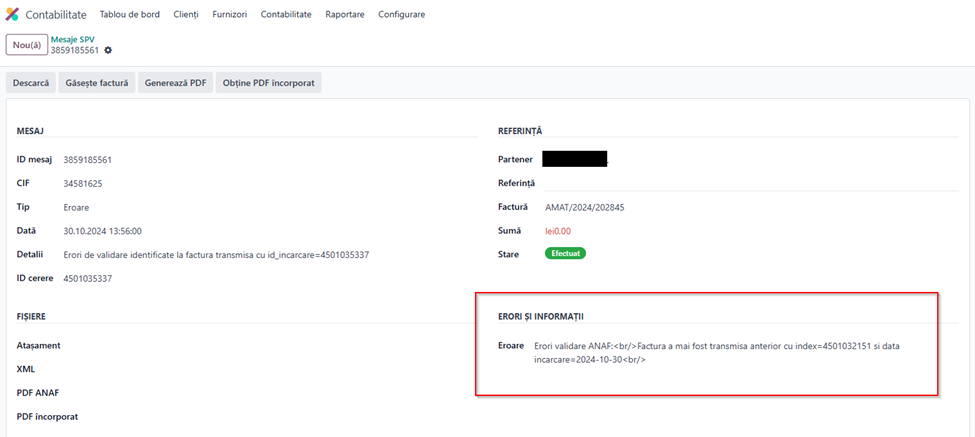
Mesajul de eroare transmis de ANAF se poate regăsi în tab-ul Erori și Informații:
Corectare e-factura
E-facturile cu erori pot fi identificate în masă, verificate mesajele de erori trimise de ANAF, corectate individual și retrimise în masă către SPV.
Primul pas este aplicarea filtrului, descris mai sus, din modulul Contabilitate – meniul Contabilitate – click pe Mesaje SPV – filtru pe Erori.

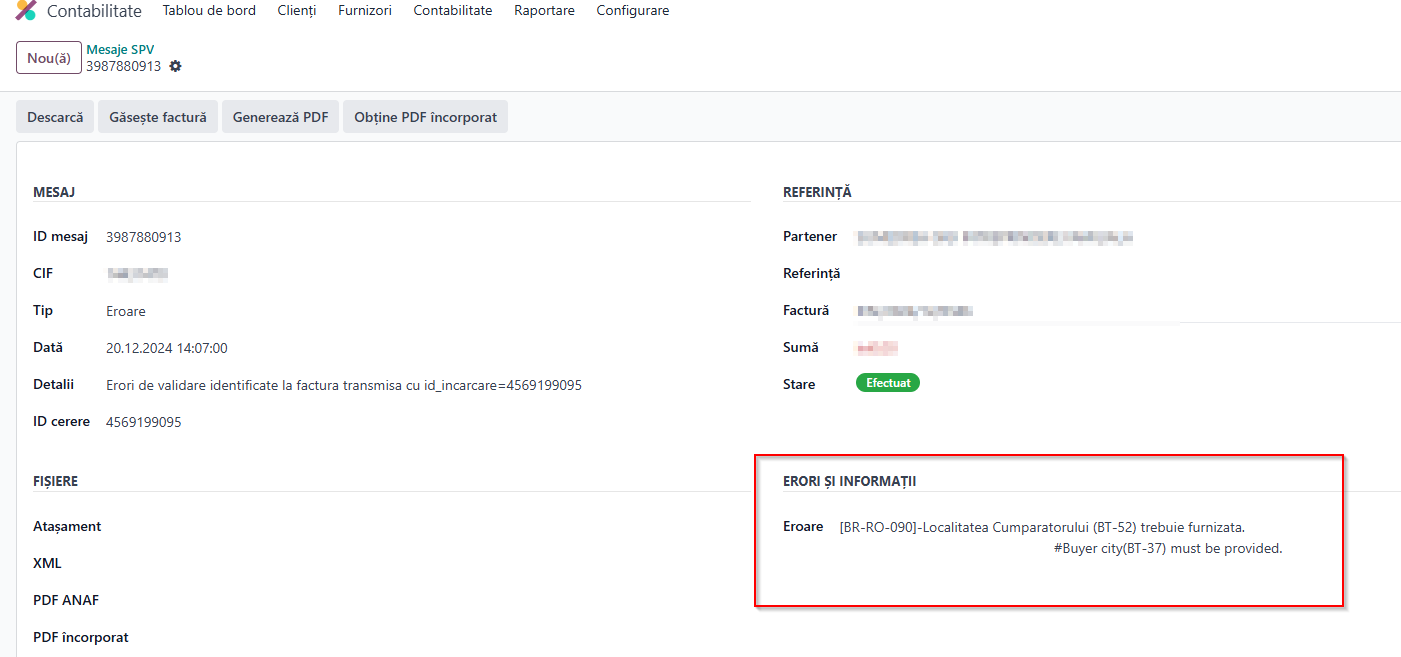
Pasul doi, verificăm mesajul de eroare și corectăm, în exemplul de mai jos lipsește localitatea din adresă:
Pasul trei, selectăm facturile cu erori, pe care le-am corectat deja, prin bifarea căsuței din partea stângă și le accesăm în masă dând click pe butonul Show Invoice:

Lista mesajelor SPV selectate va fi deschisă:

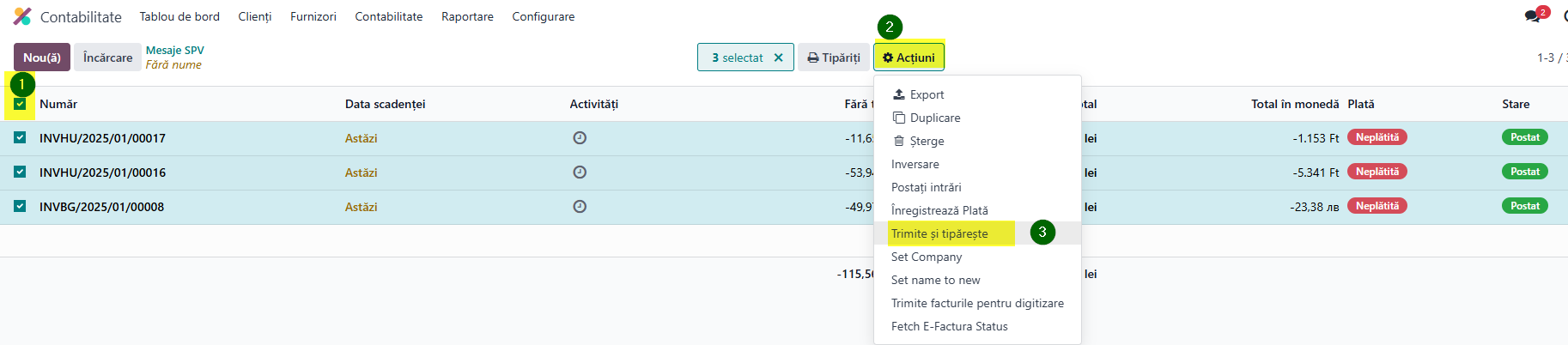
Ultimul pas, le retrimitem în masă către SPV: bifăm prima căsuță din partea stângă (se selectează toate facturile), apoi click pe Acțiuni și accesăm butonul Trimite și tipărește:
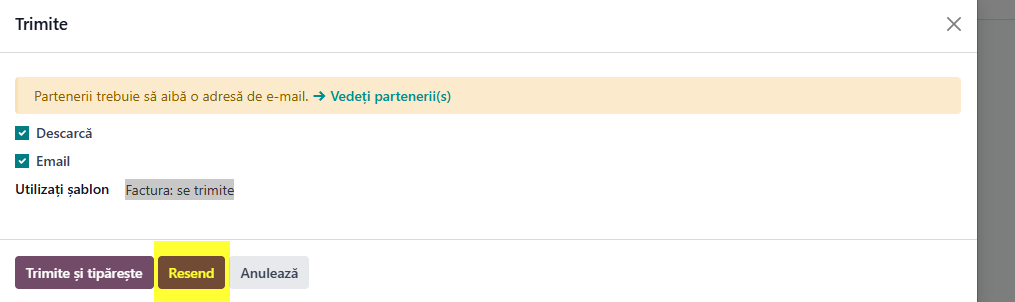
Se va deschide fereastra de mai jos și accesați butonul Resend:
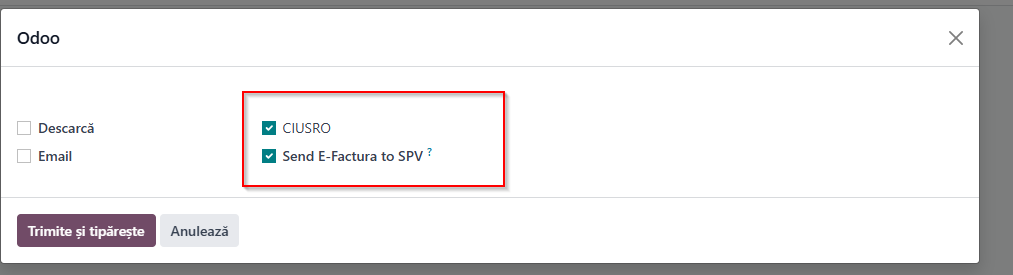
Bifați căsuțele CIUSRO și Send E-factura to SPV, debifați căsuțele Descarcă și Email (pentru a nu retrimite și partenerului). Apoi click pe Trimite și tipărește:
💡Tips!
Erorile sunt umane dar pot fi evitate cu ușurință dacă se respectă cerințele minime, cum ar fi:
➡️ Adresa trebuie să fie completată corect și complet (țară, localitate, județ, stradă).
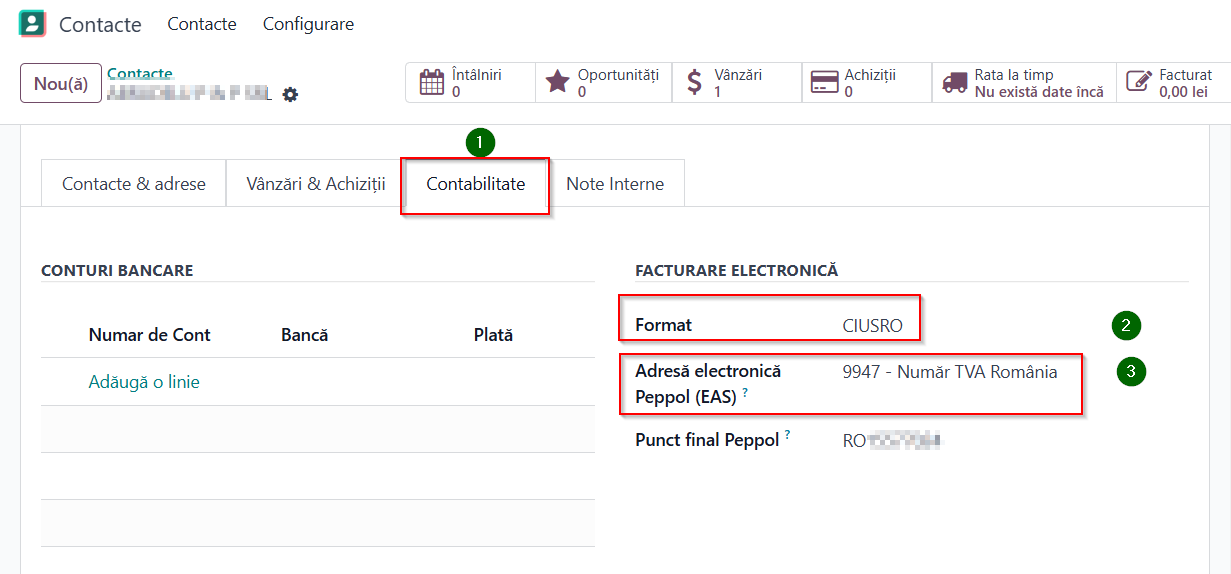
➡️ Contactele care nu au adresa în țara România, nu trebuie să aibă câmpul de CIUSRO completat în partener.
➡️ Formatul de facturare electronică CIUSRO selectat la toate contactele (din România), fie că sunt Companii sau Persoane fizice, de altfel nu se trimit în SPV.