Declarația vamală de import (DVI) în Odoo
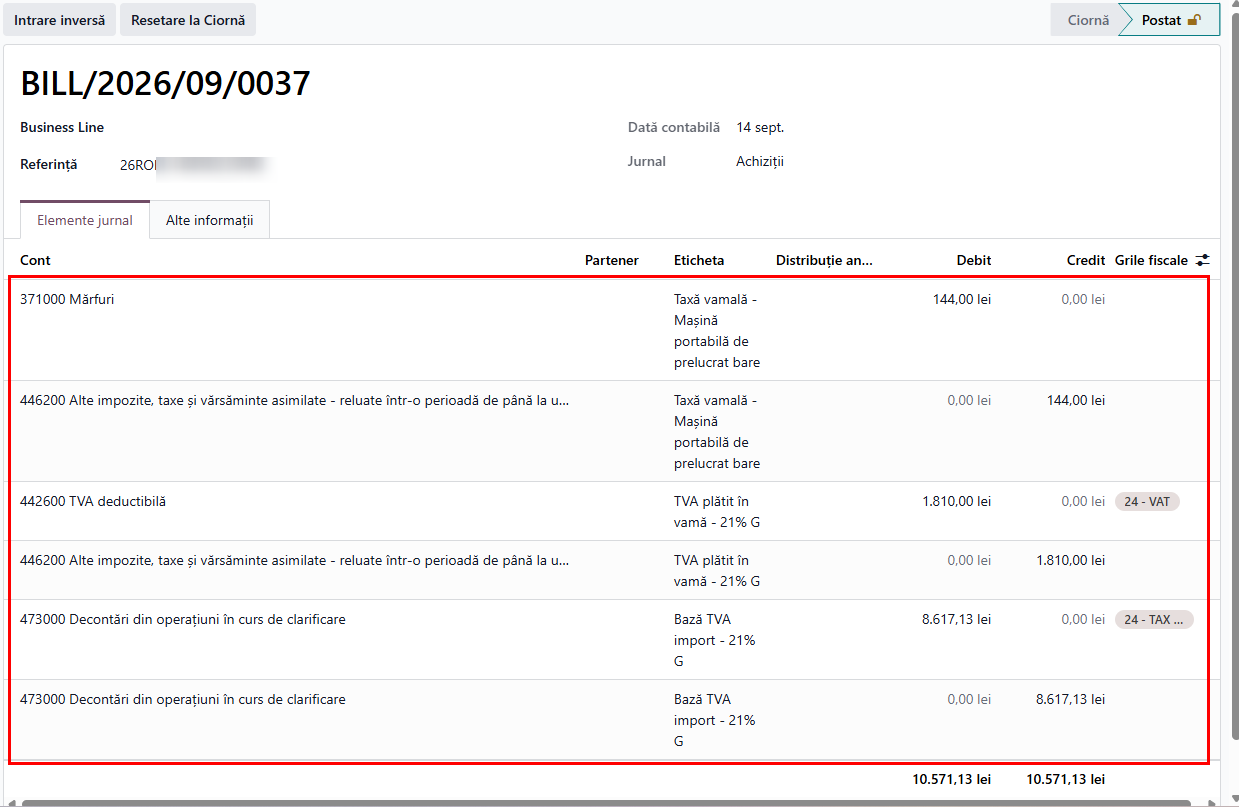
La importul de mărfuri din afara Uniunii Europene, vama stabilește prin DVI taxa vamală și TVA-ul de plată. Niciuna dintre aceste sume nu apare pe factura furnizorului extern. Modulul DVI le înregistrează separat, legate de recepția mărfii. Taxa vamală intră în costul produsului, iar TVA-ul la import merge pe 4426 ca TVA deductibilă și nu modifică costul. Astfel, costul unitar din stoc reflectă costul real de import.
✅Verificare înainte de primul import: categoria de produse
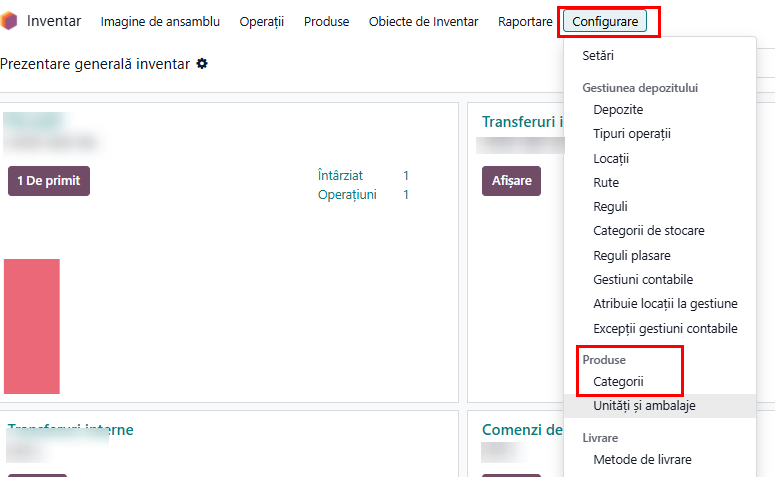
- Se accesează modulul Inventar → Configurare → Produse → Categorii și apoi accesarea categoria mărfurilor importate.
- În secțiunea Evaluarea stocurilor verificați două câmpuri. Metodă de cost trebuie să fie Costul mediu (AVCO) sau Primul intrat primul ieșit (FIFO). Evaluarea stocurilor trebuie să fie Perpetuă (la facturare).
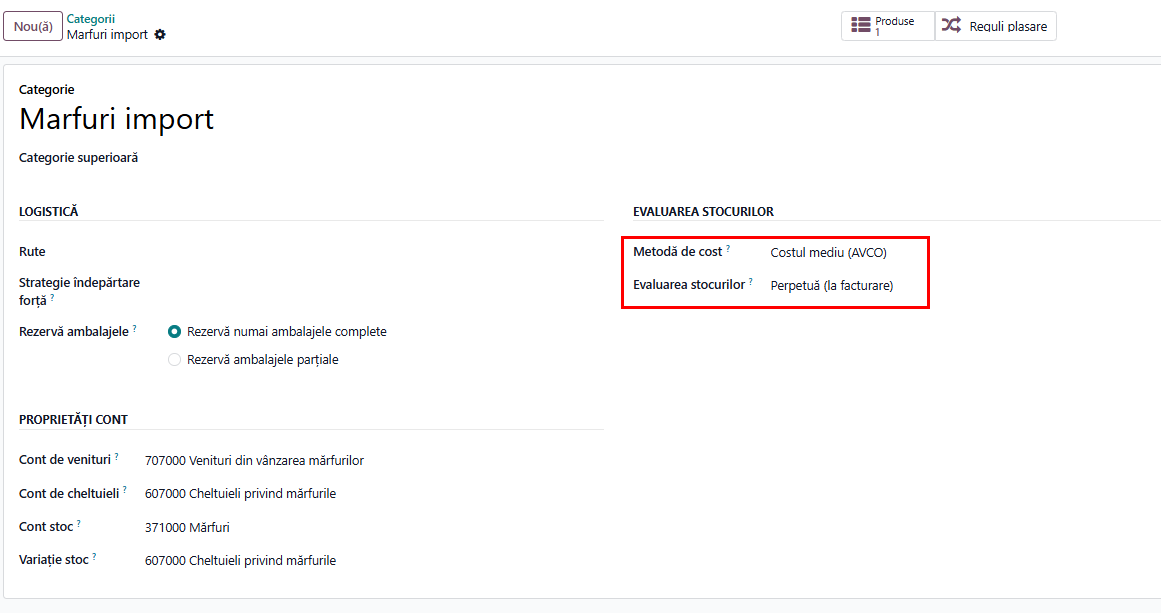
📌 Dacă evaluarea este Periodic (la închidere), DVI-ul se salvează, dar nu generează nicio notă contabilă și costul produsului nu crește. Este singura setare care poate bloca fluxul fără niciun mesaj de eroare.
- Se verifică dacă țara este completată în fișa de partener a furnizorului extern
- Comanda de achiziție către furnizorul extern
- Accesare modul Achiziții - butonul Nou(ă).
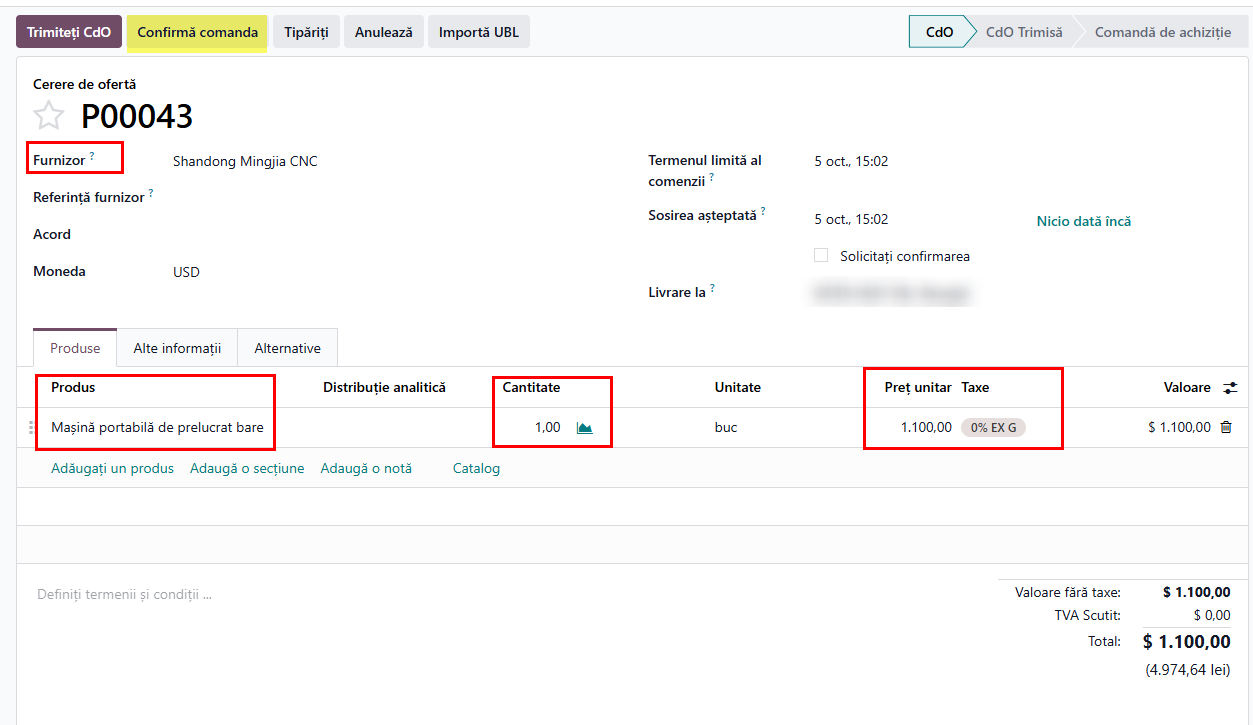
- Se completează Furnizorul cu furnizorul extern, se adaugă produsele cu Cantitatea și Prețul unitar, apoi se apasă „Confirmă comanda”.
📌 Verificați coloana Taxe înainte de confirmare. Pentru un furnizor extracomunitar, taxa corectă este 0% EX G. Dacă pe linie apare 21% G, poziția fiscală nu face conversia: verificați Poziție fiscală în fila Alte informații și, dacă e nevoie, corectați taxa manual.
2. Validarea recepției
- Din comandă, se accesează butonul Recepție din partea de sus.

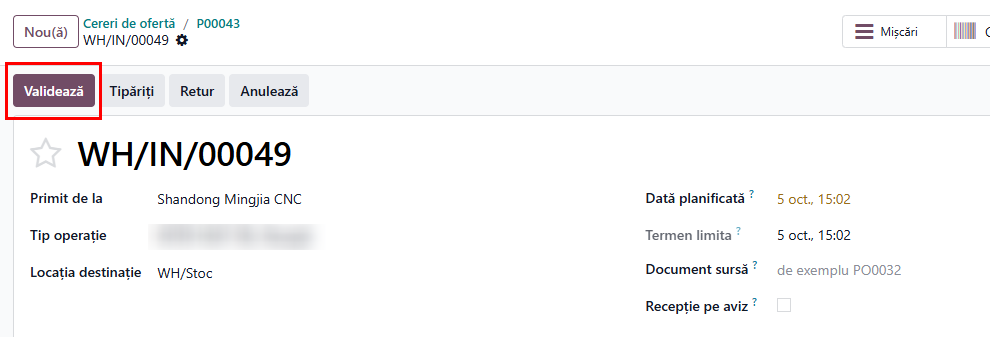
- se verifică cantitățile primite și apoi se acceseză butonul Validează. Recepția trece în starea Efectuat, iar stocul e valorizat deocamdată doar la prețul furnizorului.
👉 Recepția este obligatorie, pentru că DVI-ul se atașează pe ea. Fluxurile dropship, care nu trec prin recepție, nu sunt compatibile cu DVI-ul.
3. Crearea facturii furnizorului extern
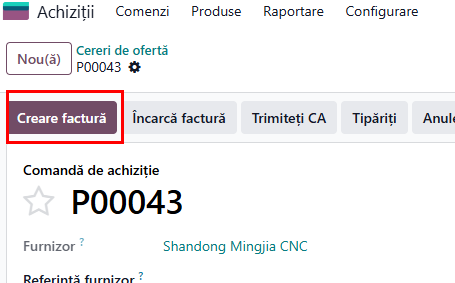
- Se revine în comandă și se apasă butonul „Creare factură”
- Se completează Data facturii apoi se apasă „Confirmă”.
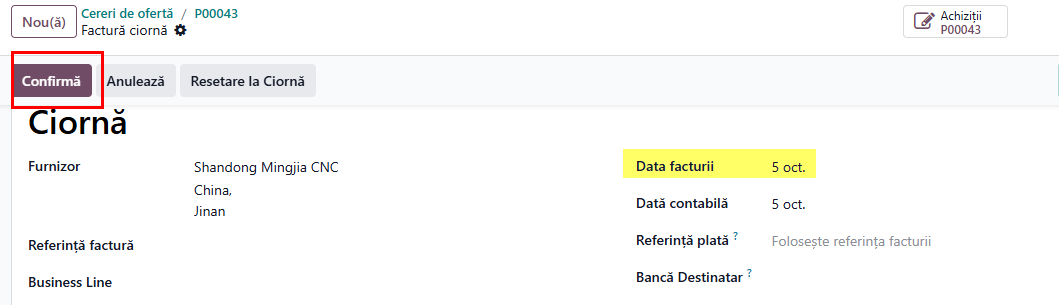
- După confirmare, în bara de butoane apare DVI, lângă Resetare la Ciornă.
📌 Butonul DVI apare doar pe facturile furnizor în starea Postat. Pe o factură în ciornă nu este vizibil.

4. Completarea DVI-ului
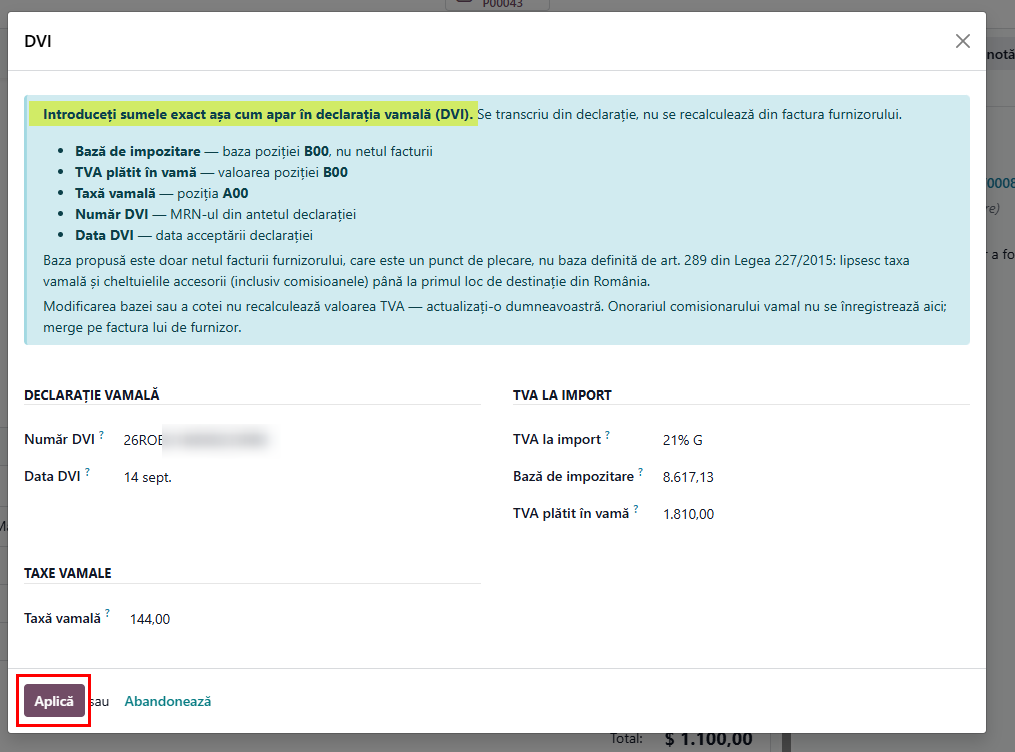
- Se accesează butonul „DVI”. Se deschide fereastra de completare, împreună cu o casetă de îndrumare care indică sursa fiecărei valori din declarație. Toate sumele se preiau din DVI și nu se calculează pe baza facturii.
În secțiunea Declarație vamală:
- Număr DVI este MRN-ul din antetul declarației - Nu folosește LRN-ul - acesta este referința internă a comisionarului.
- Data DVI este data acceptării declarației.
În secțiunea TVA la import:
- TVA la import este cota aplicată de vamă. Alegerea taxei stabilește și regimul de plată: o taxă normală (de exemplu 21% G) pentru plata efectivă în vamă, sau o taxă cu taxare inversă (de exemplu 21% R) dacă firma are certificat de amânare.
- Bază de impozitare vine precompletată cu netul facturii, care nu este baza din declarație. Baza B00 include și taxa vamală, plus transportul până la primul loc de destinație din România.
- TVA plătit în vamă nu se recalculează când modificați baza sau cota. Corectați valoarea manual. Altfel nota se postează cu suma greșită, fără niciun mesaj de eroare.
În secțiunea Taxe vamale, completați Taxă vamală cu valoarea poziției A00.
📌 Dacă se lasă Taxă vamală pe 0, costul adițional se creează fără nicio linie și costul produsului nu crește. Toate cele cinci câmpuri se completează din declarație, nu doar Număr DVI.
- Accesare buton Aplică.
5. Validarea costului adițional
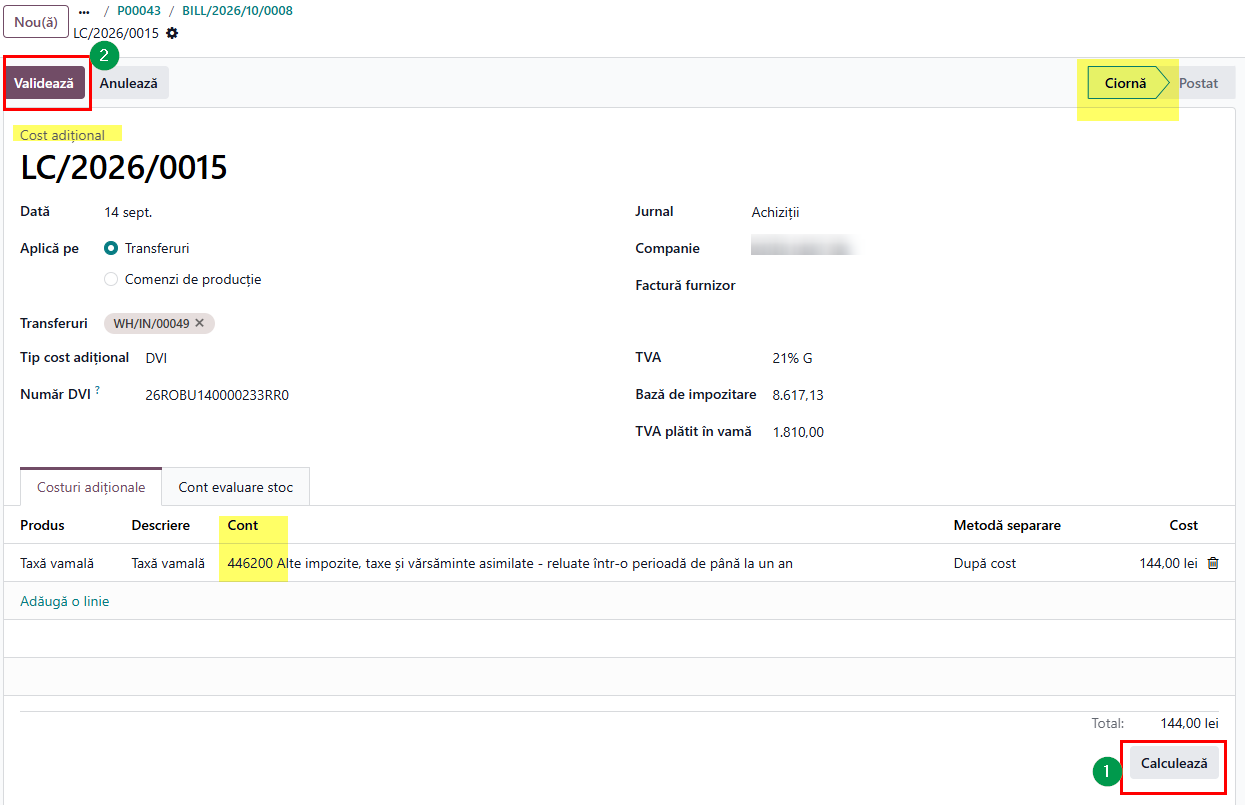
- Se deschide un Cost adițional în stare Ciornă. Recepția este deja completată în Transferuri, Tip cost adițional este DVI, iar sus apar numărul DVI, cota, baza și TVA-ul. În fila Costuri adiționale există o linie Taxă vamală pe contul 446200
- Apăsați Calculează. În fila Cont evaluare stoc verificați repartizarea: coloana Valoarea inițială arată valoarea de la recepție, iar Valoare nouă pe cea care include taxa vamală. Apoi apăsați Validează.
👉 Aplică din pasul anterior doar creează costul adițional. Nota contabilă se generează abia la Validează.
6. Verificarea notei contabile și a costului
- După validare, în câmpul Notă contabilă apare nota, cu MRN-ul între paranteze.
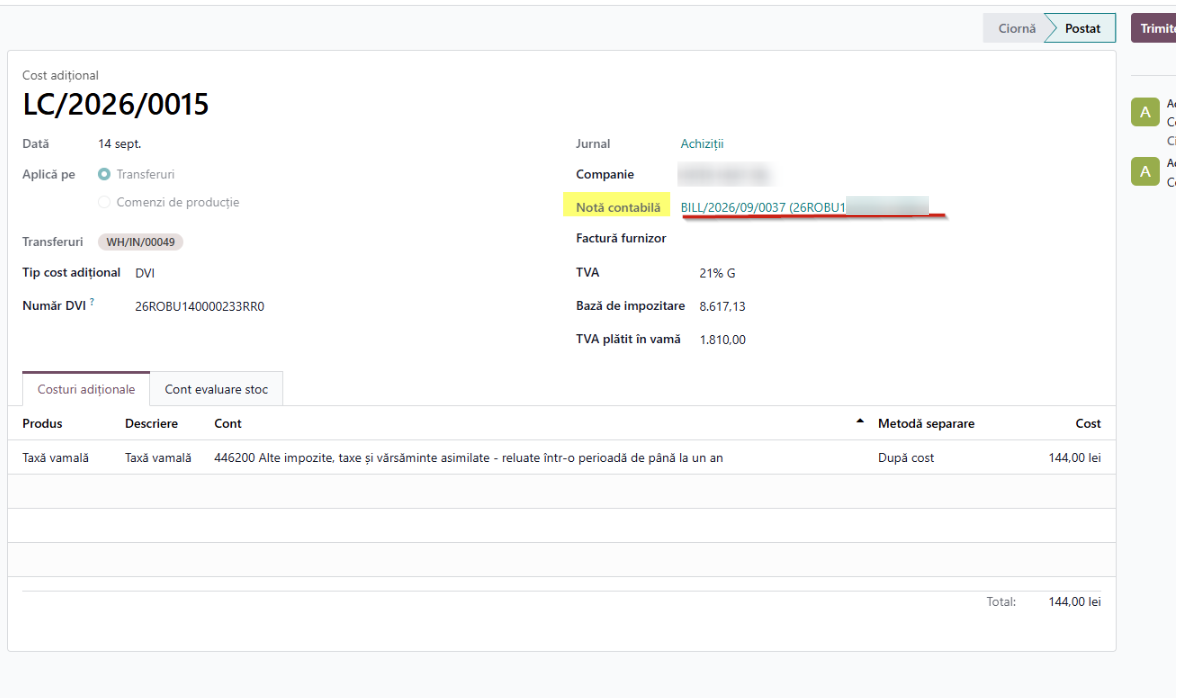
- MRN-ul este referința notei și se folosește la reconcilierea plății către vamă pe contul 4462
7. Onorariul comisionarului vamal (broker)
- Onorariul brokerului nu se introduce în fereastra DVI. Brokerul este un furnizor obișnuit, cu factura lui.
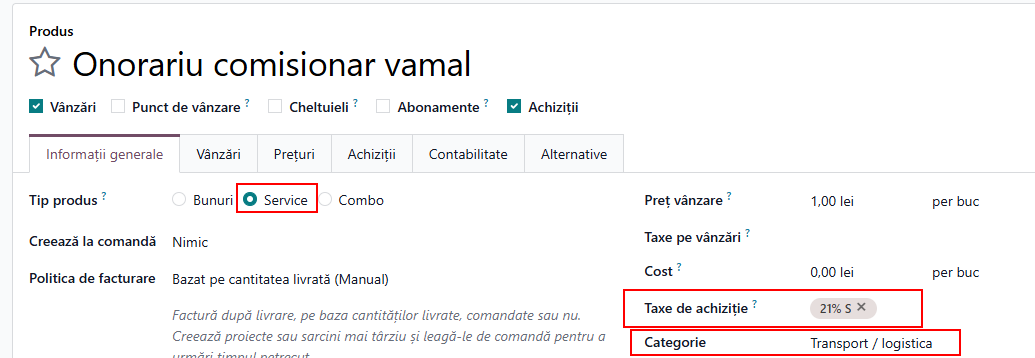
- Din Inventar → Produse → Produse se apasă Nou(ă). Se completează Nume: Onorariu comisionar vamal, Tip produs: Service (pentru că onorariul este o prestare de servicii, nu o marfă stocabilă), Categorie: Transport / logistica, Taxe de achiziție: 21% S.Este taxa propusă implicit pe facturile comisionarului vamal.
📌 Despre taxa de achiziție. Taxa setată pe produs este doar valoarea propusă automat pe factură. Pe fiecare factură se verifică după cum este emisă factura comisionarului:
- Onorariul nu este inclus în baza B00 din DVI. Acesta e cazul obișnuit: comisionarul facturează cu TVA 21%, iar pe linie rămâne taxa 21% S.
- Onorariul este inclus în baza B00 din DVI. Serviciul este scutit de TVA conform art. 294 alin. (1) lit. d) din Codul fiscal: comisionarul facturează fără TVA, cu mențiunea scutirii, iar pe linia facturii se înlocuiește taxa cu taxa de scutire.
👉 Pe DVI verificați dacă baza B00 („Cuantumul” de pe rândul B00) este egală cu valoarea în vamă plus taxa vamală A00. Dacă da, onorariul nu e inclus și se aplică TVA 21%.
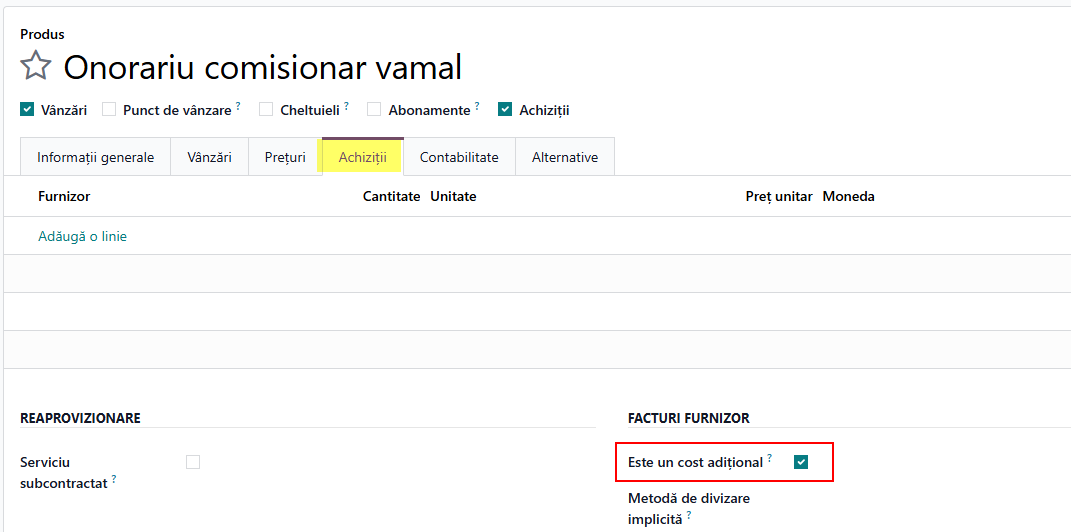
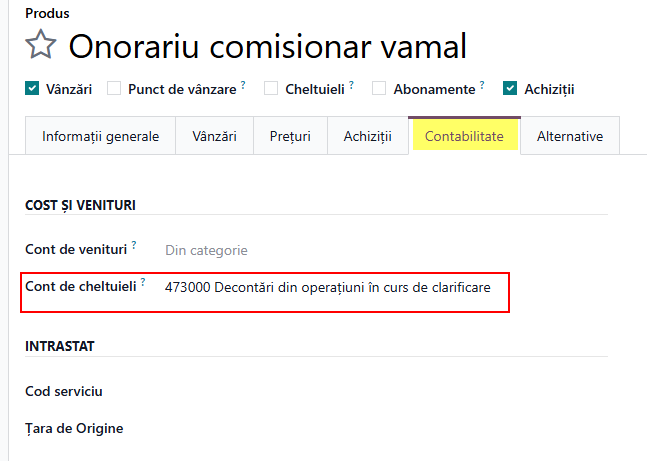
- În fila Achiziții, secțiunea Facturi furnizor, se bifează Este un cost adițional. Bifa face ca onorariul să poată fi repartizat pe recepția mărfii.
- În fila Contabilitate, la Cont de cheltuieli, se alege 473000. Contul servește doar ca tranzit și se închide la validarea costului adițional, când onorariul trece în costul mărfii. Dacă onorariul nu se capitalizează (de exemplu un abonament lunar pentru mai multe declarații), se folosește 622, niciodată 628 (acela e contul rezidual al grupei 62).
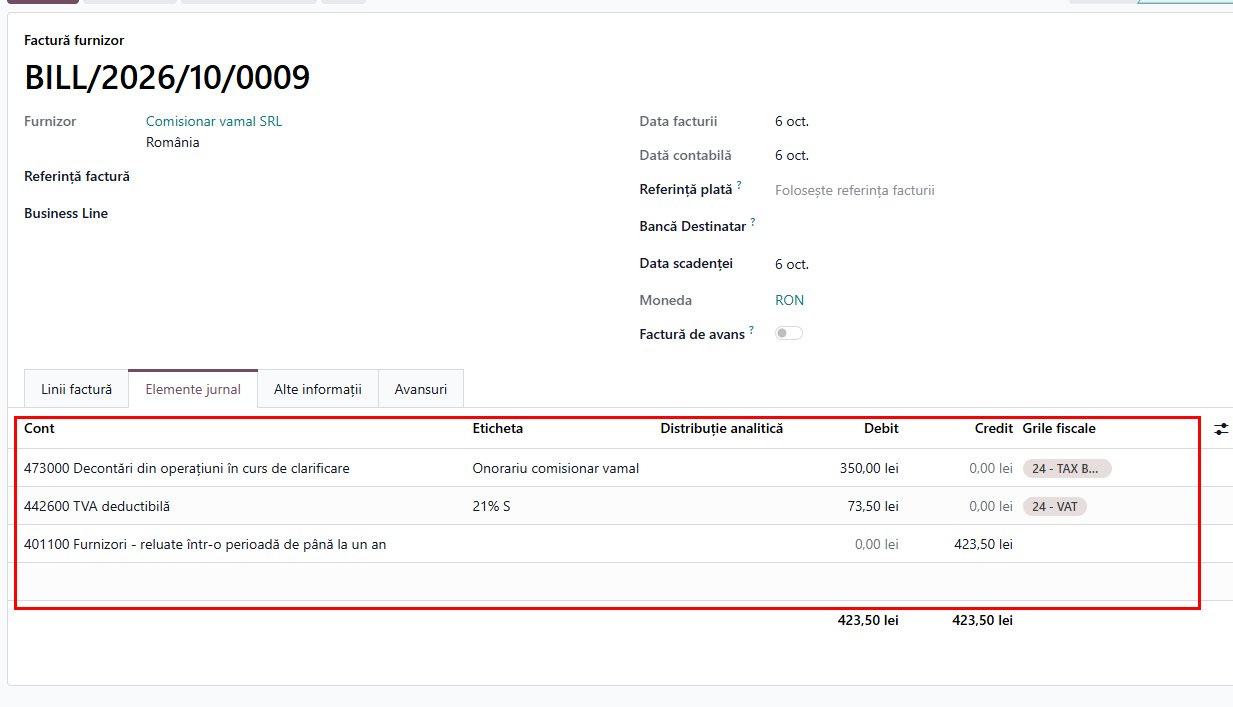
- Se înregistrează apoi factura brokerului din Contabilitate → Furnizori → Facturi - Nou(ă). Se completează Furnizor și Data facturii. Pe linie se adaugă produsul Onorariu comisionar vamal, cu Preț = suma fără TVA de pe factura comisionarului, și se verifică să fie bifată coloana Costuri adiționale. Se apasă Confirmă.
📌 Coloana Produs poate fi ascunsă pe liniile facturii. Dacă la tastarea numelui se completează doar Eticheta, activați coloana Produs din butonul ⇄ din dreapta antetului de tabel. Fără produs, linia nu este marcată drept cost adițional.
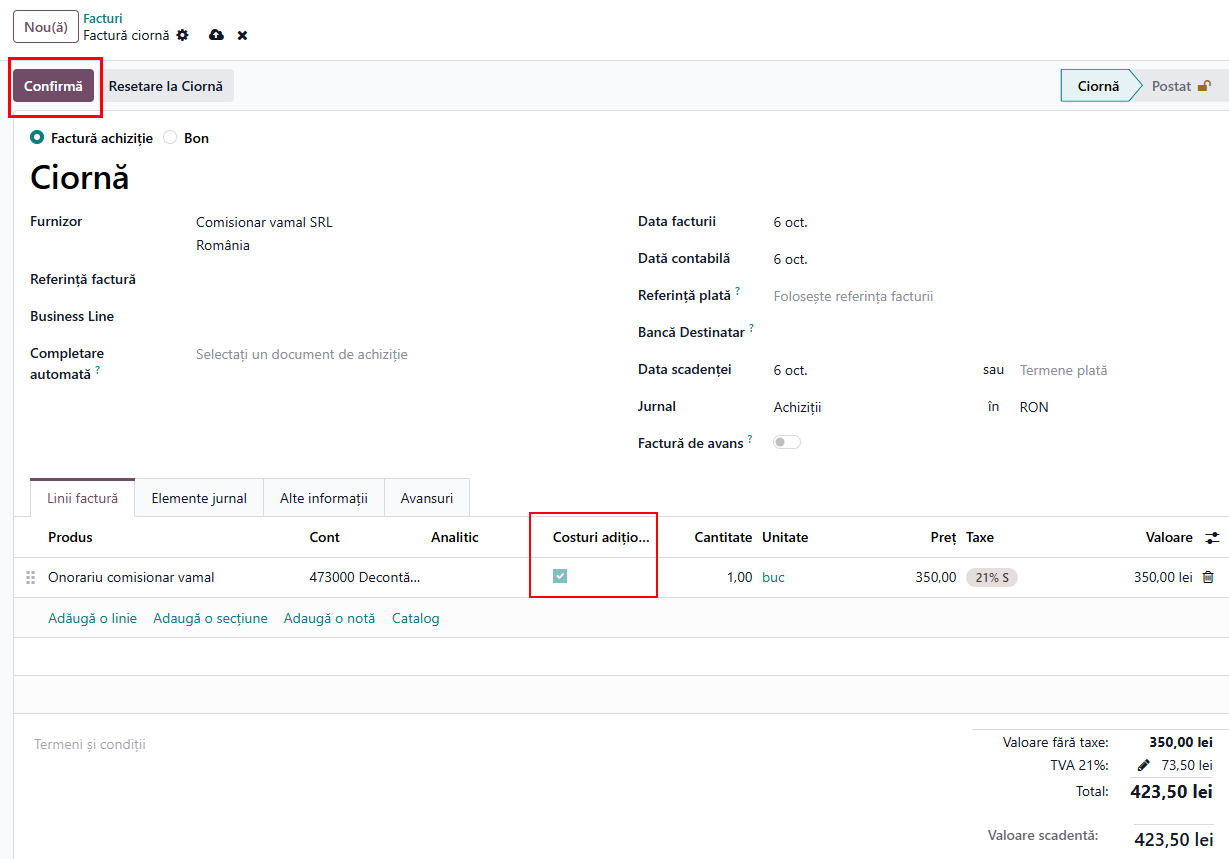
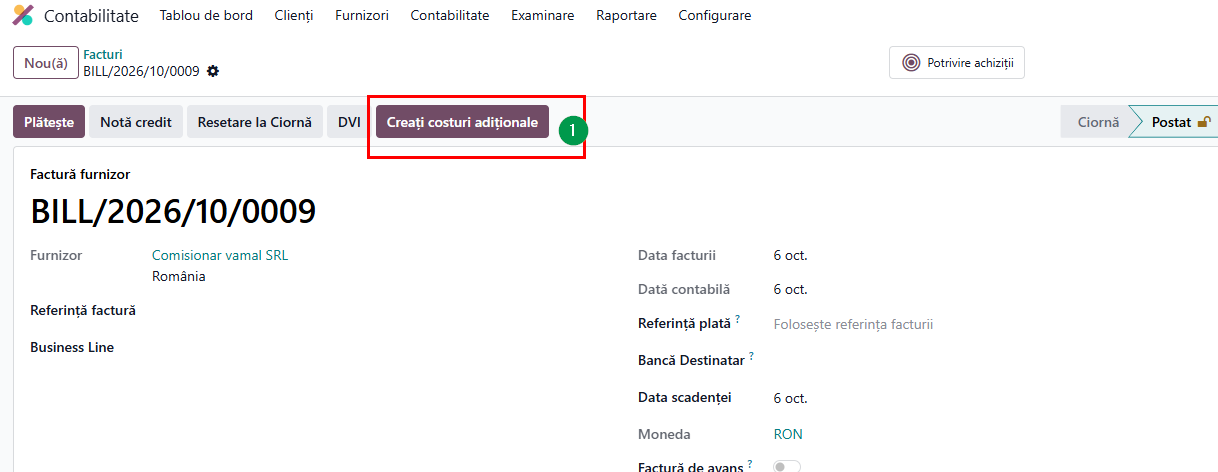
📌 Pe factura comisionarului apare și butonul DVI, dar nu se folosește aici – DVI-ul se completează doar pe factura furnizorului de marfă.
- Se accesează butonul Creați costuri adiționale.
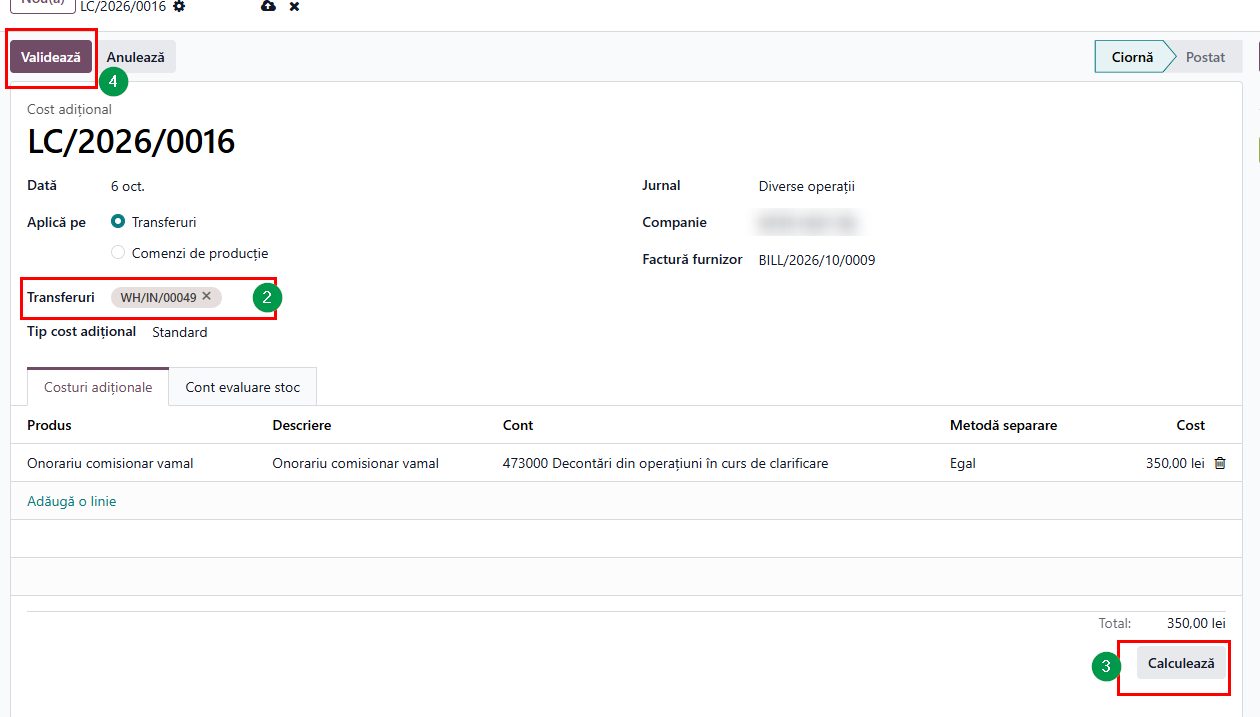
- În costul adițional nou, în câmpul Transferuri se selectează recepția mărfii se apasă Calculează, apoi Validează. Nota generată este 371 = 473 (în exemplu, 350 lei), iar contul 473 se închide.
8. Urmărirea declarațiilor
- Accesare modul Contabilitate → Contabilitate → DVI — Costuri vamale deschide lista costurilor adiționale de tip DVI.
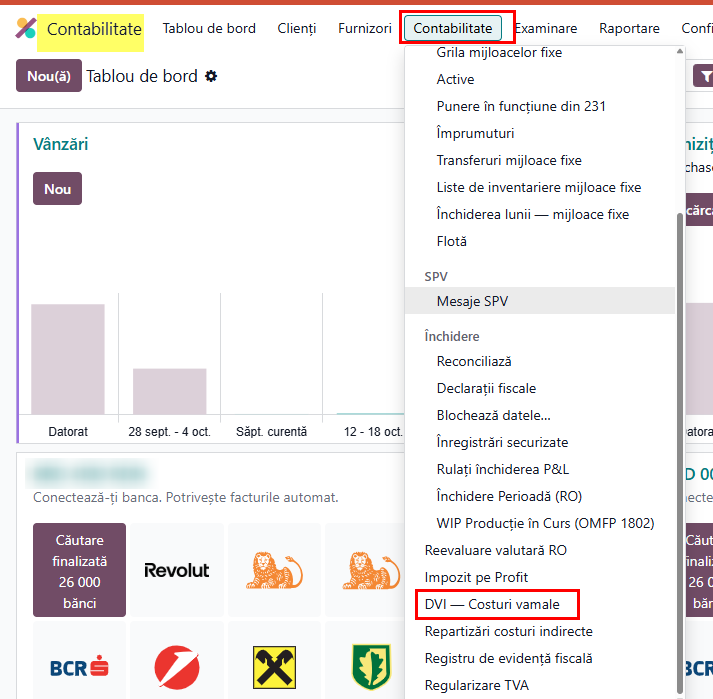
- Lista are aplicate filtrul DVI și gruparea Dată: Lună, cu coloanele Nume, Număr DVI, Dată, Total și Stare.

- Fiecare rând din listă reprezintă o declarație vamală și are coloanele Nume (numărul costului adițional, de exemplu LC/2026/0013), Număr DVI (MRN-ul), Dată, Total, Companie și Stare.
📌 Coloana Total cuprinde doar taxa vamală (A00), adică suma care a intrat în costul mărfii. TVA-ul de import nu apare aici. Pentru exemplul nostru, rândul declarației LC/2026/0013 arată un total de 144 lei, nu 1.954 lei.

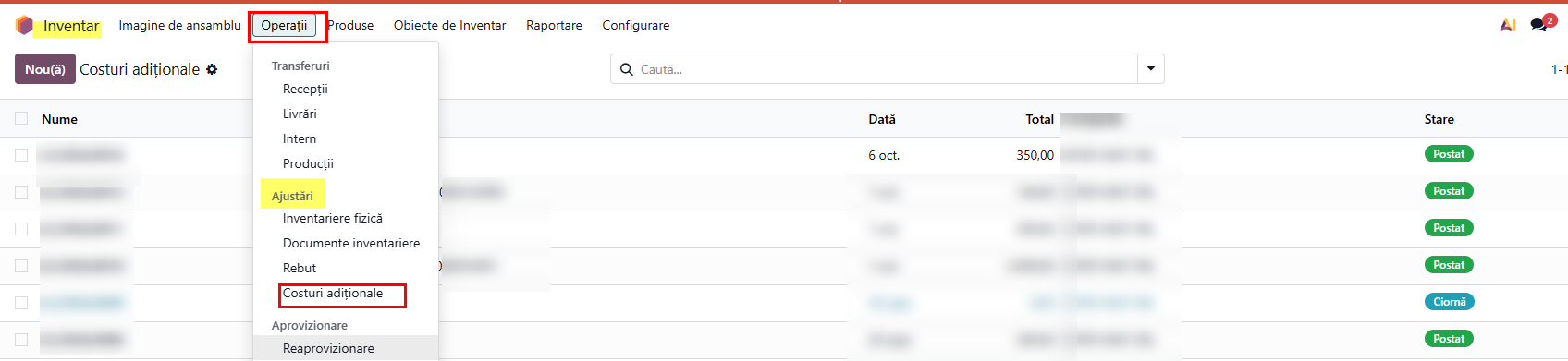
👉 Costurile adiționale pentru onorariul comisionarului și pentru transport nu apar în această listă, pentru că sunt de tip Standard, nu DVI. Le găsiți în Inventar → Operații → Ajustări → Costuri adiționale.
-