Vânzare de produse făcute la comandă (MTO)
Documentația Odoo 19 ➡️https://www.odoo.com/documentation/19.0/ro/applications/inventory_and_mrp/inventory/warehouses_storage/replenishment/mto.html?highlight=mto
Ruta „Reaprovizionare la comandă (MTO)" leagă automat o comandă de vânzare de o comandă de aprovizionare dedicată: un RfQ (Request for Quotation) dacă produsul e achiziționat, sau un MO (Manufacturing Order) dacă e fabricat. Practic, stocul nu se mai mișcă „la întâmplare" — fiecare unitate comandată de client are propriul document de aprovizionare, urmăribil direct din comanda de vânzare.
✅Configurare prealabilă — ruta MTO pe fișa produsului
Odată activată ruta MTO, produsele pot fi acum configurate pentru reaprovizionare la comandă. Pentru aceasta, începeți prin a accesa Modulul Stoc ‣ Produse ‣ Produse. Apoi, selectați un produs existent sau faceți clic pe Nou pentru a configura un produs nou.
În formularul produsului, accesați meniu Inventar. Sub secțiunea Operațiuni, bifați caseta de lângă opțiunea Reaprovizionare la comandă (MTO) din câmpul Rute.
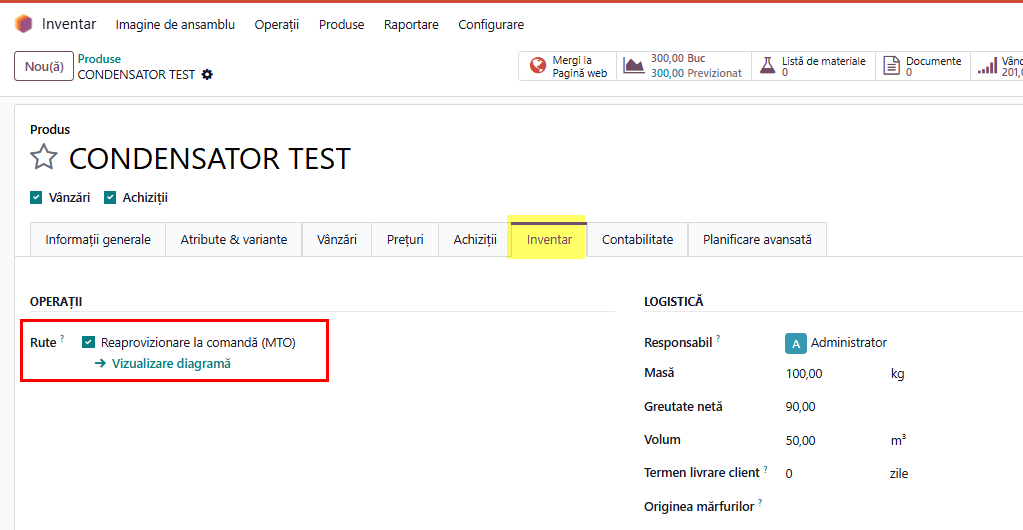
📌Atenție — spre deosebire de versiunile mai vechi de Odoo, în Odoo 19 acest câmp conține doar checkbox-ul MTO. Nu mai apar opțiuni separate „Producție" sau „Cumpără" de bifat alături — ruta efectivă de aprovizionare se decide automat, în funcție de cum e configurat produsul mai jos:
🛒Pentru produsele achiziționate
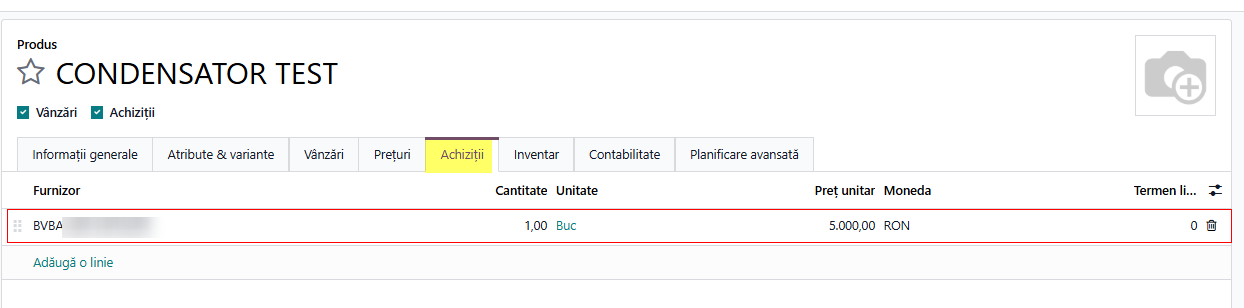
- pentru achiziție, se bifează checkbox-ul Achiziții de lângă numele produsului și completezi în fila Achiziții un Furnizor cu un Preț unitar (fără furnizor, Odoo nu poate genera cererea de ofertă);
🏭Pentru produsele fabricate
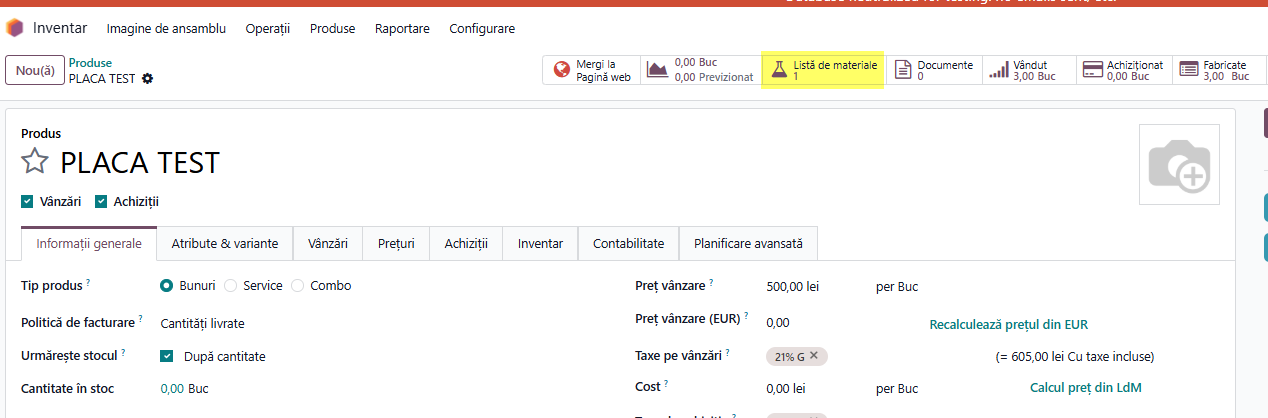
- pentru producție, este nevoie de o Listă de materiale validă (smart button-ul „Listă de materiale" din header) pentru ca Odoo să genereze corect un MO.
- Creare comandă de vânzare
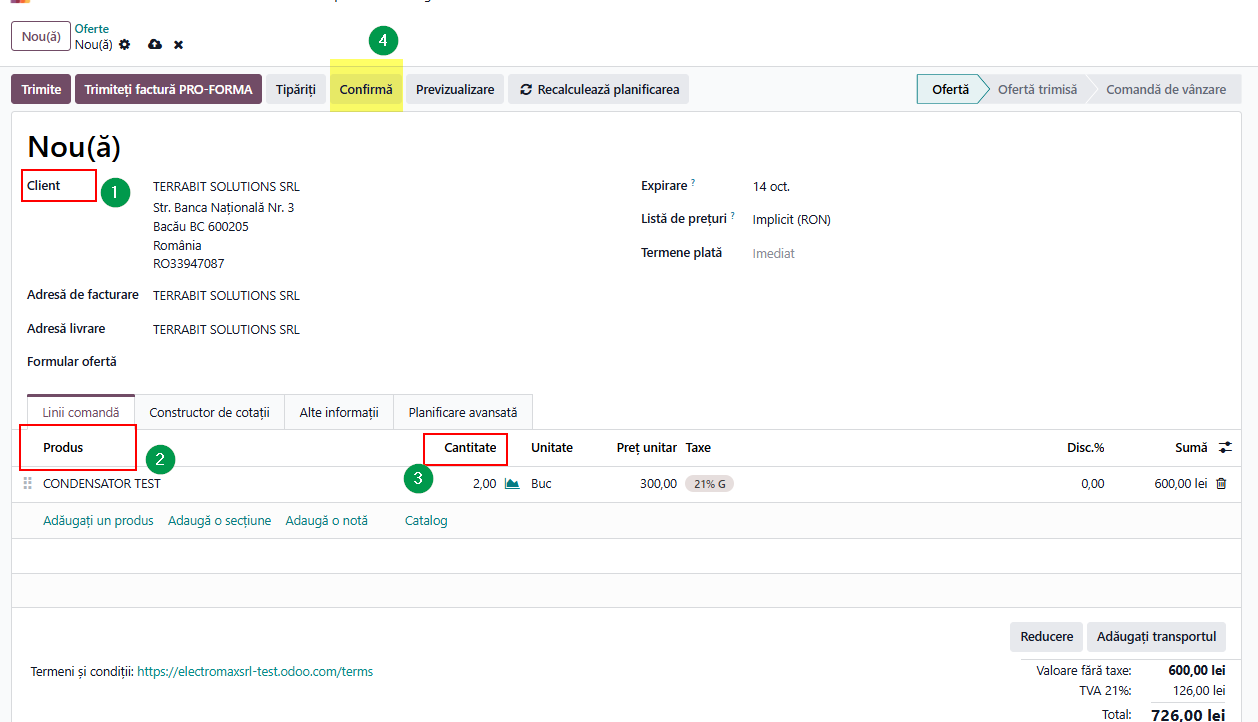
- Pentru a iniția o reaprovizionare-la-comandă, se accesează modulul Vânzări, apoi faceți clic pe Nou(ă) pentru a deschide un formular de ofertă nouă.
- Adăugare client.
2. Adăugare produs MTO
- În fila Linii comandă, dai click pe Adăugați un produs, se caută produsul configurat MTO (produsul achiziționat sau fabricat) și se adaugă cantitatea.
3. Confirmare comandă de vânzare
4. Realizare aprovizionare
🛒Pentru produsul achiziționat:
- Odoo generează automat documentul de aprovizionare și afișează în header două butoane inteligente: Livrare și Purchase . Se accesează Purchase
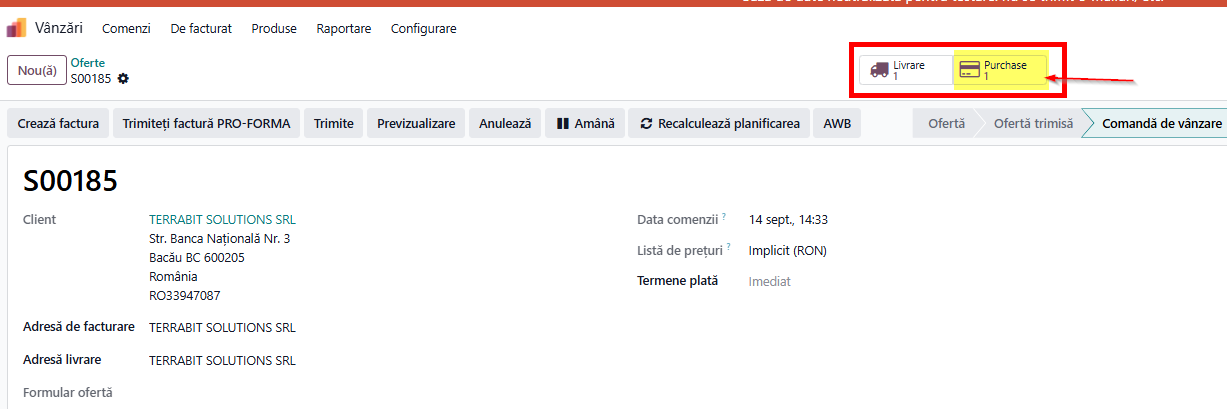
- Din butonul Purchase, se deschide cererea de ofertă generată automat (furnizorul și prețul sunt preluate direct de pe fișa produsului).
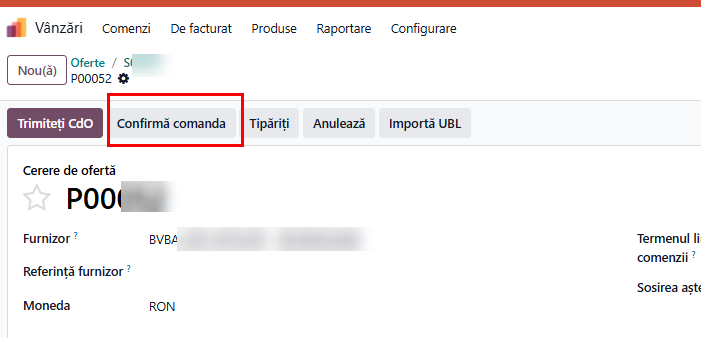
- Se confirmă oferta - accesare buton Confirmă
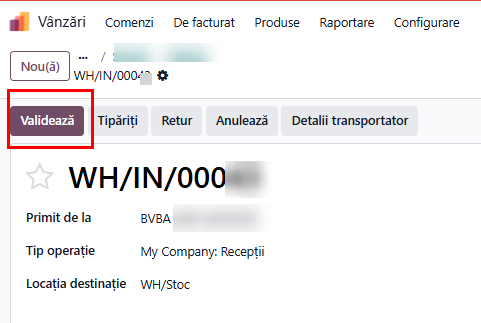
- Din recepție,se apasă butonul Validează.
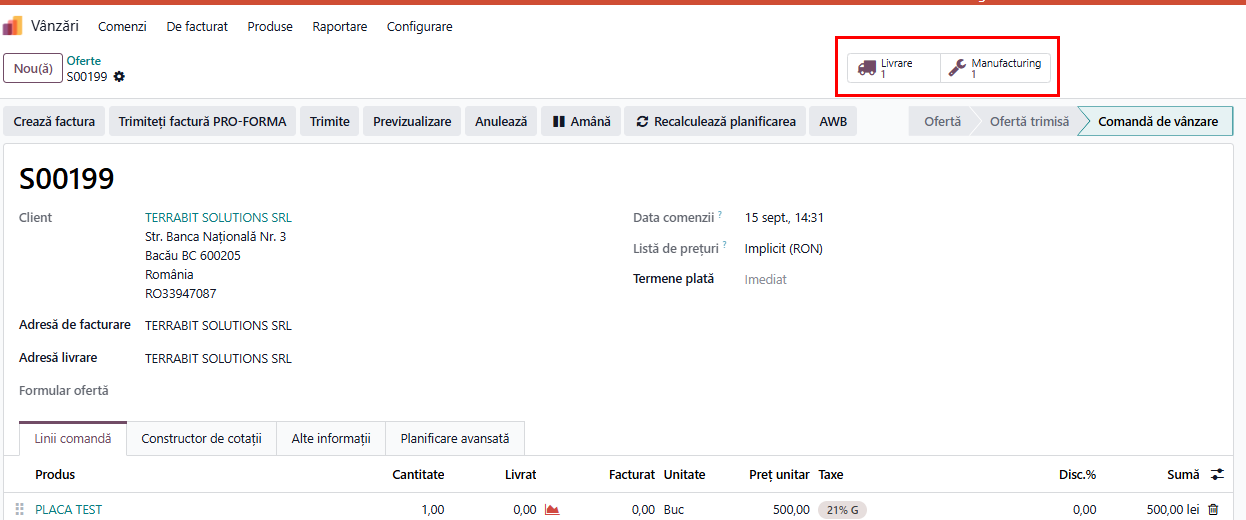
🏭Pentru produsul fabricat - apar butoanele Livrare și Manufacturing.
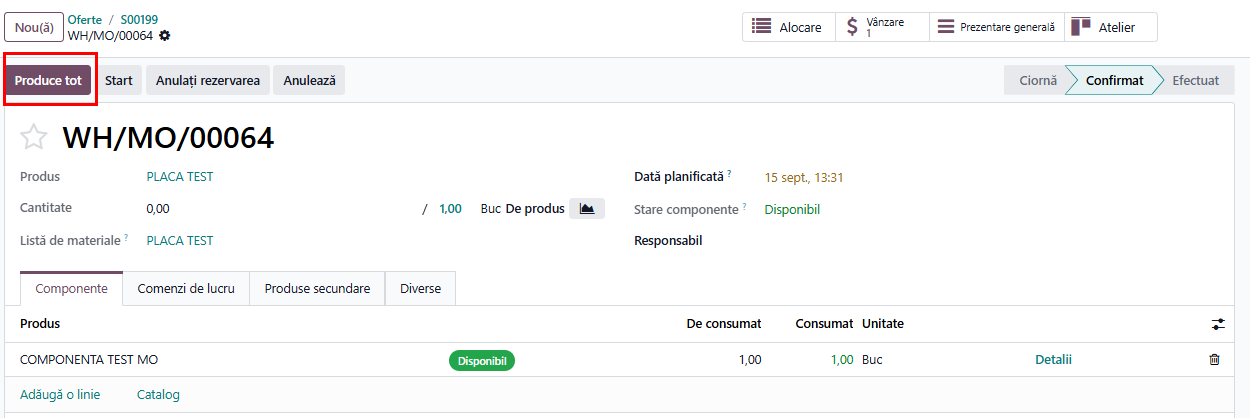
- La accesarea butonului Manufacturing se deschide un MO, aflat deja în starea „Confirmat", cu produsul, cantitatea și Lista de materiale preluate automat din fișa produsului.
- Dacă starea componentelor e „Disponibil", se apasă direct „Produce tot". Ordinul trece imediat în starea „Efectuat", cantitățile consumate se completează automat, iar stocul de produs finit crește corespunzător.
5. Livrare către client
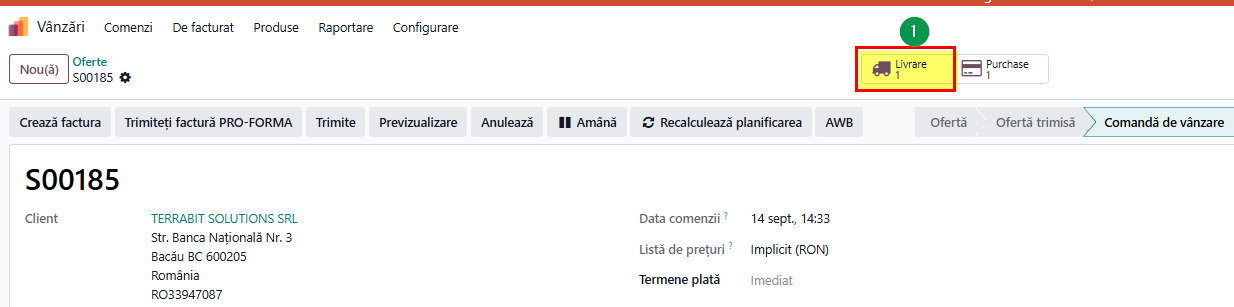
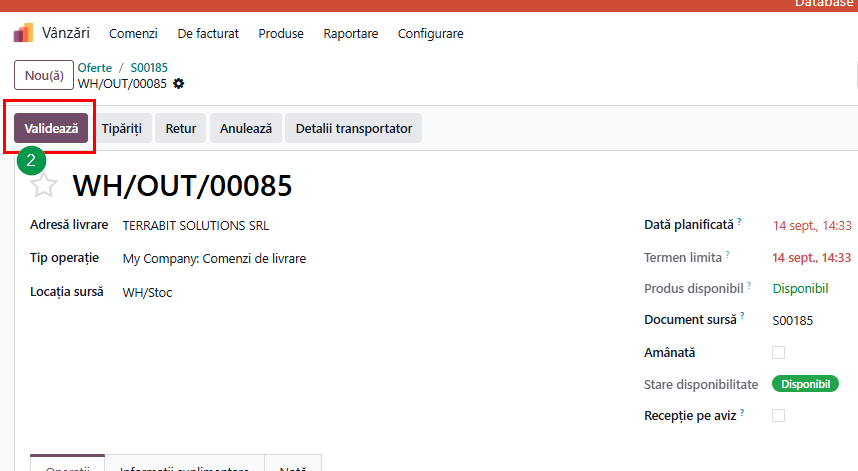
📌Indiferent de ramură, pasul final e identic: din comanda de vânzare se apasă butonul Livrare, apoi pe transfer se apasă „Validează". Produsul — venit din recepție sau din producție internă — se scade din stoc, iar livrarea trece în starea „Efectuat".
- Din comanda de vânzare (nu din recepție), butonul Livrare deschide transferul de ieșire.
- Accesare buton Validează.
6. Creare și confirmare factură
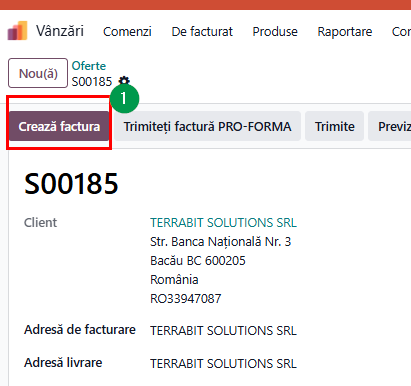
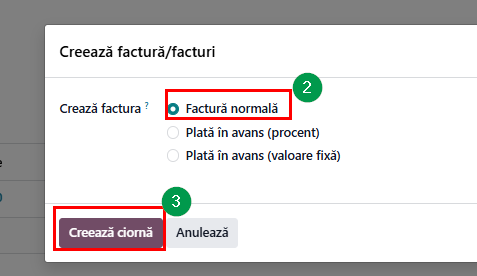
- Din comanda de vânzare, se accesează butonul Crează factura . Se alege opțiunea implicită Factură normală și apoi Creează ciornă.
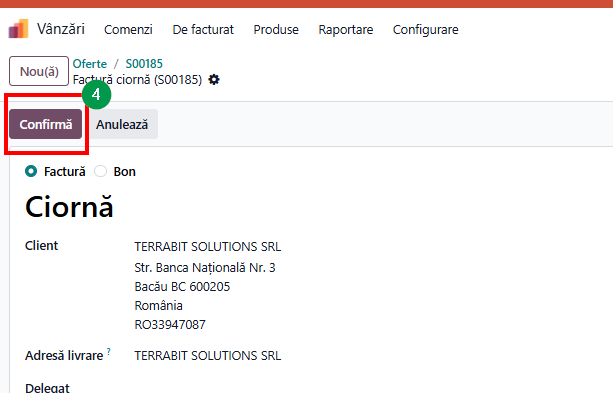
- Pe factura ciornă rezultată, apeși Confirmă — factura trece din „Ciornă" în „Postat".