Gestionare produse
În Odoo, bunurile și serviciile sunt configurate ca produse. La configurarea unui produs nou, există mai multe câmpuri care trebuie alese cu atenție, deoarece determină modul de facturare și urmărire a bunurilor sau serviciilor unei afaceri.
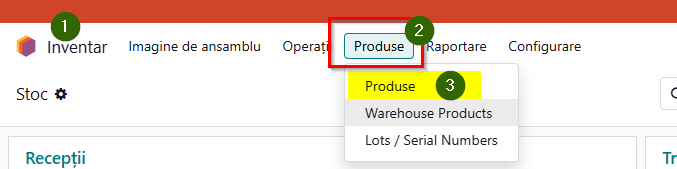
- Accesare modul Inventar
- Selectare meniu Produse - click pe submeniu Produse
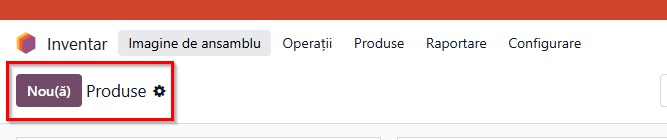
3. Creare produs nou - butonul Nou
4. Completare detalii generale
- nume produs în câmp nume
bifare câmpuri tip de cumpărare
- Vânzări produsul poate fi vândut unui client
- Achiziții produsul poate fi achiziționat de la un furnizor
- adăugare imagine

5. Completare detalii secțiunea Informații generale
1. Tip produs
Bunuri: un obiect tangibil, material (ex: mașină)
Service: o ofertă intangibilă, imaterială (ex: asistență call center)
Combo: orice combinație de bunuri și servicii (ex: o mașină nouă (bun) cu o schimbare de ulei inclusă (serviciu)
2. Politica de facturare - acest câmp stabilește în ce moment al procesului de vânzare clientul este facturat
- Cantități comandate - factura se poate crea după confirmarea comenzii de vânzare
- Cantități livrate - factura se poate crea după finalizarea livrării produselor
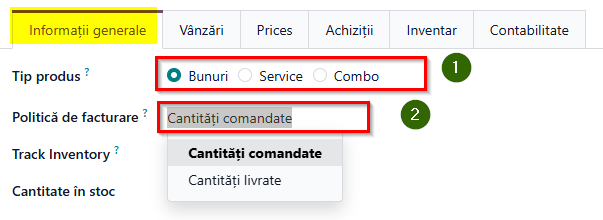
Atenție! Dacă modulele Proiecte și Fișe de pontaj sunt instalate, atunci vor exista mai multe opțiuni, în câmp politica de facturare pentru produsele de tip Serviciu (detalii în manual https://www.terrabit.ro/odoo/knowledge/548)
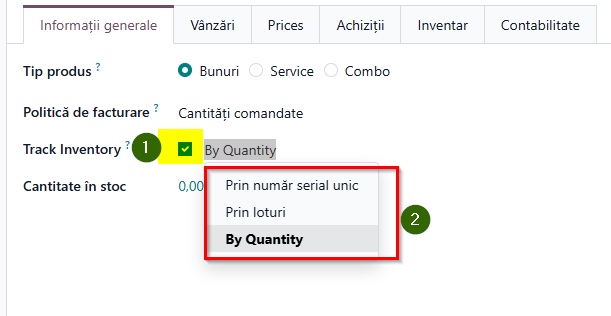
3. Urmărește stocul - dacă acest câmp este bifat se poate avea trasabilitate pe stoc și face inventar pe produse. Astfel pot fi vizualizate rapoarte de trasabilitate pentru a vedea întregul ciclu de viață al unui produs. Aceste rapoarte includ informații vitale, cum ar fi de unde provin (și când), unde au fost stocate și cui au fost trimise.
Când este bifat câmpul Urmărește inventarul (track inventory), apare un meniu derulant care permite urmărirea inventarului în trei moduri:
- prin număr serial unic - scopul urmăririi numerelor de serie produselor individuale este de a se asigura că istoricul fiecărui articol este identificabil, de ex. echipamente
- prin loturi - scopul urmăririi prin loturi este util pentru produsele care sunt fabricate sau primite în cantități mari, de ex. medicamente sau alimente
- După cantitate (by quantity) - scopul urmăririi doar a cantității totale ale produsului
Tips 💡
Produsele neurmărite (numite uneori produse non-inventariate) sunt de obicei consumate într-un timp scurt, ceea ce înseamnă că stocul/inventarul nu trebuie menținut. Produsele non-inventariate sunt adesea esențiale, dar numărătoarea exactă nu este necesară. Exemple: rechizite de birou, materiale de ambalare sau articole folosite în producție care nu trebuie urmărite individual.
4. Preț vânzare se introduce prețul și se alege unitatea de măsură
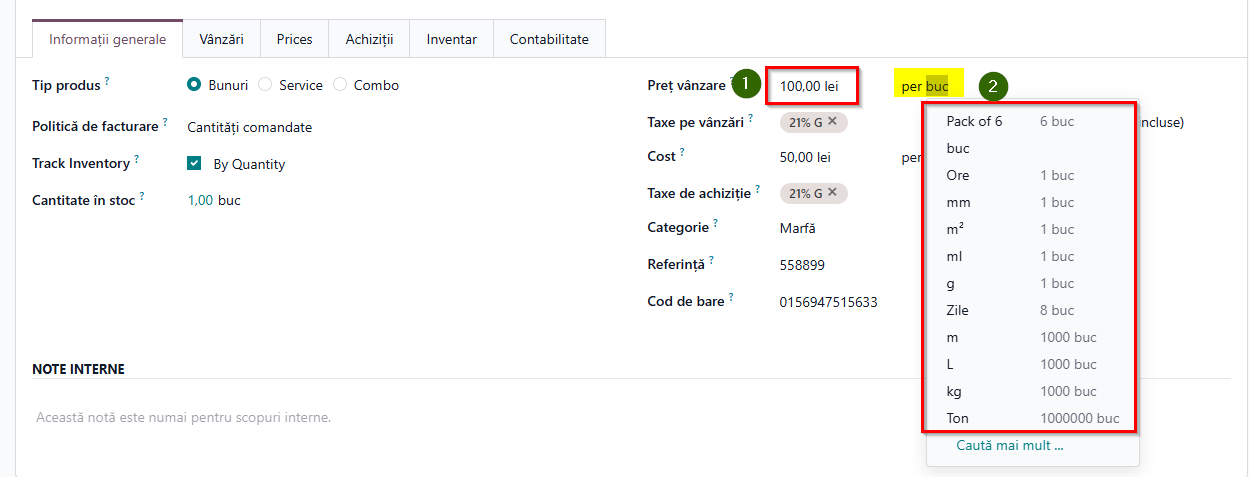
💡Prețul de cost – prețul calculat automat de sistem, pe baza prețului de achiziție ( prețul din factură) și eventualele costuri adiționale sau reduceri aplicabile
Atenție! Prețul de vânzare și prețul de cost trebuie să aibă aceeași unitate de măsură. Când se selectează unitatea de măsură pentru prețul de vânzare, sistemul aplică automat aceeași unitate și pentru prețul de cost.
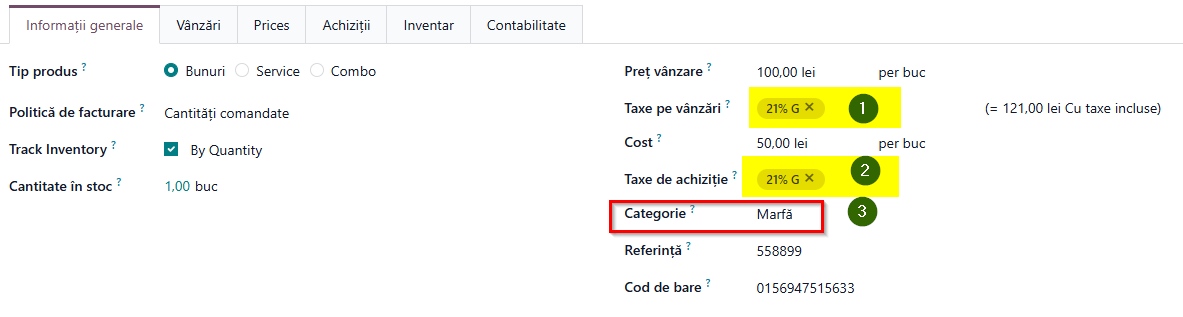
5. Alocare taxe pe vânzări și pe achiziție - se pot selecta din lista de taxe preconfigrate
- implicit va fi taxa configurată în setările companiei 21% G pentru produse de tip bunuri
- produsele de tip serviciu trebuie să conțină taxele cu eticheta S
6. Alocare categorie de produse - se pot selecta din lista categorii produse preconfigurate
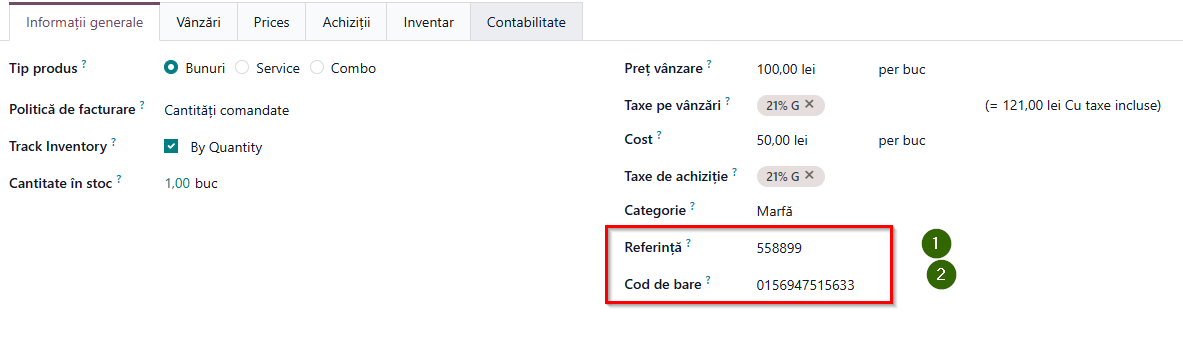
7. Completare coduri produse (opțional)
- în câmp referință - se completează referința internă unică a produsului
- în câmp cod de bare - se completează codul de bare unic al produsului
6. Completare detalii secțiunea prețuri
- pe butonul adăugare preț se va deschide wizardul listei de preț și se poate configura un preț special (redus/ majorat) doar pentru acest produs
- detaliile configurării prețului se găsesc în manual Vânzări - configurare liste de preț

Atenție! Câmpurile din secțiunea Vânzări se aplică doar atunci când se utilizează și modulul Ecommerce. Dacă aveți website-ul creat din Odoo sau integrat prin connector cu Odoo, atunci se vor oferi detaliile câmpurilor prin procese specifice.
7. Completare detalii secțiunea Achiziții
- în câmp furnizor - numele furnizorului
- în câmp cantitate - cantitatea minimă necesară pentru a primi produsul la prețul specificat
- în câmp preț unitar - prețul de achiziție al produsului de la acel furnizor
- în câmp moneda - moneda furnizorului
- în câmp lead time (timpul total de livrare) - nr de zile înainte de a primi produsul după confirmarea unei comenzi de achiziție

politica de control - a facturilor de furnizor se poate alege dintre
- cantități comandate - factura se poate crea după confirmarea cererii de achiziție
- cantități primite - factura se poate crea după finalizarea recepției produselor
- descriere achiziție - se poate adăuga o notă pe produs care va fi adusă în cererea de achiziție (pe linia produsului)

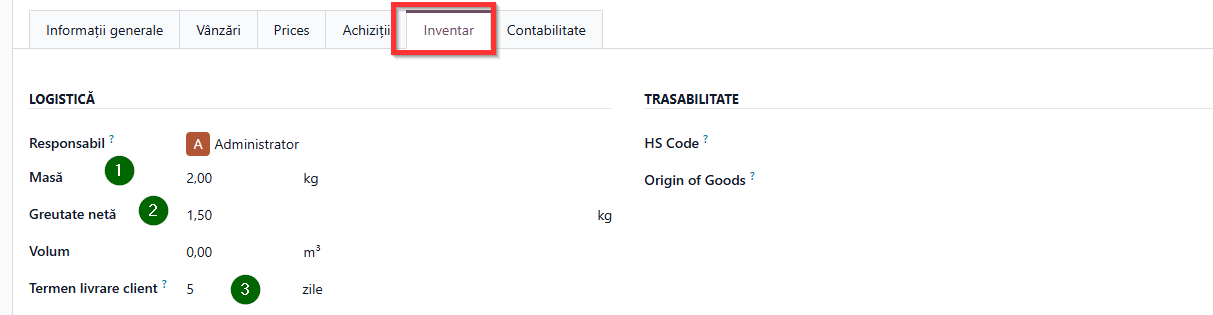
8. Completare detalii secțiunea Inventar
- în câmp masă - greutatea brută a produsului
- în câmp greutate netă - greutatea netă a produsului
- în câmp termen de livrare client - termen de livrare în zile promis clientului între comanda de vânzare și livrare
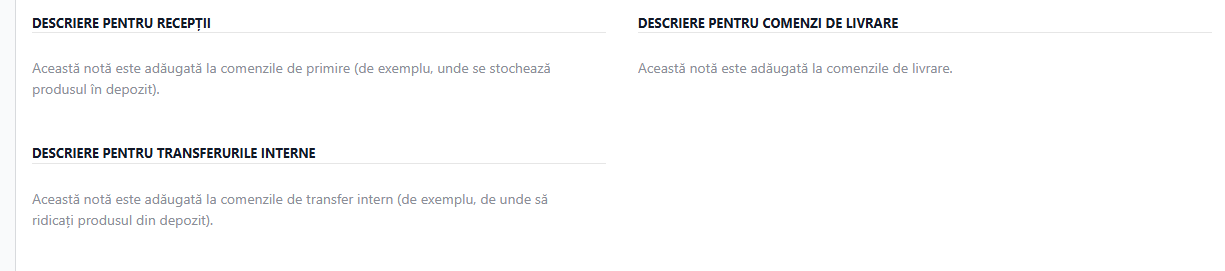
Tips 💡În casetele destinate de descriere, se poate introduce o notă pentru recepție, transfer intern, comandă de livrare.
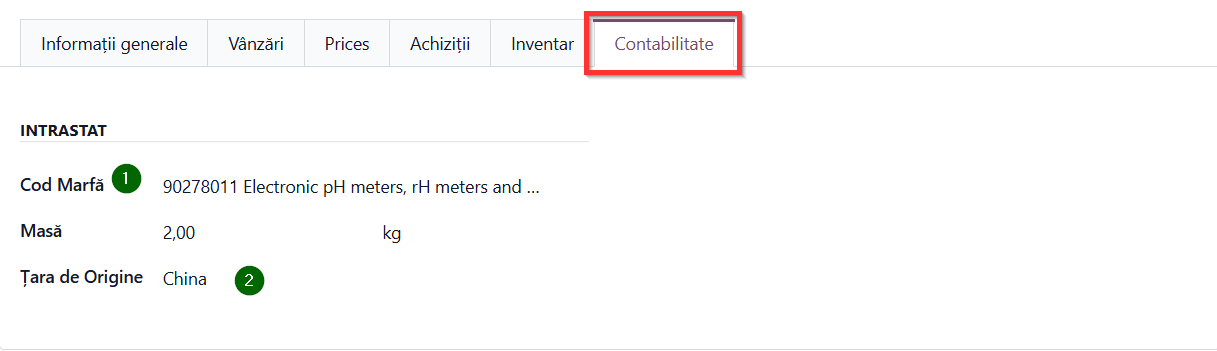
9. Completare detalii secțiunea Contabilitate
- în câmp cod marfă - codul Intrastat al produsului din lista dropdown
- în câmp țara de origine - țara de origine a produsului, unde au fost fabricate