Confirmarea soldurilor cu partenerii (Extras de cont)
La inventarierea anuală, creanțele și datoriile față de clienți și furnizori se confirmă printr-un extras de cont trimis fiecărui partener. Modulul generează automat acest extras pentru o dată aleasă. Extrasul conține soldul, documentele deschise la acea dată, defalcarea pe monede, semnăturile conducerii și formularul de răspuns pentru partener.
Se poate lucra în două moduri. Prin tipărire la cerere se obține extrasul pentru câțiva parteneri aleși. Prin campanie pe email se trimit extrasele tuturor partenerilor cu sold și se urmărește starea fiecăruia.
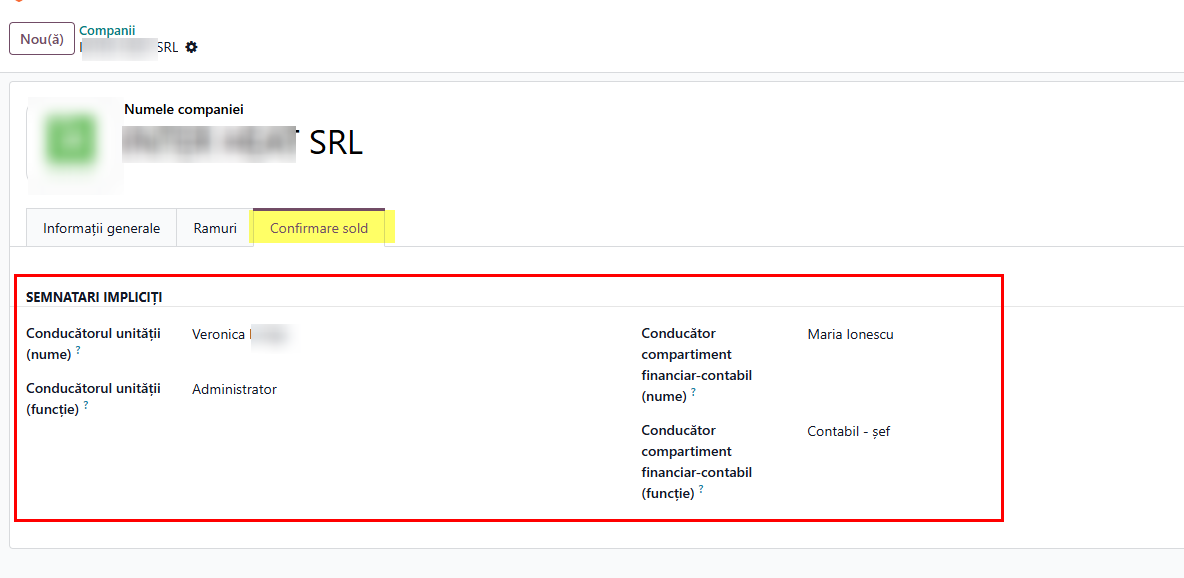
👉 Semnatarii impliciți sunt configurați de administrator la datele companiei din Odoo.
- Tipărirea la cerere
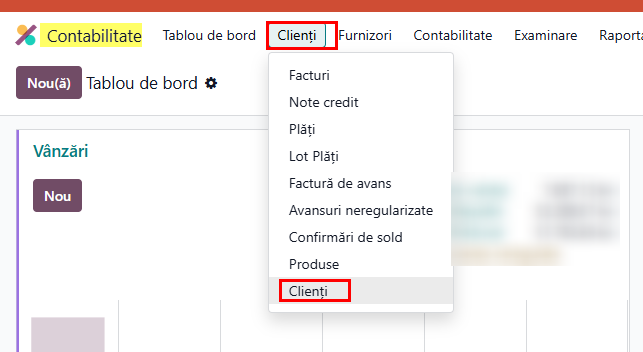
- Se accesează meniul Contabilitate → Clienți → Clienți
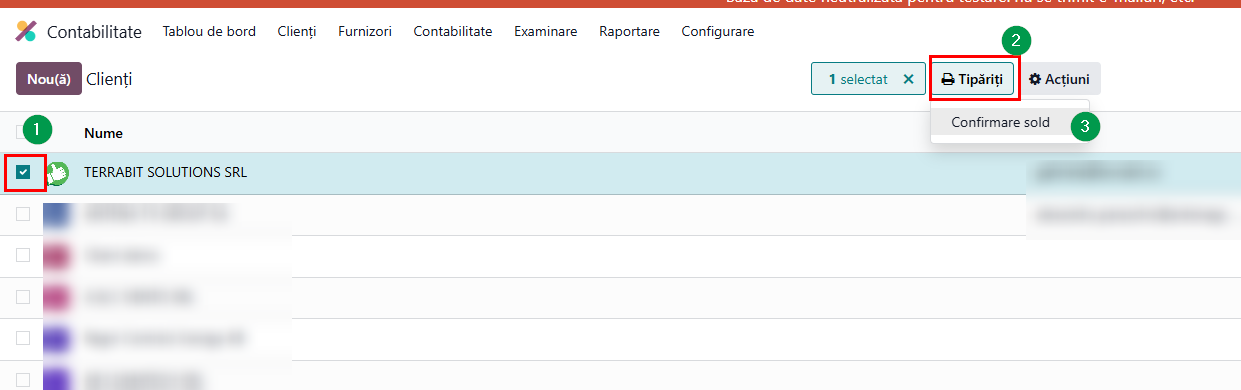
- Se bifează partenerii doriți. Se apasă Tipăriți → Confirmare sold.
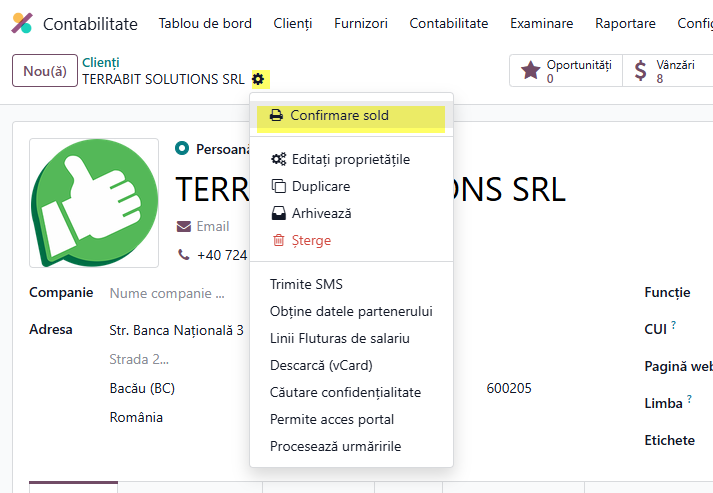
👉 Extrasul se poate tipări și pentru un singur partener, direct din fișa lui: iconița ⚙ de lângă nume → Confirmare sold.
2. Completarea parametrilor de Confirmare sold și tipărirea
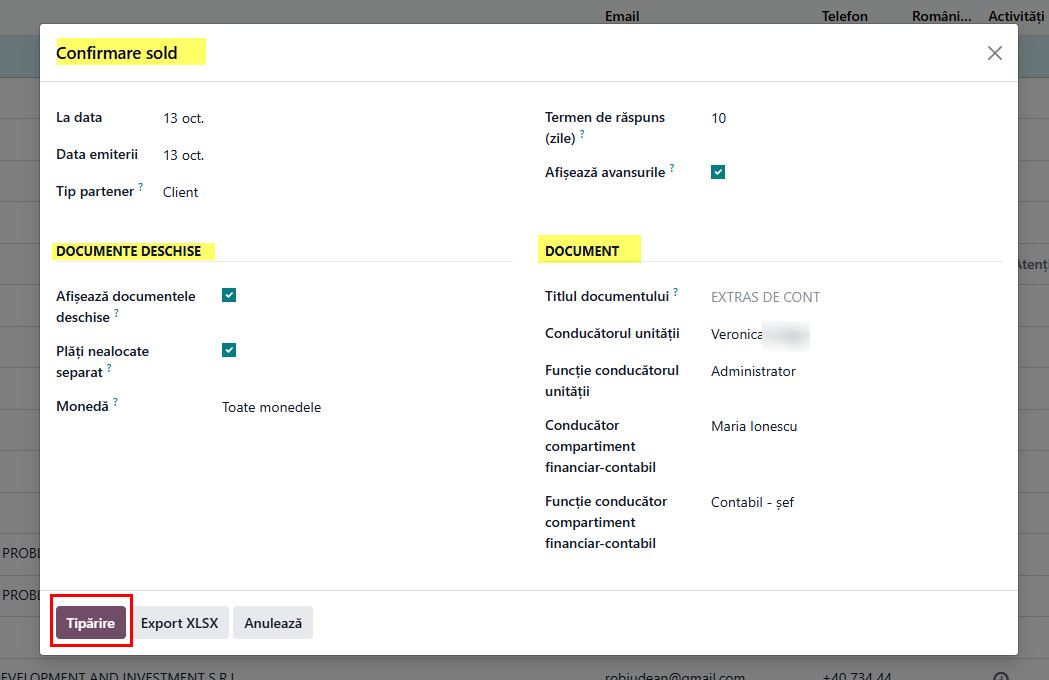
Se deschide fereastra Confirmare sold, în care se completează următoarele câmpuri:
- La data: data pentru care se calculează soldul, de regulă data inventarierii.
- Data emiterii: data tipărită pe document.
- Tip partener: Client, Furnizor sau Ambele.
- Termen de răspuns (zile): numărul de zile în care partenerul trebuie să returneze extrasul confirmat. Implicit este 10.
- Afișează avansurile: afișează soldul avansurilor (409 sau 419) pe un rând separat.
În secțiunea DOCUMENTE DESCHISE:
- Afișează documentele deschise: listează facturile neachitate, cu restul de plată calculat la data confirmării, nu la ziua de azi.
- Plăți nealocate separat: afișează plățile nealocate, avansurile și notele contabile într-un tabel separat, după facturi.
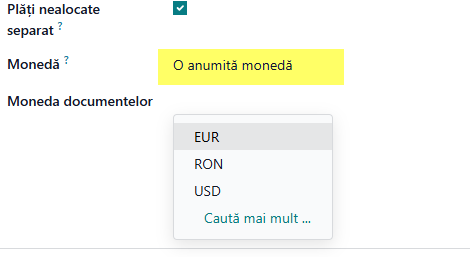
- Monedă: Toate monedele, Doar moneda companiei sau O anumită monedă.
📌 Dacă se alege O anumită monedă, câmpul Moneda documentelor este obligatoriu. Dacă nu se completează, câmpul apare marcat cu roșu, se afișează mesajul „Câmpuri obligatorii lipsă” și documentul nu se tipărește.
În secțiunea DOCUMENT se poate schimba Titlul documentului. Dacă rămâne gol, se tipărește „EXTRAS DE CONT”. Semnatarii sunt completați automat și pot fi modificați doar pentru documentul respectiv.
Se apasă Tipărire pentru PDF (un extras pentru fiecare partener) sau Export XLSX pentru un fișier Excel cu documentele deschise ale tuturor partenerilor bifați.
3. Verificarea extrasului înainte de trimitere
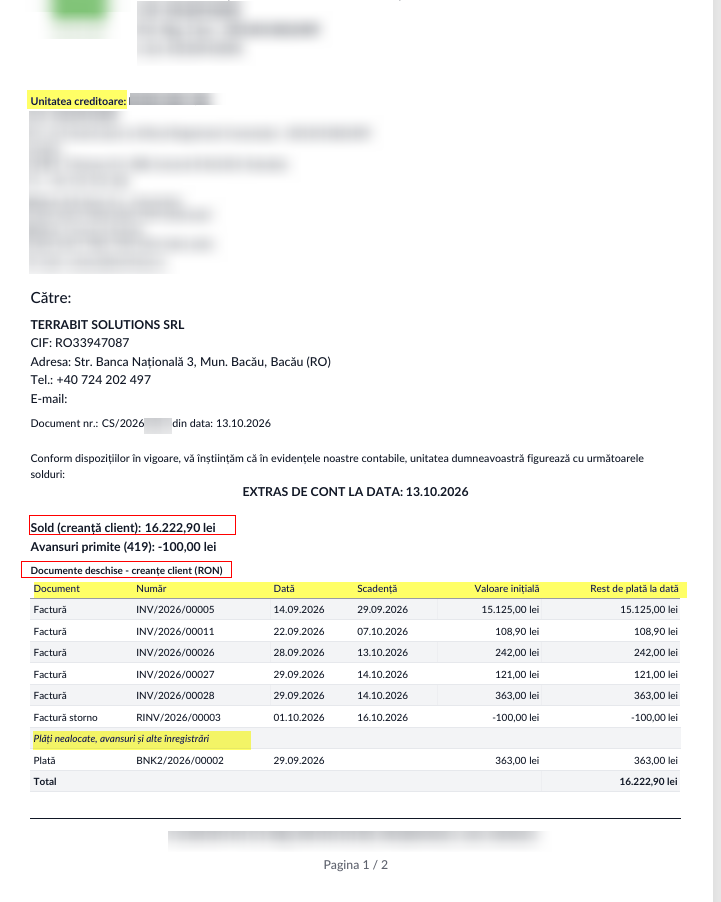
Sub titlul „EXTRAS DE CONT LA DATA: …” se identifică rândul cu soldul: „Sold (creanță client)” la clienți, „Sold (datorie furnizor)” la furnizori, sau ambele rânduri la Ambele. Urmează tabelul „Documente deschise”, în care fiecare rând conține tipul documentului, numărul, data, scadența, valoarea inițială și restul de plată la data confirmării. Sub facturi, rândul „Plăți nealocate, avansuri și alte înregistrări” marchează începutul secțiunii cu încasările nealocate, avansurile și notele contabile.
📌 Extrasul arată soldul la data confirmării, nu soldul de azi.
Totalul tabelului trebuie să fie egal cu soldul afișat. Facturile plătite după data confirmării apar integral, iar la cele plătite parțial apare doar restul la data confirmării.
👉 Pe extras, compania apare ca Unitatea creditoare la clienți și ca Unitatea debitoare la furnizori.
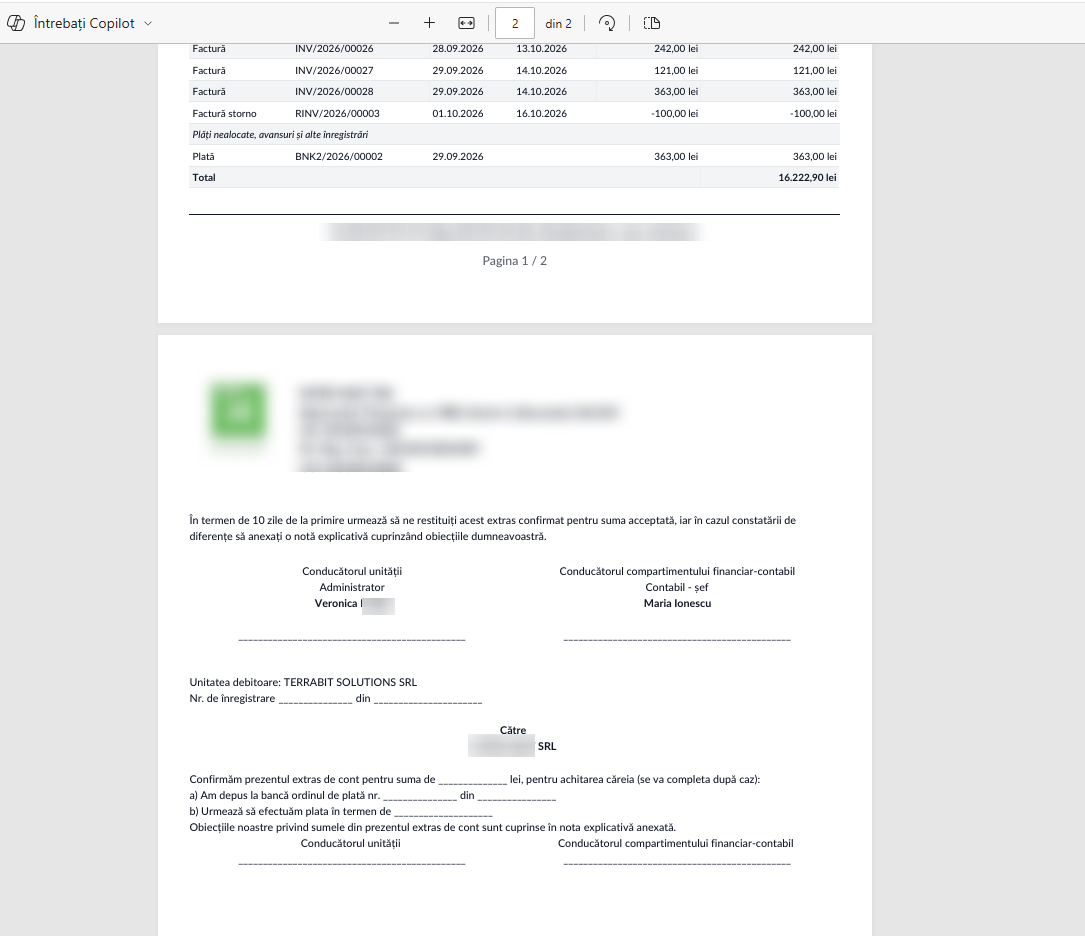
- Sub tabel apar semnăturile, cu numele și funcțiile semnatarilor.
📌❗Partener cu documente în valută
Pentru un partener cu documente în EUR, documentul arată:
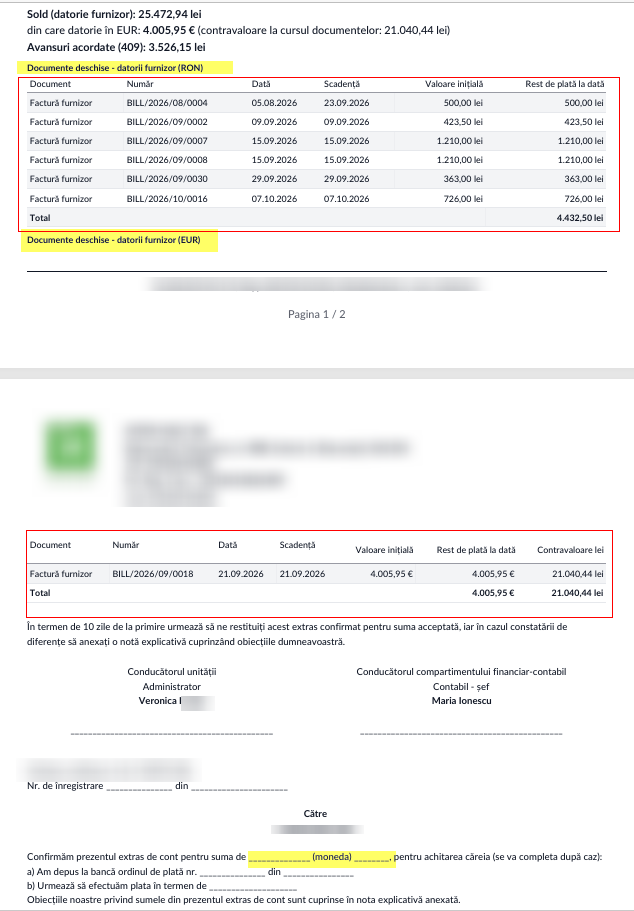
- la sold, suma totală în lei, urmată de rândul „din care creanță în EUR” sau „din care datorie în EUR”, cu suma în euro și contravaloarea în lei la cursul documentelor;
- un tabel separat „Documente deschise (EUR)”, în care valoarea inițială și restul de plată sunt în euro, iar coloana Contravaloare lei este doar informativă;
- în rândul de confirmare de la finalul documentului, moneda „EUR” tipărită automat.
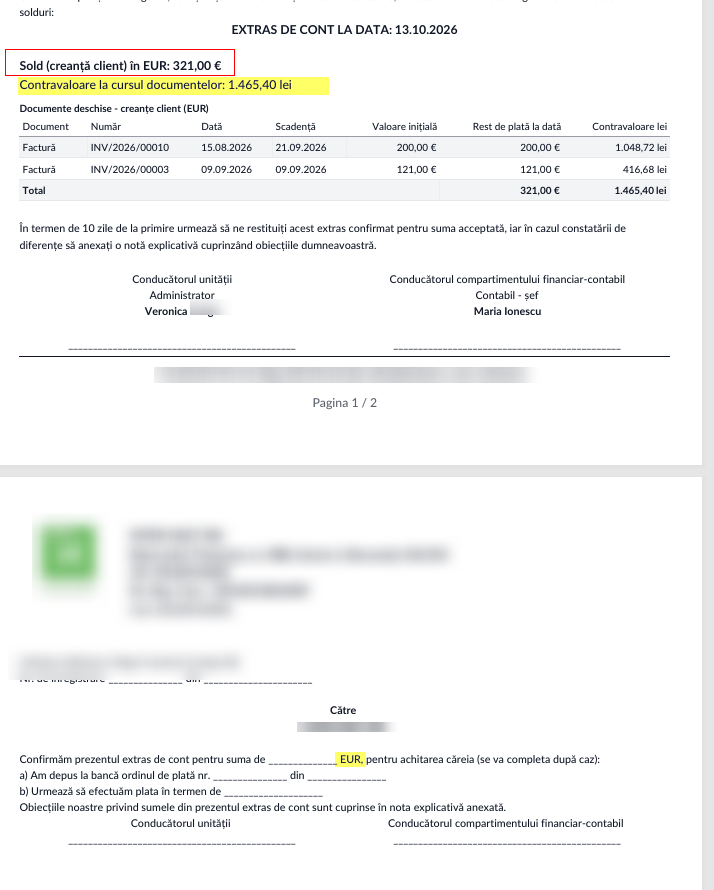
- Suma pe care partenerul o confirmă este cea în valută. Contravaloarea în lei are rol informativ și se calculează la cursul de la data fiecărei facturi, adică la cursul cu care factura a fost înregistrată în contabilitate. Nu se folosește cursul BNR din data confirmării.
👉Dacă un partener are documente în mai multe monede, documentele apar în tabele separate pe fiecare monedă. În rândul de confirmare („pentru suma de ___ (moneda) ___”), moneda rămâne necompletată și o completează partenerul.
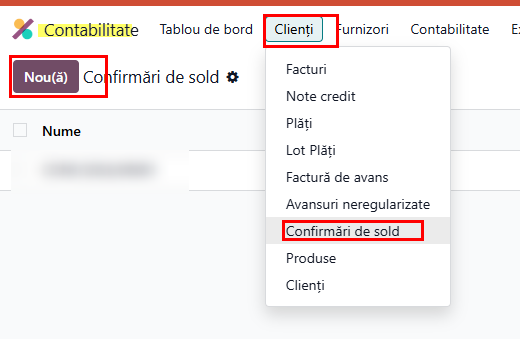
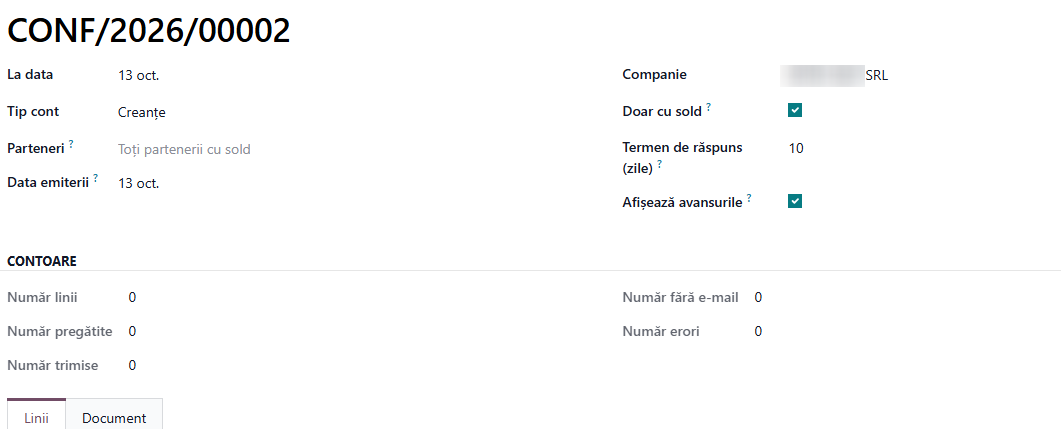
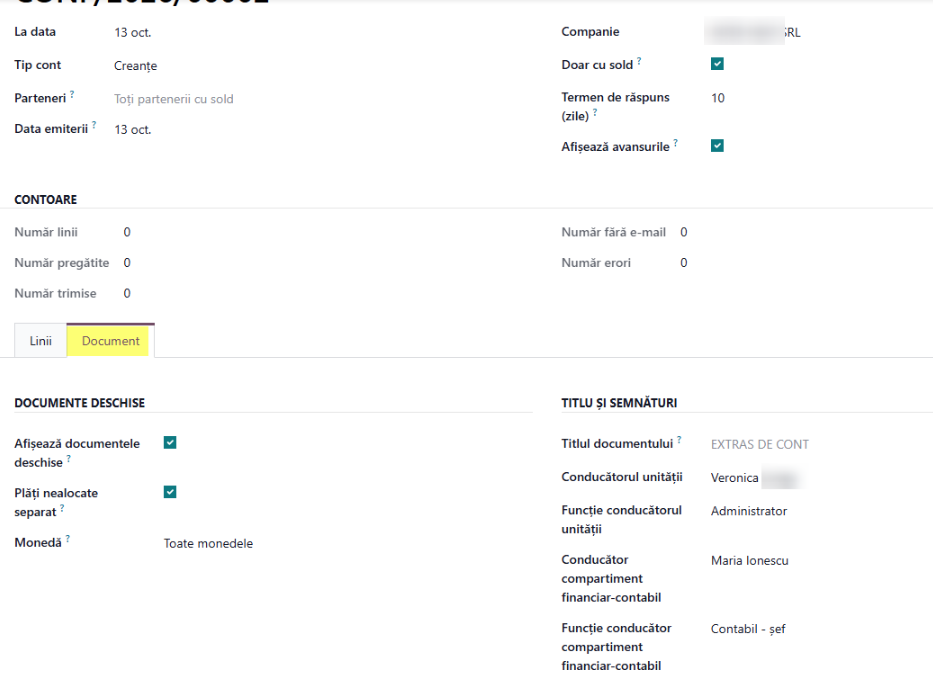
- La data și Data emiterii
- Tip cont: Creanțe, Datorii sau Ambele.
- Parteneri: dacă rămâne gol, se includ toți partenerii cu sold la data aleasă. Altfel se aleg doar anumiți parteneri.
- Doar cu sold: omite partenerii al căror sold este zero la data confirmării.
- Termen de răspuns (zile): numărul recomandat de zile în care partenerul returnează confirmarea.
- Afișează avansurile: afișează soldurile avansurilor (conturile 409/419) pe documentul tipărit.
5. Generarea liniilor
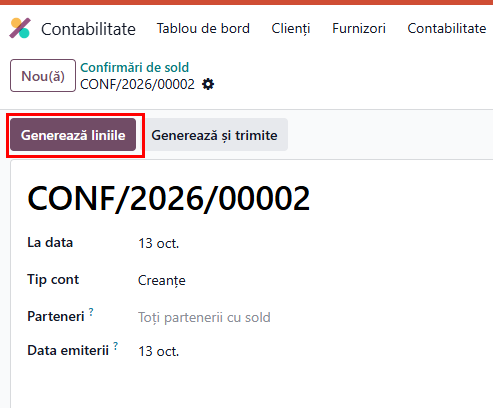
Se apasă butonul Generează liniile.
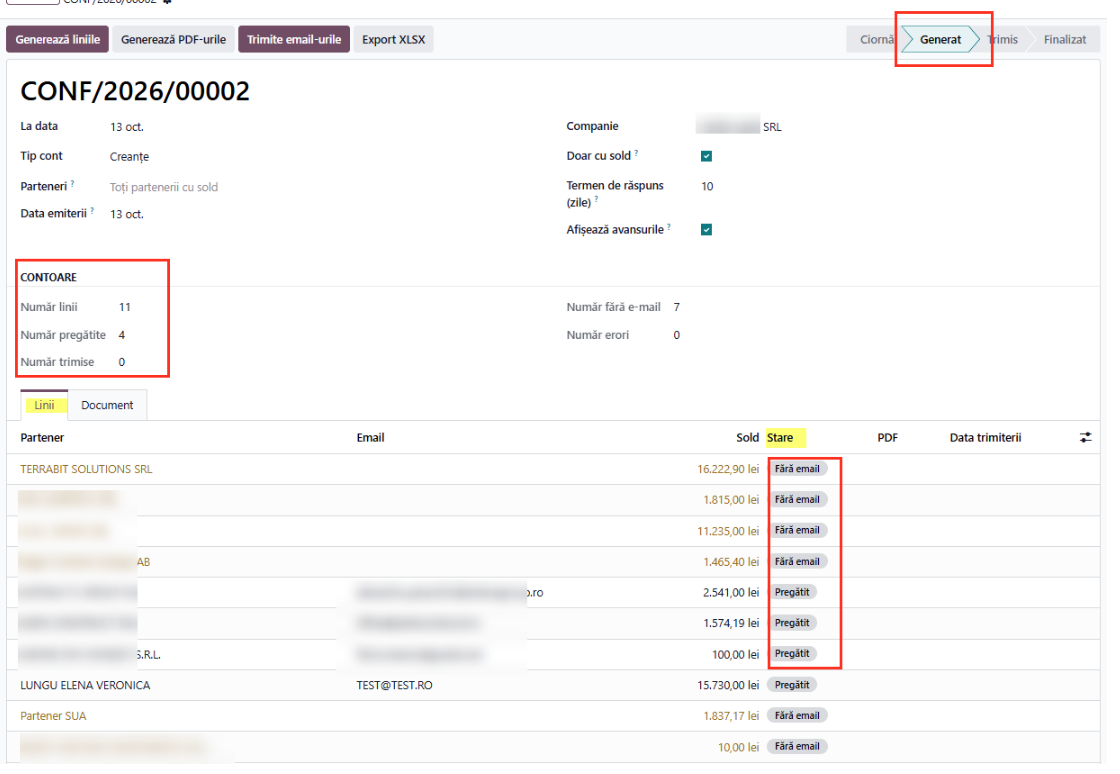
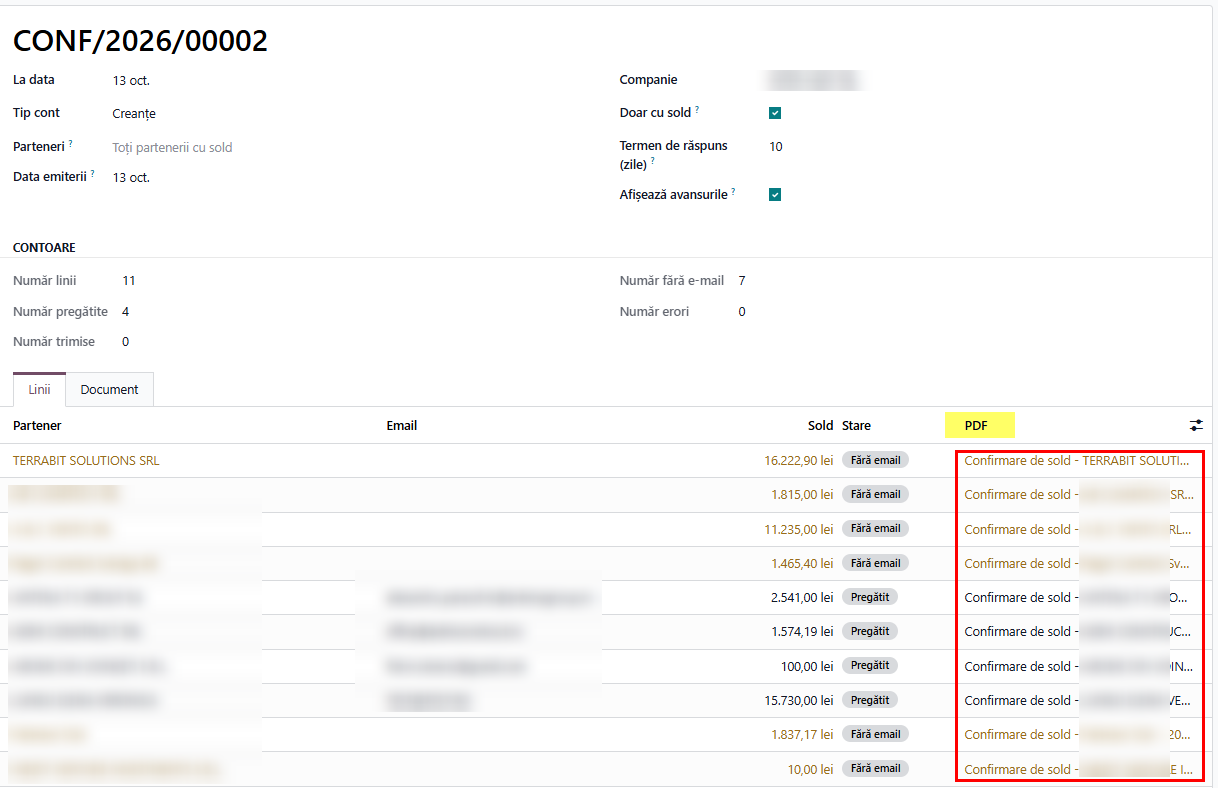
Campania se salvează și trece în starea Generat. Pe fila Linii apare câte un rând pentru fiecare partener, cu adresa de email, soldul și starea:
- Pregătit: partenerul are adresă de email.
- Fără email: partenerul nu are adresă de email.
Secțiunea CONTOARE arată câte linii sunt în total, câte sunt pregătite, câte au fost trimise, câte nu au email și câte au erori.
6. Generarea PDF-urilor
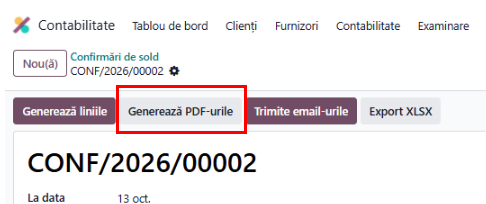
- Se apasă butonul Generează PDF-urile. Generarea durează. Se așteaptă până dispare mesajul „Se încarcă”, fără a apăsa butonul din nou.
- Pe fiecare linie, în coloana PDF, apare fișierul „Confirmare de sold - [Partener] - [data].pdf”.
7. Trimiterea email-urilor
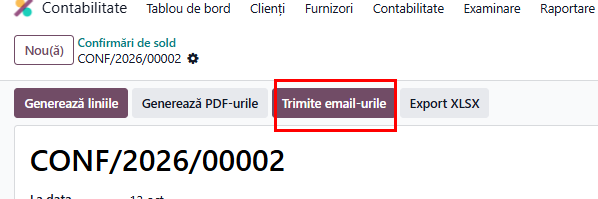
Se apasă Trimite email-urile.
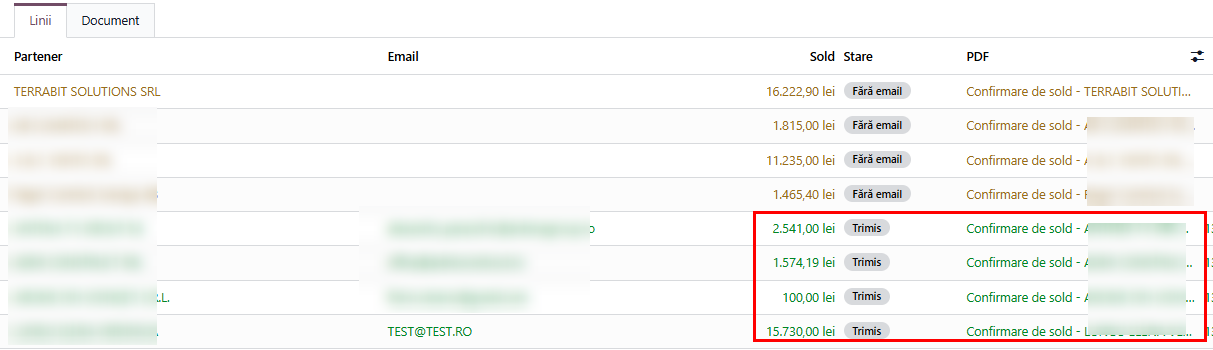
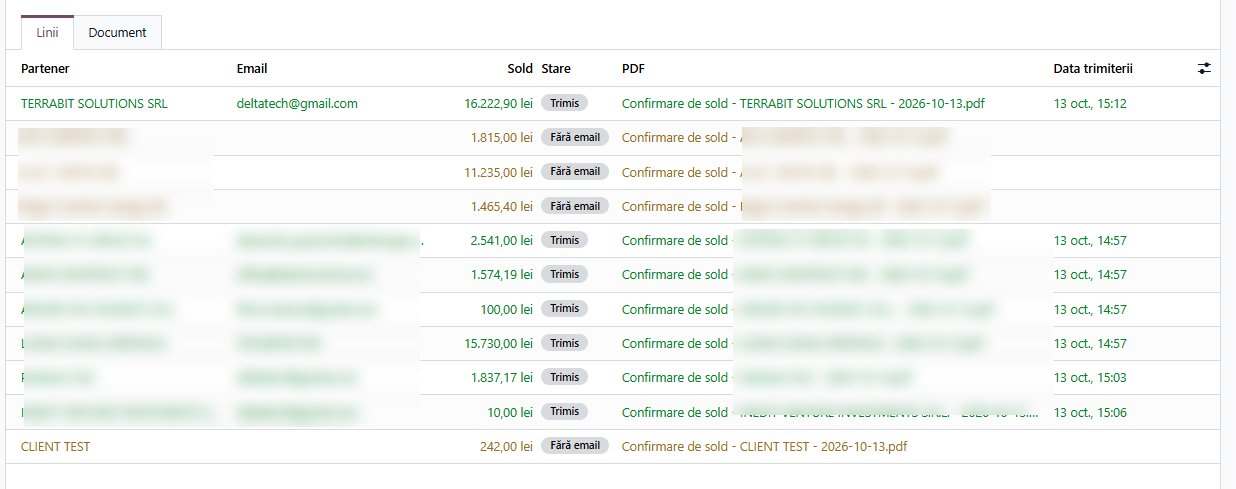
Extrasele pleacă doar către liniile în starea Pregătit, iar acestea trec în starea Trimis și primesc Data trimiterii. Când toți partenerii cu email au primit extrasul, campania trece în starea Finalizat.
Dacă o linie ajunge în starea Eroare, adresa partenerului e probabil greșită sau trimiterea email-urilor nu funcționează. Se verifică adresa și se apasă din nou Trimite email-urile. Dacă problema persistă, se contactează persoana responsabilă.
📌Partenerii fără email
Pentru liniile în starea Fără email există două variante:
- Se completează adresa pe fișa partenerului și se apasă din nou Trimite email-urile în campanie. Se trimit doar liniile noi, cele trimise deja nu se retrimit.
- Se descarcă PDF-ul din coloana PDF și se trimite pe altă cale (curier, poștă).
8. Istoricul trimiterii pe fișa partenerului
- După trimitere, email-ul cu confirmarea apare în istoricul (chatter-ul) de pe fișa partenerului. Mesajul conține subiectul „Confirmare de sold la …”, textul cu soldul și PDF-ul atașat.
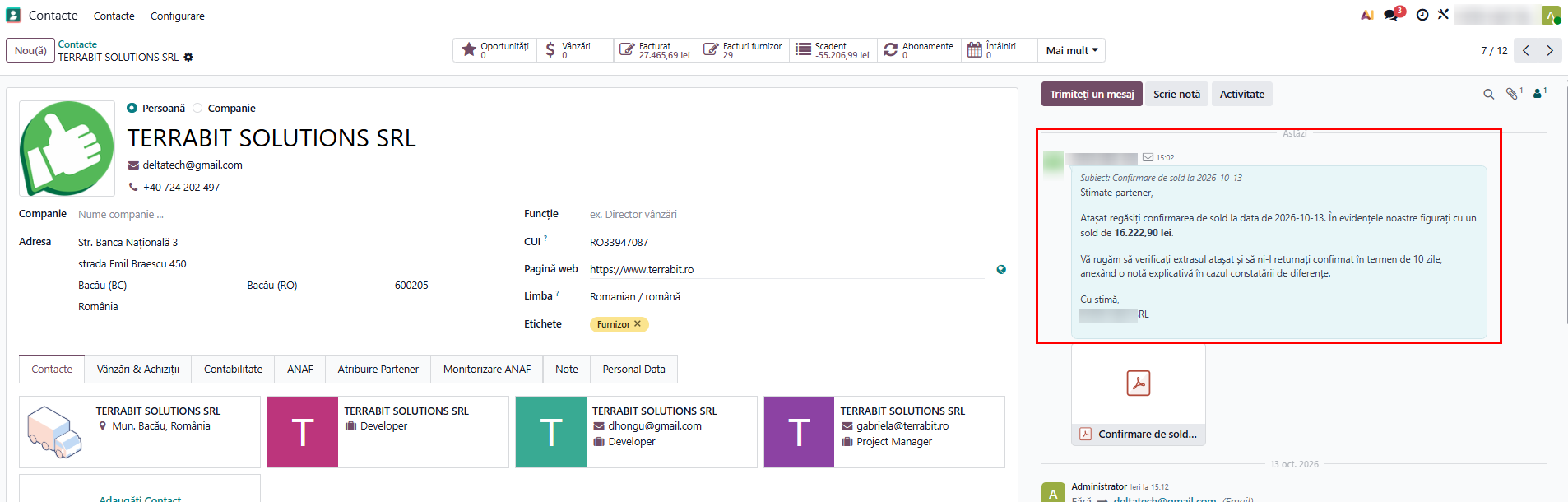
- Dacă serverul de email de intrare este configurat, răspunsul partenerului ajunge automat în Odoo, în istoricul partenerului.
9. Marcarea răspunsurilor în campanie
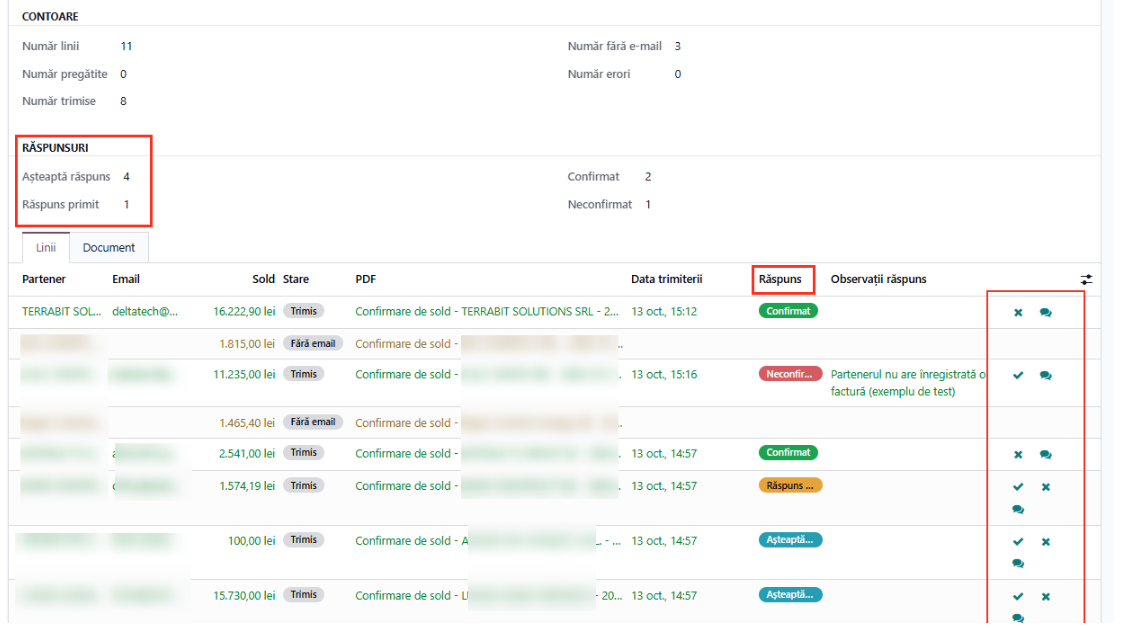
În campanie, secțiunea RĂSPUNSURI arată câți parteneri sunt în fiecare situație: Așteaptă răspuns, Răspuns primit, Confirmat și Neconfirmat. Pe fila Linii, coloana Răspuns arată starea fiecărui partener. După trimitere, toate liniile sunt în Așteaptă răspuns.
La capătul fiecărei linii sunt trei butoane:
- ✔ Confirmat: partenerul a confirmat soldul.
- ✖ Neconfirmat: partenerul nu a confirmat soldul sau a trimis obiecții.
- 💬: deschide fișa partenerului, cu istoricul email-urilor.
👉 Când partenerul răspunde la email, linia trece automat în Răspuns primit. După citirea răspunsului, se apasă ✔ sau ✖.
Butonul Răspunsuri de verificat din partea de sus arată câte linii au răspuns primit și încă nemarcat.

10. Urmărirea tuturor răspunsurilor
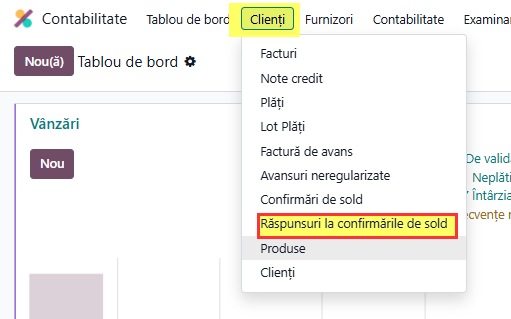
Se accesează meniul Contabilitate → Clienți → Răspunsuri la confirmările de sold. Lista conține liniile trimise din toate campaniile, cu: confirmarea, data, partenerul, soldul, data trimiterii, răspunsul, data răspunsului, Soldul partenerului, Diferență și Observații răspuns.

Pentru un răspuns Neconfirmat se completează direct în listă:
- Soldul partenerului: soldul declarat de partener în răspuns.
- Observații răspuns: motivul diferenței, de exemplu o factură neînregistrată la partener.

👉 Filtrele Așteaptă răspuns, Răspuns primit, Confirmat și Neconfirmat arată rapid partenerii care nu au răspuns sau soldurile neconfirmate. Gruparea se poate face după Campanie sau după Răspuns.
📌 La Neconfirmat, câmpul Soldul partenerului trebuie completat. Dacă rămâne gol, diferența se calculează față de zero și apare egală cu tot soldul.