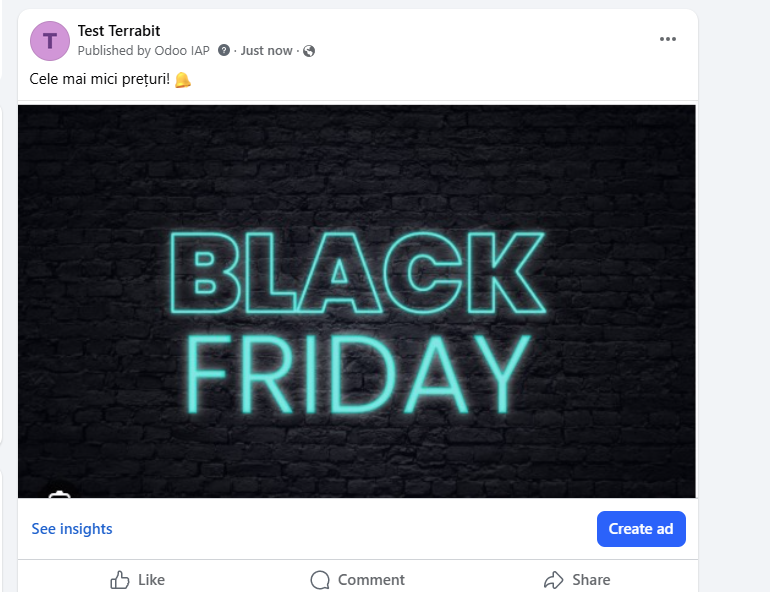
Creare și postare conținut pe rețelele sociale
Documentația standard Odoo 19 ➡️https://www.odoo.com/documentation/19.0/ro/applications/marketing/social_marketing/social_posts.html#create-and-post-social-media-content
Pentru a crea conținut pentru conturile de rețele sociale,se urmează pașii de mai jos:
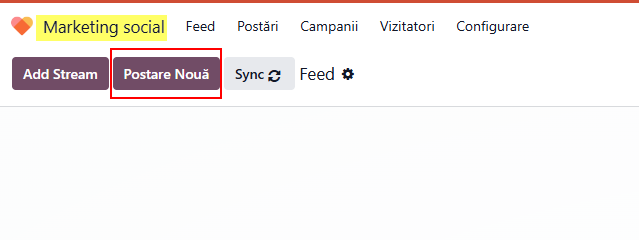
- Accesare modul Marketing Social - buton Postare Nouă
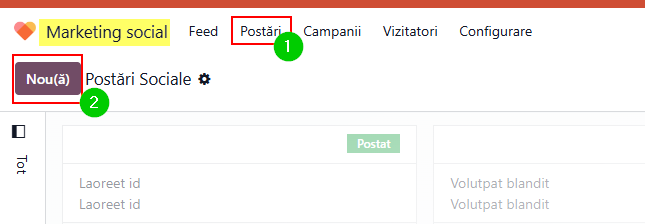
Sau, navigați la Modulul de Marketing social ‣ Postări și faceți clic pe butonul Nou.
Oricare rută dezvăluie un formular gol al postării pe rețelele sociale care poate fi personalizat și configurat în mai multe moduri diferite.
2. Completare detalii in formular
- Companie - Dacă lucrați într-un mediu cu mai multe companii, primul câmp din secțiunea Postarea dvs. din formularul cu detalii despre postarea pe rețelele sociale este Companie. În acest câmp, selectați compania care ar trebui să fie conectată la această postare specifică pe rețelele sociale.
- Postează pe - În acest câmp, determinați pe ce canale de socializare (fluxuri) se intenționează să fie postată postarea și/sau către care vizitatori ai site-ului ar trebui să fie trimisă această postare, prin notificare push, bifând caseta de lângă opțiunea (opțiunile) dorită.
- Mesaj - introduceți mesajul dorit pentru postarea socială. După ce ați tastat, faceți clic departe de câmpul Message pentru a dezvălui mostre vizuale despre cum va arăta postarea pe toate conturile de rețele sociale selectate anterior (și/sau site-uri web, ca notificări push).
- Atașare imagine - Dacă urmează să fie folosite imagini în postare, faceți clic pe butonul Atașați imagini, în câmpul Atașați imagini, aflat sub câmpul Mesaj. Când se dă clic, Odoo dezvăluie o fereastră pop-up. În această fereastră pop-up, selectați imaginea dorită și încărcați-o. După ce a încărcat și atașat cu succes imaginea dorită, Odoo dezvăluie o nouă previzualizare a postării pe rețelele de socializare, completată cu imaginea nou adăugată, în partea dreaptă a formularului de detalii.
- Campanie - Acest câmp neobligatoriu oferă opțiunile de a atașa această postare unei anumite campanii de marketing. Pentru a adăuga această postare la o campanie preexistentă, faceți clic pe câmpul gol Campanie pentru a afișa un meniu derulant, care conține toate campaniile existente în baza de date. Selectați campania dorită din acest meniu derulant pentru a adăuga această postare la campania respectivă.
- Când - alegeți fie Trimite acum pentru ca Odoo să publice postarea imediat, fie Programează mai târziu pentru ca Odoo să publice postarea la o dată și oră ulterioară. Dacă este selectat Programați mai târziu, apare un câmp nou Data programată. Făcând clic pe câmpul gol, apare un calendar pop-up, în care poate fi desemnată o dată și o oră viitoare.
După ce ați selectat data și ora dorite, faceți clic pe Aplicare. Apoi, Odoo va publica imediat postarea la acea dată și oră specifică pe conturile de socializare predeterminate.
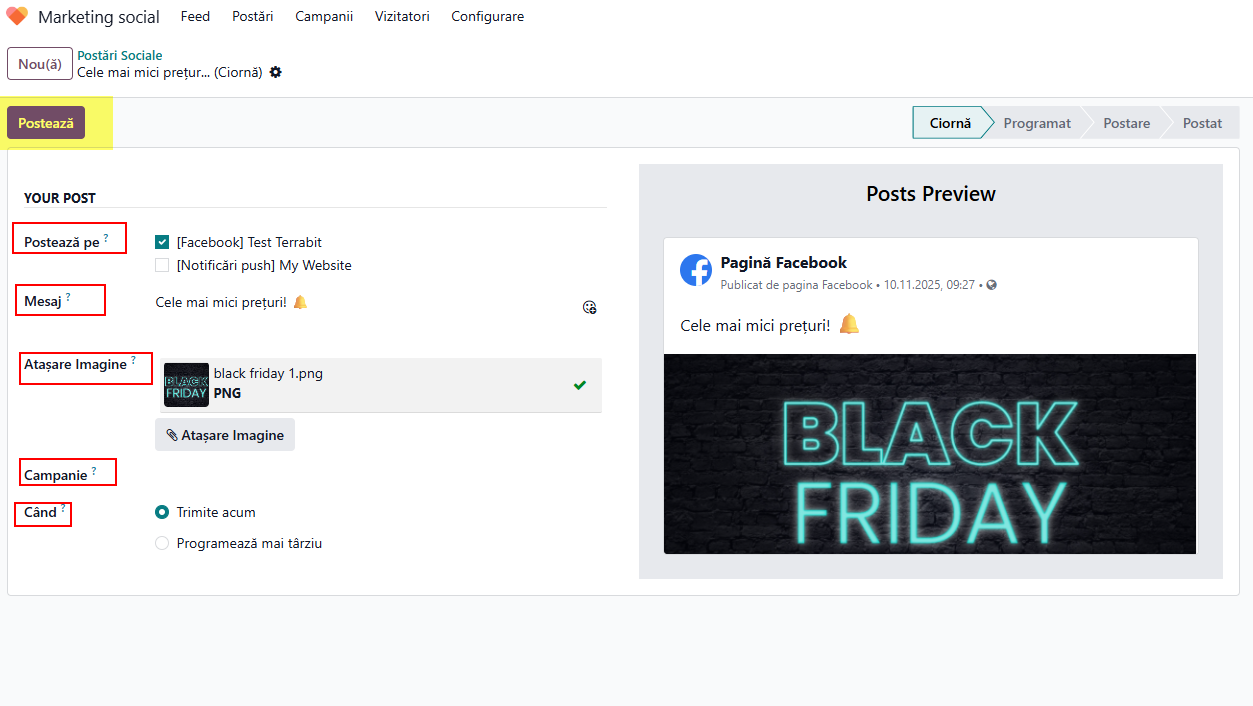
3. Accesare buton Postează