Creare și partajare sondaj
Documentația standard Odoo 19➡️ https://www.odoo.com/documentation/19.0/ro/applications/marketing/surveys/create.html
- Acceare Modul Sondaje - Buton Nou(ă)
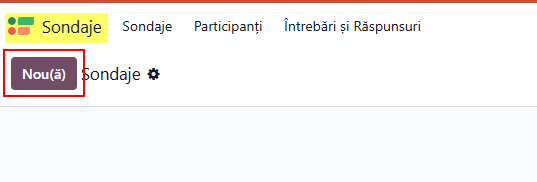
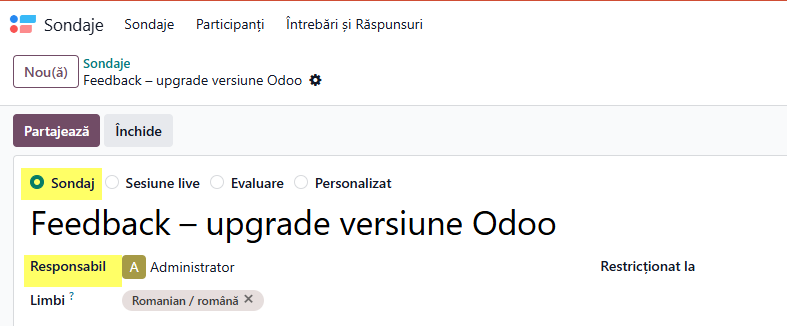
În partea de sus a formularului de sondaj sunt patru butoane radio, fiecare reprezentând un stil de sondaj. Opțiunile butonului radio sunt:
Sondaj
Sesiune live
Evaluare
Personalizat (selectat implicit)
2. Adăugare nume sondaj - Sub aceste opțiuni de tip de sondaj radio se află un câmp gol în care trebuie să fie introdus un nume pentru sondaj.
3. Selectare responsabil- În mod implicit, utilizatorul care a creat inițial sondajul este selectat ca Responsabil.
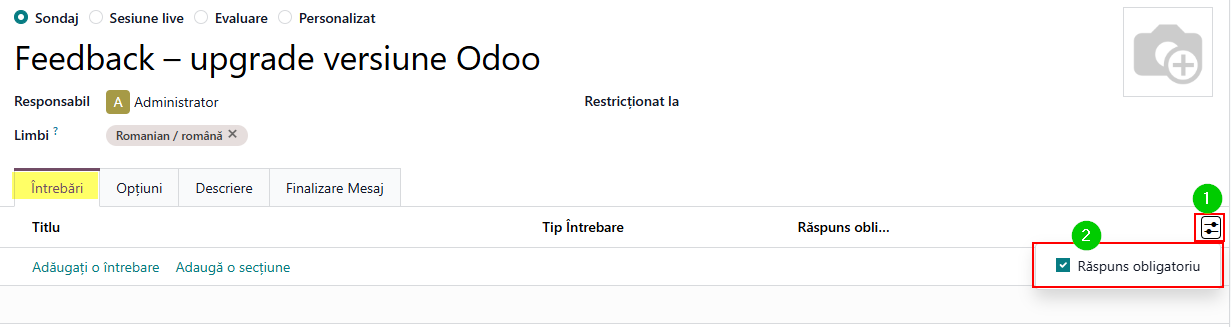
4. Adăugare întrebări - meniu Întrebări din formularul de sondaj
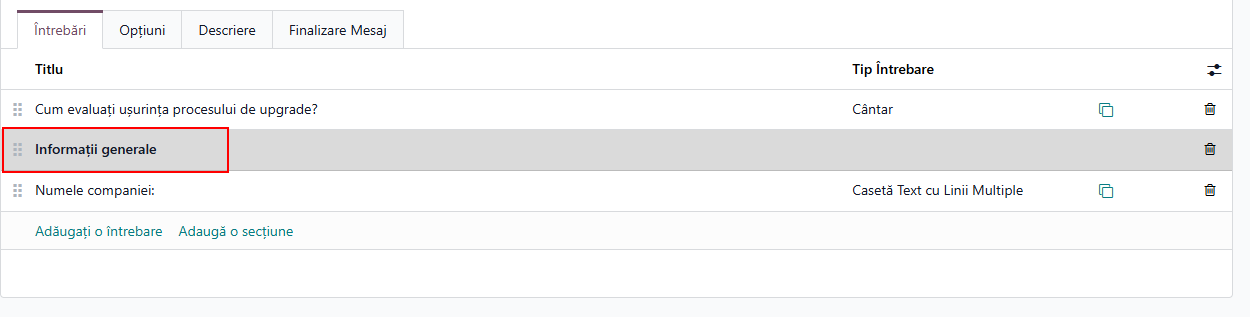
În mod implicit, în fila Întrebări sunt prezente două coloane: Titlu (adică întrebarea) și Tipul de întrebare.
Indicați dacă întrebările necesită un răspuns obligatoriu făcând clic pe pictograma (coloane opționale) din extrema dreaptă a titlurilor coloanei. Apoi, selectați Răspuns obligatoriu din meniul derulant pentru a afișa coloana Răspuns obligatoriu din fila Întrebări.
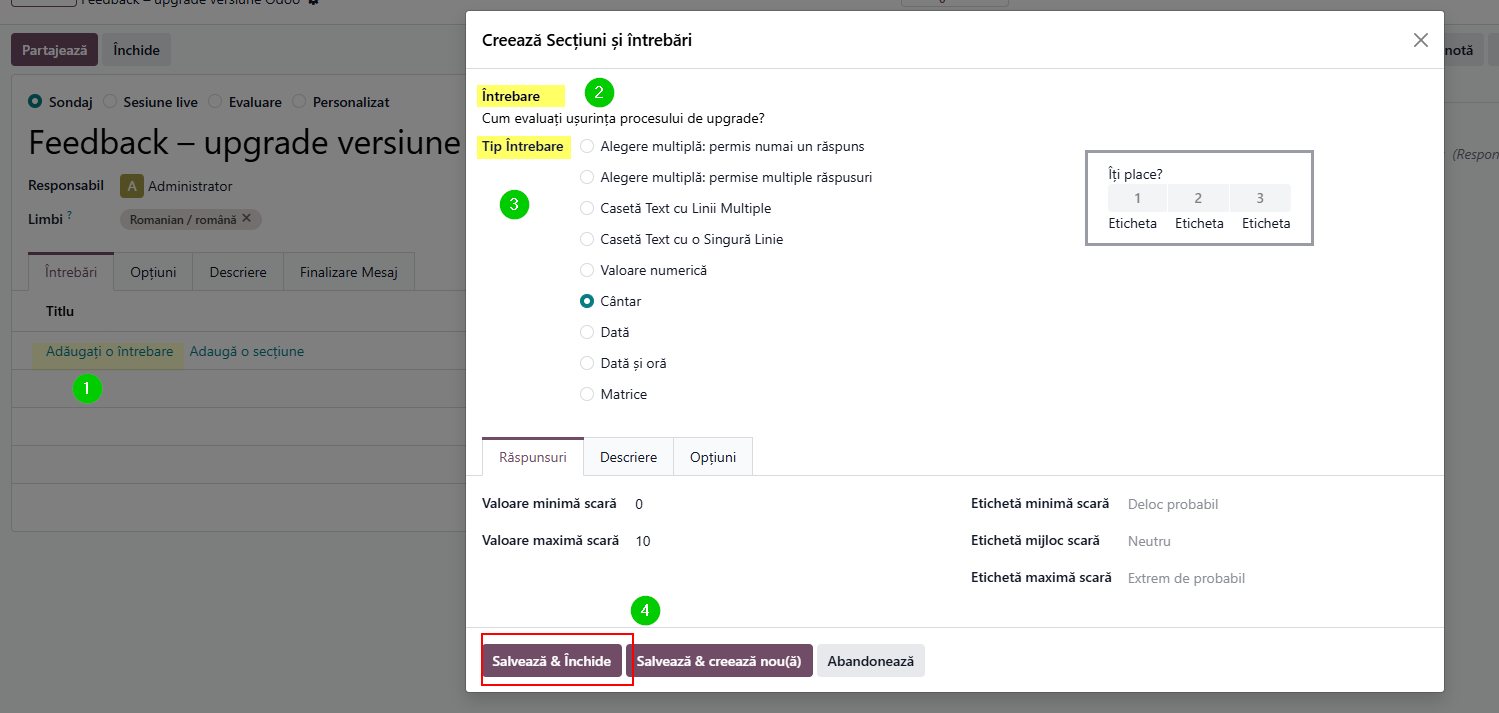
👉 Adăugați o întrebare
Pentru a adăuga o întrebare la un sondaj, faceți clic pe Adăugați o întrebare în fila Întrebări și continuați să completați fereastra pop-up Creați secțiuni și întrebări care apare.
👉 Adaugă o secțiune
O secțiune împarte sondajul în părți organizate, pentru a grupa vizual întrebări similare. Pentru a crea o secțiune, faceți clic pe Adăugați o secțiune în partea de jos a filei Întrebări, continuați să introduceți numele dorit pentru secțiune, apoi apăsați Enter sau faceți clic departe .
Linia de secțiune apare cu gri închis în fila Întrebări.
5. Alegere opțiuni - în meniul Opțiuni
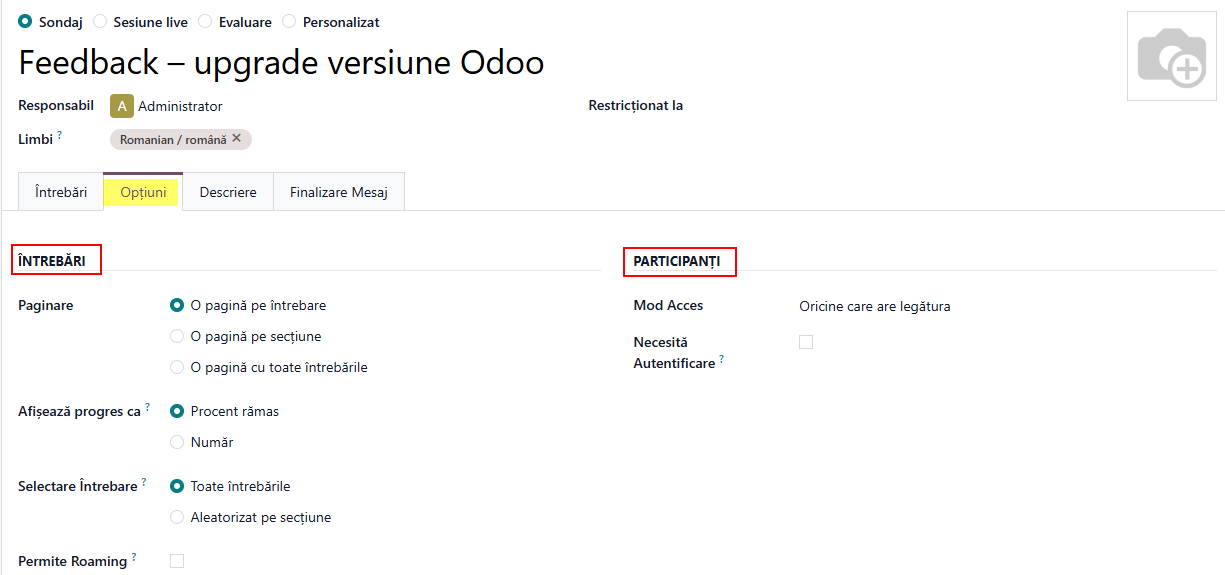
În meniul Opțiuni din formularul sondajului, există opțiuni din care să alegeți, separate în două secțiuni diferite: Întrebări și Participanți.
👉 Secțiunea de întrebări
Primul câmp din secțiunea Întrebări se învârte în jurul Paginare, sau aspectul general, al sondajului.
Afișați progresul ca:
- Procentajul rămas: afișează procentul din sondaj rămas pentru participanți.
- Număr: afișați numărul de întrebări la care s-a răspuns împreună cu numărul total de întrebări de răspuns.
În câmpul Selectare întrebare, alegeți ca sondajul să afișeze Toate întrebările sau Aleatorizat pe secțiune. Dacă Aleatorizat pe secțiune apare o nouă coloană în fila Întrebări, intitulată: # Întrebări alese aleatoriu.
În cele din urmă, există opțiunea Permite roaming. Când este activată, participanții pot naviga înapoi la paginile anterioare ale sondajului.
👉 Secțiunea de participanți
Prima opțiune disponibilă în secțiunea Participanți este câmpul Mod de acces. Aici utilizatorii pot determina cine are acces la sondaj. Utilizatorii pot selecta fie: Oricine are linkul, fie Numai persoane invitate.
În continuare, există opțiunea de a Solicită autentificare. Activarea acestei funcții înseamnă că utilizatorii trebuie să se conecteze înainte de a putea participa la sondaj, chiar dacă au un simbol valid.
6. Adăugare descriere - meniu Descriere
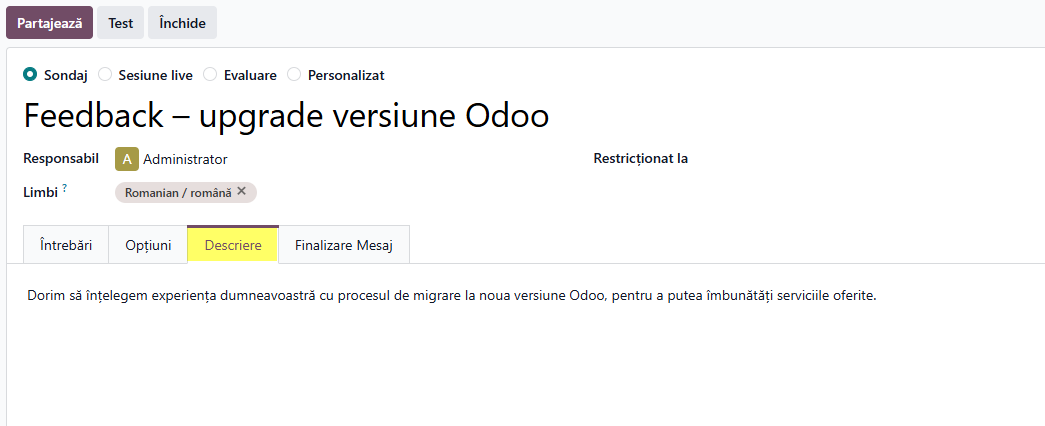
În această filă neobligatorie, utilizatorii pot introduce o descriere personalizată despre sondaj, împreună cu orice explicații sau îndrumări de care un participant la sondaj ar putea avea nevoie pentru a participa (și a completa) în mod corespunzător sondajul.
7. Adăugare mesaj finalizare - meniu Finalizare mesaj
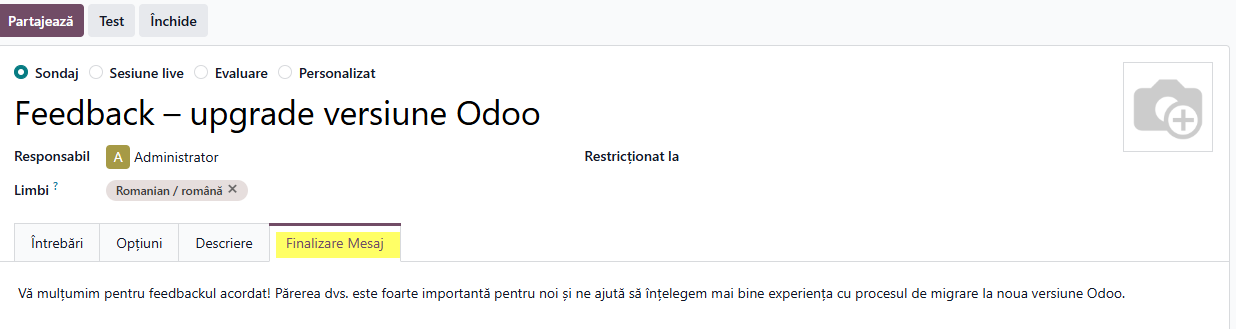
În aceast meniul neobligatoriu, utilizatorii pot introduce un mesaj personalizat pe care participanții îl văd la completarea sondajului.
8. Partajare sondaj - buton Partajează
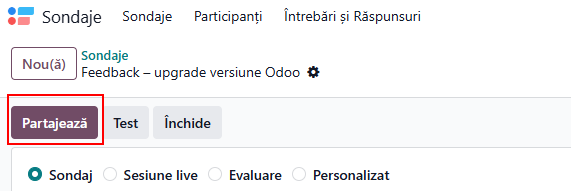
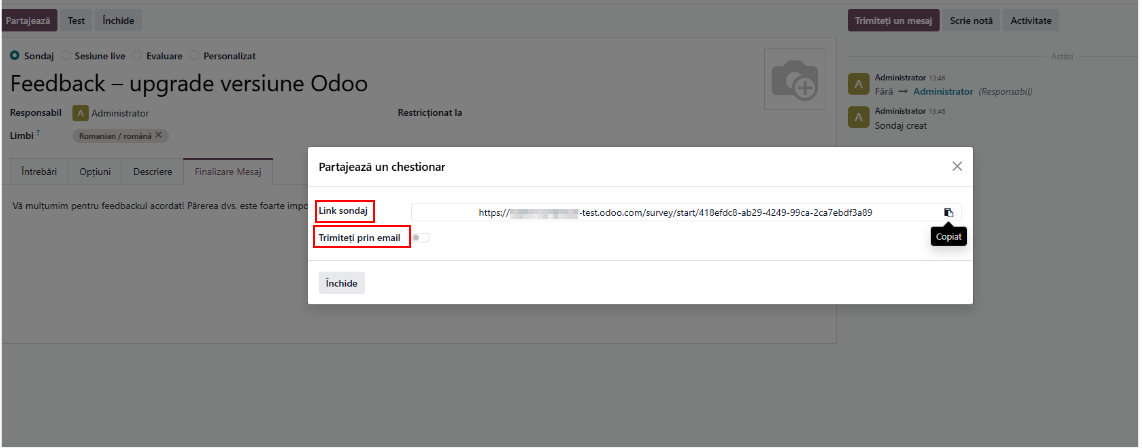
Se deschide un formular pop-up Partajați un sondaj care poate fi folosit pentru a invita potențiali participanți la sondaj — completați cu un Legătură pentru sondaj care poate fi copiat și trimis potențialilor participanți și un comutator de comutare Trimite prin e-mail.
Când comutatorul Trimite prin e-mail este în poziția «pornit», indicată de un comutator verde, apar câmpuri suplimentare, în care Destinatari și un Subiect pot fi adăugate la e-mail. Sub acesta, apare un șablon de e-mail dinamic, completat cu un buton Start Certification, care poate fi de asemenea modificat.
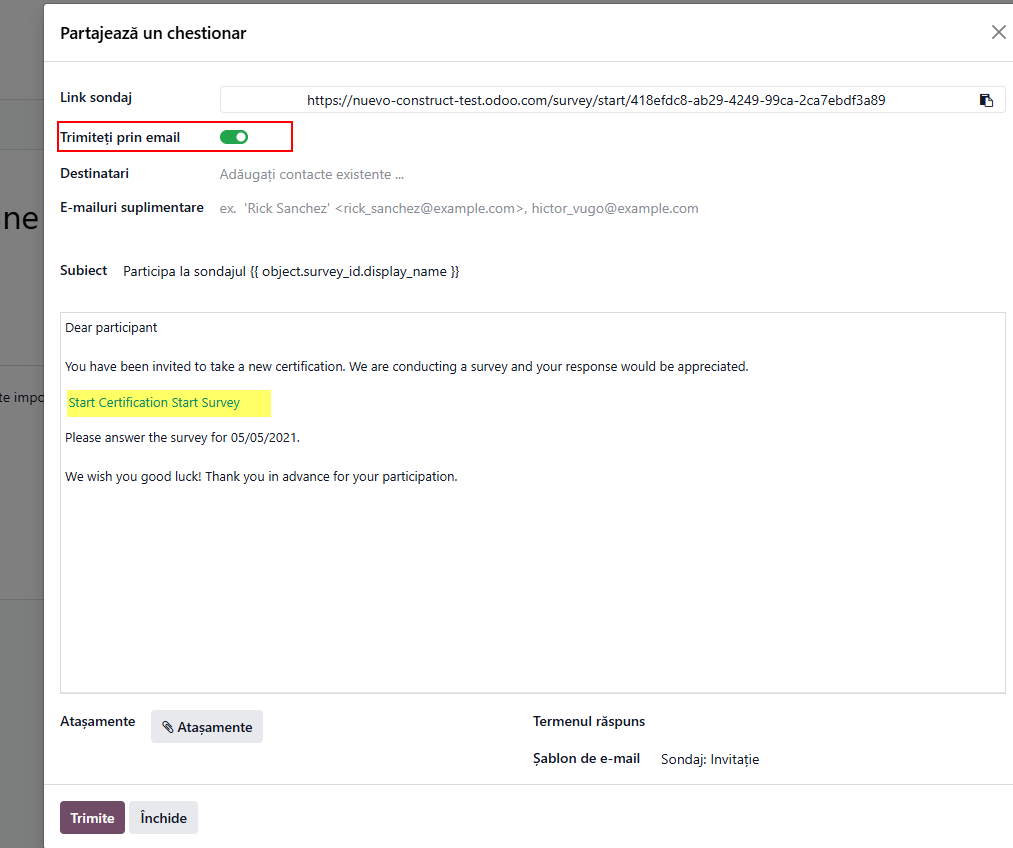
Odată ce modificările sunt complete, faceți clic pe Trimite pentru a trimite invitația prin e-mail la toate adresele de e-mail/persoanele de contact enumerate în câmpul Destinatari.
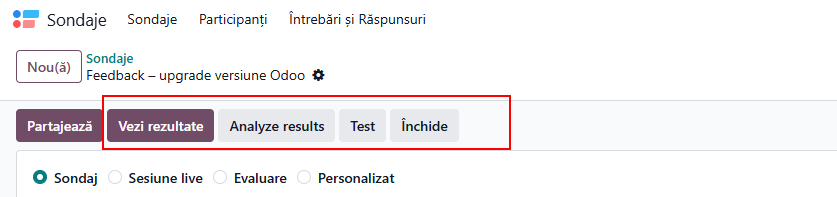
Vezi rezultate: acest buton numai apare dacă a existat cel puțin un participant care a completat sondajul. Făcând clic pe Vedeți rezultatele, apare o filă separată care conține o analiză vizuală a întrebărilor și răspunsurilor la sondaj. P
Test: făcând clic pe acest buton se deschide o filă nouă la o versiune de testare a sondajului, pentru ca utilizatorul să verifice erori sau inconsecvențe, din punctul de vedere al unui participant. Utilizatorii pot spune dacă se află într-o versiune de testare a sondajului dacă există un banner albastru în partea de sus a ecranului, pe care scrie: „Acesta este un sondaj de testare –> Editați sondaj”.
Dacă se face clic pe linkul din bannerul albastru, Odoo readuce utilizatorul la formularul de sondaj.
Închidere: făcând clic pe acest buton se închide sondajul (adică îl arhivează), care este reprezentat de un banner roșu Arhivat în colțul din dreapta sus al formularului de sondaj.
Când se face clic pe acest buton și sondajul este închis, în colțul din dreapta sus al formularului de sondaj apare un singur buton, intitulat: Redeschide. Când se face clic pe Redeschide, sondajul este redeschis (adică dezarhivat), iar bannerul Arhivat este eliminat din formularul de sondaj.