Crearea unui e-mail
Documentația standard Odoo 19 ➡️ https://www.odoo.com/documentation/19.0/ro/applications/marketing/email_marketing.html
Pentru crearea unui e-mail, se urmăresc pașii de mai jos:
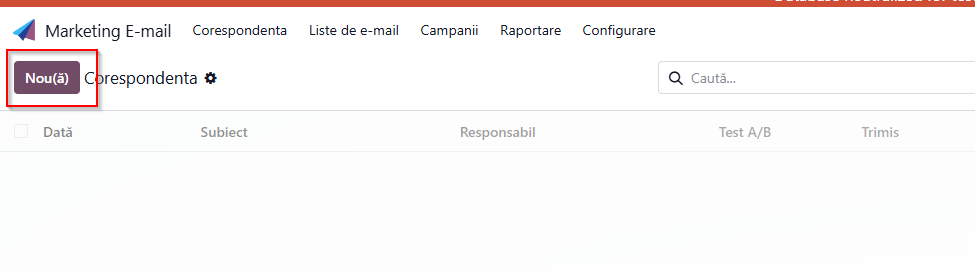
- Accesare modul Marketing E-mail - accesare buton Nou
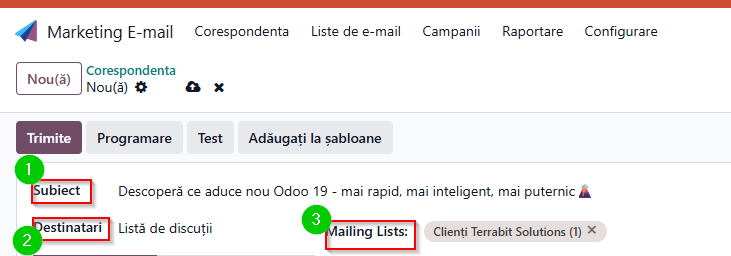
2. Introducere Subiect la e-mail.
Subiectul este vizibil în căsuța de e-mail a destinatarilor, permițându-le să vadă rapid despre ce este vorba în mesaj.
3. Selectare Destinatari
Când se face clic pe câmpul Destinatari, este afișat un meniu derulant cu alte opțiuni. Fiecare opțiune oferă moduri diferite prin care Odoo poate crea un public țintă pentru e-mail.
Opțiunile câmpului Destinatari, altele decât opțiunea implicită Lista de discuții, sunt după cum urmează:
Contact: se leagă în mod specific de aplicația Contacts și include toate contactele introduse în baza de date.
Lead/Oportunity: se leagă în mod specific de înregistrările din aplicația CRM, ceea ce deschide o serie de oportunități de a influența deciziile de vânzare sau cumpărare.
Contact de corespondență: se leagă în mod specific de aplicația Email Marketing și se concentrează pe anumite contacte de corespondență care au fost introduse în acea aplicație specifică și sunt legate de o anumită listă de corespondență. Aceste persoane de contact sunt, de asemenea, unice, deoarece nu au propria carte de contact în aplicația Contacte. Această listă poate fi accesată navigând la Aplicația de marketing prin e-mail ‣ Liste de corespondență ‣ Persoane de contact ale listei de corespondență.
Comandă de vânzări: se leagă în mod specific de aplicația Vânzări și se concentrează pe anumite comenzi de vânzări din baza de date.
4. Selectare Mailing List - se selectează lista de e-mail
5. Selectare șablon pentru creare e-mail
În meniul Cuprins e-mail , există o serie de șabloane de mesaje preconfigurate din care să alegeți.
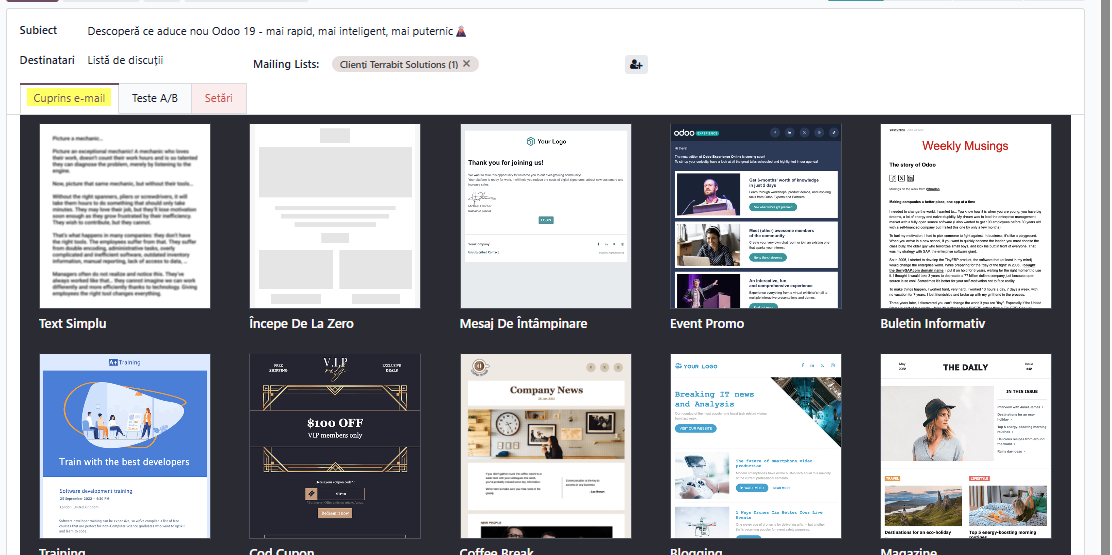
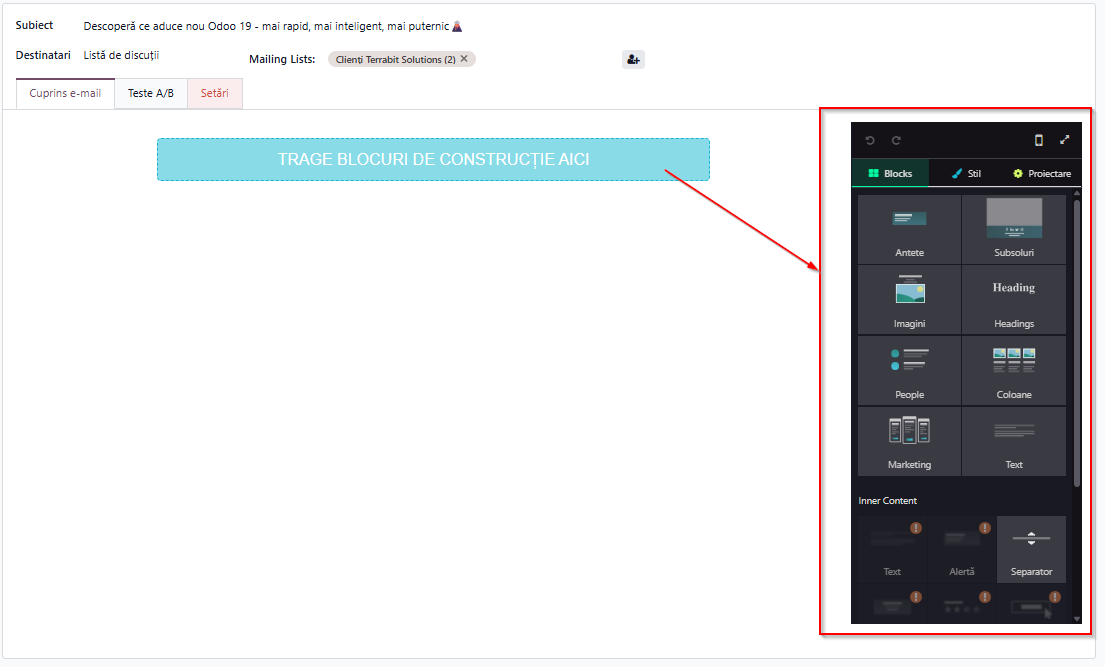
Selectați șablonul dorit și continuați să modificați fiecare element al detaliilor de design cu ajutorul blocurilor de construcție drag-and-drop ale Odoo, care apar în bara laterală din dreapta atunci când este ales un șablon.
💡Tips:
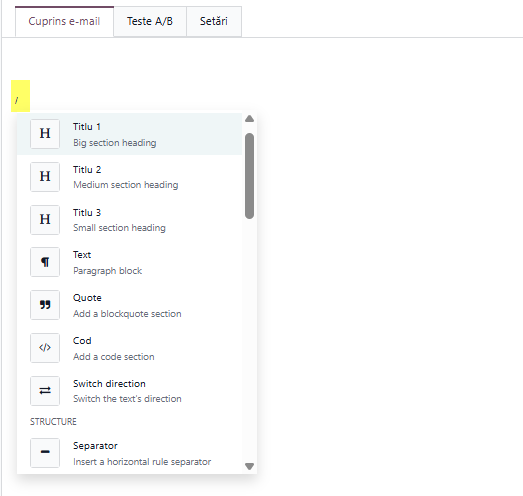
Pentru a crea un e-mail de la zero, fără elemente de bloc, selectați șablonul Text simplu. Atunci când este selectat, Odoo oferă o pânză de e-mail complet goală, care poate fi personalizată în mai multe moduri folosind editorul de text îmbogățit frontal care acceptă comenzile /.
Când / este introdus în corpul necompletat al e-mailului, în timp ce utilizați un șablon Text simplu, apare un meniu derulant cu diferite elemente de design, care poate fi folosit pentru a crea designul de e-mail dorit.
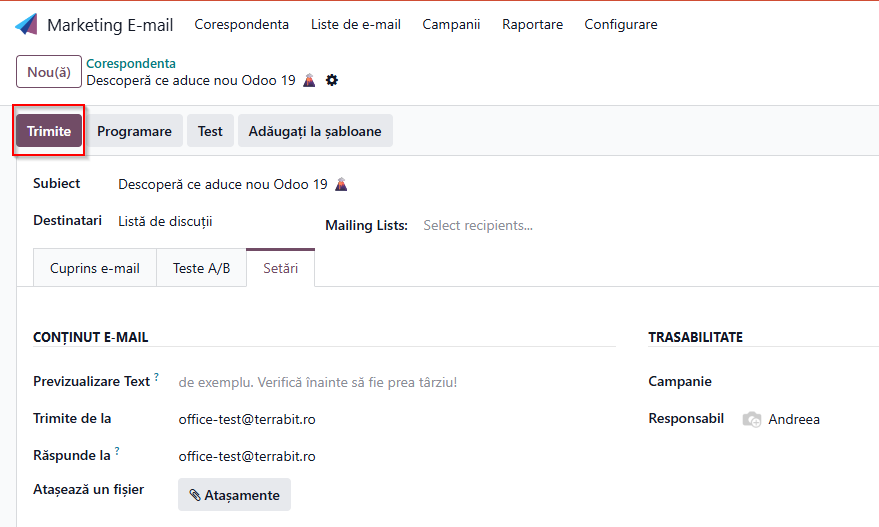
Opțiunile prezente în meniul Setări a formularului de e-mail sunt împărțite în două secțiuni: Conținut e-mail și Transabilitate.
6. Introducere e-mail în câmpurile Trimite de la și Răspunde la ( fiind câmpuri obligatorii pentru a putea fi salvat E-mail-ul creat)
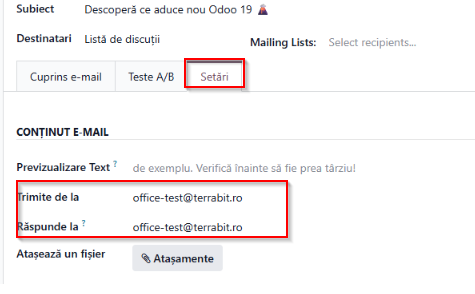
Conținut prin e-mail
Previzualizare text: permite utilizatorului să introducă o propoziție de previzualizare pentru a încuraja destinatarii să deschidă e-mailul. În majoritatea căsuțelor primite, aceasta este afișată lângă subiect. Dacă sunt lăsate goale, apar primele caractere ale conținutului de e-mail. Posibilitatea de a adăuga un emoji în acest câmp este disponibilă și prin pictograma (față zâmbitoare cu semnul plus).
Trimite de la: desemnează un alias de e-mail care se afișează ca expeditor al acestui e-mail specific.
Răspunde la: desemnează un alias de e-mail căruia îi sunt trimise toate răspunsurile la acest e-mail special.
Atașați un fișier: dacă sunt necesare (sau utile) fișiere specifice pentru acest e-mail, faceți clic pe butonul Atașamente și încărcați fișierele dorite pe e-mail.
Transabilitate
Responsabil: desemnați un utilizator din baza de date care să fie responsabil pentru acest e-mail special.
Câmpul suplimentar Campanie permite utilizatorilor să atașeze acest e-mail special unei campanii de corespondență, dacă doresc.
💡Tips:
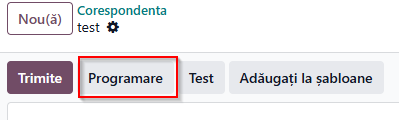
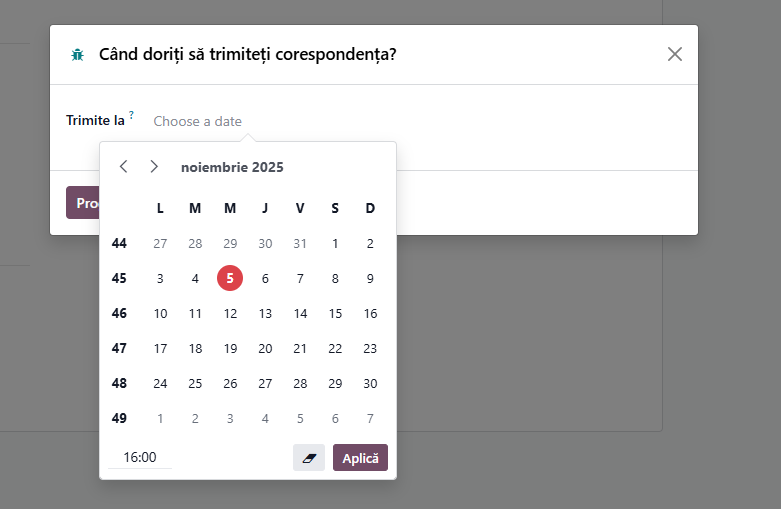
Butonul Programare dezvăluie o fereastră pop-up Când doriți să trimiteți corespondența?
Din fereastra pop-up a calendarului, selectați data și ora viitoare pentru ca Odoo să trimită acest e-mail. Apoi, faceți clic pe ✔️ Aplicați. Când sunt alese o dată și o oră, faceți clic pe butonul Programare, iar starea corespondenței se schimbă în În coadă.
Butonul Test dezvăluie o fereastră pop-up Test mail
Din această fereastră pop-up, introduceți adresele de e-mail ale persoanelor de contact cărora Odoo ar trebui să le trimită acest e-mail de test în câmpul Destinatari. Mai multe persoane de contact pot fi adăugate în acest câmp, dacă se dorește.
După ce toate adresele de e-mail dorite au fost introduse în câmpul Destinatari, faceți clic pe butonul Trimite test.
7. Accesare buton Trimite
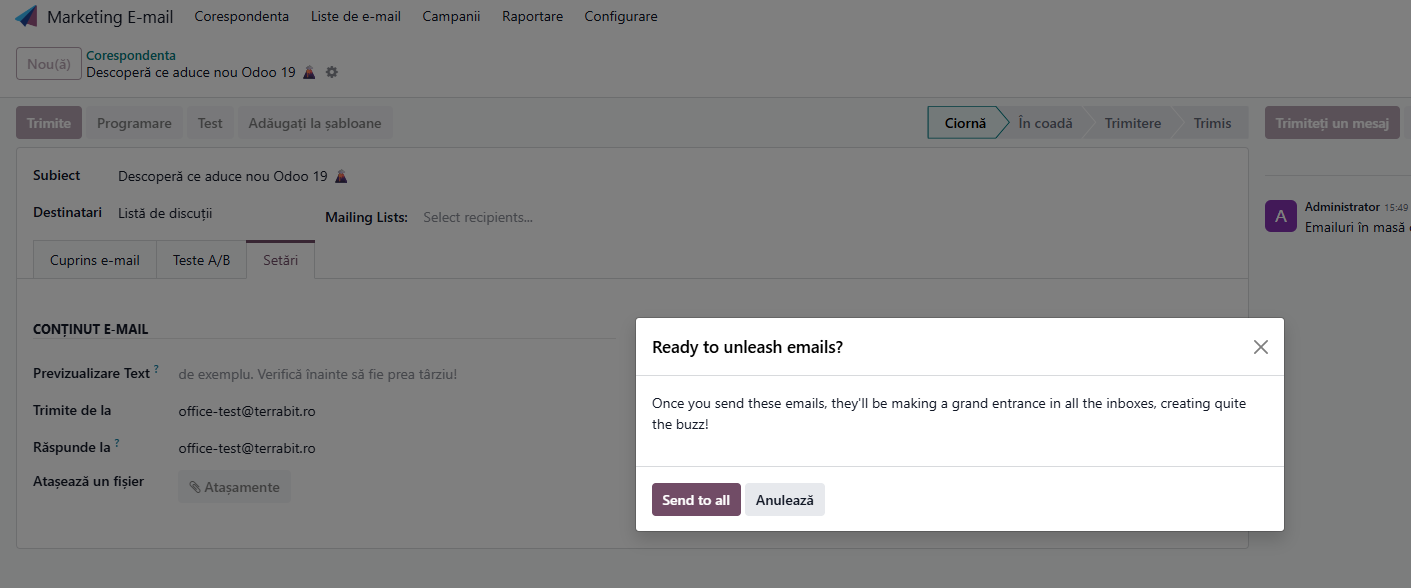
Butonul Trimite dezvăluie o fereastră pop-up Gata pentru a lansa e-mailuri?
Vizualizare Listă
Vizualizarea listă, reprezentată de pictograma ☰ (linii orizontale) din colțul din dreapta sus, este vizualizarea implicită a tabloului de bord Corespondență din aplicația Marketing E-mail.
În vizualizarea listă, există coloane dedicate diferitelor aspecte ale informațiilor legate de e-mailurile listate. Aceste coloane sunt după cum urmează:
Data: data la care a fost trimis e-mailul.
Subiect: subiectul e-mailului.
Responsabil: utilizatorul care a creat e-mailul sau utilizatorul care a fost atribuit e-mailului.
Trimis: de câte ori a fost trimis e-mailul.
Livrate (%): procentul de e-mailuri trimise care au fost livrate cu succes.
Deschis (%): procentul de e-mailuri trimise care au fost deschise de către destinatari.
Clicked (%): procentul de e-mailuri trimise care au fost făcute clic de către destinatari.
Răspuns (%): procentul de e-mailuri trimise la care au primit răspuns de către destinatari.
Stare: starea e-mailului (Ciornă, În coadă, sau Trimis).
