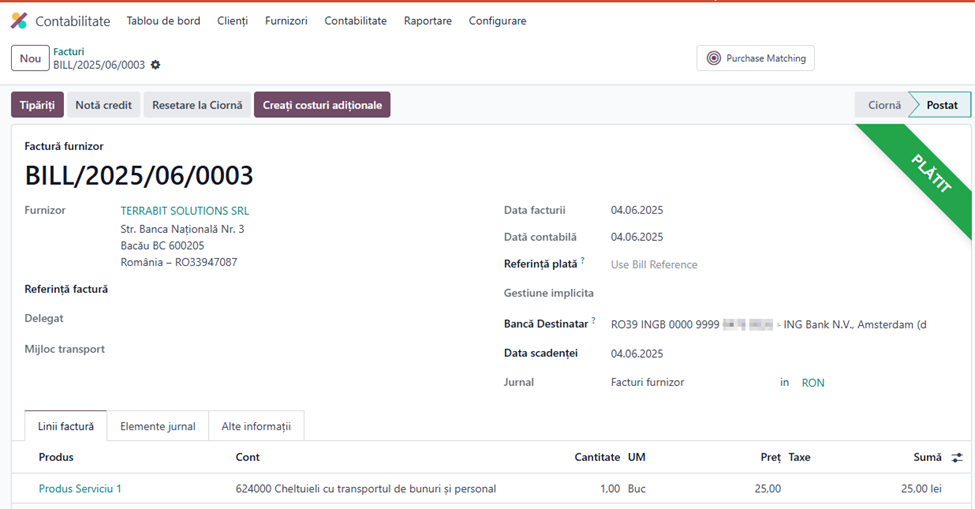
Reconcilieri extrase standard Odoo
Reconcilierea bancară este procesul de potrivire a tranzacțiilor bancare cu evidențele comerciale, cum ar fi facturi client, facturi de furnizor și plati.
1. Accesare Modul Contabilitate
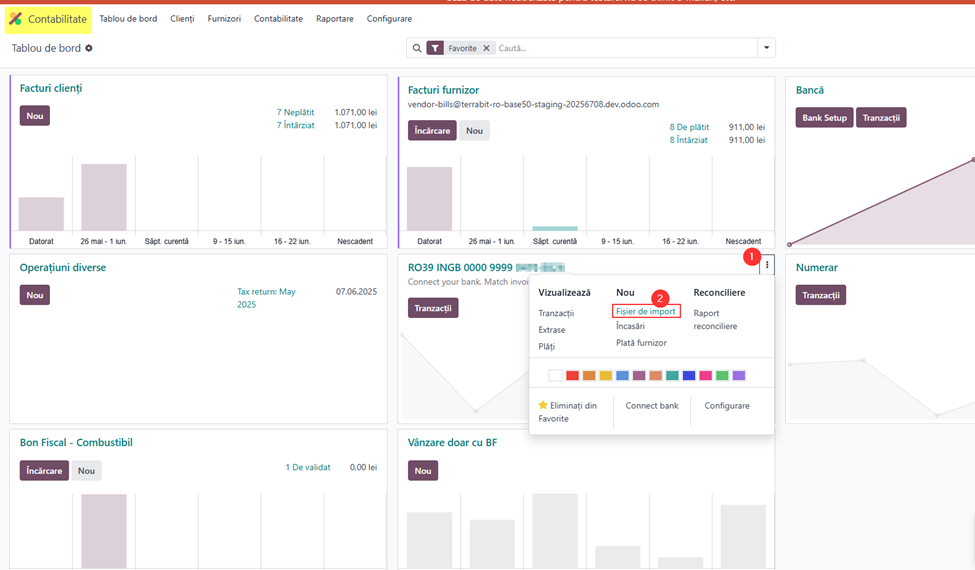
2. Import Extras – importul se face prin apăsarea butonului Fișier de import din cadrul jurnalului dorit.
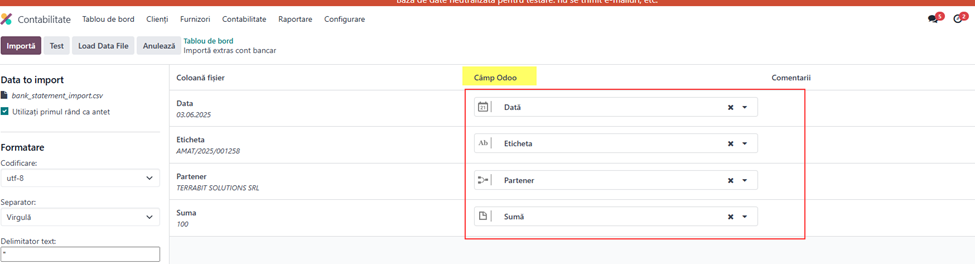
3. Mapare extras - se alege fișierul și se mapează fiecare câmp din coloana Câmp Odoo cu categoria care se potrivește din extras
Odoo va extrage informațiile din fișierul furnizat:
- câmpul Dată se va afla data la care a fost înregistrată tranzacția bancară
- câmpul Etichetă va fi referința (numărul facturii)
- câmpul Partener se vor afla informațiile despre partener (nume, prenume)
- câmpul Sumă se va afla suma tranzacționată
Trebuie să fim atenți la fișierele CSV deoarece se pot dubla tranzacțiile prin adăugarea de două ori a fișierului.
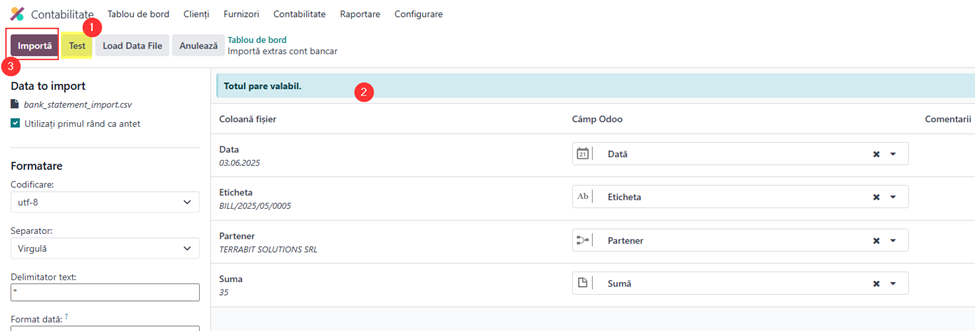
4. Postare Extras – întâi se apasă pe butonul Test pentru a primi notificarea de la Odoo ca totul este valabil iar după pe butonul Importă.
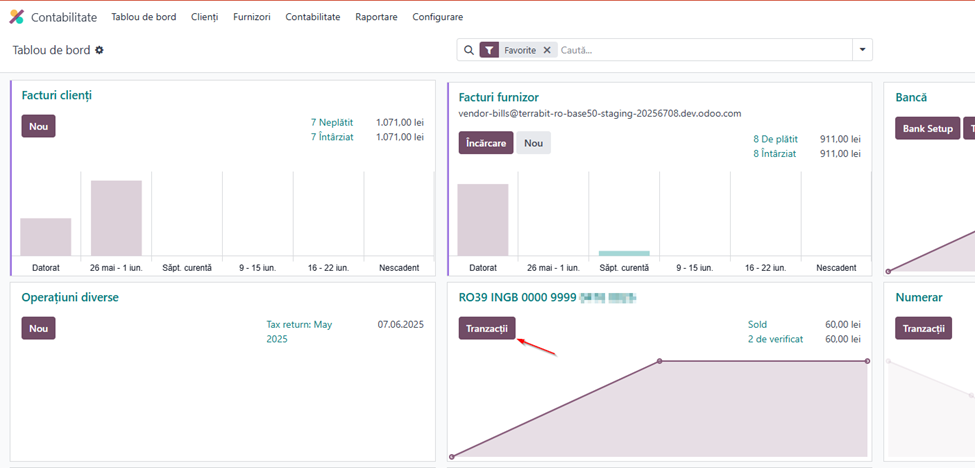
5. Reconciliere Extras - reconcilierea bancară este structurată în trei secțiuni distincte: tranzacții, înregistrări de contrapartidă și intrarea rezultată.
Tranzacții : Arată toate tranzacțiile bancare, cu cele mai recente în partea de sus, iar prin click pe o tranzacție o selectezi (se pune în chenar albastru);
Intrări Contrapartidă : Permite asocierea tranzacției bancare selectate cu înregistrările contabile, oferind mai multe opțiuni pentru reconciliere (partea de jos dreapta a ecarnului);
Intrarea Rezultată : Afișează detalii ale tranzacției selectate, inclusiv debite/credite rămase, și permite validarea sau marcarea cu Validează / Setați ca verificat (partea sus centru a ecranului)
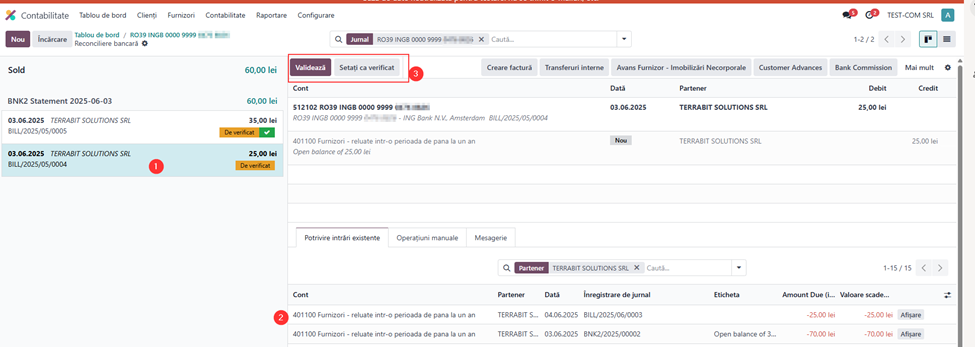
Pentru a reconcilia se începe prin alegerea liniei din extras:
- Tranzacțiile vor fi așezate de jos în sus de la cel mai vechi la cel mai noi
- La selectare, Odoo va sugera în funcție de Partener/Etichetă/Sumă factură corectă - click pe linie
- Pentru a potrivi cele două se apasă butonul de Validează
După ce apăsăm butonul Validează, revenim la factură și observăm că statusul acesteia s-a actualizat automat la Plătit.