Adăugare cost adițional
În Odoo, caracteristica costuri adiționale este utilizată pentru a lua în considerare costurile suplimentare la calcularea evaluării unui produs. Acestea includ costurile de expediere, asigurare, taxe vamale, alte taxe.
Pentru taxele care sunt adăugate în mod constant ca drept costuri adiționale, poate fi creat un produs de cost adițional în Odoo. În acest fel, un produs de cost adițional poate fi adăugat rapid la o cerere de ofertă (RfQ) sau la o factură furnizor ca linie de facturare, în loc să fie introdus manual de fiecare dată când este creată o nouă factură furnizor.
Produsul utilizat pentru înregistrarea costului adițional trebuie să fie de tip Serviciu și aibă activată opțiunea „Este un cost adițional” în șablonul de produs, disponibil în meniul Achiziții.
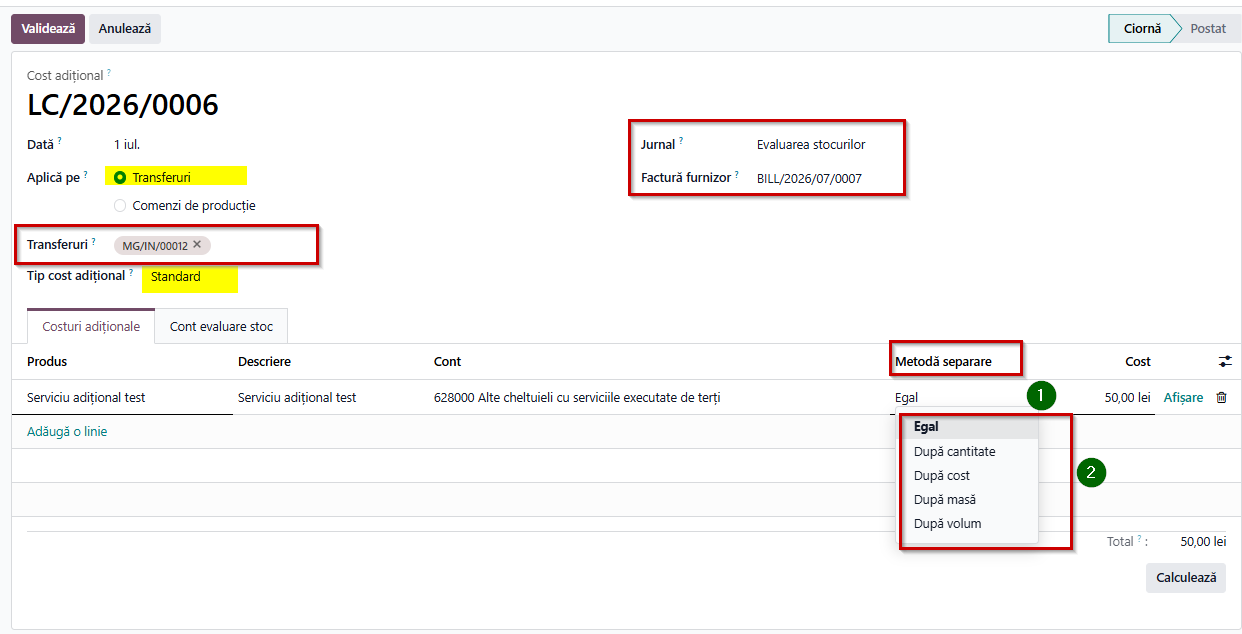
Metoda de divizare implicită - de împărțire apare sub bifă solicitând o selecție. Făcând clic pe acel meniu derulant dezvăluie următoarele opțiuni:
Egal: împarte costul în mod egal pentru fiecare produs inclus în chitanță, indiferent de cantitatea fiecăruia.
După cantitate: împarte costul pe fiecare unitate a tuturor produselor din chitanță.
După cost: împarte costul în funcție de costul fiecărei unități de produs, astfel încât un produs cu un cost mai mare primește o cotă mai mare din costul debarcat.
După masă: împarte costul, în funcție de greutatea produselor din bon.
După volum: împarte costul, în funcție de volumul produselor din bon.
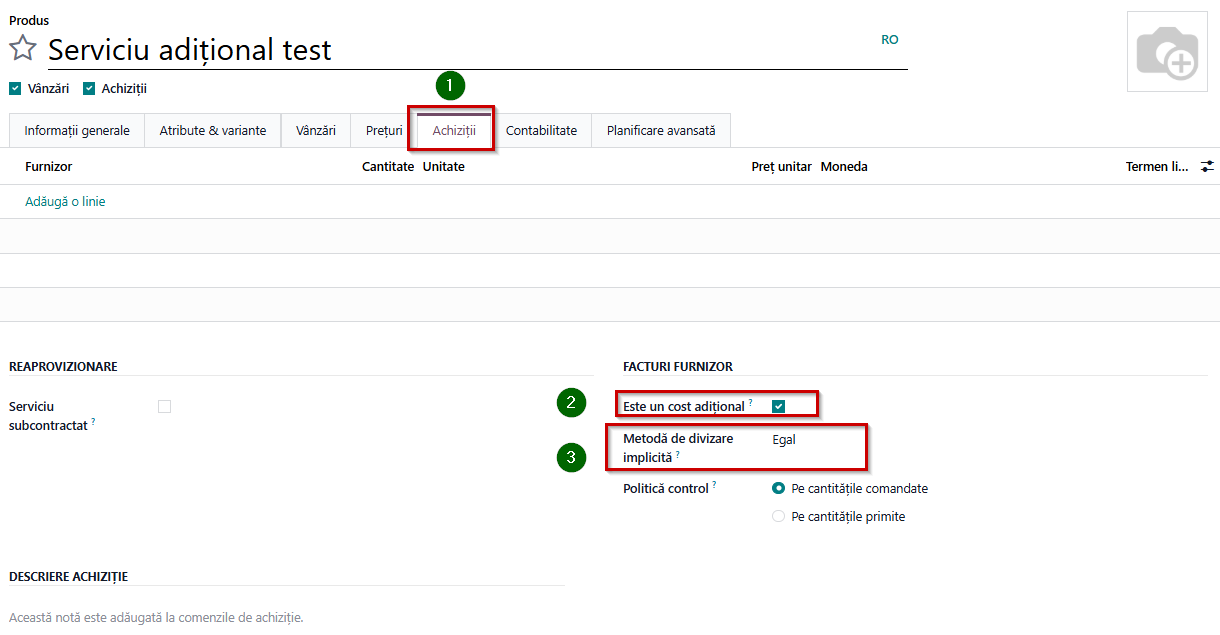
La crearea de noi cereri de oferă achiziție, acest produs poate fi adăugat ca linie de facturare ca un cost adițional. Acest produs poate fi adăugat și la facturile furnizor care se află în starea de ciornă.
❗ Important Pentru a aplica un cost suplimentar pe o factură furnizor, produsele din PO original trebuie să aparțină unei Categorii de produse cu o Metodă de calculare a costurilor de tip CMP sau FIFO.
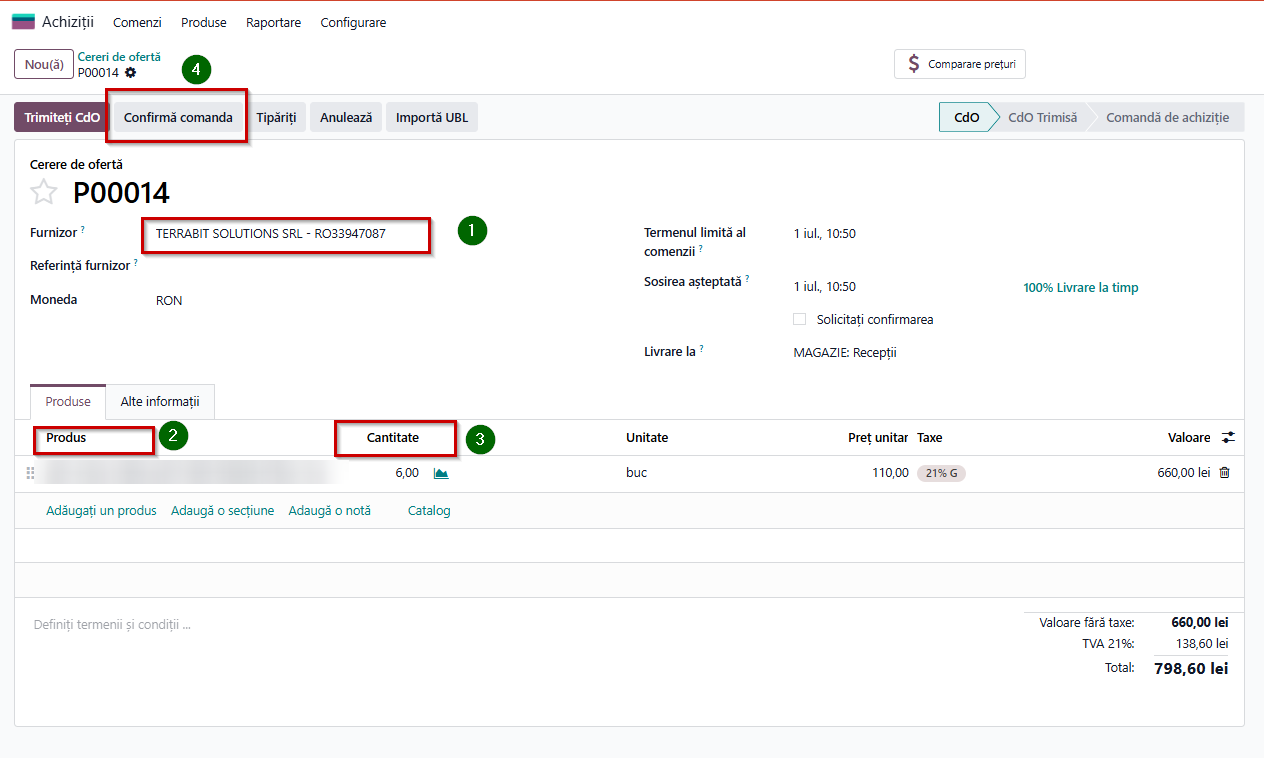
- Accesare Modul Achiziție
- Creare și confirmare comandă de achiziție - adăugare furnizor, produse, catități apoi buton confirmă comanda
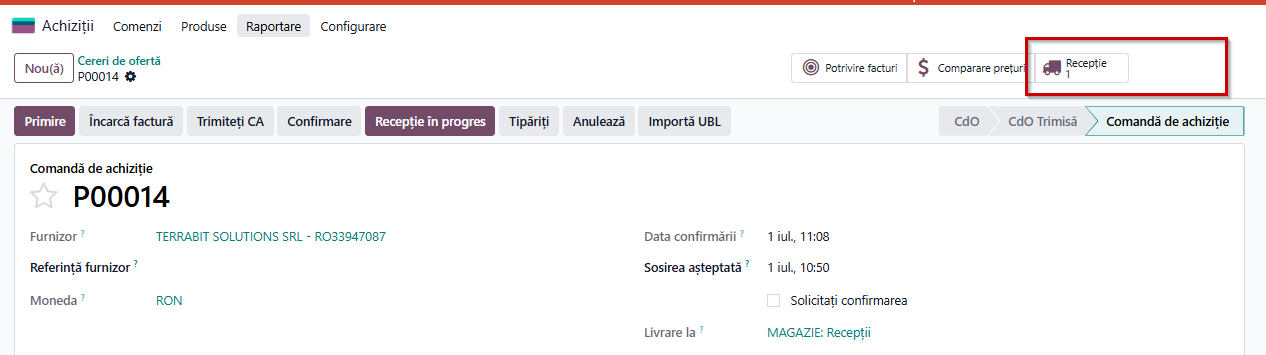
3. Primire produse - accesare butonul Recepție apoi validează
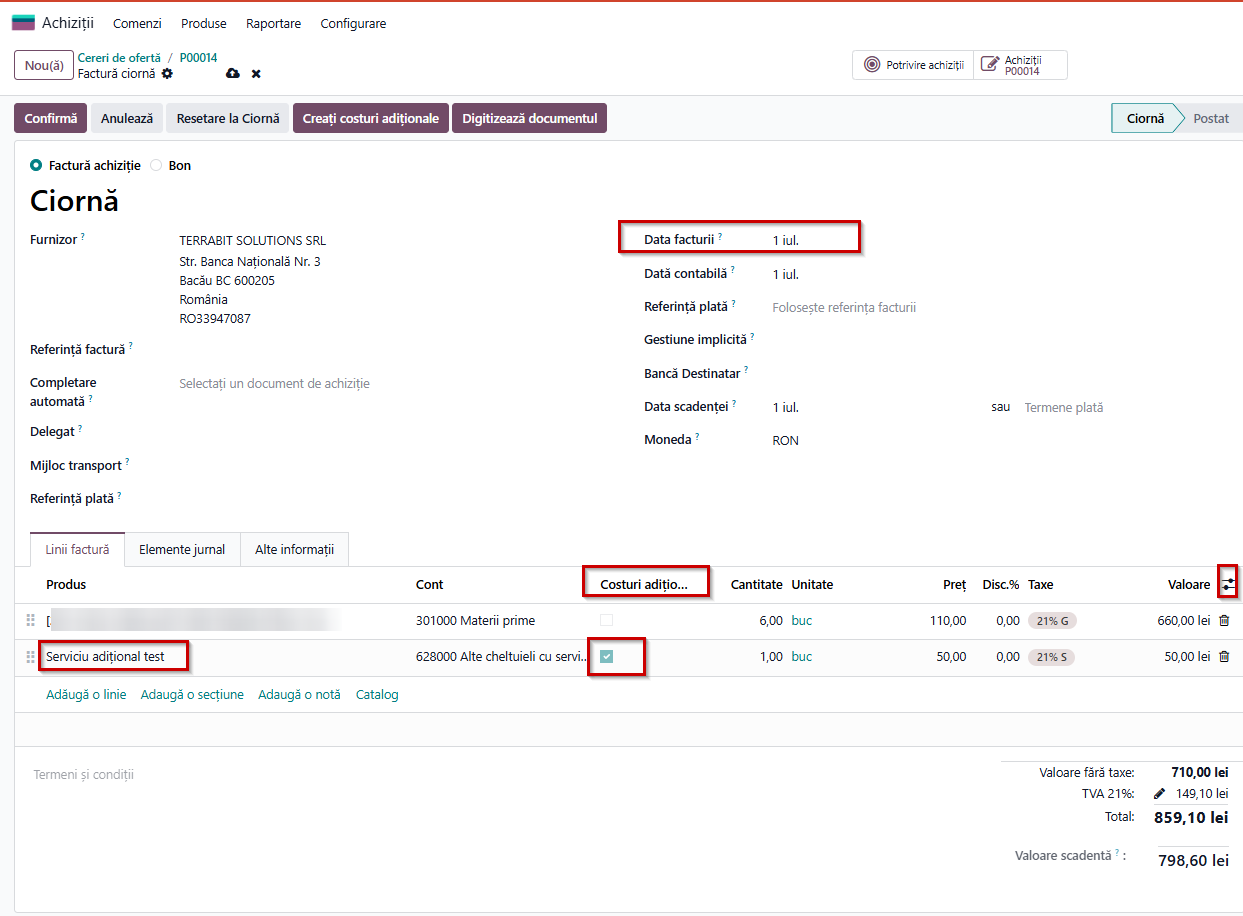
4. Introducere factură de furnizor - butonul încarcă

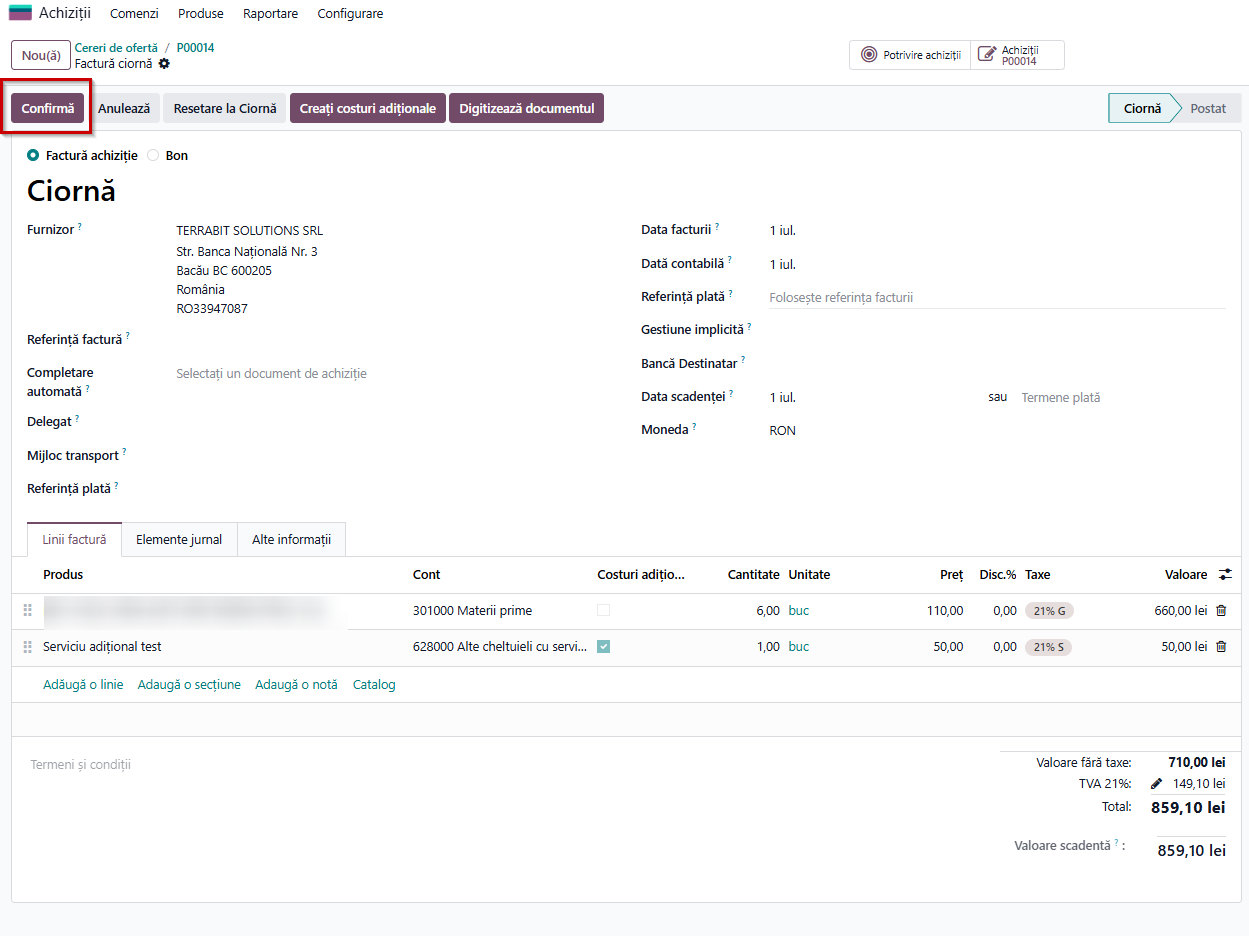
5. Introducere produs cost adițional în factura de furnizor ciornă deschisă - clic pe butonul Adaugă o linie și selectare produsul de cost adițional configurat în sistem
- adăugare preț cost adițional
- adăugare data facturii
- asigurare că este bifată implicit coloana Costuri adiționale
- salvare
6. Confirmare factură furnizor - buton Confirmă
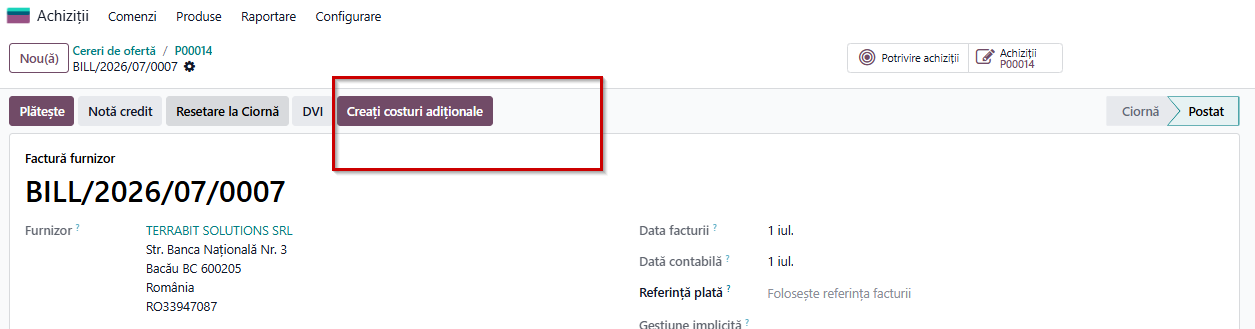
7. Accesare buton Creați costuri adițonale
8. Selectare metoda de separare - implicit va fi metoda aleasă în produsul de cost adițional configurat dar se poate selecta o altă metodă
- data, factura și bifa pe câmp transferuri sunt implicit aduse din factura ciornă furnizor
- număr de transfer este adus implicit referința recepției din comandă
- tip cost adițional Standard (DVI trebuie urmar manualul specific)
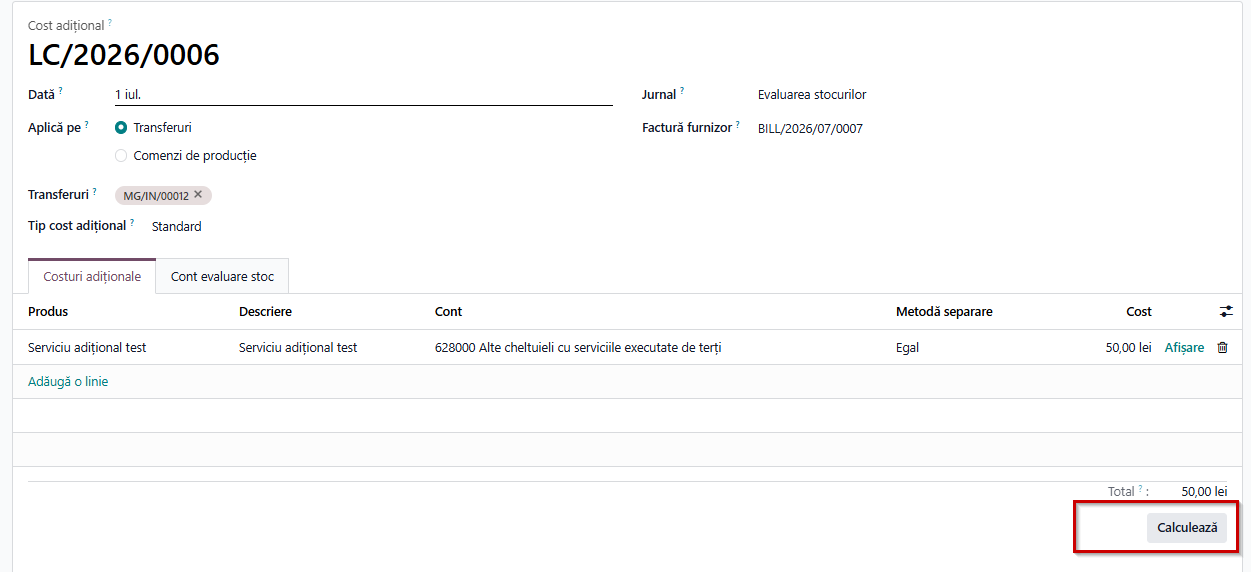
9. Accesare buton Calculează - calculează și distribuie costurile adiționale pe produse în funcție de metoda de separare
10. Verificare meniu Cont evaluare stoc
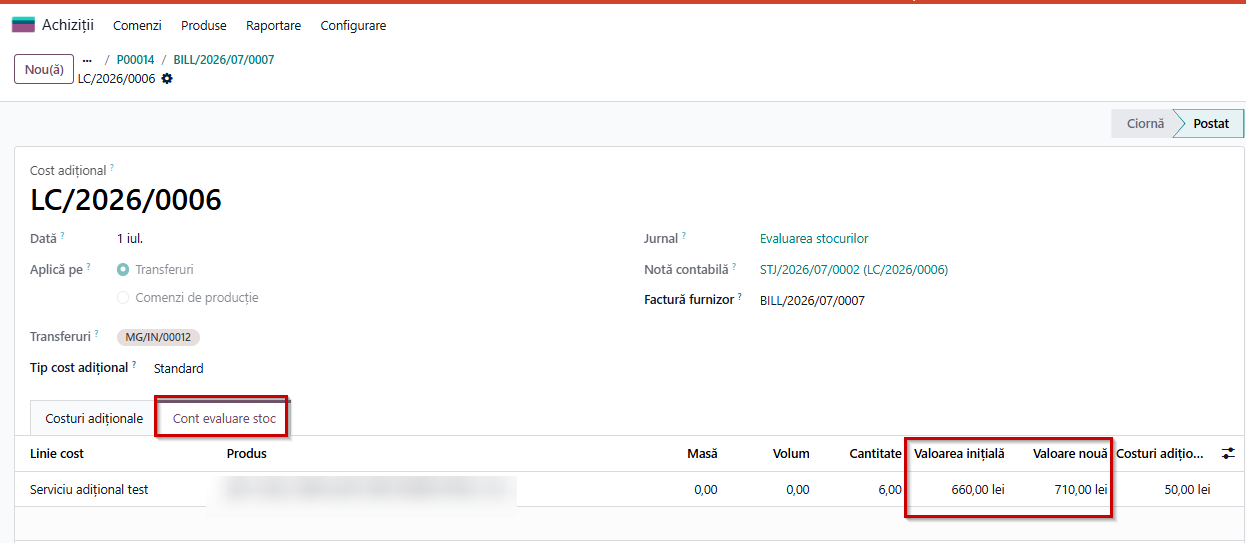
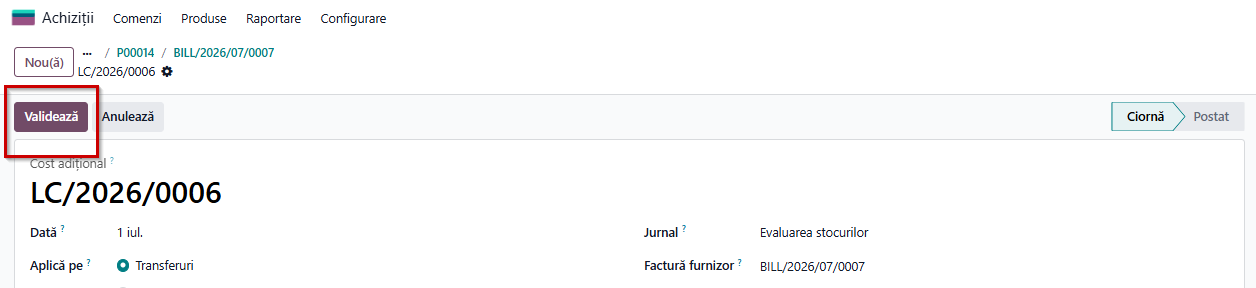
11. Validare cost adițional - butonul validează
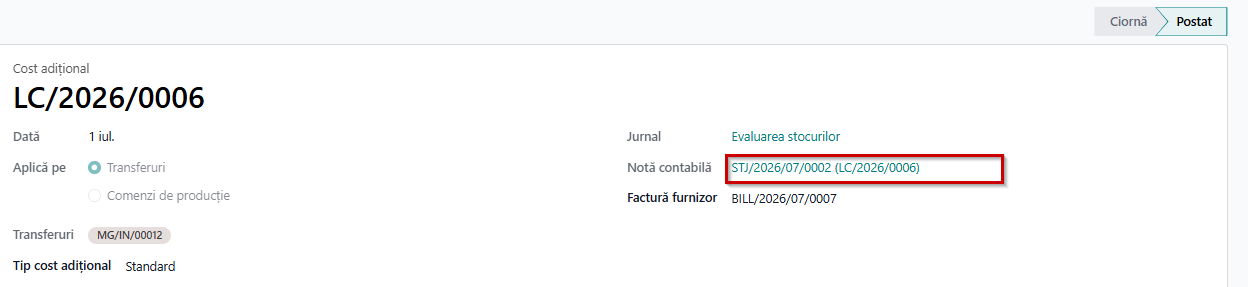
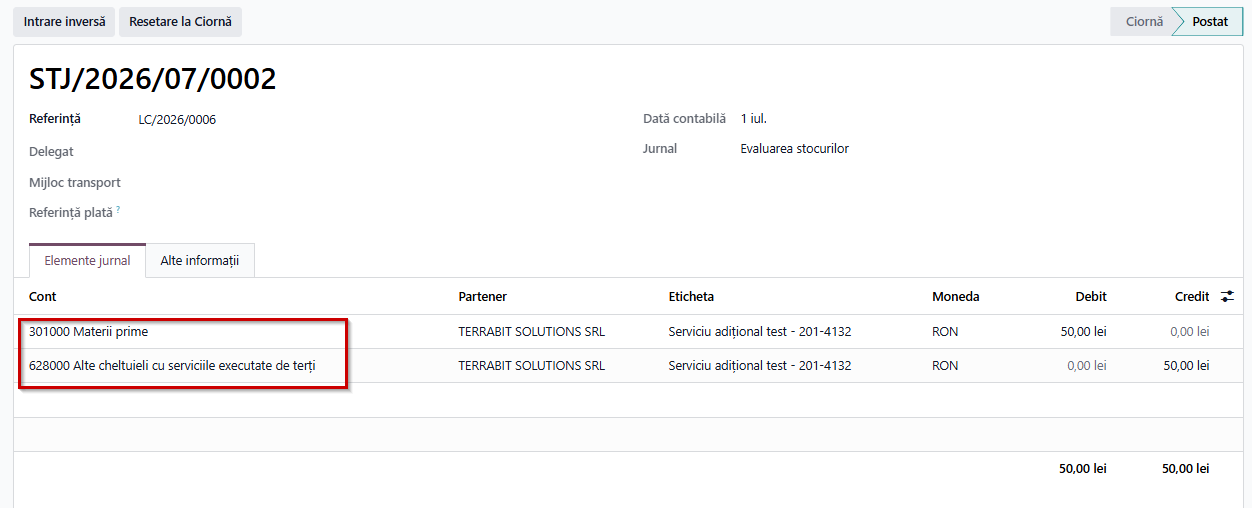
12. Verificare notă contabilă
- conturile produselor din recepție conform categoriei
💡Tips
Dacă furnizorul emite o factură separată doar pentru costurile adiționale, aceasta poate fi înregistrată direct din modulul Contabilitate → Furnizori → Facturi. Se creează factura, se adaugă o linie cu produsul de tip Cost adițional și se completează valoarea aferentă. Ulterior, din butonul Creați costuri adiționale, în câmpul Transferuri, se selectează documentele de transfer (recepțiile) asupra cărora vor fi repartizate costurile.