Obiecte de Inventar (303/603/8035)
Obiecte de Inventar țin evidența bunurilor de folosință îndelungată a căror valoare nu atinge plafonul legal pentru mijloace fixe, motiv pentru care costul lor se recunoaște integral drept cheltuială chiar din momentul dării în folosință (OMFP 1802/2014), fără amortizare.
Pentru că aceste bunuri „ies" astfel din evidența contabilă clasică, modulul le urmărește separat, pe tot ciclul de viață — recepționat în stoc, dat în folosință unui responsabil și unei locații, apoi scos din gestiune la casare, pierdere sau restituire — folosind un cont extrabilanțier (8035) care nu influențează rezultatul financiar al companiei. Este util pentru Responsabilul de Patrimoniu și pentru Contabil, oferind control asupra bunurilor companiei și un răspuns documentat la inventarieri, audituri sau situații de răspundere materială.
Configurare inițială
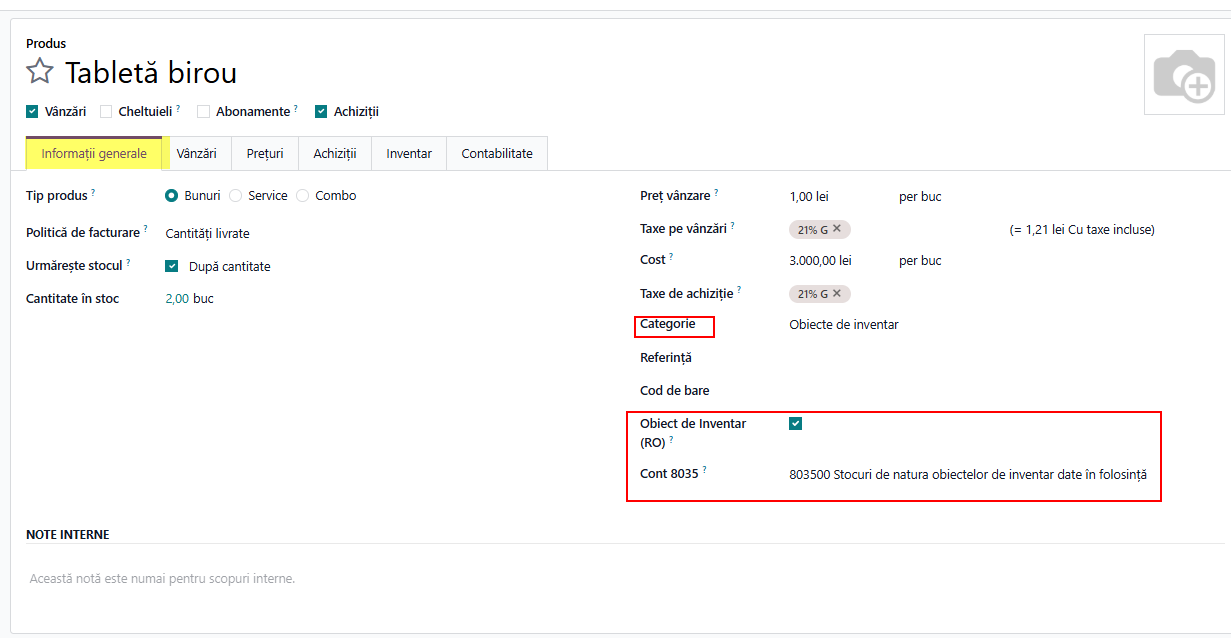
Pe fișa produsului (Inventar → Produse - Produse), în tab-ul Informații generale, se bifează câmpul Obiect de Inventar (RO). În momentul bifării apare un câmp nou, Cont 8035, unde alegi contul extrabilanțiar de evidență — implicit poți căuta „8035" și vei găsi 803500 Stocuri de natura obiectelor de inventar date în folosință.Fără acest cont completat, produsul nu poate fi dat în folosință mai târziu.
De asemenea, Produsul trebuie să aparțină unei categorii de produse configurate pentru obiecte de inventar: Evaluarea stocurilor = „Perpetuă (la facturare)", Cont stoc = 303000, Cont de cheltuieli = 603000 și Variație stoc = 603000.
📌 Fără aceste conturi pe categorie, darea în folosință generează doar înregistrarea extrabilanțieră 8035, iar nota contabilă 603=303 nu se poate crea.
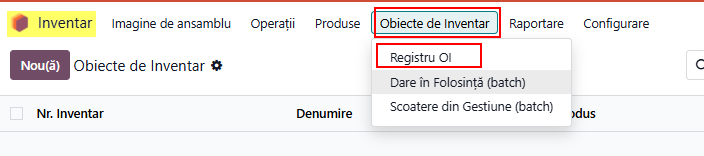
- Înregistrarea obiectului în Registrul OI
- Fișa obiectului de inventar apare în modulul Inventar → Obiecte de Inventar → Registru OI
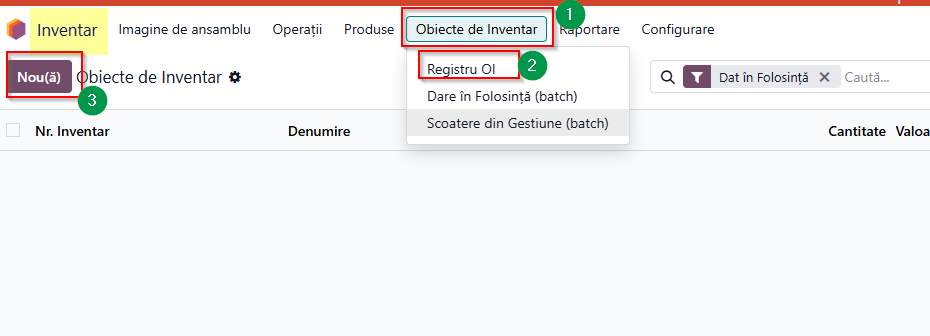
📌Dacă obiectul a fost achiziționat prin fluxul complet de achiziție (comandă de achiziție → recepție → factură furnizor), fișa se creează automat, cu produsul și valoarea preluate din documentele de achiziție — nu mai trebuie făcut nimic manual, doar verificat că a apărut în registru (modulul Inventar → Obiecte de Inventar → Registru OI)
💡Pentru obiectele intrate în gestiune pe alte căi, fișa se creează manual cu butonul Nou(ă)
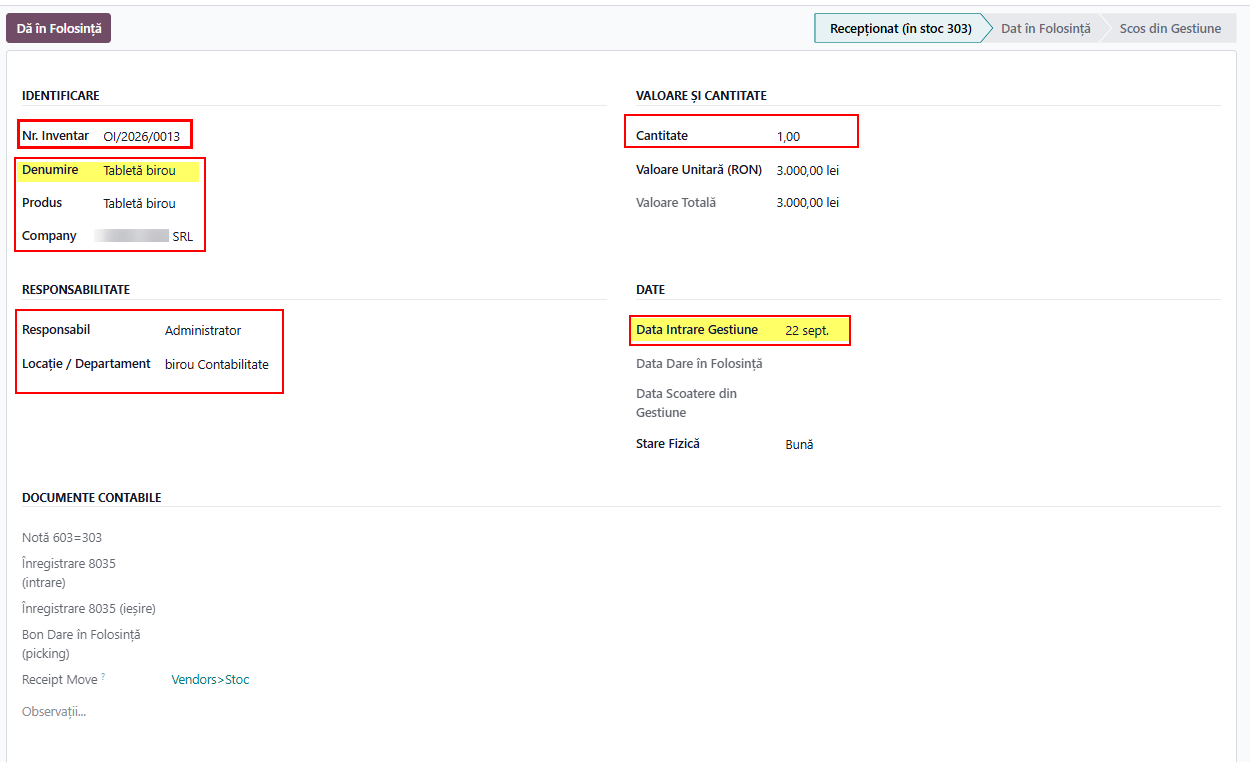
Se completează:
- Nr. Inventar (generat automat, ex.OI/2026/0013),
- Denumire - numele sub care va fi recunoscut obiectul în registru
- Produs - care leagă fișa de produsul din catalog
- Cantitate
- Valoare Unitară (RON) (din care se calculează automat Valoare Totală și nu se poate edita)
- Responsabil - este persoana care răspunde de bun
- Locație / Departament - text liber, nu se poate alege o locație de stoc din Odoo.
- Data Intrare Gestiune.
📌 Denumire și Data Intrare Gestiune sunt obligatorii — fără ele, salvarea e blocată.
2. Darea în folosință
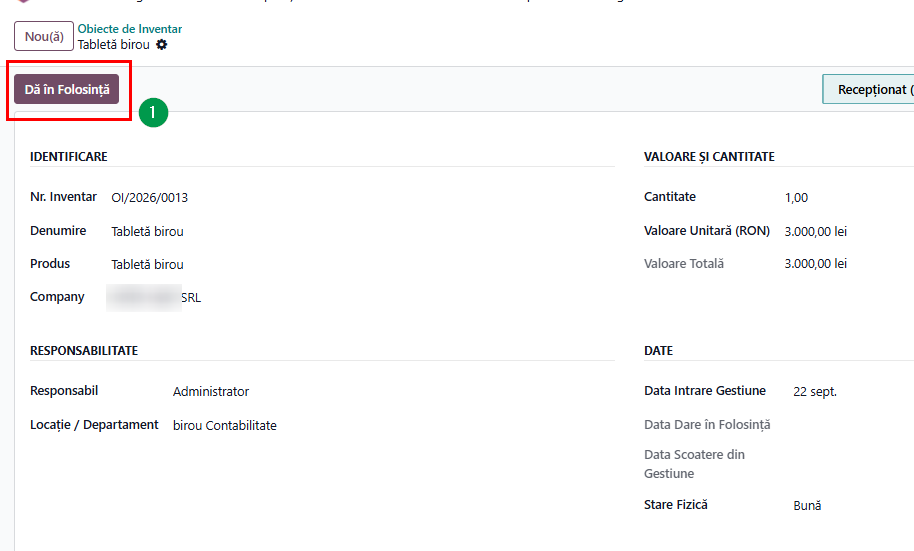
- Accesarea butonului „Dă în Folosință" -
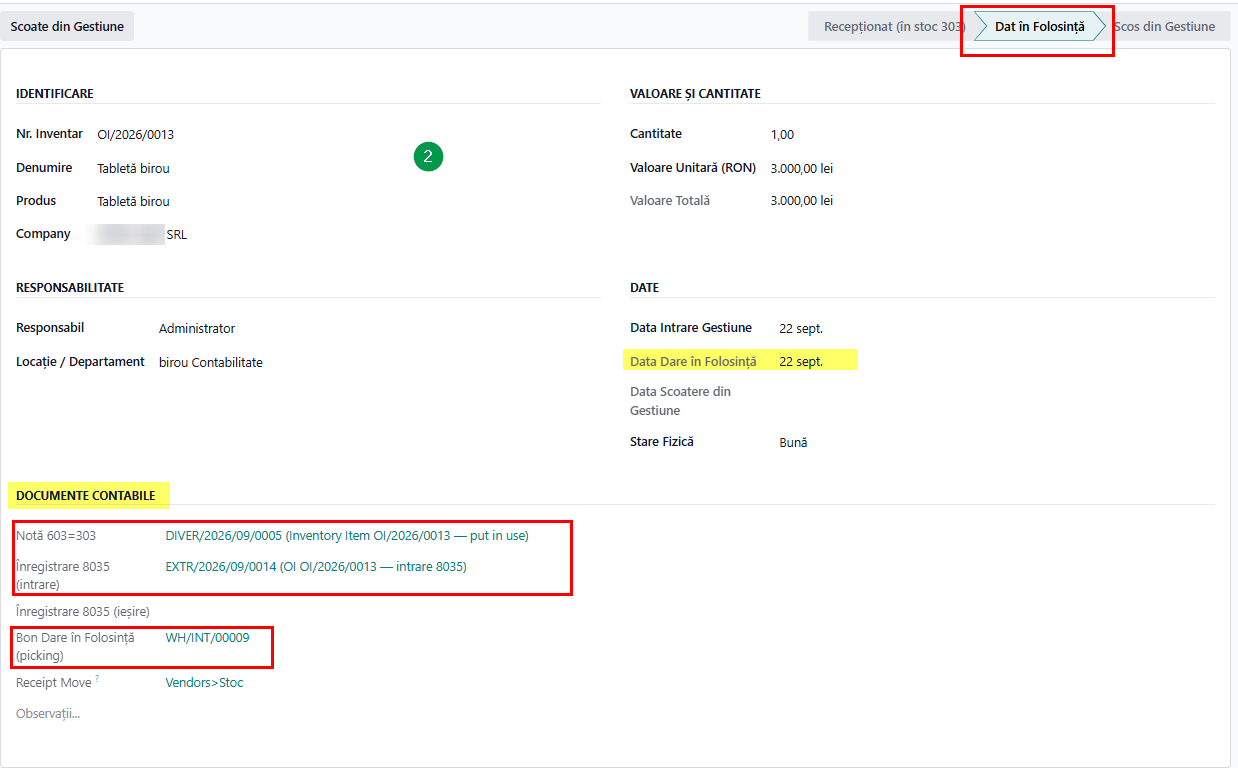
Toate documentele rezultate se regăsesc pe fișa OI, în secțiunea Documente contabile: Notă 603=303 — nota contabilă care trece obiectul pe cheltuială (debit 603000 „Cheltuieli privind materialele de natura obiectelor de inventar" / credit 303000 „Materiale de natura obiectelor de inventar"), generată în jurnalul Operațiuni diverse —, Înregistrare 8035 (intrare) și Bon Dare în Folosință (WH/INT/00009).
3. Scoaterea din gestiune
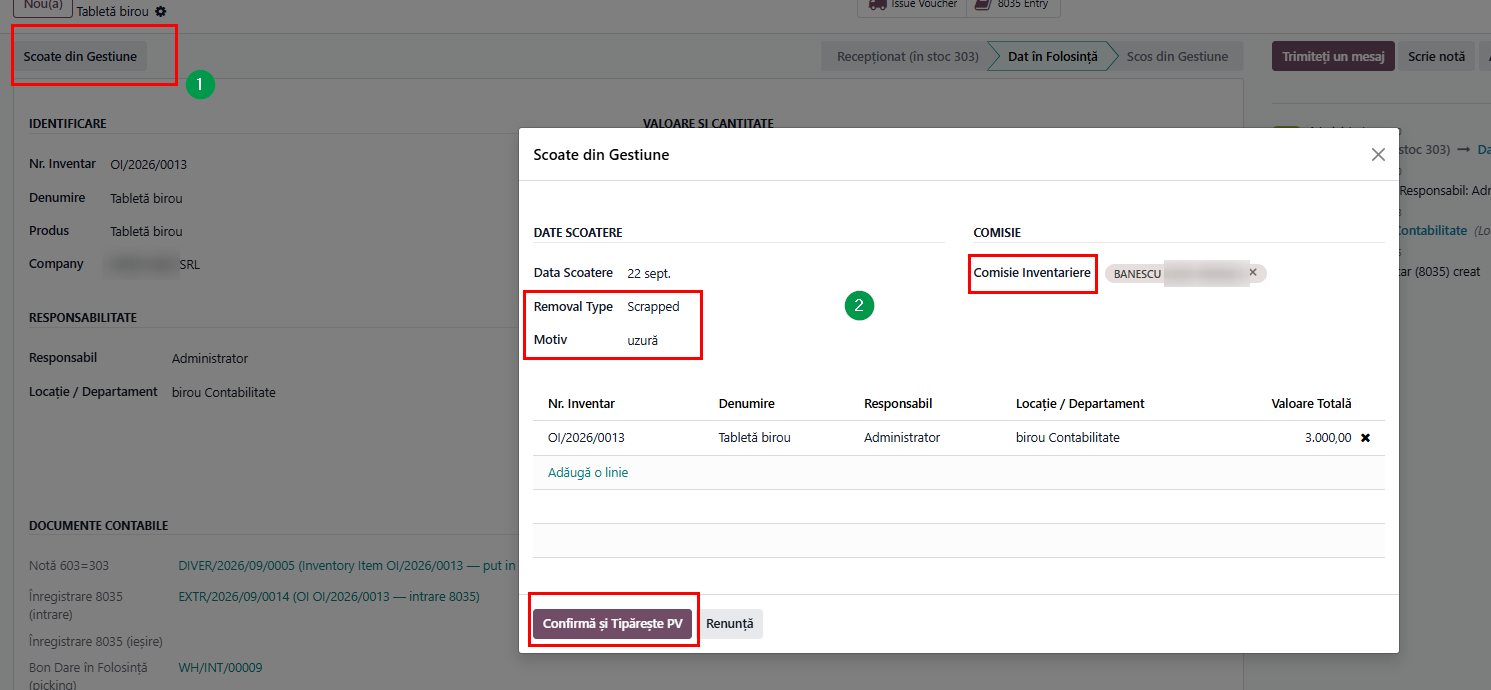
- Butonul „Scoate din Gestiune" deschide wizardul: Tip Scoatere (Removal Type) (Casată / Pierdută-Lipsă / Restituită), Motiv, Comisie Inventariere.
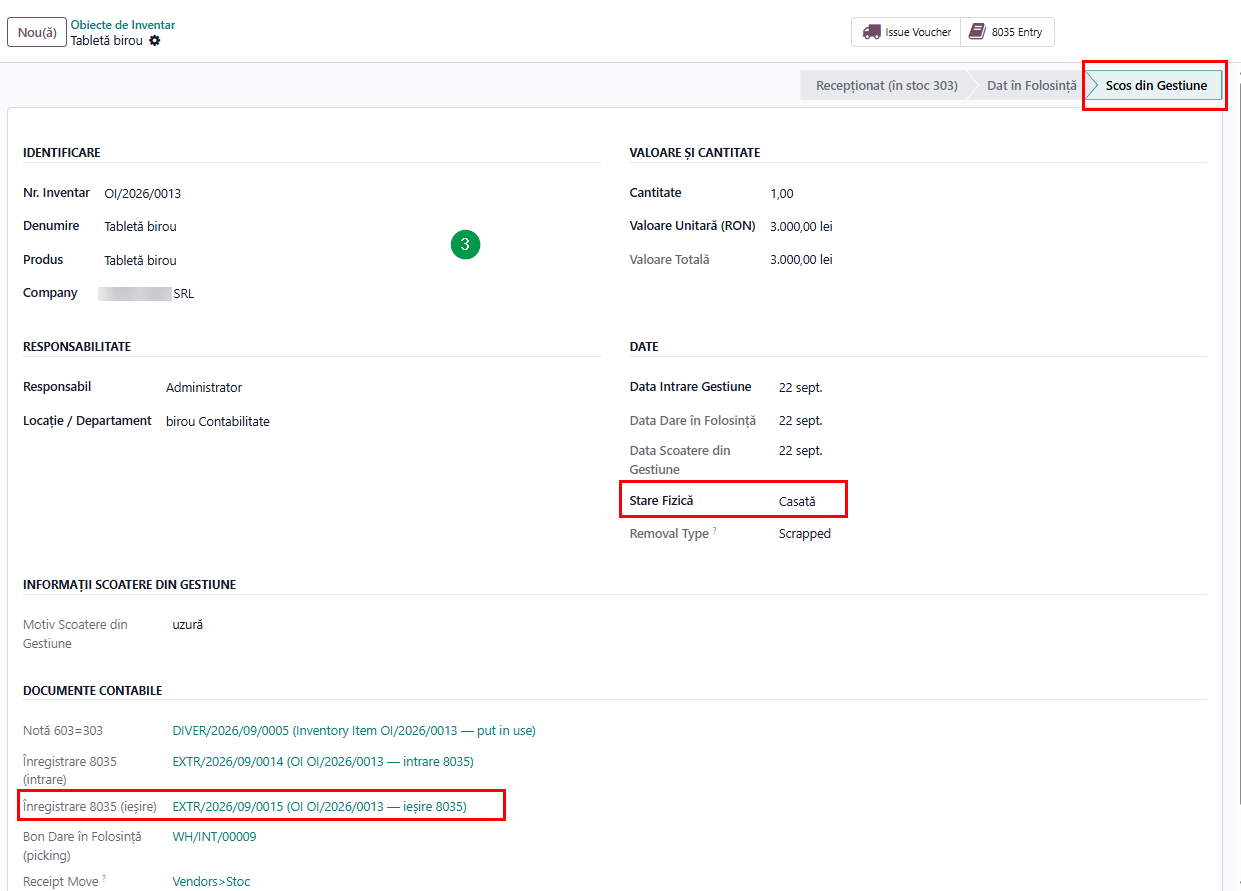
- La confirmare („Confirmă și Tipărește PV"), starea trece în Scos din Gestiune, se stornează 8035 și se actualizează Stare Fizică.
💡Documente tipăribile
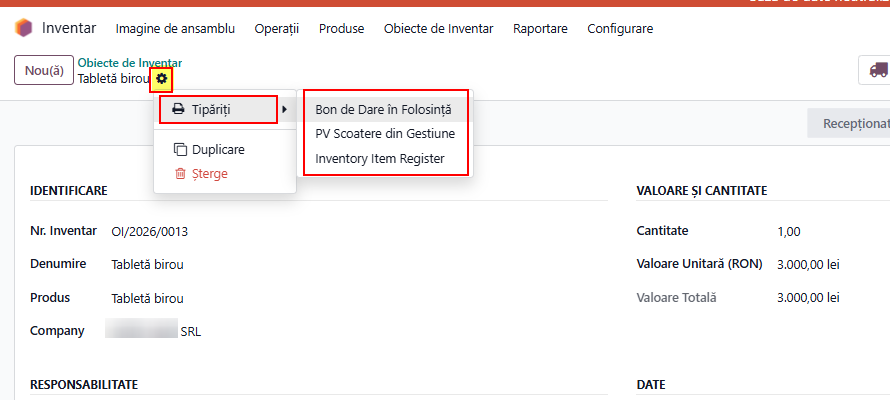
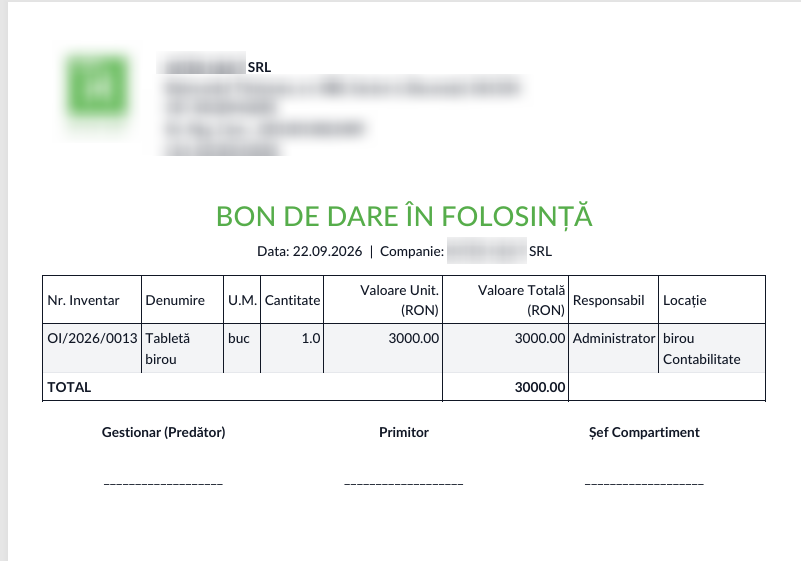
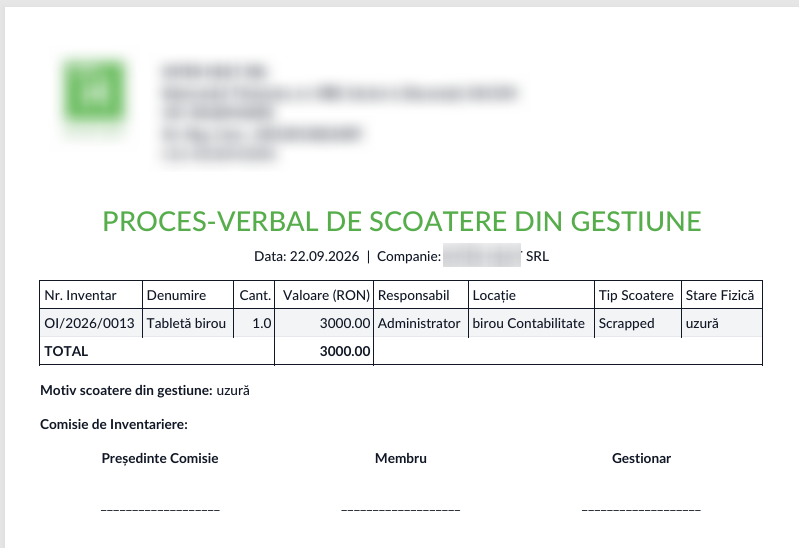
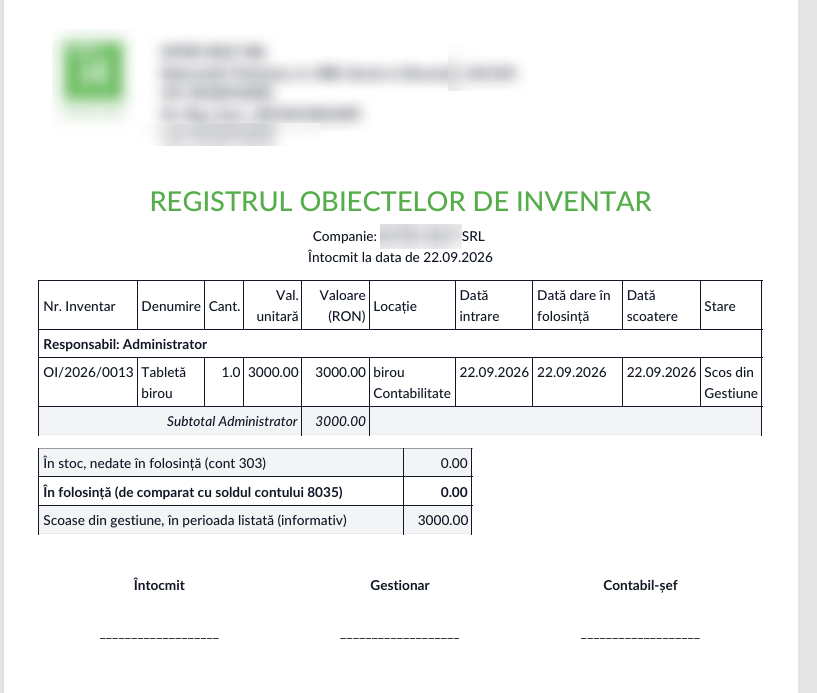
Din Acțiuni (⚙) → Tipăriți: „Bon de Dare în Folosință" , „PV Scoatere din Gestiune" și Registrul obiectelor de Inventar
4. Reconciliere 8035
- Din lista Registru OI, se selectează o înregistrare și accesare buton „Verifică reconciliere 8035".
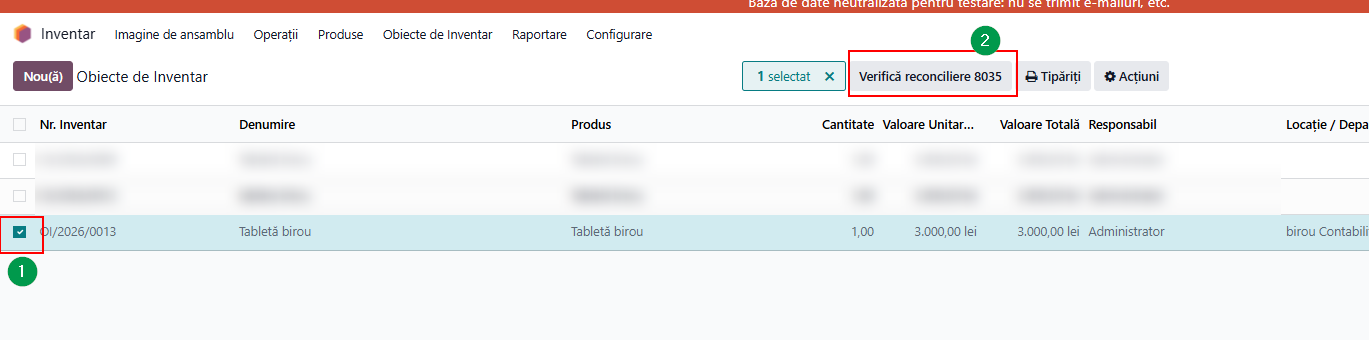
- Periodic (ex. la inventarierea anuală) rulați „Verifică reconciliere 8035" din lista OI: dacă soldul contului 8035 diferă de valoarea OI în folosință (note 8035 modificate/șterse manual), apare o avertizare cu diferența.
