Operare tichete recepționate
Procesul utilizatorului care operează tichetele recepționate în modul Serviciu de asistență tehnică.
- Accesare modul Serviciu de asistență tehnică
- Accesare meniu tichete - toate tichetele

3. Atribuire tichete nealocate
În fereastra deschisă cu toate tichetele este aplicat implicit filtrul de Afișare - afișează toate tichetele cu excepția celor pliate (de ex. etapa Închis - bifa de pliat din configurarea etapelor)
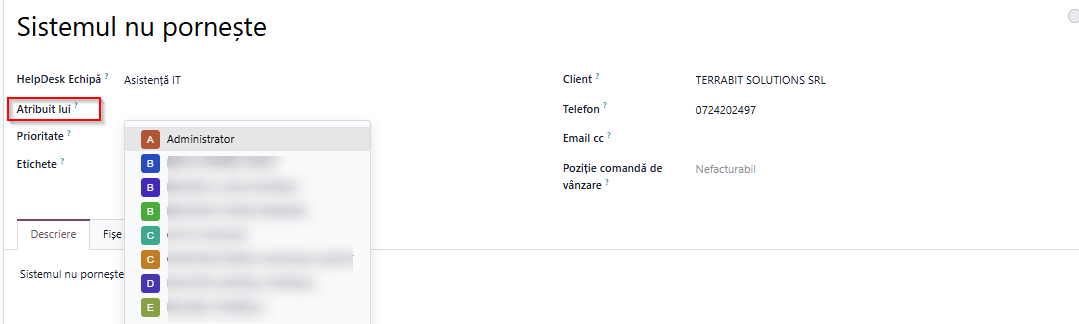
- Se accesează tichetul care nu are nimic completat în coloana atribuit lui

- selectare utilizator din câmp atribuit lui
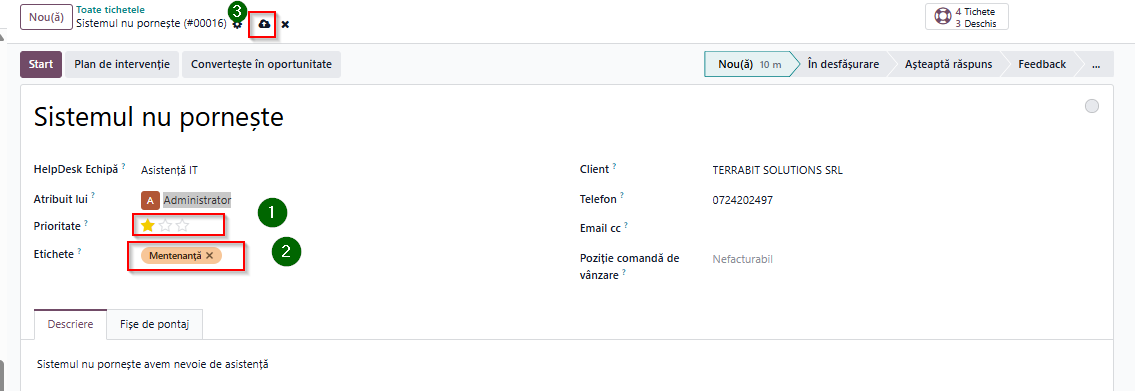
- opțional adăugare etichete/ importanță apoi salvare tichet

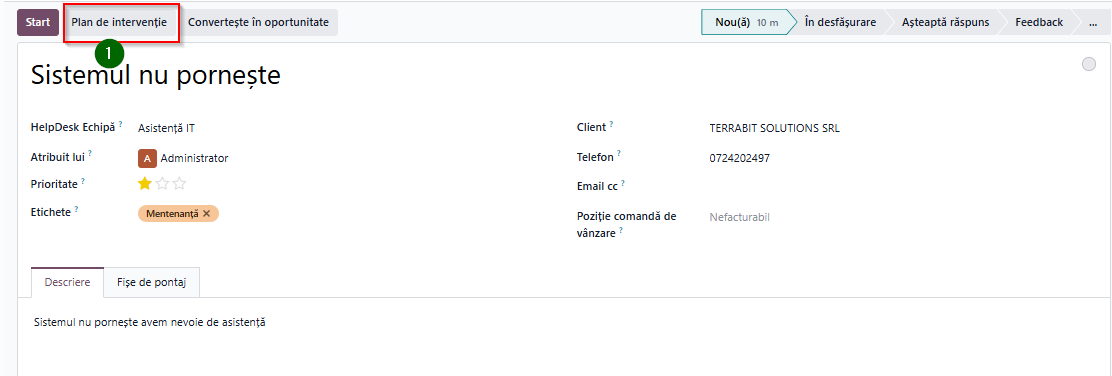
4. Creare sarcină serviciu de teren din tichet - butonul plan de intervenție
Intervențiile la fața locului pot fi planificate dintr-un tichet și gestionate prin modul Munca de teren. Clienții cu acces portal pot urmări progresul unei sarcini din Munca de teren la fel ca la un tichet din Serviciu de asistență tehnică.
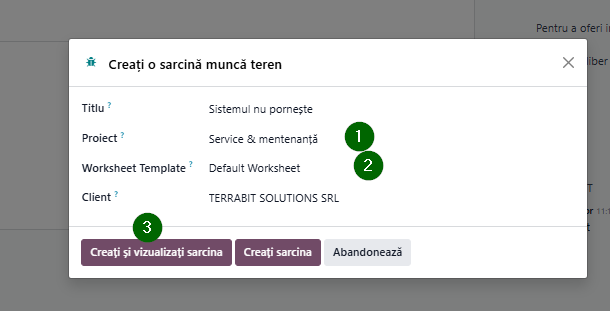
- selectare proiect - din lista proiectelor care sunt în modul Munca de teren
- selectare worksheet template - foaia de lucru predefinită în modul Munca de teren
- buton creați și vizualizați sarcina
- gestionarea sarcinii din modul Munca de teren în fereastra deschisă (alocare tehnician, planificare dată, detalii sarcină)
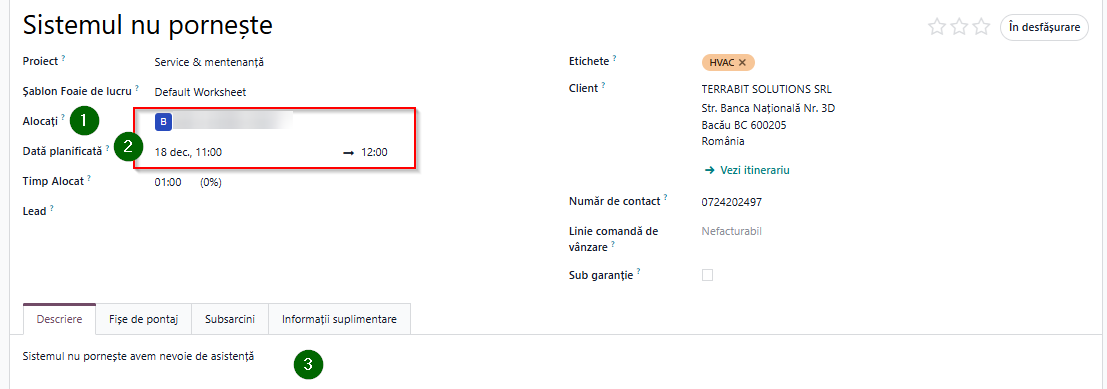
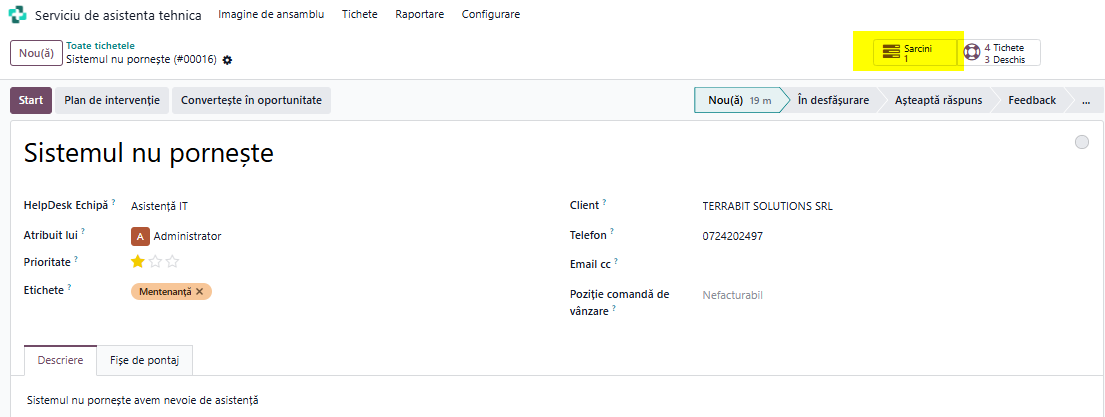
După ce sarcina este creată, un buton inteligent Tasks este adăugat la tichet, legând sarcina din Munca de teren la tichet.
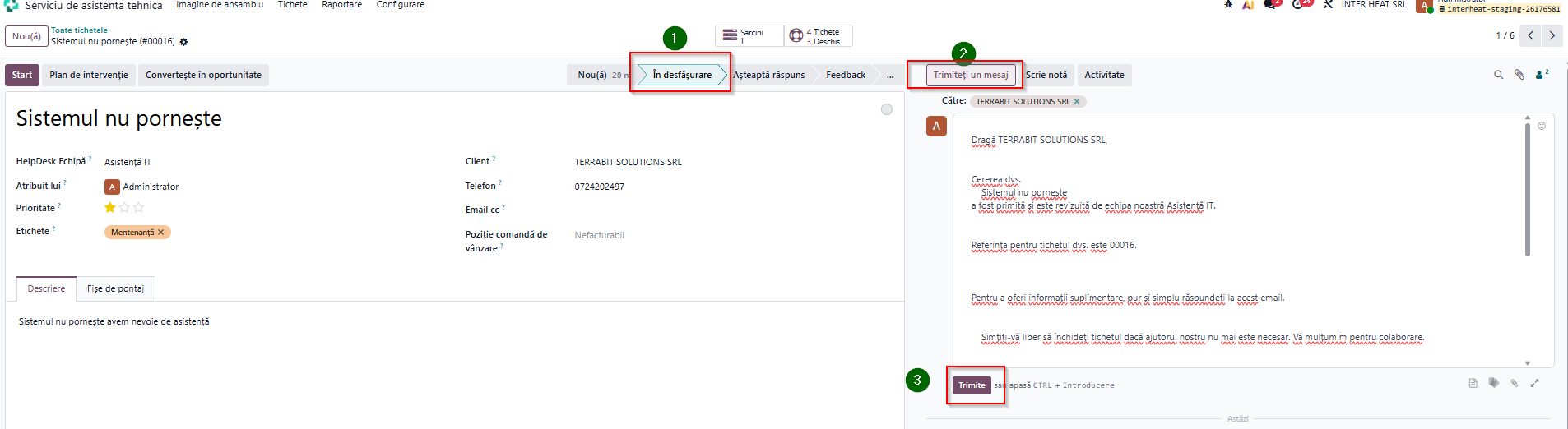
Tips 💡
Se poate schimba etapa tichetului și comunica direct cu clientul din tichet, notificându-l pe email despre ce urmează să se întâmple.
5. Creare oportunitate din tichet - butonul convertește în oportunitate
Unele tichete pot fi gestionate mai bine de echipa de vânzări, nu de cea de suport. În acest caz, tichetele pot fi convertite în oportunități și atribuite unei echipe de vânzări pentru urmărire.
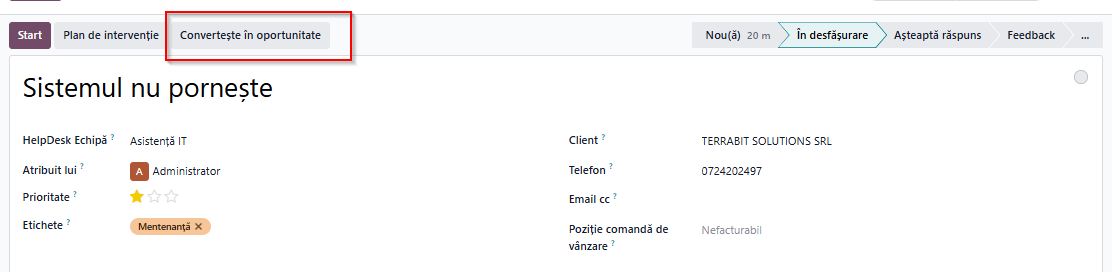
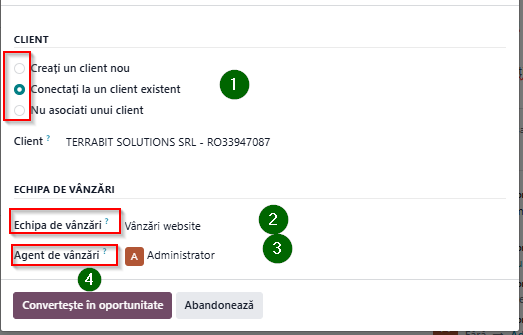
- bifare client - creați client nou, conectați la client existent sau nu asociați unui client
- alocare echipa de vânzări
- alocare agent de vânzări
- butonul convertește în oportunitate
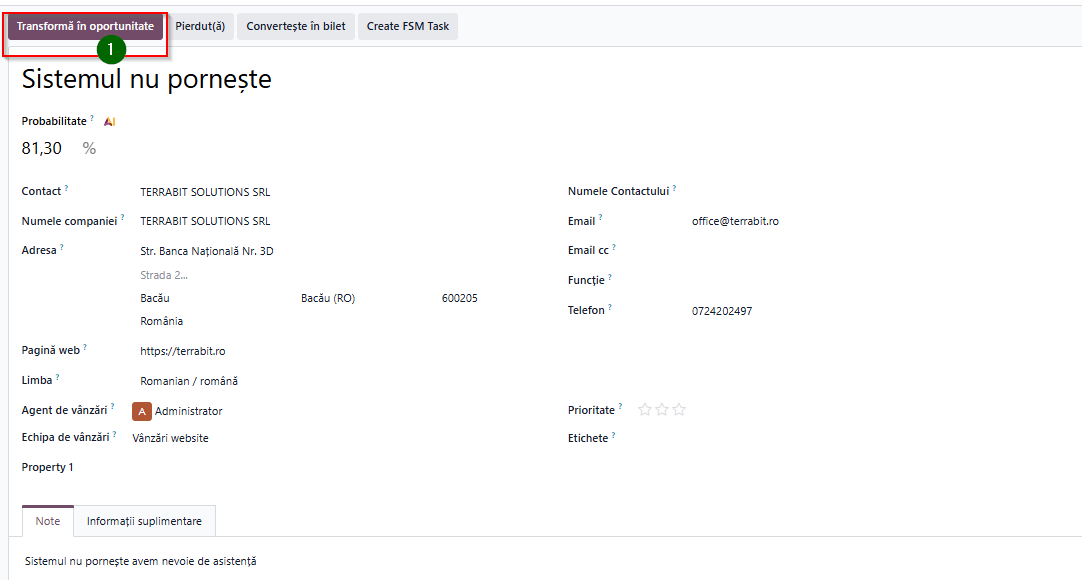
!! Se va deschide automat fereastra cu pista nou creată. Dacă această pistă trebuie creată drept oportunitate se apasă butonul transformă în oportunitate
În chatterul ecranului se poate vizualiza istoricul acestei oportunități create din tichet.
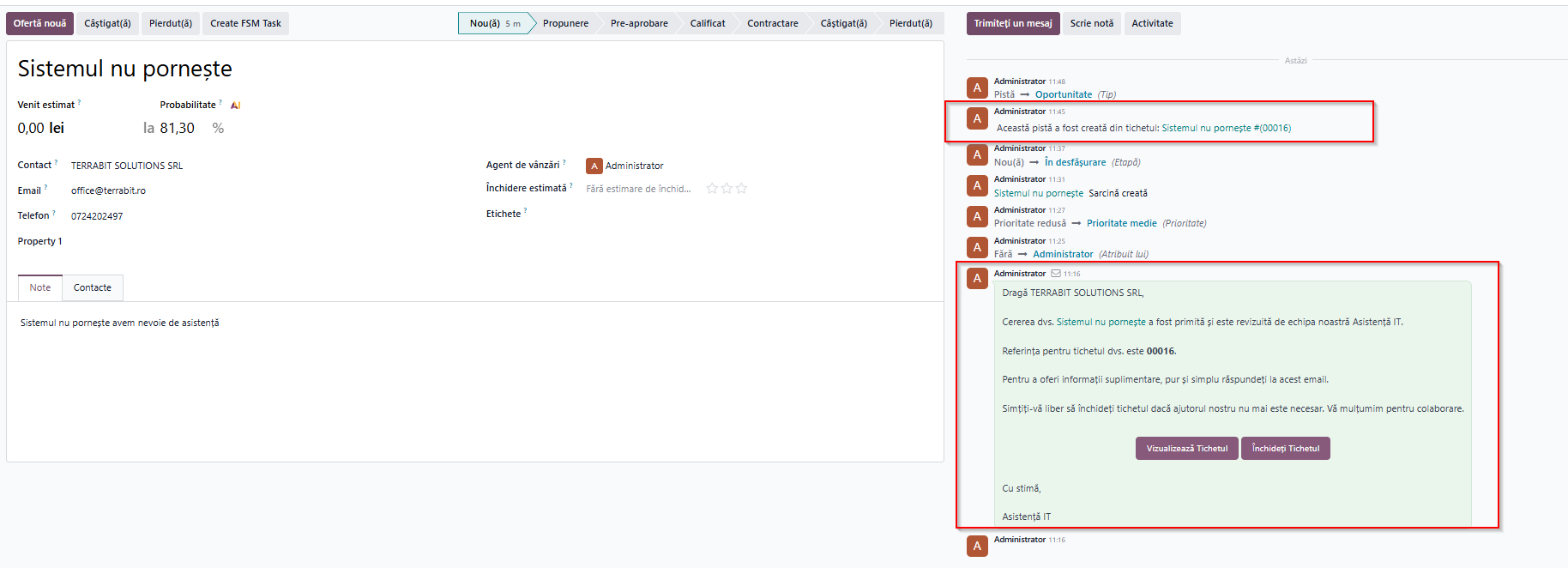
!! Tichetele transformate în oportunitate se arhivează automat dar comunicarea cu clientul se aduce în istoricul oportunității.
6. Vizualizare imagine de ansamblu - această fereastră afișează toate tichetele atribuite utilizatorului exceptând cele care au bifat pliat în etapa (de ex. cele închise).
- tichete deschise - reprezintă toate tichetele deschise din toate echipele de helpdesk
- tichete eșuate - reprezintă tichetele care nu au fost lucrate conform SLA-ului stabilit
- tichete urgente - reprezintă tichetele cu prioritate (importanța alocată)
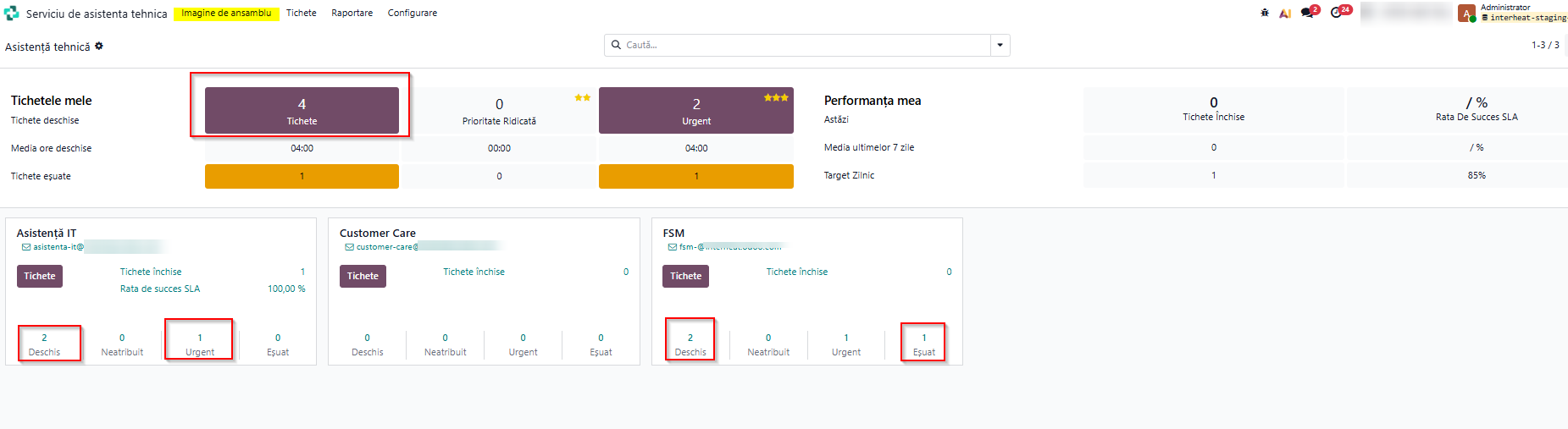
Aceste tichete se pot accesa și din meniu Tichete - tichetele mele

Tichetele sunt organizate inițial în funcție de prioritate, dar pot fi rearanjate conform preferințelor prin utilizarea săgeții din coloana corespunzătoare. Pentru a se afișa și tichetele închise se poate scoate filtrul implicit Afișare - click x.
