Modele de reconciliere
Modelele de reconciliere sunt reguli personalizate care completează setul implicit de reguli de potrivire și permit o automatizare mai avansată a procesului de reconciliere bancară. Aceste modele sunt deosebit de utile atunci când aveți de-a face cu fluxuri recurente, cum ar fi regularizarea comisioanelor bancare sau reducerile de numerar- economisind timp și reducând erorile din reconcilierea manuală.
Documentația standard V19➡️https://www.odoo.com/documentation/19.0/ro/applications/finance/accounting/bank/reconciliation_models.html
- Accesare modul Contabilitate
2. Selectare Modele din secțiunea Reconciliere.
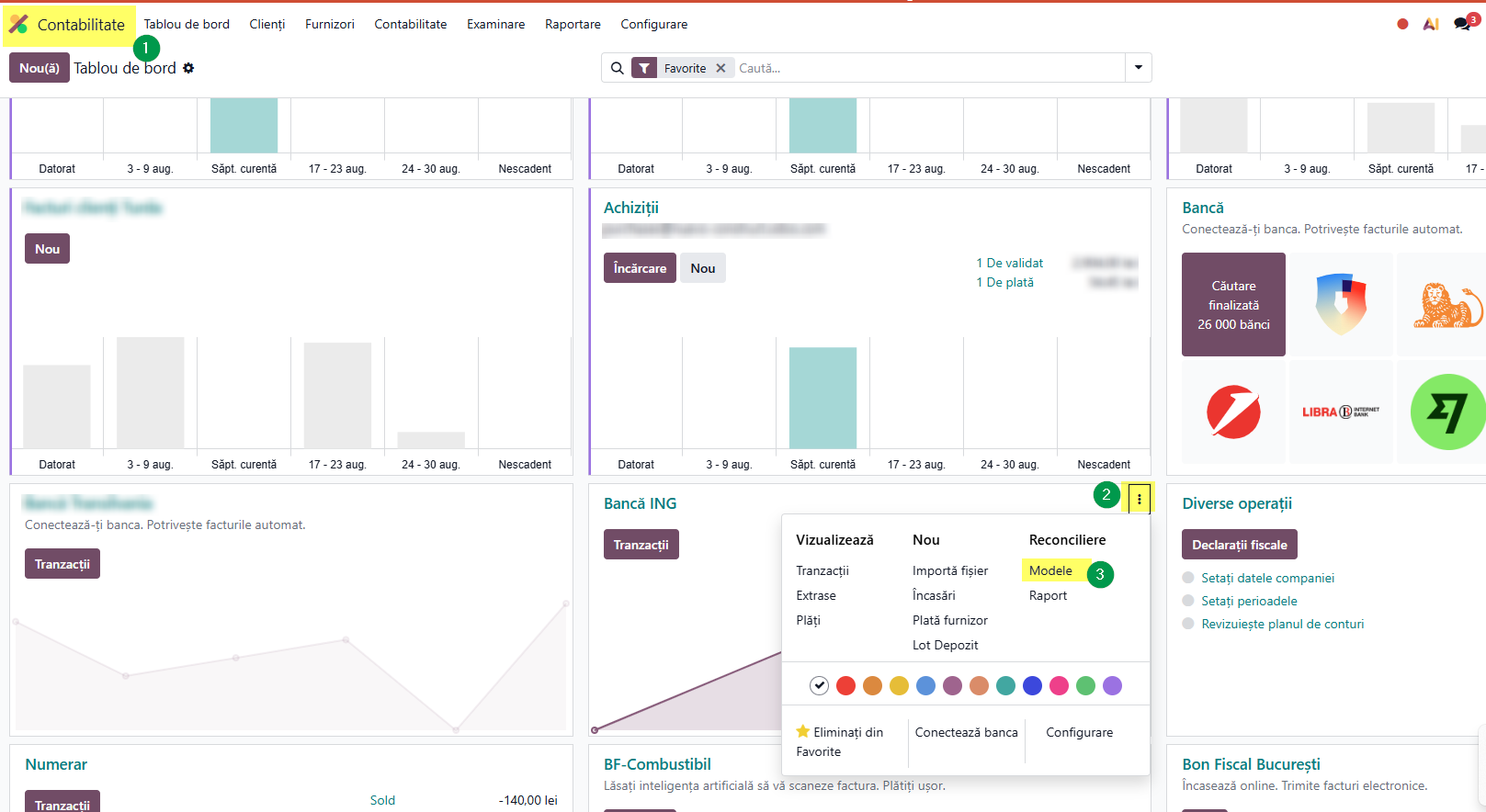
- Pe Tablou de bord, se identifică cardul jurnalului bancar vizat (ex. „Bancă ING"). Se trece cu mouse-ul peste card — în colțul din dreapta sus apare iconița cu trei puncte (⋮) Se dă click pe ea, iar din meniul care se deschide (structurat pe trei coloane: Vizualizează, Nou, Reconciliere) se alege Modele, din secțiunea Reconciliere.
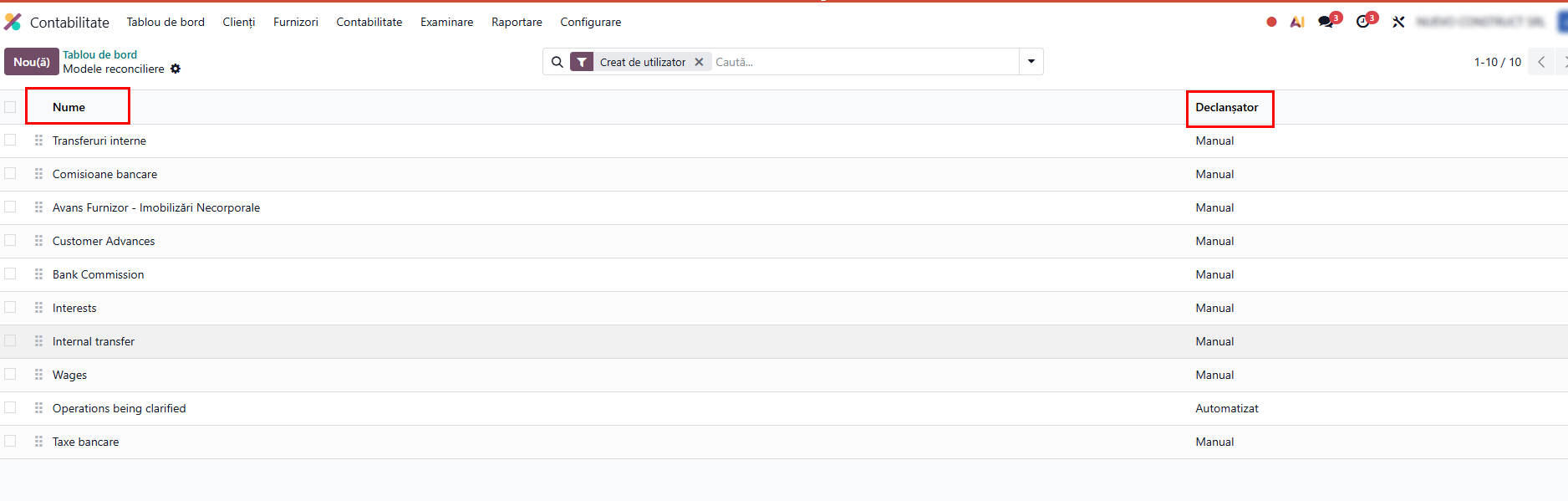
👉Se ajunge pe ecranul „Modele reconciliere", cu lista modelelor deja existente pentru companie și coloana Declanșator, care arată tipul fiecăruia (Manual sau Automatizat).
3. Creare model nou de reconciliere - buton Nou(ă)
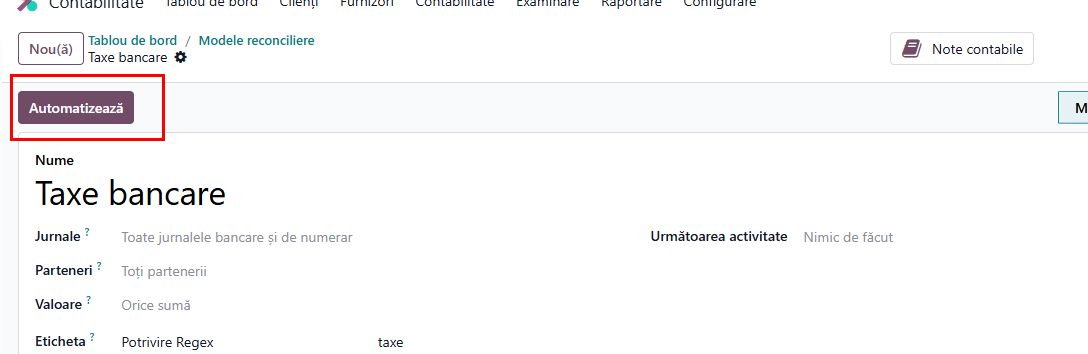
❗Nu se accesează butonul automatizează. Acest pas se face întotdeauna ultimul.
4. Completare câmp Nume
- Câmpul Nume este denumirea modelului, așa cum va apărea în listă. Se recomandă o denumire clară și specifică (ex. „Taxe bancare", nu „Model 1").
5. Setare condiții de potrivire
Aceste câmpuri determină la ce tranzacții bancare se aplică modelul:
- Jurnale — restrânge modelul la unul sau mai multe jurnale bancare/de numerar. Implicit: „Toate jurnalele bancare și de numerar".
- Parteneri — restrânge modelul la un anumit client/furnizor. Implicit: „Toți partenerii".
- Valoare — se alege una din opțiunile Este mai mic sau egal cu, Este mai mare sau egal cu, Este între, apoi se introduce suma.
- Etichetă — se alege una din opțiunile Conține, Nu conține, Potrivire Regex, apoi se introduce textul de căutat în descrierea tranzacției (ex. „taxe",)
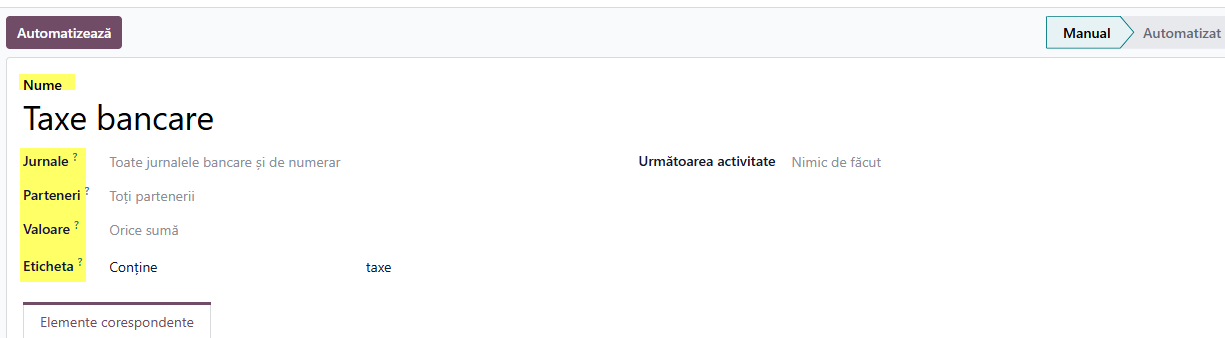
📌 O tranzacție trebuie să îndeplinească toate condițiile completate pentru ca modelul să i se aplice. Dacă niciun câmp nu e completat, modelul devine disponibil pentru orice tranzacție.
👉 Pentru descrieri bancare cu coduri variabile (referințe, sucursale), se recomandă „Potrivire Regex" în locul „Conține", pentru precizie mai mare.
6. Adăugare linie de contrapartidă (Elemente corespondente)
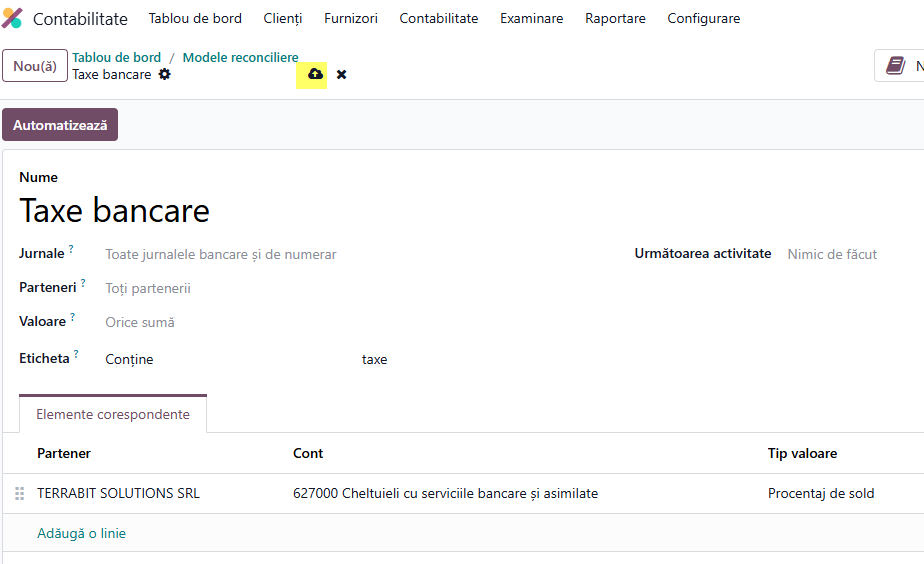
În tab-ul Elemente corespondente, se apasă Adăugă o linie. Odoo inserează automat o linie cu valori implicite: Tip valoare = „Procentaj de sold", Valoare = 100.
Se completează:
- Partener — se selectează, dacă e cazul, pentru articolul de jurnal.
- Cont — contul contabil pe care se înregistrează suma. Se poate căuta direct după simbolul contului (ex. „627" filtrează instant conturile de cheltuieli cu servicii bancare).
- Tip valoare — modul de calcul al sumei: Fix (sumă fixă), Procentaj de sold (procent din soldul rămas neconciliat), Procentaj din linia extrasului (procent din totalul tranzacției), Din etichetă (suma se extrage din eticheta tranzacției, prin regex).
- Valoare — cifra sau procentul aplicat, în funcție de tipul ales.
- Etichetă — descrierea care va apărea pe linia din registrul contabil generat.
- Taxe — câmp ascuns implicit. Se activează din iconița de coloane opționale din capul tabelului (cele două săgeți, dreapta), unde se bifează „Taxe" pentru a putea seta TVA.
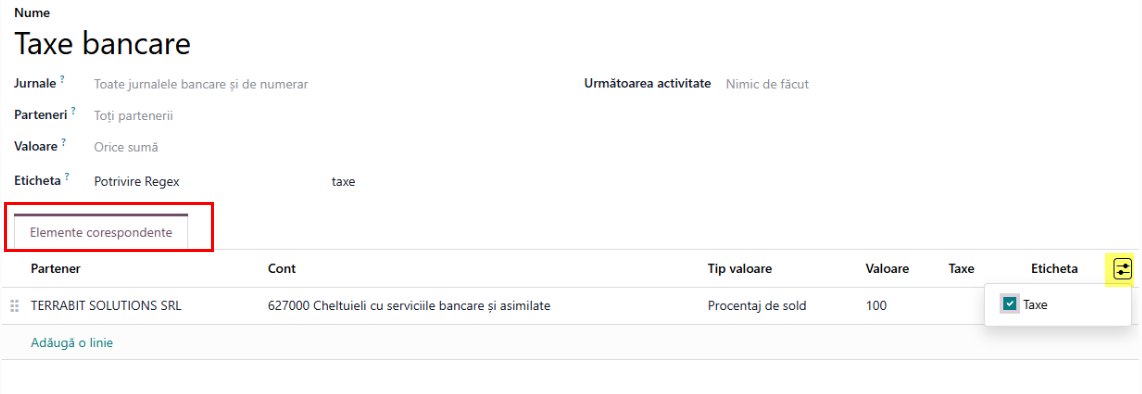
📌 Nici Partener, nici Cont nu sunt individual obligatorii, dar cel puțin unul dintre cele două trebuie completat pentru ca modelul să funcționeze corect.
7. Alegere tip model — butonul „Automatizează" - arată starea curentă a modelului
- Automatizează" — apare când modelul e pe Manual. Apăsat, trece modelul pe Automatizat: de acum, Odoo aplică singur regula, fără confirmare, pe orice tranzacție care respectă toate condițiile. Tooltip-ul oficial al butonului confirmă acest rol: „Validează automat linia de afirmație (reconciliere bazată pe regula dvs.)".
- Setați manual — apare când modelul e deja Automatizat. Apăsat, revine la Manual: modelul apare doar ca buton de acțiune posibilă în timpul reconcilierii, aplicat la decizia contabilului.
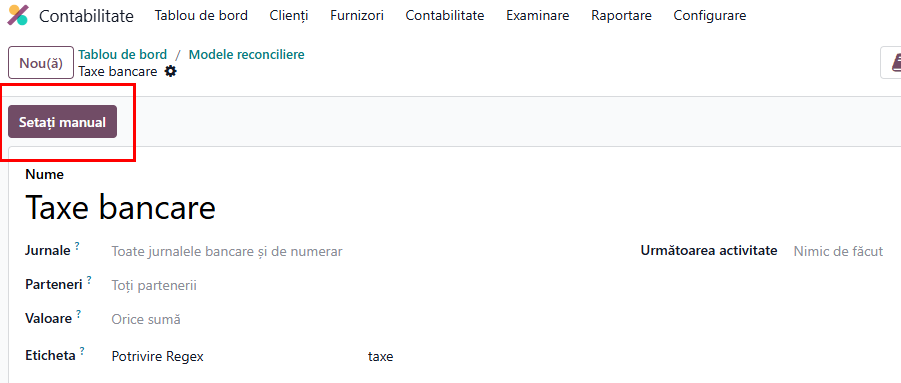
❗Atenție — acest buton salvează imediat înregistrarea în baza de date, indiferent dacă formularul e complet sau nu. Dacă se apasă pe un model gol (fără condiții și fără linie de contrapartidă), Odoo salvează totuși un model Automatizat fără nicio regulă reală, care s-ar putea aplica nediscriminat. De aceea, acest pas se face întotdeauna ultimul, după completarea pașilor 5 și 6.
👉 Recomandare: orice model nou se testează întâi pe Manual, cu tranzacții reale, și se trece pe Automatizat abia după ce regula e validată ca fiind corectă.
8. Salvare model
✅Testare model în reconciliere
Din meniul ⋮ al jurnalului (Pasul 2), se alege Tranzacții. Se deschide ecranul „Potrivire bancă", cu tranzacțiile nereconciliate ale jurnalului. Se caută o tranzacție a cărei descriere respectă condiția din model (sa includă cuvântul taxe):
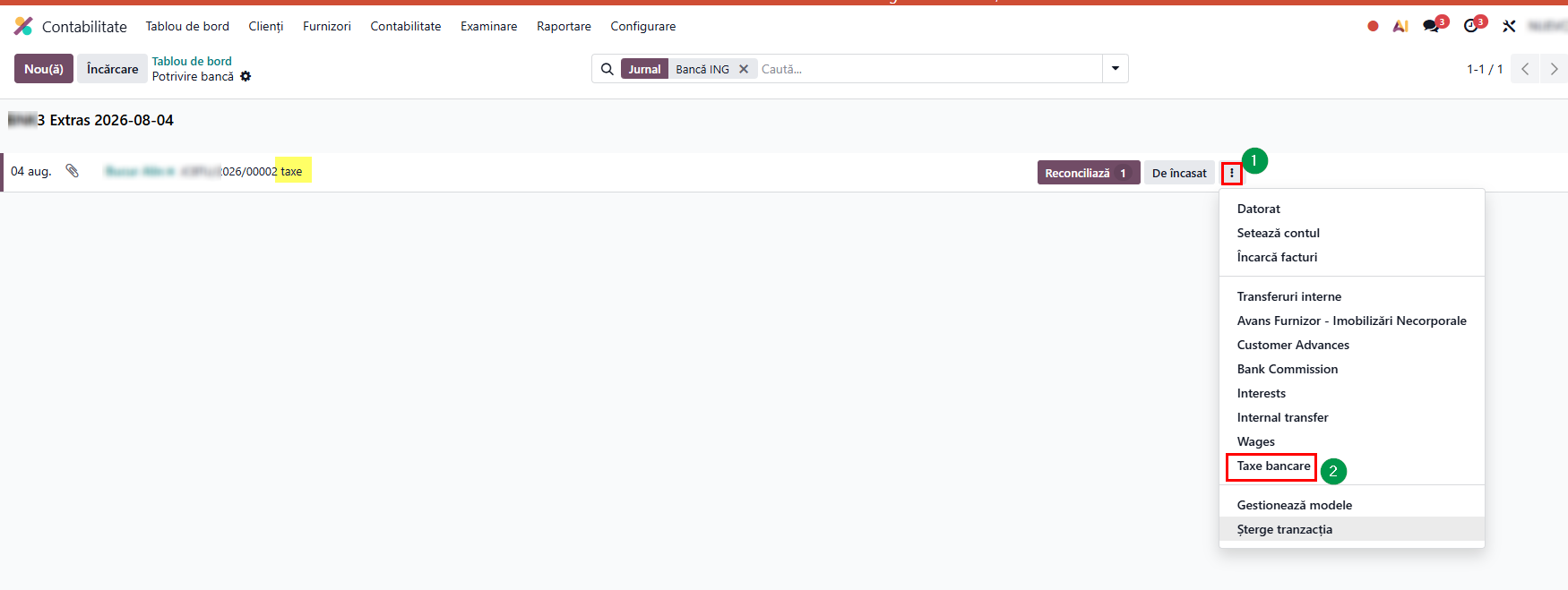
- Dacă modelul e Manual, apare ca opțiune/buton de aplicat pe acea tranzacție.
- Dacă modelul e Automatizat, tranzacția este deja potrivită automat cu contrapartida definită.
📌 Dacă o tranzacție se potrivește cu mai multe modele Automatizate simultan, se aplică primul din listă.