Înregistrare avans client pe pro-formă
Acest proces descrie modul prin care se gestionează un avans încasat de la un client înainte de finalizarea unei vânzări.
- Accesare modul Vânzări
- Creare ofertă de vânzare
- Click pe Nou(ă), alege Clientul și adaugă produsul/produsele dorite - Salvare
- Oferta primește automat un număr ( ex:S00....)
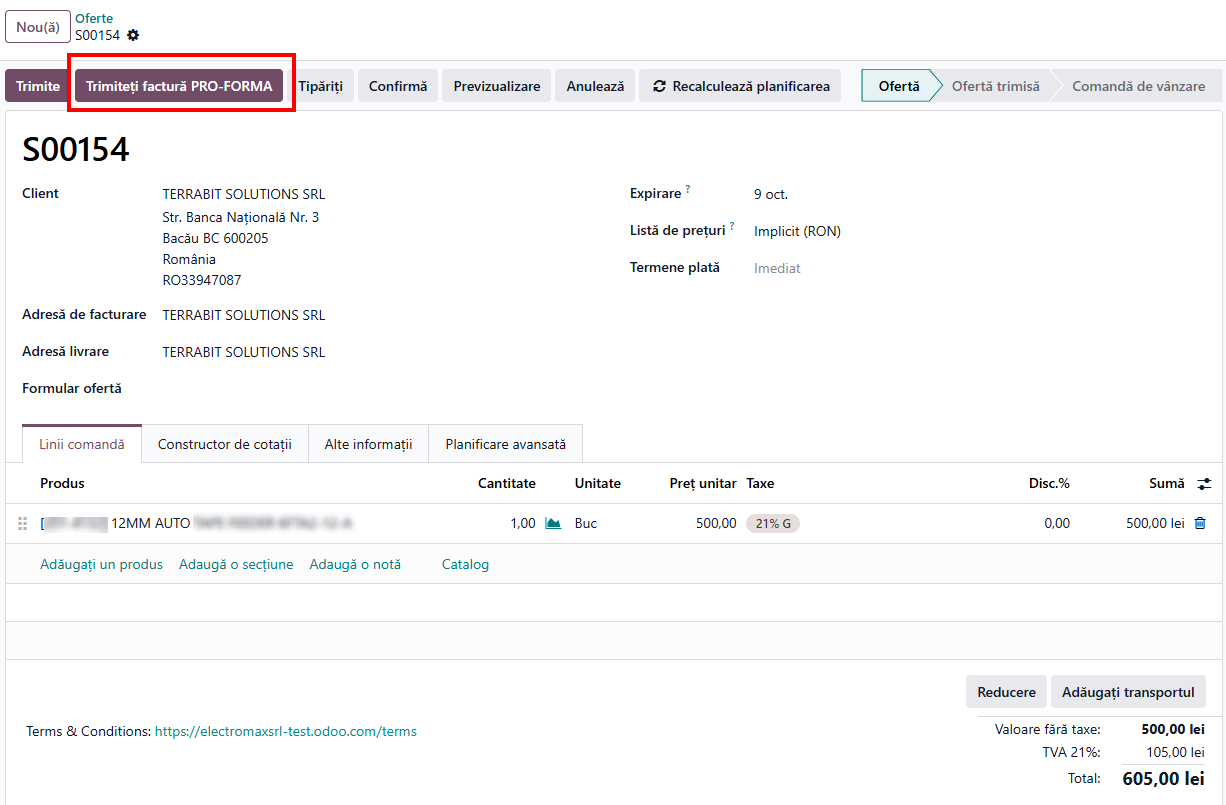
3. Accesare buton Trimiteți factura PRO-FORMA - O factură pro-formă nu este un document fiscal — nu generează notă contabilă și nu intră în jurnalul de vânzări sau în decontul de TVA. Rolul ei e pur informativ: îi arată clientului, înainte de confirmarea comenzii, exact cât are de plătit, pentru a putea face avansul sau plata în cunoștință de cauză.
-
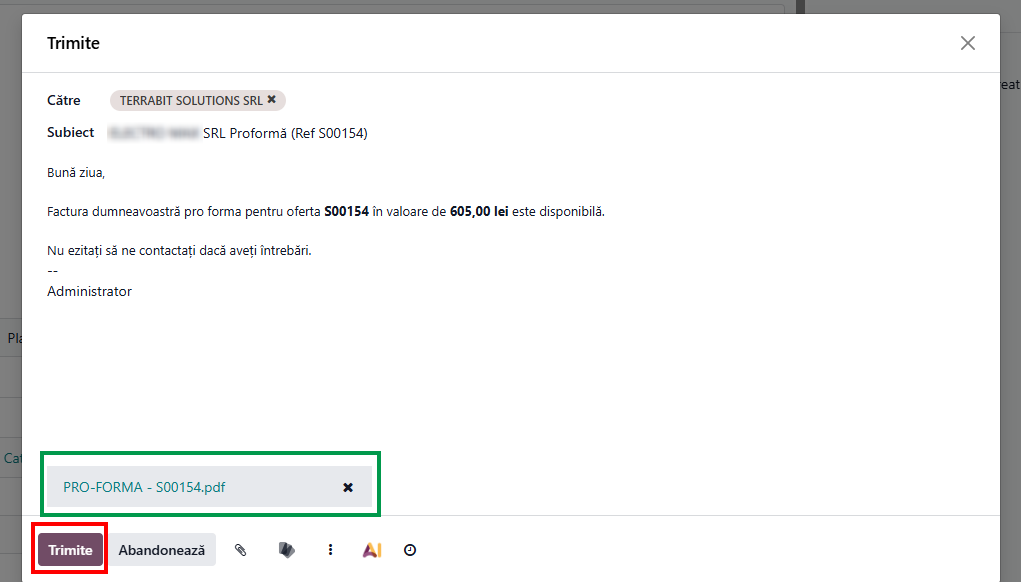
- Se deschide fereastra de compunere e-mail, pre-completată cu adresa clientului și un PDF atașat automat (ex. „PRO-FORMA - S00154.pdf").
- Nimic nu se trimite automat — mesajul pleacă abia după click pe Trimite în fereastra de compunere.
👉 Butonul dispare dacă pentru comandă a mai fost trimisă deja o factură de avans sau o factură de abonament recurentă.
❗Pro-forma este documentul comercial transmis clientului pe baza căruia acesta poate decide și efectua plata integrală sau parțială (avansul), înainte de confirmarea comenzii și emiterea facturii fiscale. Plata nu se înregistrează „pe pro-formă”, întrucât aceasta nu reprezintă un document fiscal și nu generează o înregistrare contabilă în Odoo.
În cazul în care clientul efectuează un avans în baza pro-formei, încasarea se înregistrează separat, ulterior, atunci când suma este identificată în tranzacția bancară.
4. Accesare modul Contabilitate
5. Accesare jurnalul de bancă necesar
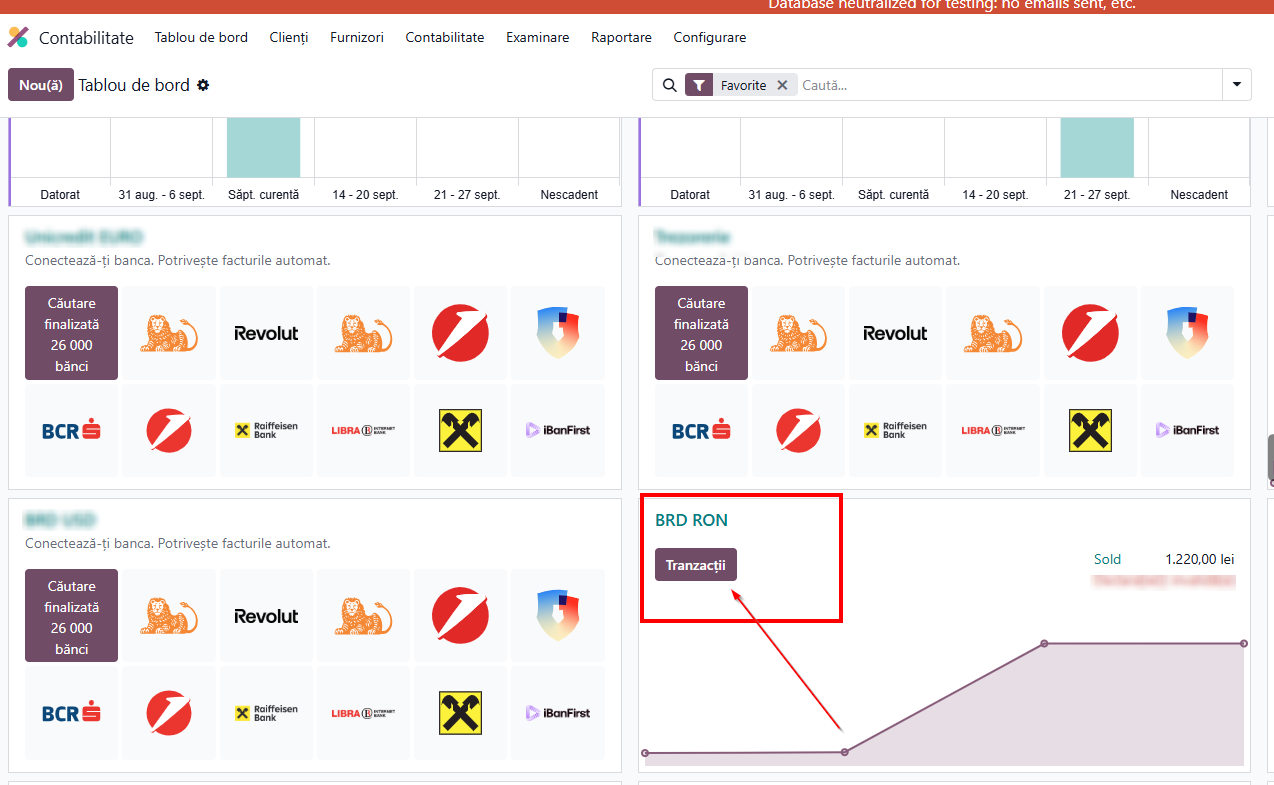
- De pe tabloul de bord, alege jurnalul bancar în care va fi (sau a fost) încasat avansul (ex. BRD RON) și click pe Tranzacții.
6. Identificarea liniei de încasare a avansului în extrasul bancar
- Linia bancară este identificată după client și referința comenzii, prin extrasul bancar importat (sincronizare bancară sau fișier OFX/CSV) — extrasele reale vin deja în ordinea cronologică corectă.

👉Pentru testare (când nu există încă un extras electronic real)se creează manual linia: în Potrivire bancă, click pe Nou(ă) și completează Data, Partener (clientul), Etichetă (ex. „Avans S00154"), Valoare (suma avansului), apoi Adaugă și închide.

7. Accesare modul Vânzări
8. Identificare comandă de vânzare
- se caută oferta după numărul ei
9. Confirmare comandă
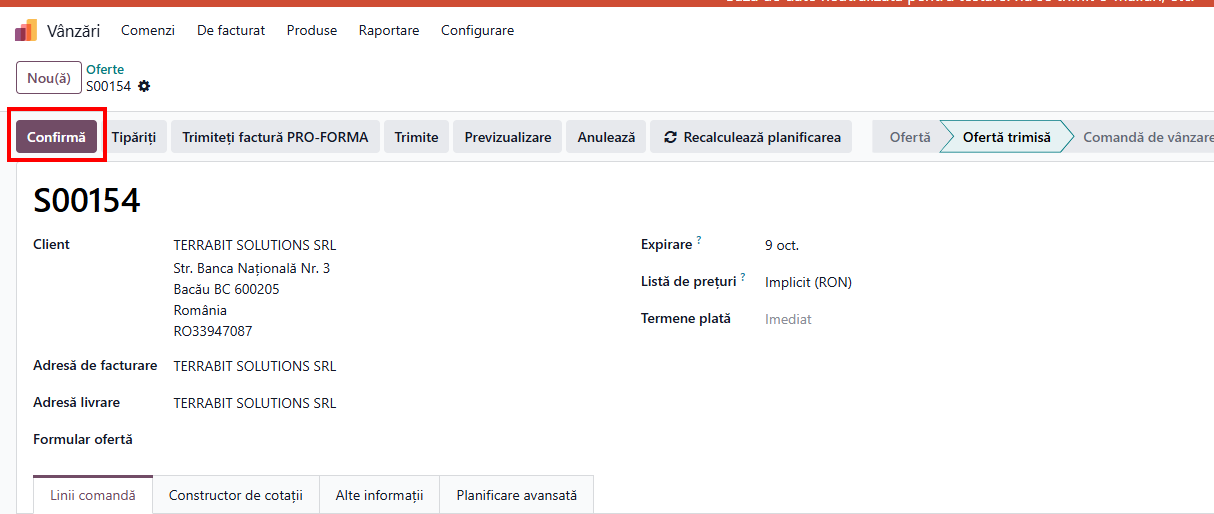
- se deschide oferta și click pe butonul Confirmă — starea trece din Ofertă în Comandă de vânzare.
10. Accesare și validare livrare
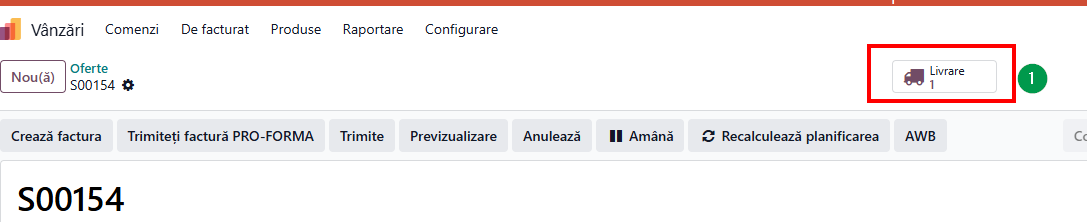
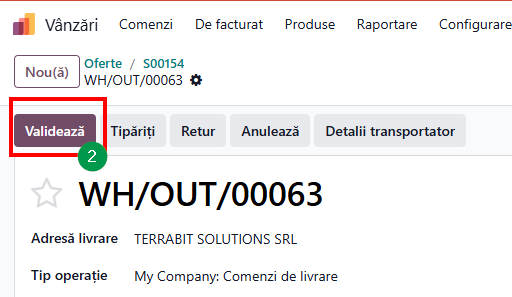
11. Creare și confirmare factură client
- Click pe butonul Creează factura, se alege Factură normală, apoi Creează ciornă.
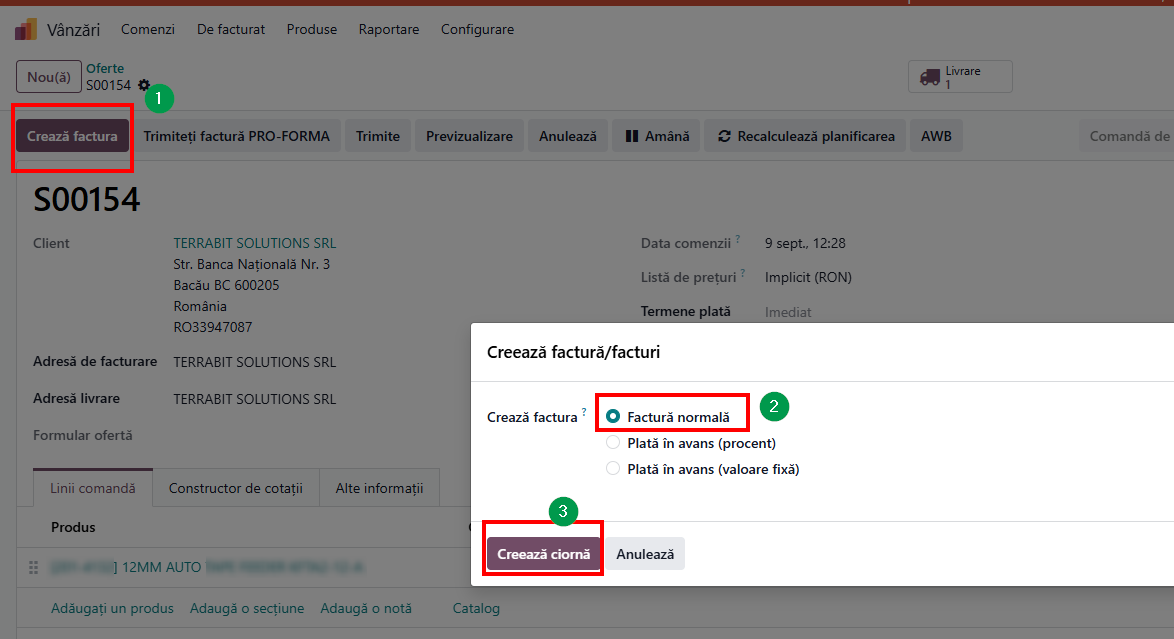
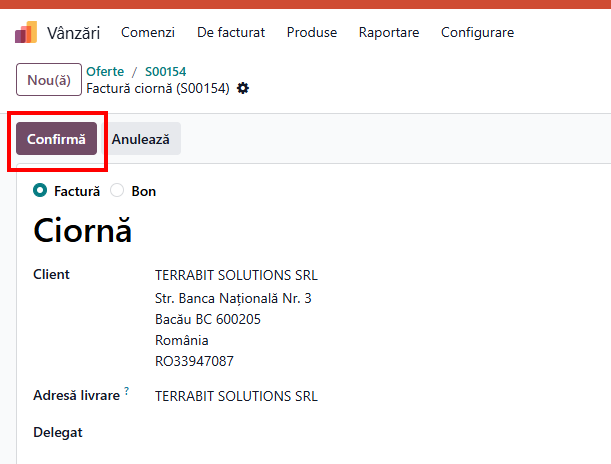
- se deschide ciorna și click pe Confirmă, pentru a o posta.
12. Accesare modul Contabilitate
13. Selectarea aceluiași jurnal de bancă utilizat anterior
14. Regularizarea avansului cu factura finală
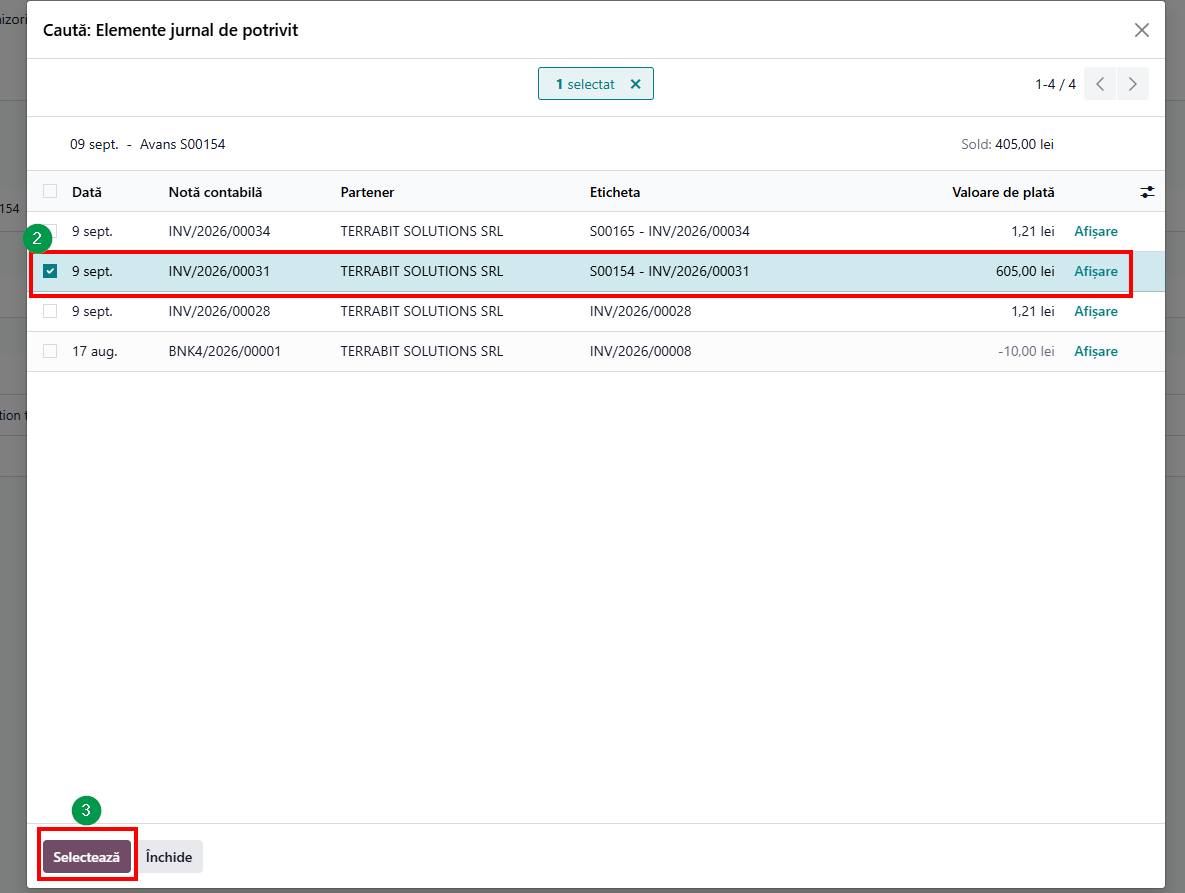
- Accesare buton Reconciliază pe linia avansului, apoi în Elemente jurnal de potrivit, selectează factura finală corespunzătoare comenzii (ex. „S00154 - INV/2026/00031") și confirmă cu Selectează.

15. Verificarea facturii finale
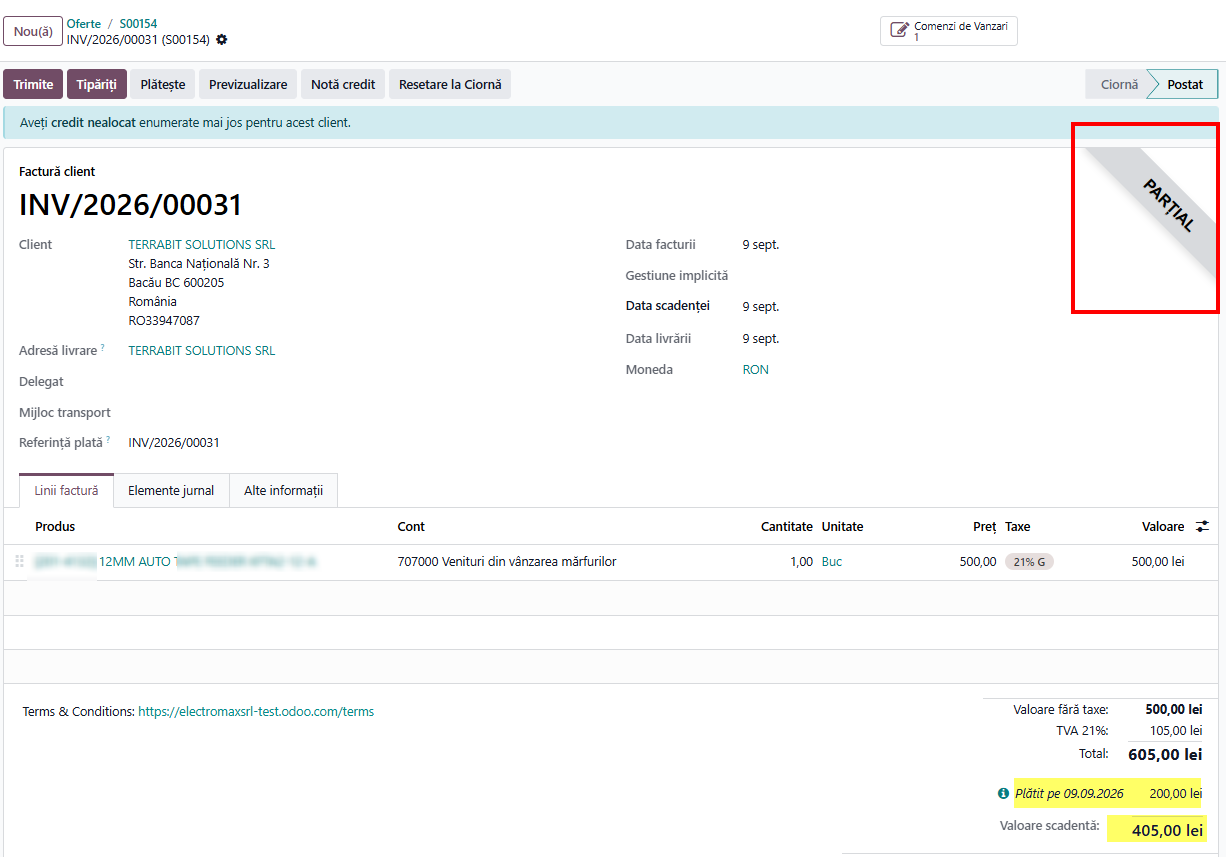
- se deschide factura clientului — starea este Parțial (nu neplătită integral), reflectând avansul deja aplicat, iar suma rămasă de încasat să corespundă diferenței reale (ex. 605 - 200 = 405 lei).