Cerere de ofertă comparativă (oferte alternative)
În acest proces, se transmite aceeași solicitare către mai mulți furnizori, se colectează ofertele primite, se compară prețurile și condițiile, apoi se alege oferta cea mai avantajoasă.
În Odoo nu există un dosar separat pentru licitații. Procesul este mai simplu: se creează o cerere de ofertă obișnuită și se adaugă alternative, câte una pentru fiecare furnizor. Astfel, toate ofertele rămân asociate aceleiași cereri și pot fi comparate într-un singur tabel.
📌Pentru utilizarea acestei funcționalități, opțiunea Alternative la achiziții trebuie să fie activată Activarea se realizează o singură dată.
- Accesare modul Achiziții
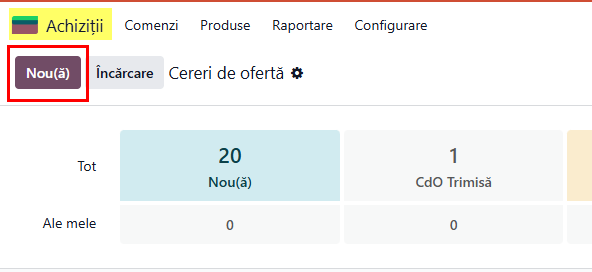
- Creare cerere de ofertă pentru primul furnizor - buton Nou(ă)
3. Adăugare furnizor, produse și cantiățile solicitate (fără preț)
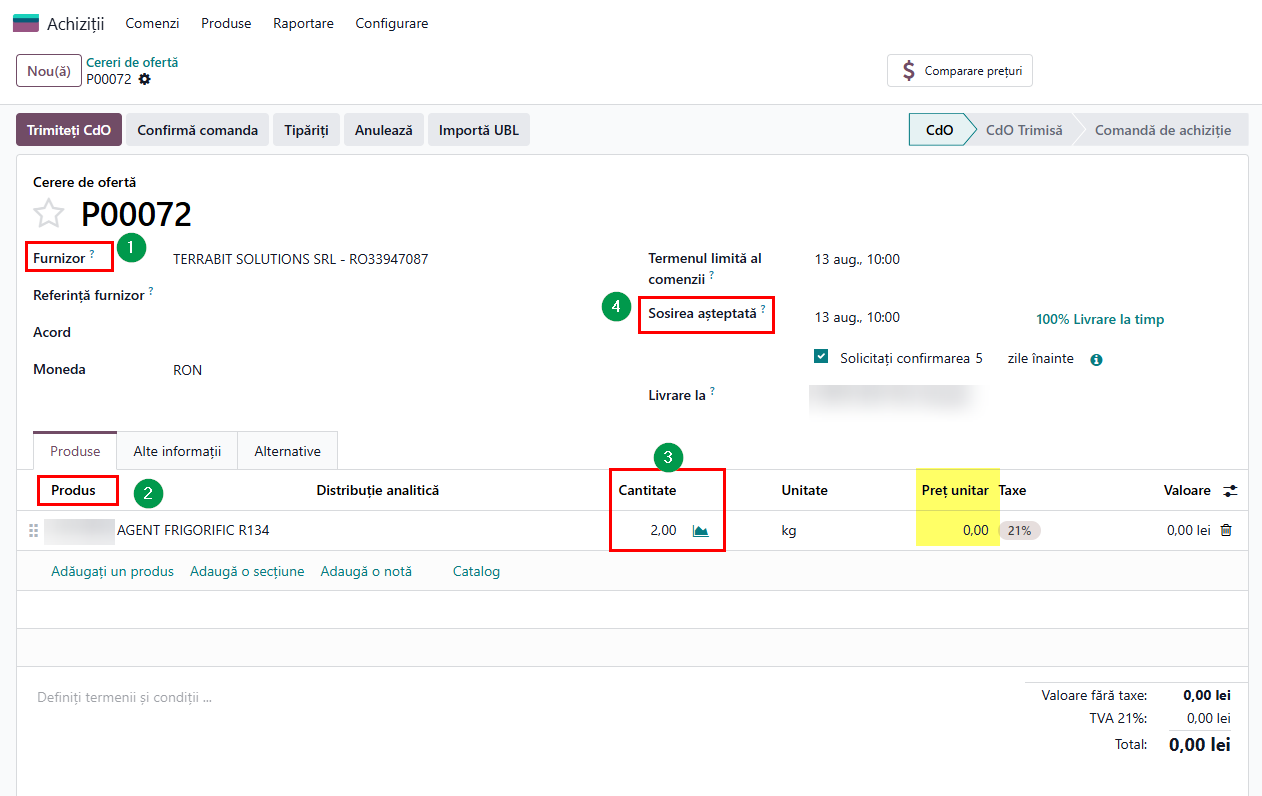
- Se selectează primul furnizor căruia i se solicită oferta. Cererea de ofertă creată pentru acesta reprezintă cererea inițială, de care vor fi asociate ulterior toate celelalte alternative. Alegerea primului furnizor nu îi conferă un statut special și nu influențează rezultatul procesului; este doar punctul de pornire pentru crearea alternativelor.
- Se adaugă produsele și cantitățile necesare, iar câmpul pentru preț se lasă necompletat (0), urmând ca acesta să fie stabilit și transmis ulterior de furnizor. Se completează și câmpul Sosirea așteptată, prin indicarea datei până la care este necesară livrarea. Acesta reprezintă, alături de preț, unul dintre principalele criterii de comparare a ofertelor.
4. Generare cereri alternative pentru ceilalți furnizori
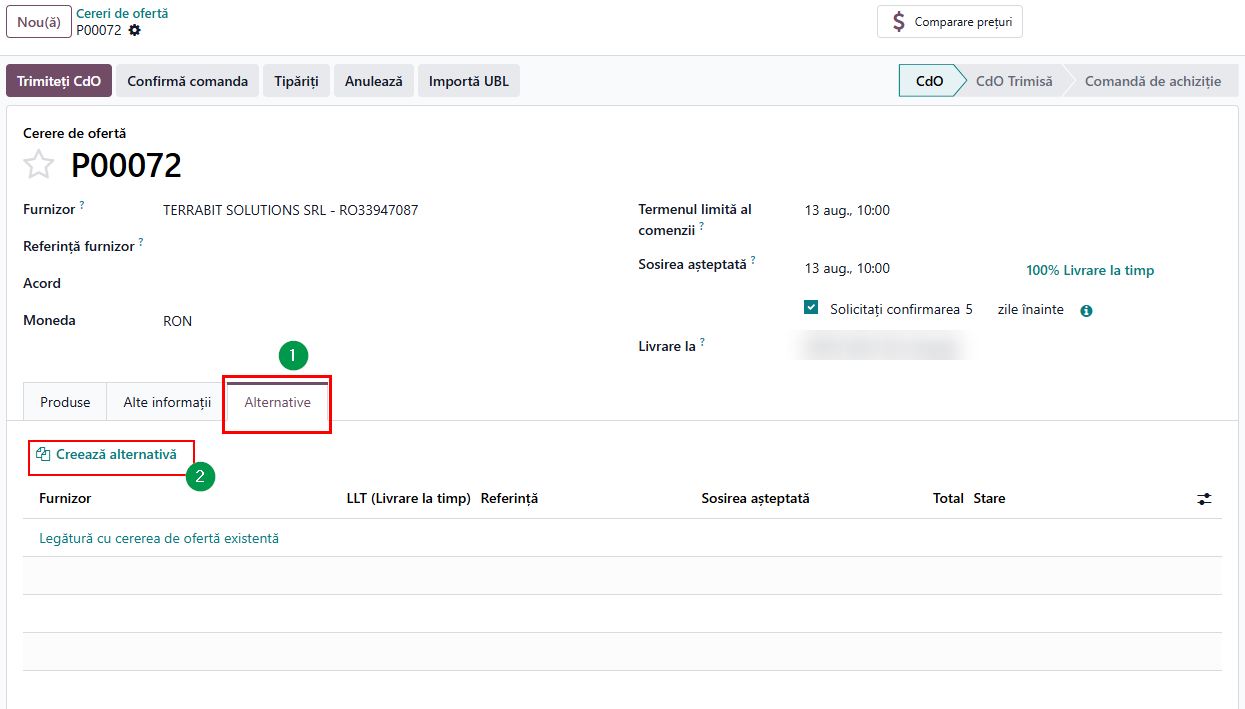
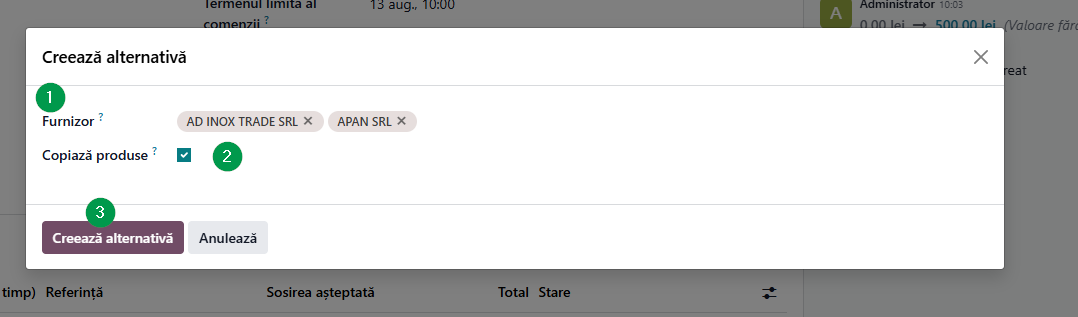
- Pe cererea de ofertă, deschide tabul Alternative și apasă Creează alternativă.
👉În fereastra afișată:
- Furnizor: se selectează furnizorii pentru care urmează să fie create cereri de ofertă. Pot fi selectați mai mulți furnizori simultan, iar pentru fiecare se va genera câte o cerere distinctă.
- Pentru preluarea automată a acelorași produse și cantități din cererea inițială, se bifează opțiunea Copiază produse. În cazul în care această opțiune nu este bifată, cererile de ofertă vor fi create fără produse, acestea urmând să fie adăugate manual.
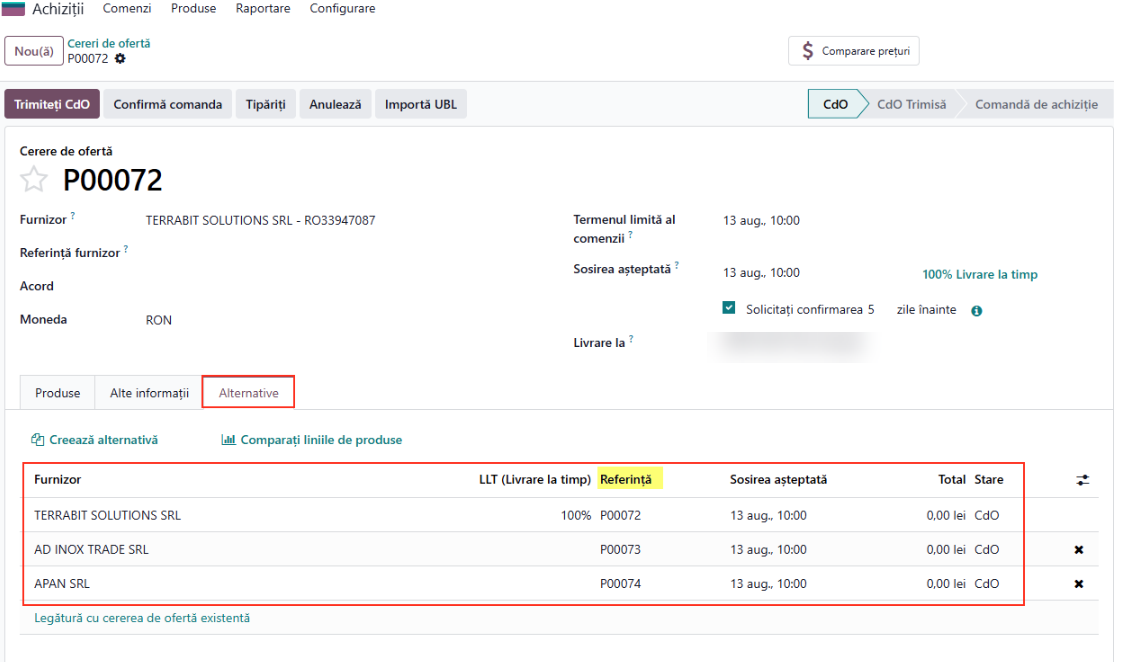
- În tabul „Alternative” sunt afișate toate cererile de ofertă asociate, acestea fiind interconectate. Se poate accesa rapid oricare dintre ele.
5. Trimitere cereri furnizorilor
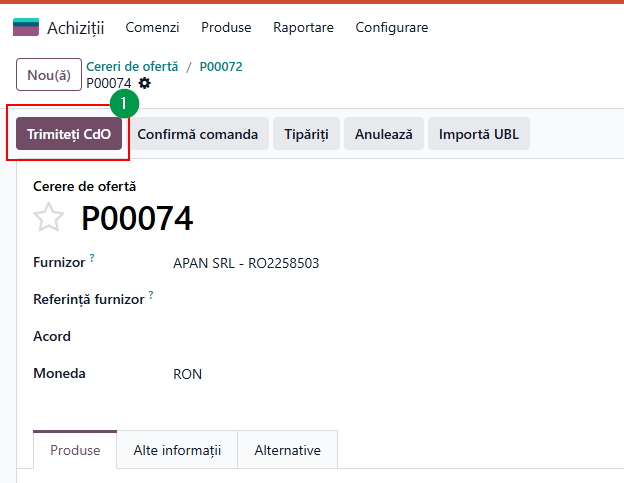
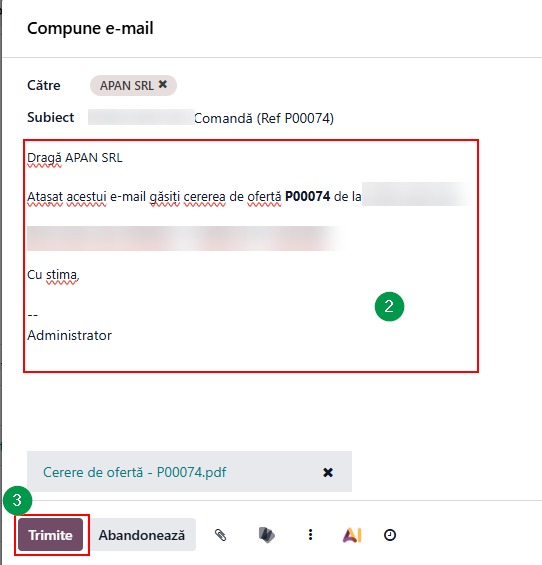
- Fiecare cerere de ofertă se deschide și se selectează opțiunea „Trimiteți CdO”. Se pregătește (personalizează) astfel e-mailul destinat furnizorului, având cererea de ofertă atașată în format PDF.
- Se recomandă transmiterea tuturor cererilor în aceeași zi, pentru ca ofertele să fie comparate în condiții de piață cât mai similare.
6. Înregistrare prețuri oferite de furnizori
- Pe măsură ce sunt primite răspunsurile, se deschide cererea de ofertă corespunzătoare fiecărui furnizor și se completează prețul unitar pentru fiecare produs. În cazul în care furnizorul propune un termen de livrare diferit de cel solicitat, se actualizează și câmpul „Sosirea așteptată”, deoarece acesta reprezintă un criteriu important în compararea ofertelor.
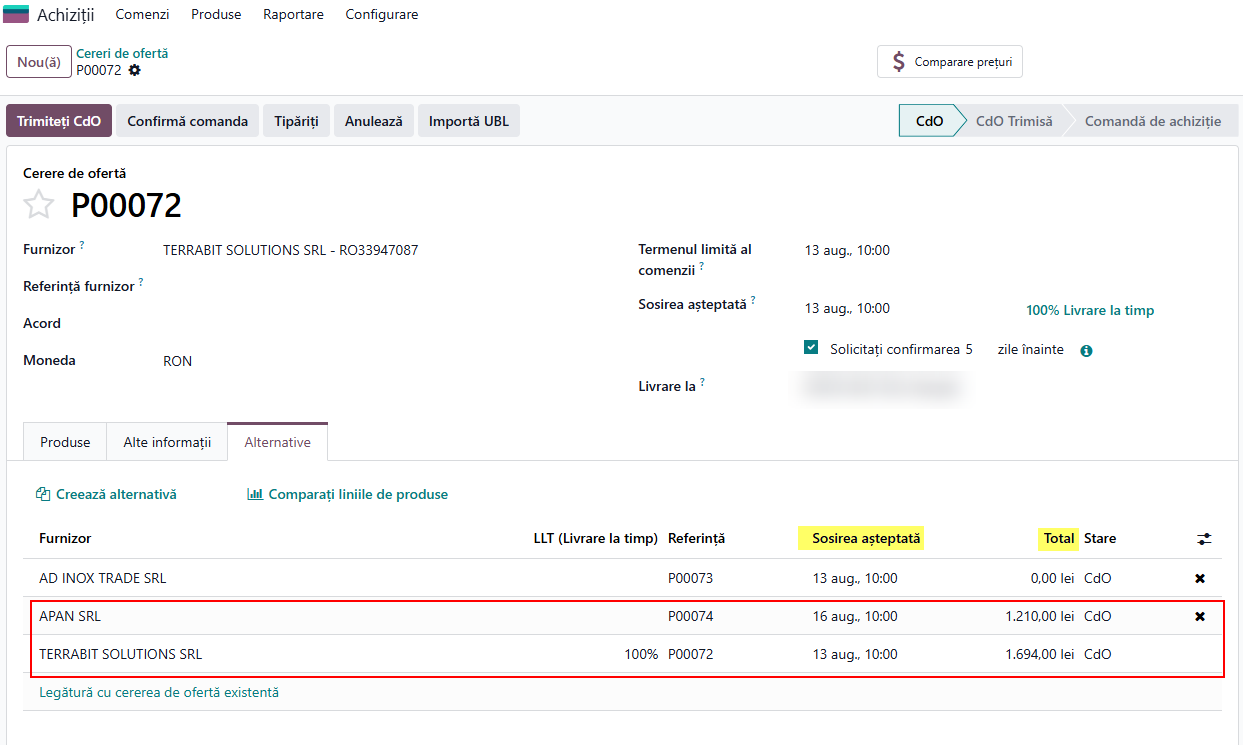
- Din tabul „Alternative” se poate verifica rapid situația tuturor cererilor, inclusiv care furnizori au transmis oferta și care nu au răspuns încă. Cererile pentru care nu a fost introdus niciun preț vor avea totalul 0.
7. Comparare oferte în tabelul comparativ
- În tabul „Alternative” se selectează opțiunea Comparați liniile de produse.
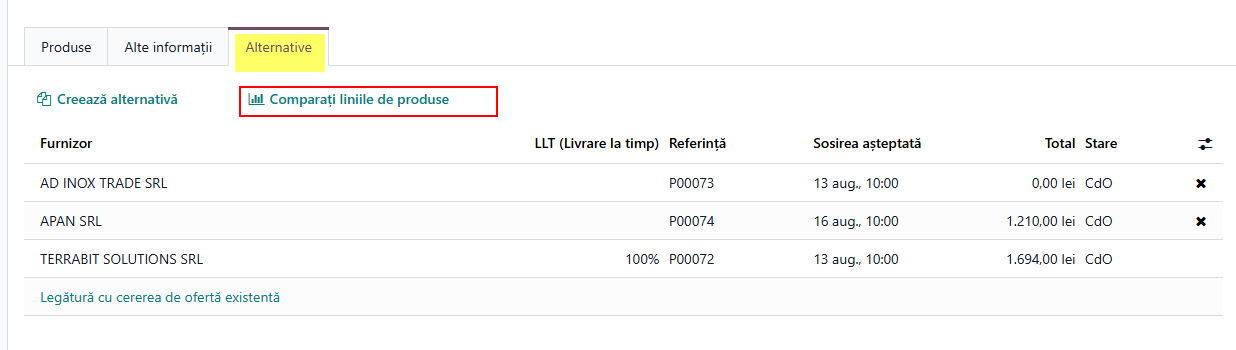
Se deschide un tabel în care sunt afișate toate liniile din cererile de ofertă, grupate în funcție de produs. Pentru fiecare produs, sistemul evidențiază cu verde:
- cel mai bun preț, atât unitar, cât și total;
- cea mai apropiată dată de livrare.
Cele două criterii pot indica furnizori diferiți. Astfel, un furnizor poate avea cel mai mic preț, în timp ce altul poate oferi cel mai rapid termen de livrare. Alegerea ofertei se realizează în funcție de prioritățile și nivelul de urgență al necesarului.

8. Selectarea ofertelor câștigătoare
- În tabelul comparativ, se selectează opțiunea Alege pentru linia corespunzătoare ofertei desemnate câștigătoare.

- Butonul „Alege” nu confirmă comanda. Acesta setează la 0 cantitățile de pe liniile concurente pentru produsul respectiv.

9. Confirmarea cererii câștigătoare și tratarea alternativelor
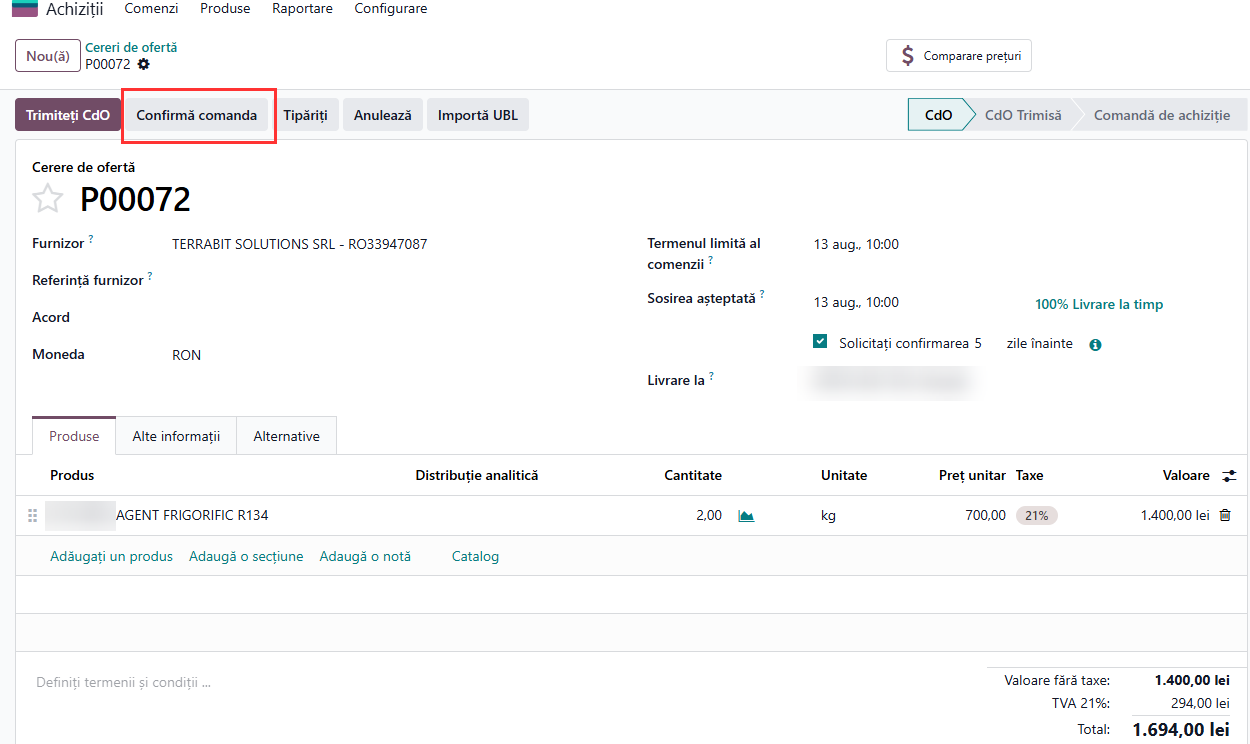
- Se deschide cererea de ofertă câștigătoare și se selectează „Confirmă comanda”
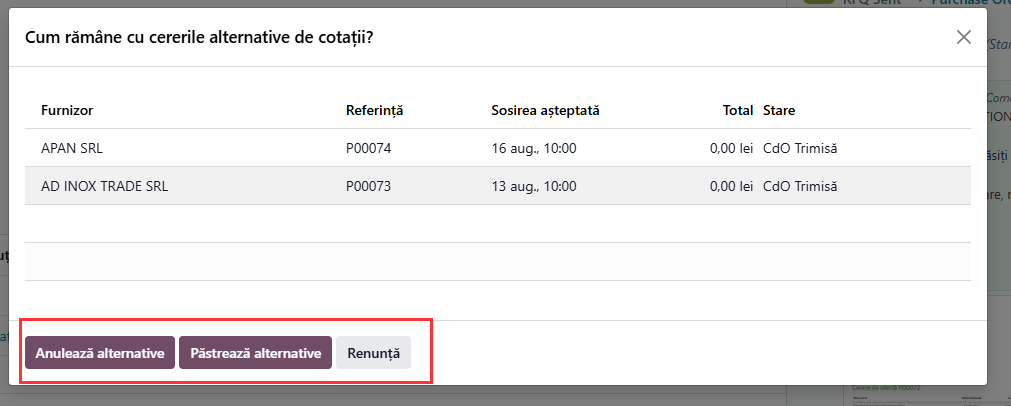
👉 În continuare, apare întrebarea „Cum rămâne cu cererile alternative de cotații?”, împreună cu trei opțiuni:
- Anulează alternative - Confirmă comanda și anulează celelalte cereri de ofertă.
- Păstrează alternative - Confirmă comanda, dar menține celelalte cereri deschise.
- Renunță - Nu confirmă comanda și nu modifică cererile alternative.
📌Alternativele nu sunt anulate automat. Acțiunea depinde de opțiunea selectată. „Păstrează alternative” este utilă atunci când furnizorul câștigător nu poate acoperi întreaga cantitate necesară și există posibilitatea utilizării unei alte oferte.
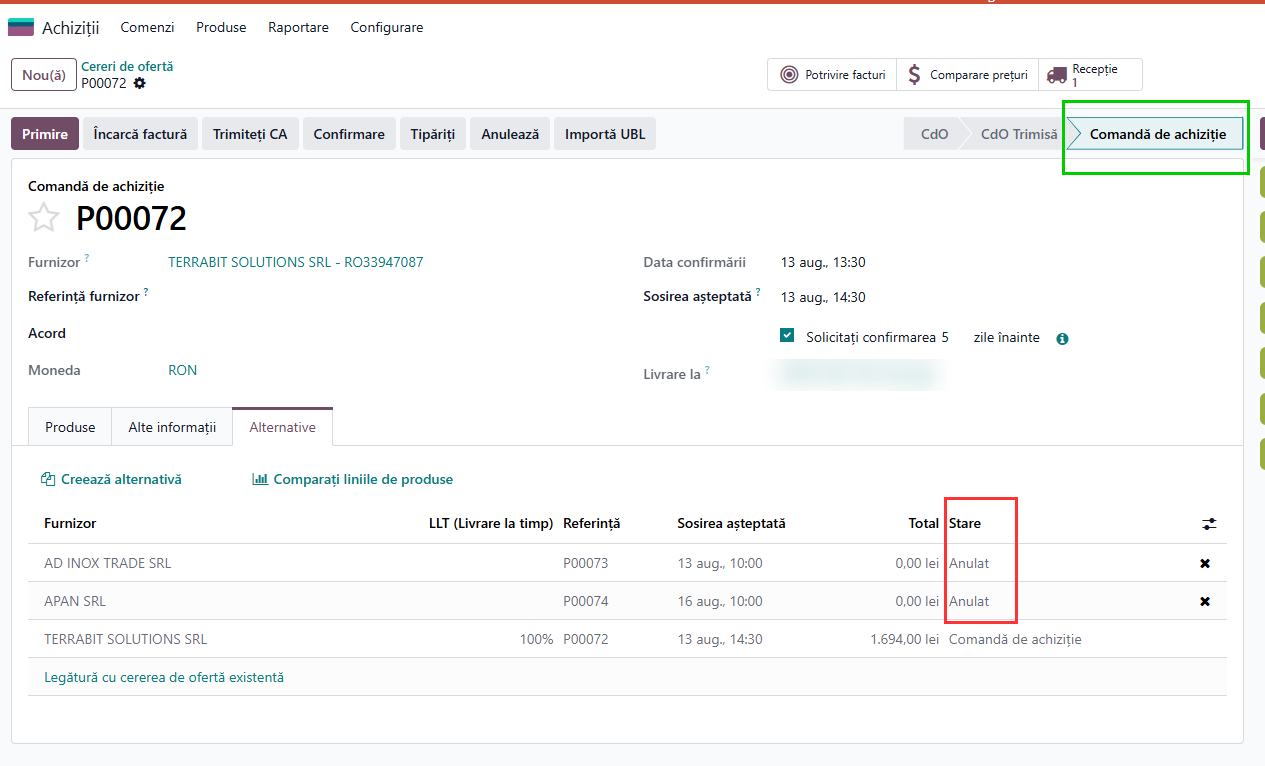
10. Verificare comandă de achiziție generată
- Cererea de ofertă câștigătoare se transformă în comandă de achiziție, păstrând prețul furnizorului selectat. Celelalte cereri rămân înregistrate și sunt marcate cu starea „Anulat”, fără a fi șterse, astfel încât istoricul procesului de comparare a ofertelor să rămână disponibil.