Înregistrarea unui Test Acceptanța Utilizatorului (UAT)
❗Accesarea modulului Proces Afaceri și validarea proceselor se va realiza pe baza productivă, iar testarea efectivă a acestora se va desfășura pe baza de test.
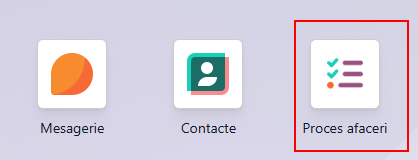
- Se accesează modulul Proces Afaceri
2. Se vor accesa toate procesele dând click pe iconița Procese
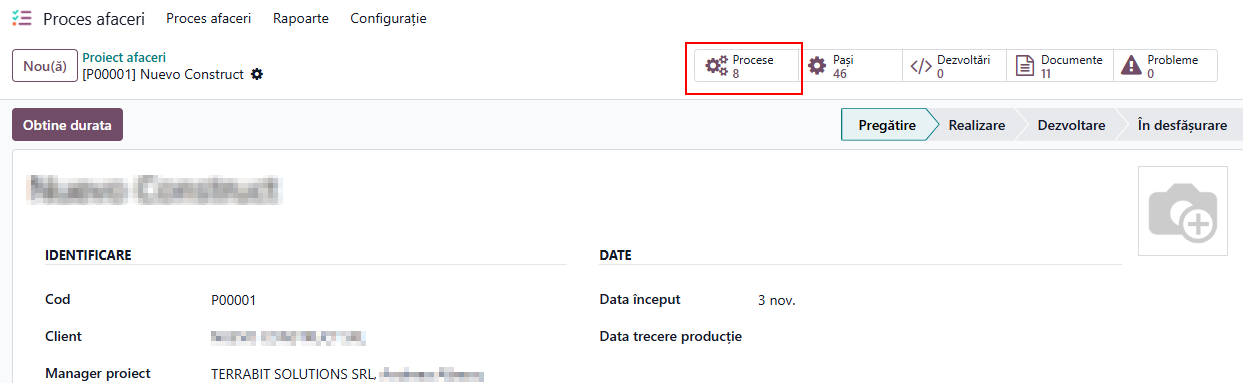
3. Se selectează Aria care urmează a fi testată - aria este definită în partea stângă a ecranului
4. Se va alege Procesul din lista de Procese afișată (click pe el) – procesul trebuie să fie în status Efectuat pe coloana Stadiu Test Implementator (bifat cu verde)

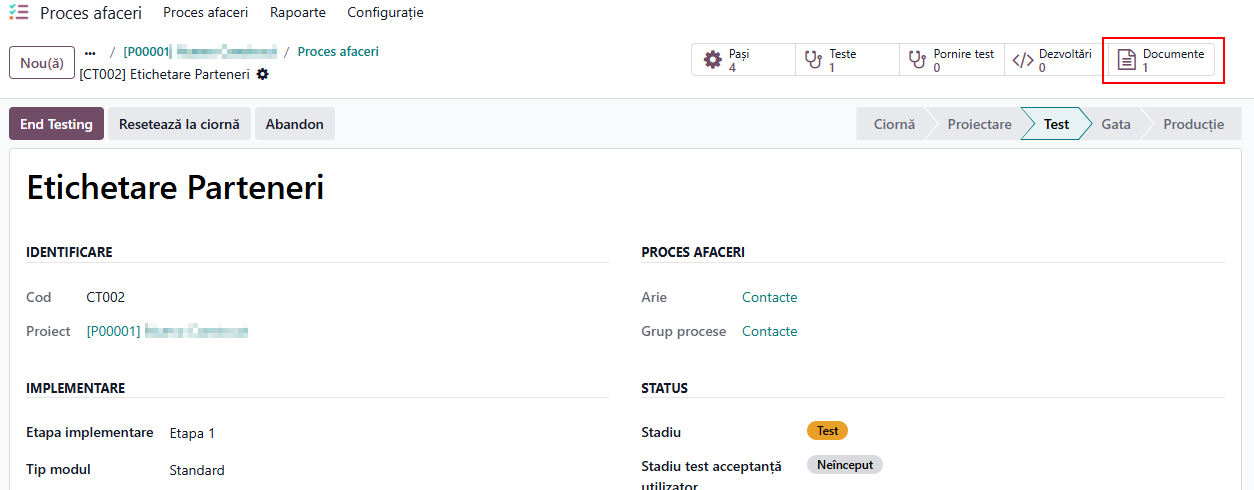
5. Se accesează butonul Documente – click dreapta sus, astfel se poate vizualiza link-ul/ PDF-ul care face trimitere la documentația procesului
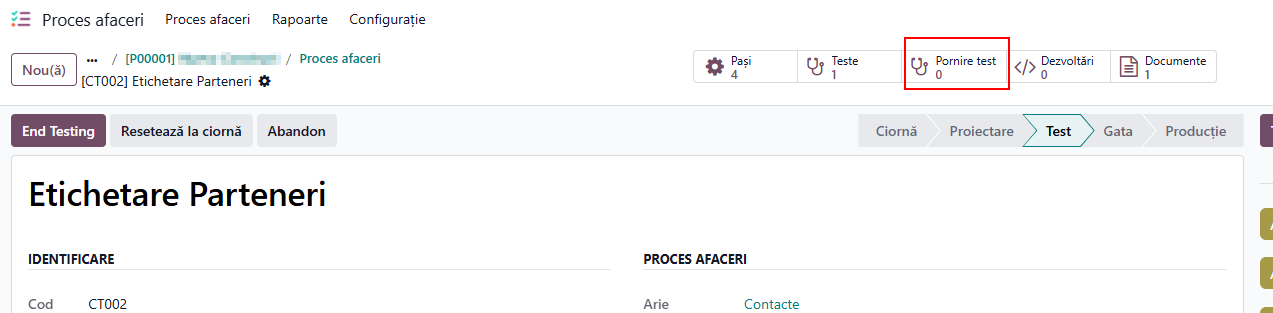
6. Pentru a iniția testul de acceptanță utilizator (UAT), se apasă butonul Pornire test.
Atenție! Foarte important ca acest buton să fie apăsat o singură dată de către fiecare utilizator. Dacă se apasă butonul pornire test de 3 ori, atunci se vor deschide 3 teste!
7. Se va deschide testul cu scop implicit de acceptanță utilizator - click pe butonul Pornire
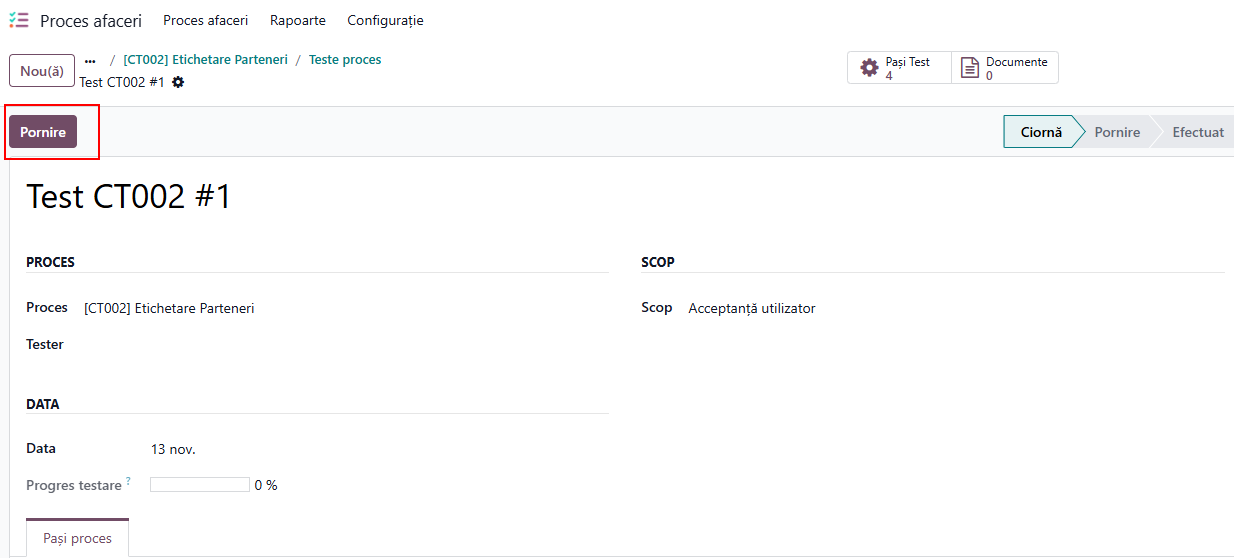
8. Se urmărește și se testează în baza de test Odoo fiecare pas descris în Test
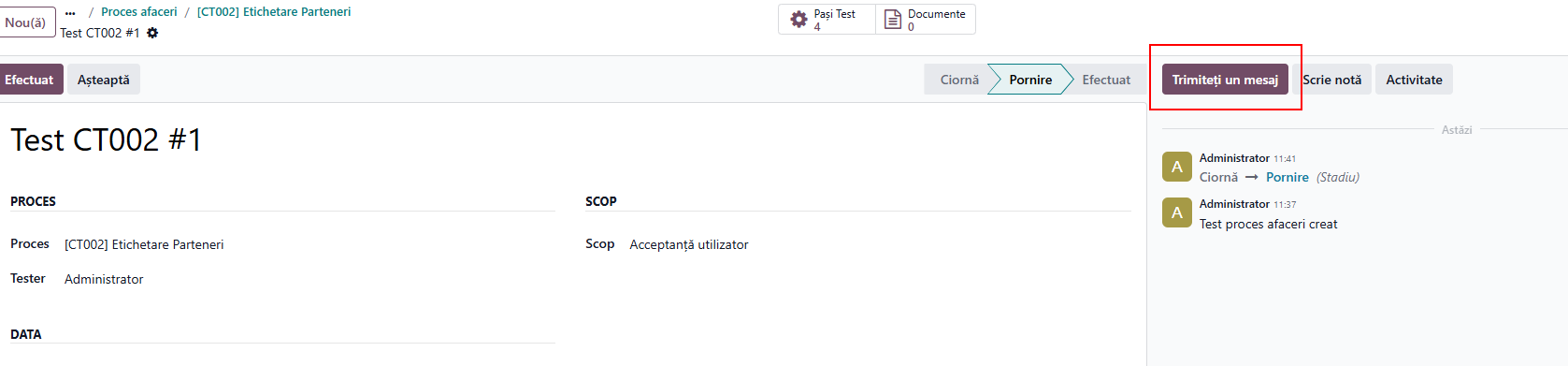
- Dacă se doresc informații suplimentare referitoare la un anumit pas, se poate trimite un e-mail folosind butonul Trimiteți un mesaj
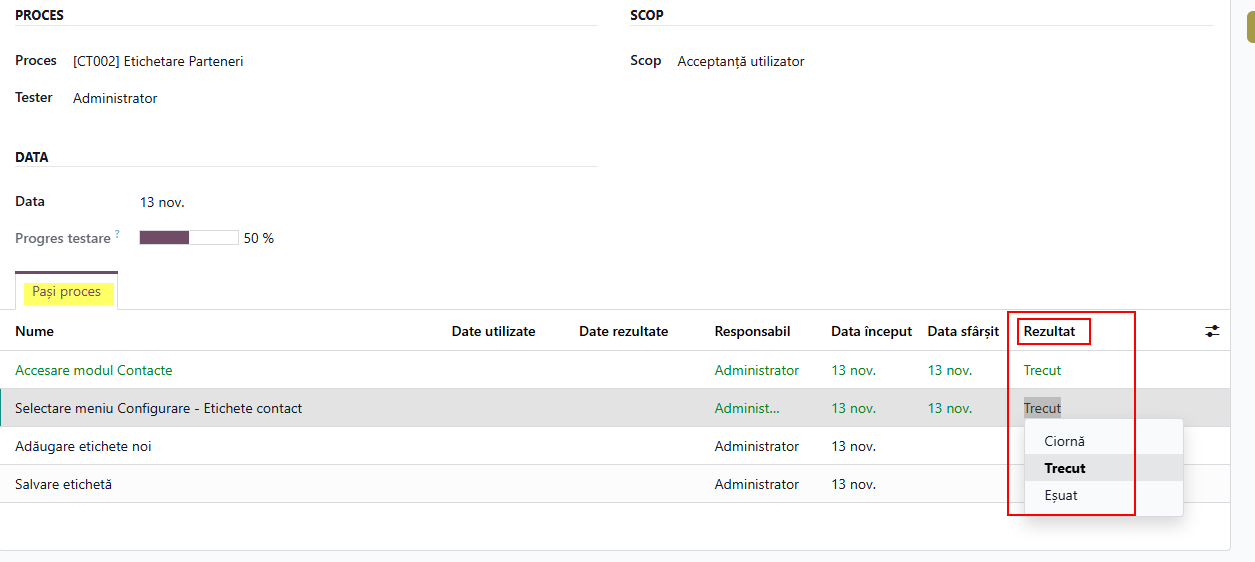
9. Pe măsură ce pașii sunt testați în baza de test, în coloana Rezultat se selectează opțiunea Trecut
Tips 💡
După ce toți pașii au fost bifați drept Trecuți – Testul își schimbă automat statusul în Efectuat și atunci se consideră procesul ca fiind testat și validat.
10. În cazul în care un pas este trecut în Eșuat (nu a putut fi testat) – atunci testul nu este complet efectuat și va rămâne în stadiul Pornire
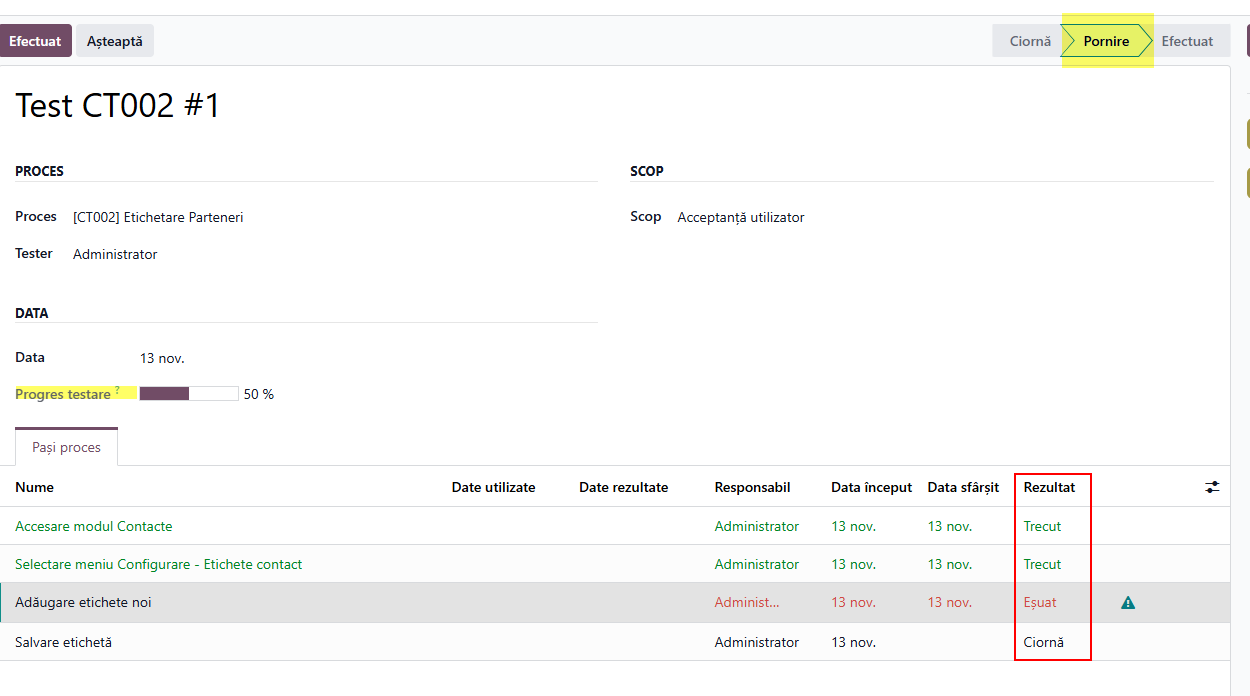
11. Pentru a deschide o problema legata de pas-ul trecut în eșuat- Click pe iconița triunghi
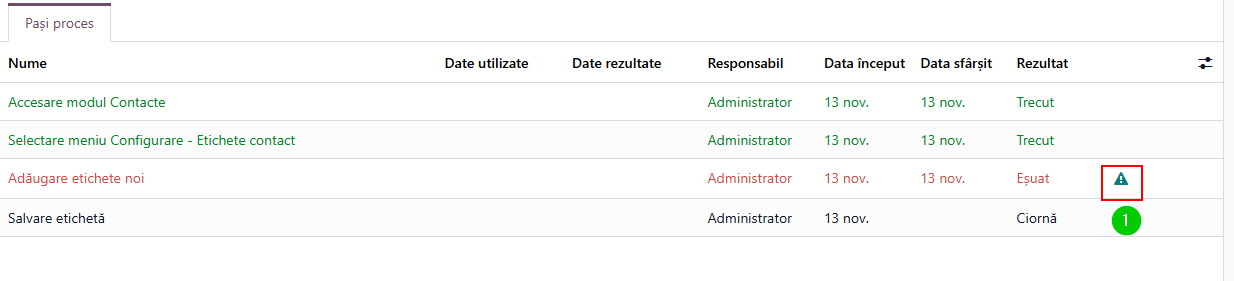
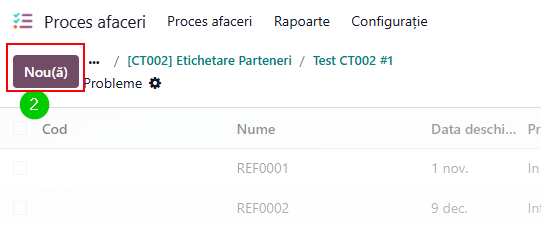
- apoi butonul Nou
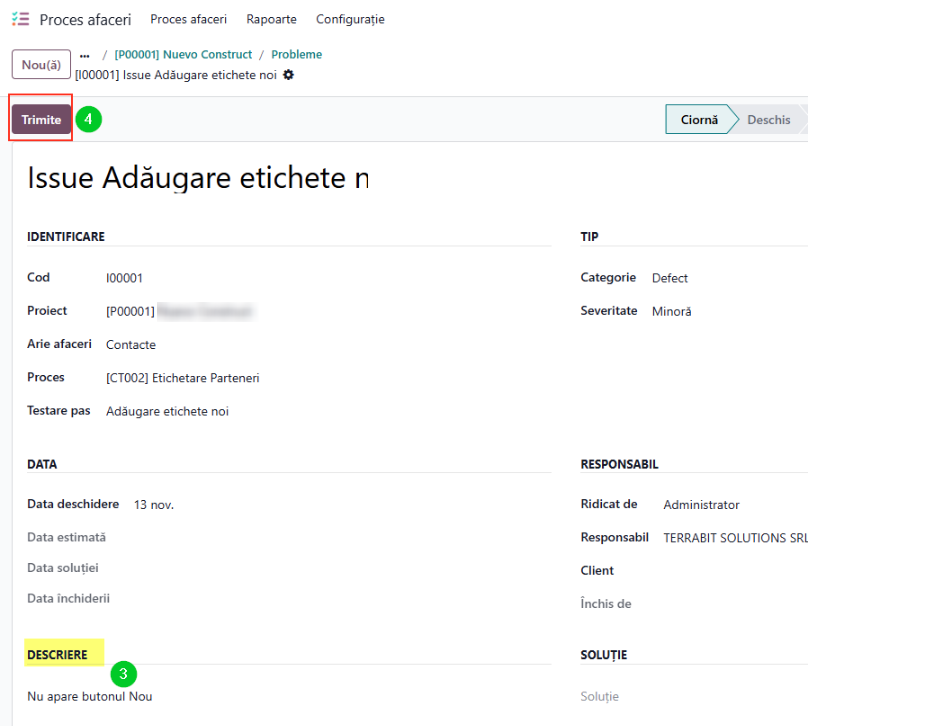
12. Se introduce problema în secțiunea Descriere - accesare buton Trimite
Echipa internă oferă soluția, iar dacă aceasta este validă și pasul poate fi reluat, rezultatul pasului se modifică din „Eșuat” în „Trecut”, după care testarea continuă pentru pașii următori.