Reevaluare valutară lunară (OMFP 1802, fără stornare)
Dacă firma are facturi, plăți sau disponibilități în valută neîncasate sau neplătite, legislația impune ca, la finalul fiecărei luni, acestea să fie evaluate la cursul BNR de închidere, iar diferența de curs rezultată să fie înregistrată pe cheltuieli sau venituri. Procesul reprezintă modalitatea prin care se calculează diferența pentru fiecare sold în valută, generează nota contabilă corespunzătoare și păstrează un istoric al reevaluărilor (ciornă → postată → anulată), însoțit de un raport de audit pentru fiecare lună. Particularitatea legislației românești constă în faptul că aceste diferențe sunt definitive și nu se reiau automat în luna următoare, spre deosebire de varianta standard IFRS din Odoo Enterprise.
Conturile pe care se înregistrează diferențele de curs trebuie înregistrare încă din faza de implementare: contul 665 pentru pierderile din curs valutar, contul 765 pentru câștiguri, precum și un jurnal dedicat de reevaluare, distinct de jurnalul general de operațiuni diverse.
- Accesarea listei de reevaluări
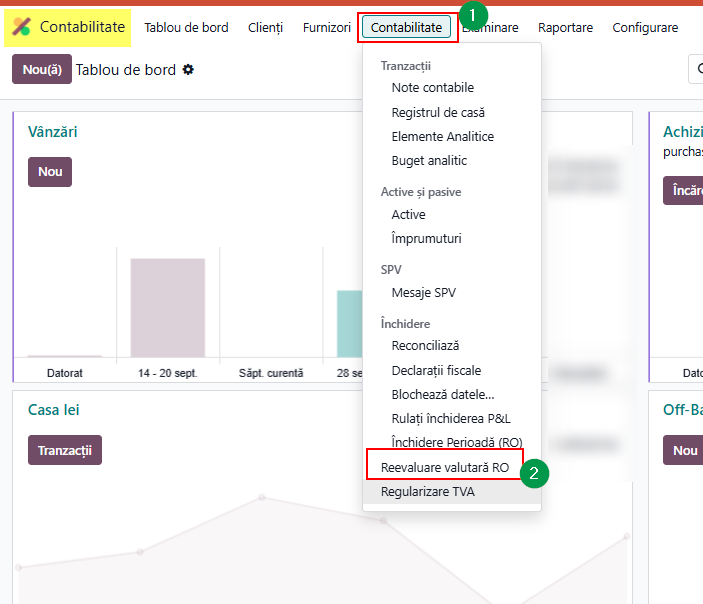
- Meniul se găsește în modulul Contabilitate → Contabilitate → Reevaluare valutară RO
- Aici se pot găsi reevaluările existente, cu Dată, Companie, Total pierderi (665), Total câștiguri (765) și Stare. Implicit, lista are un filtru activ pe starea "Postată" — dacă vreți să vedeți și ciornele sau reevaluările anulate, eliminați filtrul din bara de căutare.

2. Crearea unei reevaluări noi - buton Nou(ă)
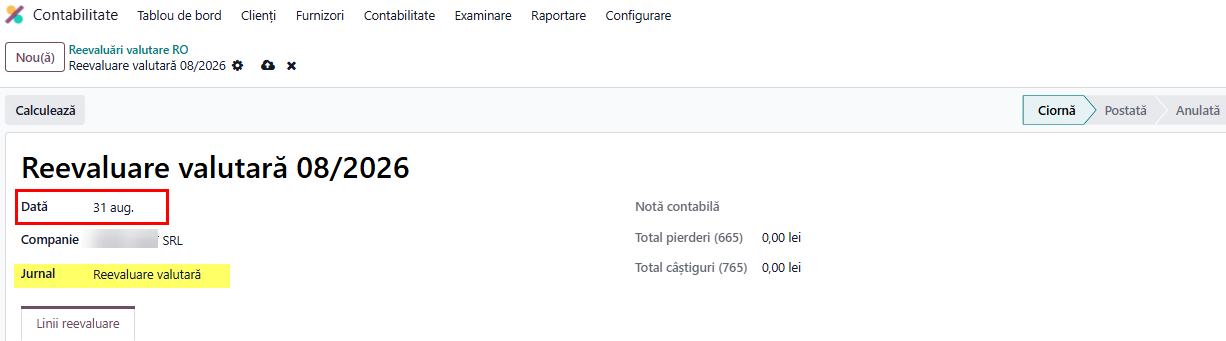
- câmpul Dată (alegeți din calendarul care se deschide automat). Alegeți întotdeauna o dată din trecut (de exemplu ultima zi lucrătoare deja încheiată a lunii.
- Câmpul Companie se completează automat cu compania curentă, iar Jurnal se completează automat cu jurnalul setat . Numele reevaluării se generează automat, pe baza lunii și anului datei alese (de exemplu "Reevaluare valutară 08/2026"), indiferent de ziua exactă.
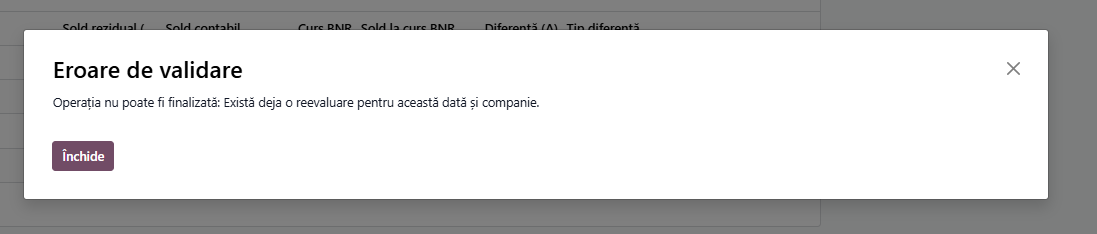
📌Atenție — există o constrângere de unicitate pe combinația dată + companie: dacă încercați să creați o a doua reevaluare cu exact aceeași dată pentru aceeași companie, primiți eroarea "Operația nu poate fi finalizată: Există deja o reevaluare pentru această dată și companie." Constrângerea se aplică indiferent de starea celei existente — chiar dacă e deja Anulată, tot nu puteți crea alta cu aceeași dată exactă. Dacă aveți nevoie de o reevaluare corectivă, folosiți o dată diferită sau anulați-o pe cea greșită și recreați-o cu grijă.
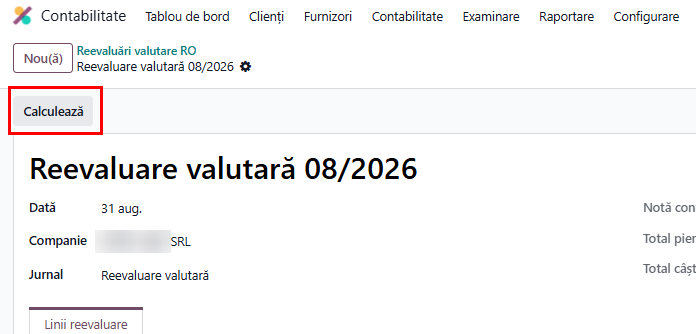
3. Calcularea diferențelor de curs
- se accesează butonul Calculează
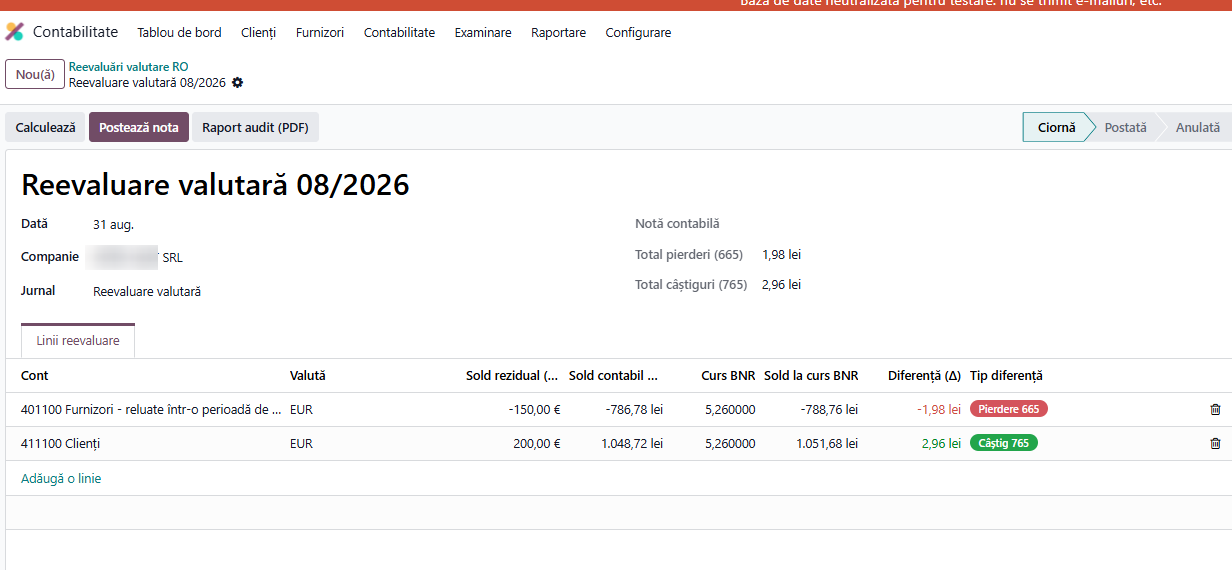
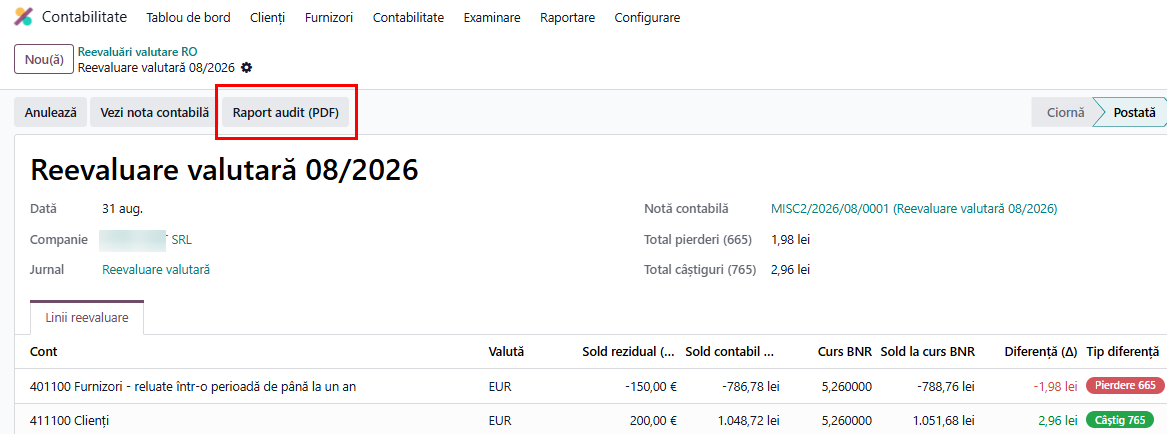
- Se identifică automat soldurile reziduale în valută (facturi client/furnizor neîncasate sau neplătite, disponibilități în valută) și afișează câte o linie pentru fiecare cont și valută, cu coloanele Sold rezidual (în valută), Sold contabil (în lei, la cursul istoric), Curs BNR (cursul de la data reevaluării), Sold la curs BNR (soldul recalculat) și Diferență (Δ), cu o etichetă colorată Tip diferență — verde "Câștig 765" sau roșie "Pierdere 665"
4. Postarea notei contabile
- se accesează butonul Postează nota
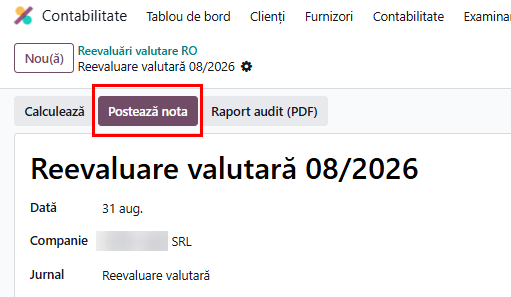
- Se generează automat nota contabilă pe jurnalul configurat (de exemplu MISC2/2026/08/0001 cu liniile echilibrate pe contul monetar (411100, 401100 etc.) și pe 665/765, iar reevaluarea trece în starea Postată.
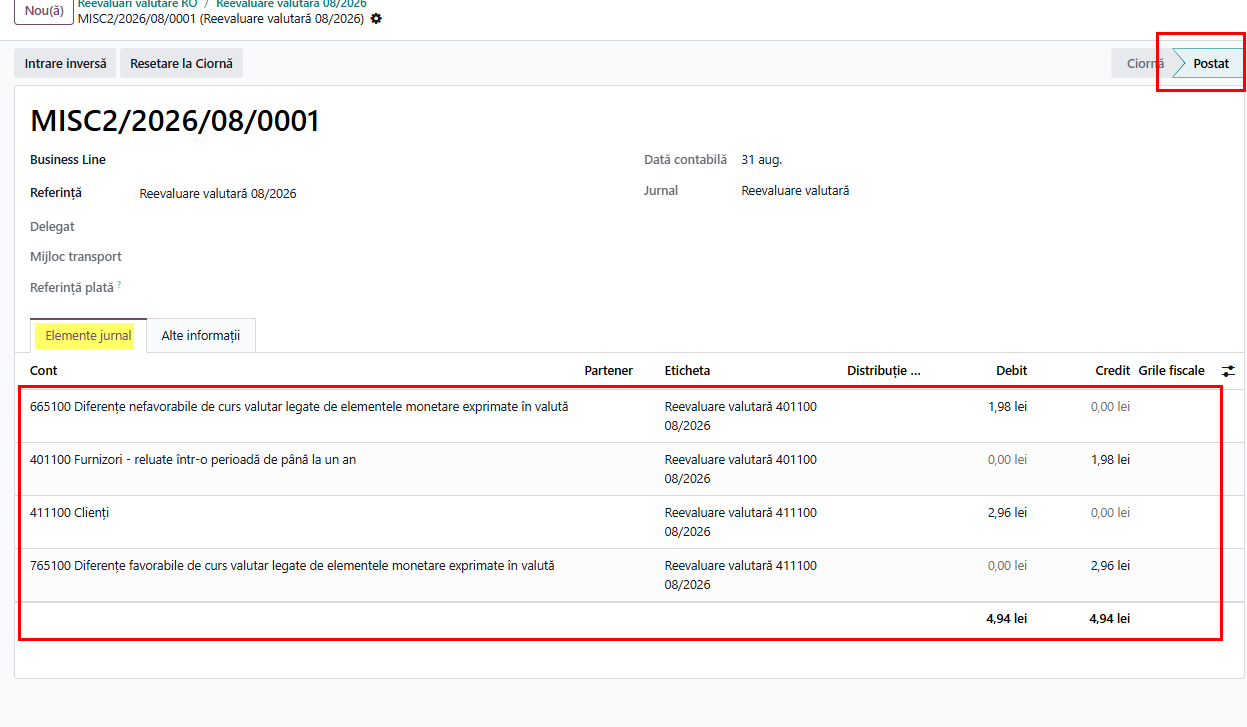
📌Foarte important — comportamentul depinde de data aleasă la Pasul 2: dacă data e din trecut (mai veche decât ziua curentă), nota contabilă se postează imediat, cu starea "Postat" vizibilă direct pe notă. Dacă data e viitoare față de ziua curentă, Odoo marchează nota să se auto-valideze la acea dată, iar nota rămâne tehnic în Ciornă (cu un banner "Această mutare este configurată să fie validată automat la data contabilă...") — chiar dacă reevaluarea în sine arată deja "Postată". Această diferență are consecințe directe la anulare , așa că se recomandă să se folosească date deja trecute pentru reevaluările lunare reale.
5. Generarea raportului de audit (PDF)
- Din reevaluare (disponibil în orice stare — ciornă calculată, postată sau anulată), se accesează butonul Raport audit (PDF)
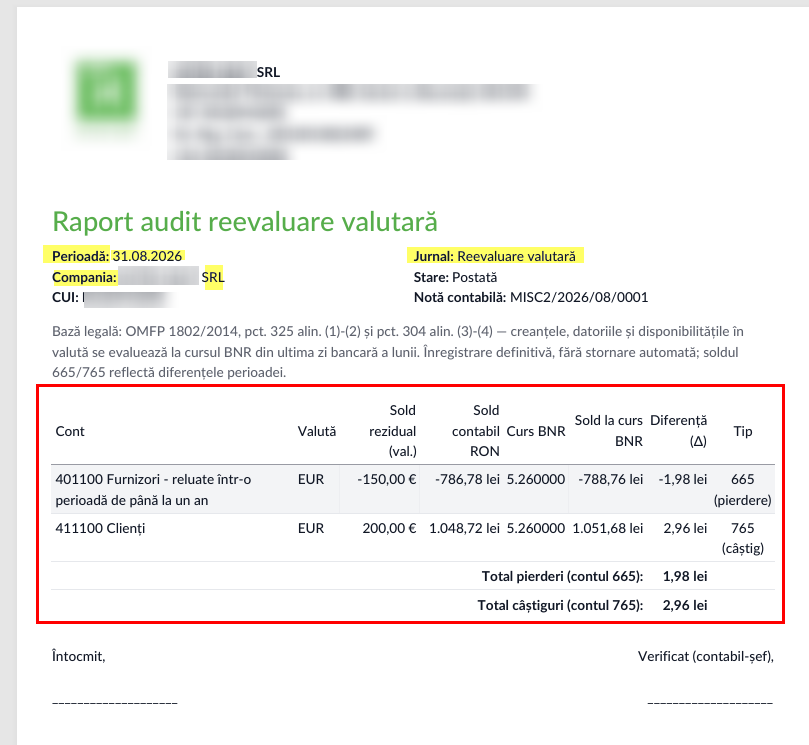
- Fișierul se descarcă direct în browser (nu se deschide într-un tab nou) și conține antetul cu perioada, compania și jurnalul, plus tabelul cu toate conturile reevaluate și diferențele, util ca document justificativ la dosarul lunii.
6. Anularea unei reevaluări postate
- Pe o reevaluare Postată, se accesează butonul Anulează
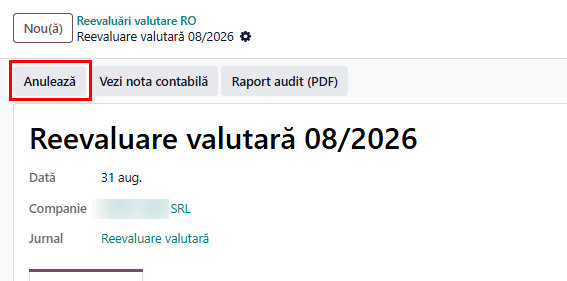
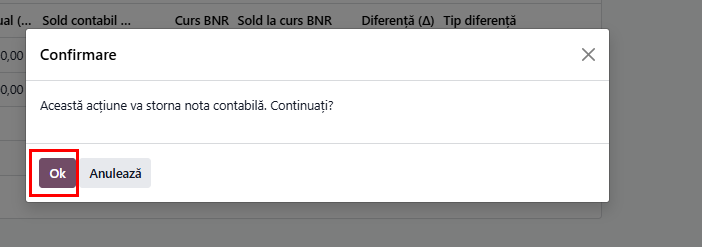
- Apare un mesaj de confirmare: "Această acțiune va storna nota contabilă. Continuați?" — confirmați cu Ok.
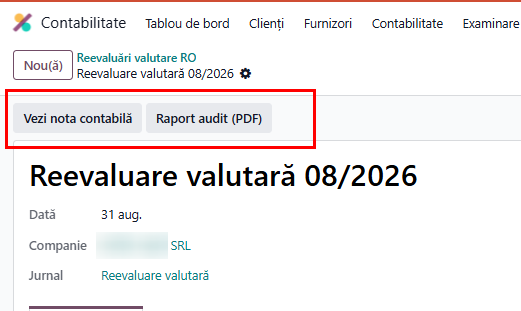
- Reevaluarea trece în starea Anulată și butonul Anulează dispare (rămân doar "Vezi nota contabilă" și "Raport audit (PDF)").
📌❓Ce se întampla la anulare (stornarea)?
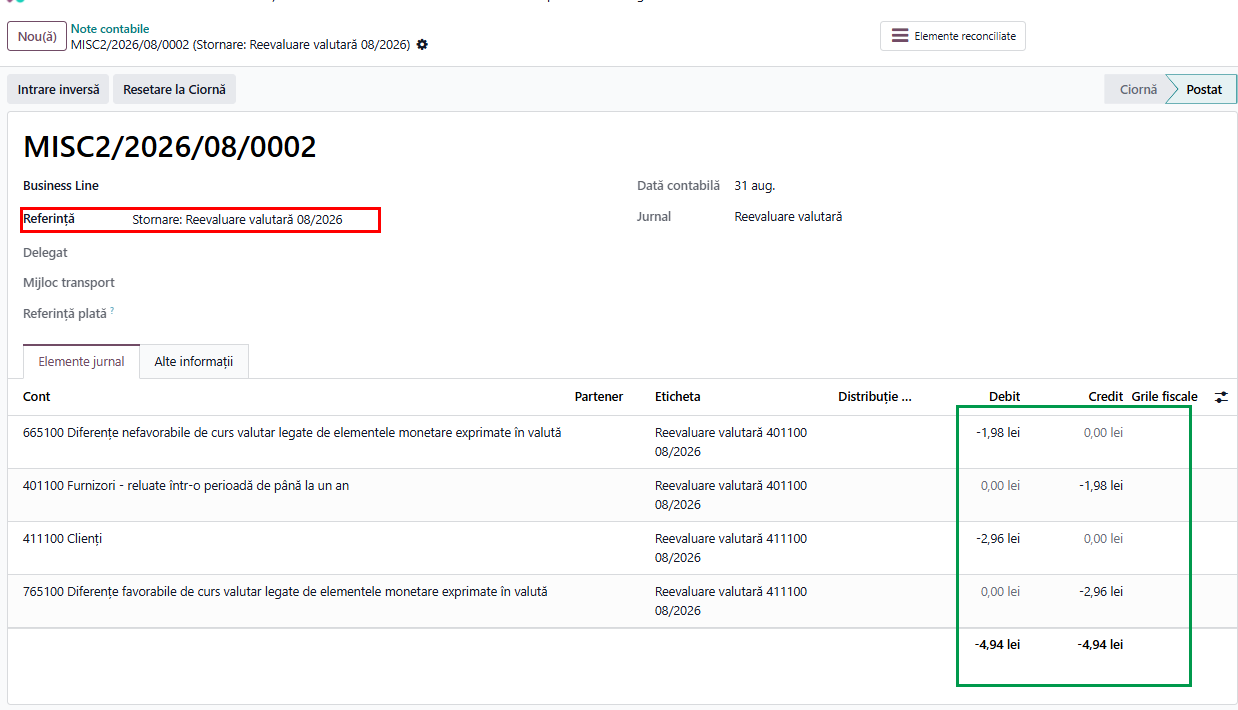
La confirmare ( după ce s-a accesat butonul Anulează și ați confirmat cu Ok), Odoo generează automat o notă de stornare nouă, în același jurnal Reevaluare valutară, cu referința „Stornare: [numele reevaluării]". Nota originală rămâne neschimbată, postată. Ea nu apare pe fișa reevaluării — trebuie căutată separat:
Se caută în modulul Contabilitate → Contabilitate → Note contabile, căutare după Referință (numele reevaluării: Reevaluare valutară 08/2026).
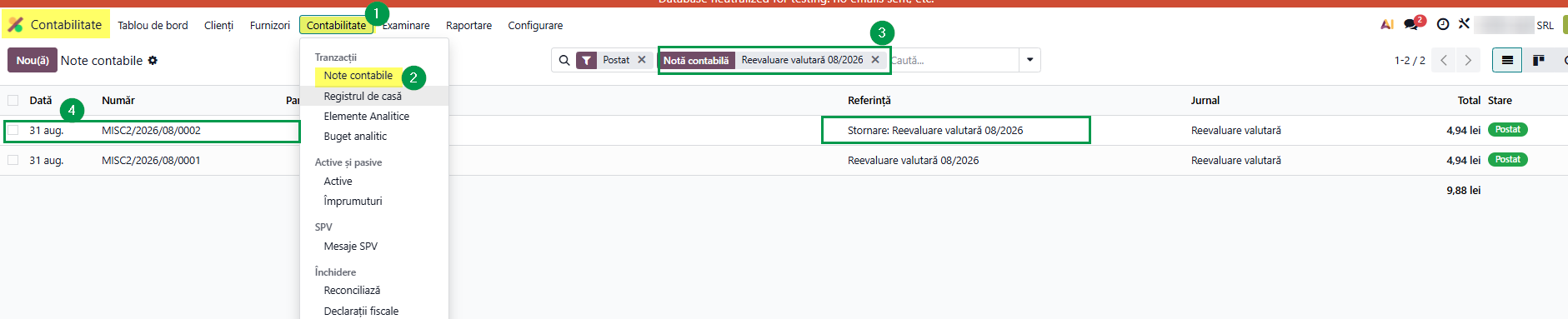
💡Dacă bara de căutare are deja o etichetă „Postat" activă (un filtru), nu trebuie eliminată neapărat — ambele note (originală și stornare) sunt Postate, deci vor apărea oricum.
Nota de stornare se accesează si se poate vedea că reia aceleași conturi ca originalul, dar cu sumele inversate ca semn, astfel încât efectul net al celor două note împreună este zero.