Comandă de vânzare - livrare integrală
În modul Vânzări, se pot crea oferte, trimite clienților și confirma. Comenzile de vânzare pentru produse stocabile sunt tratate într-un flux specific care implică modulul Vânzări și modulul Inventar. Produsul trebuie să fie configurat în sistem de tip bunuri.
Livrarea integrală a produselor stocabile se referă la procesul de expediere a întregii comenzi către un client atunci când toate produsele din comandă sunt disponibile în stoc la momentul expedierii. În acest scenariu, clienții primesc întreaga lor comandă într-o singură livrare, fără nicio restanță sau produse lipsă.
- Accesare modul Vânzări
- Creare ofertă nouă - butonul nou(ă)

3. Introducere detalii ofertă
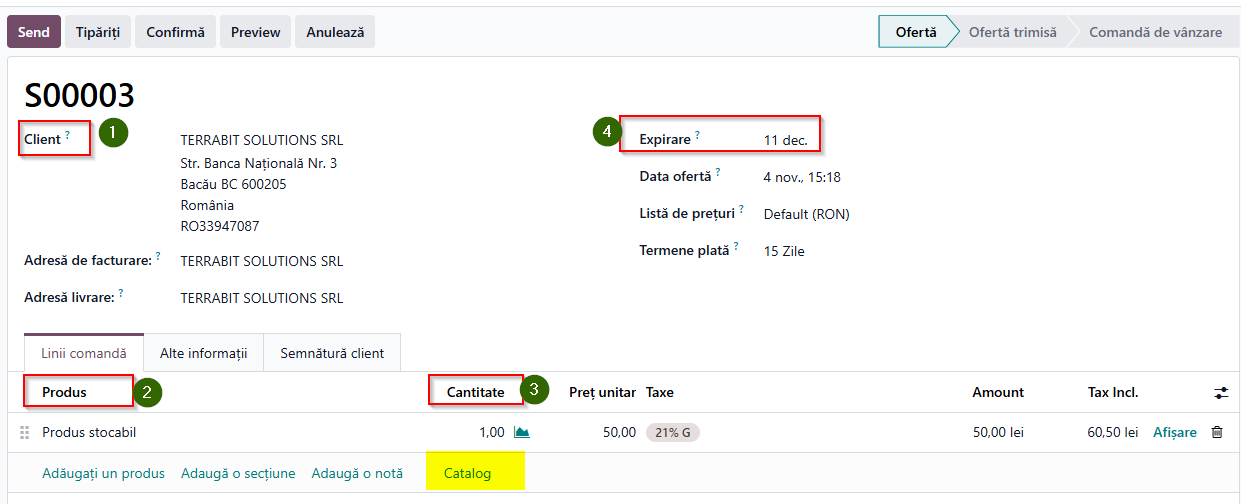
- selectare client - acest câmp este obligatoriu. Dacă informațiile clientului există deja în baza de date, câmpurile Adresă facturare și Adresă livrare se completează automat cu datele salvate, pe baza fișei partener a clientului
- introducere produse și cantități - se poate folosi și funcția de Catalog pentru a deschide o pagină separată, unde sunt afișate toate articolele
- selectare data de expirare - data la care expiră acea ofertă
4. Trimitere ofertă la client - butonul Send (trimiteți prin email)

Etapa va fi schimbată automat din Ofertă în Ofertă trimisă
5. Confirmare comandă de vânzare - butonul confirmă
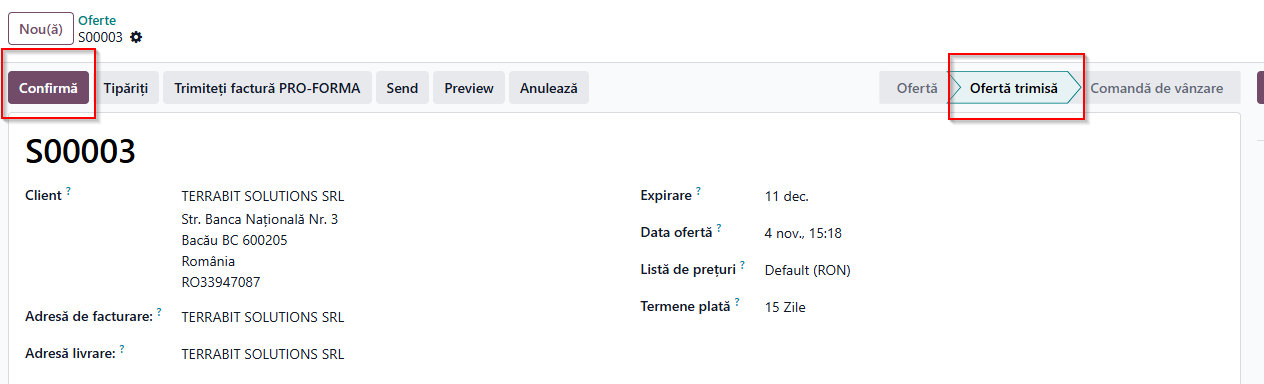
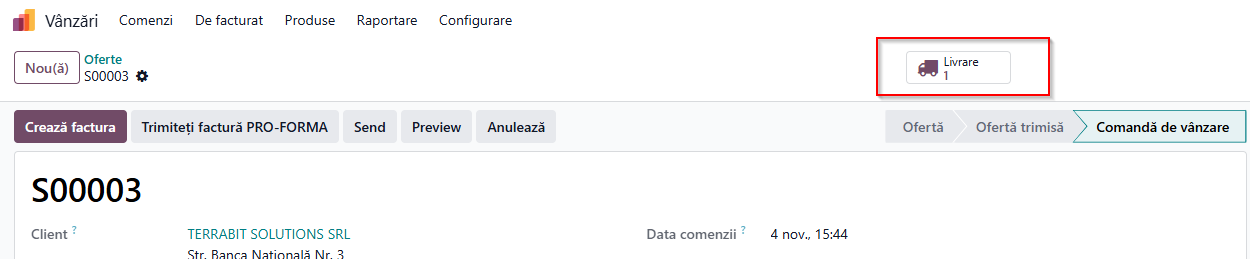
Etapa va fi schimbată automat din Ofertă trimisă în Comandă de vânzare.
6. Accesare livrare - click pe butonul Livrare
7. Validare livrare - livrarea produselor stocabile se poate opera prin două moduri diferite:
1. Se poate accesa modulul cod de bare prin butonul Cod de bare și scana produsele (dacă au cod de bare setat)
2. Se poate valida direct, fără scanarea produselor, prin butonul validează, din stânga ecranului sus (culoarea mov)
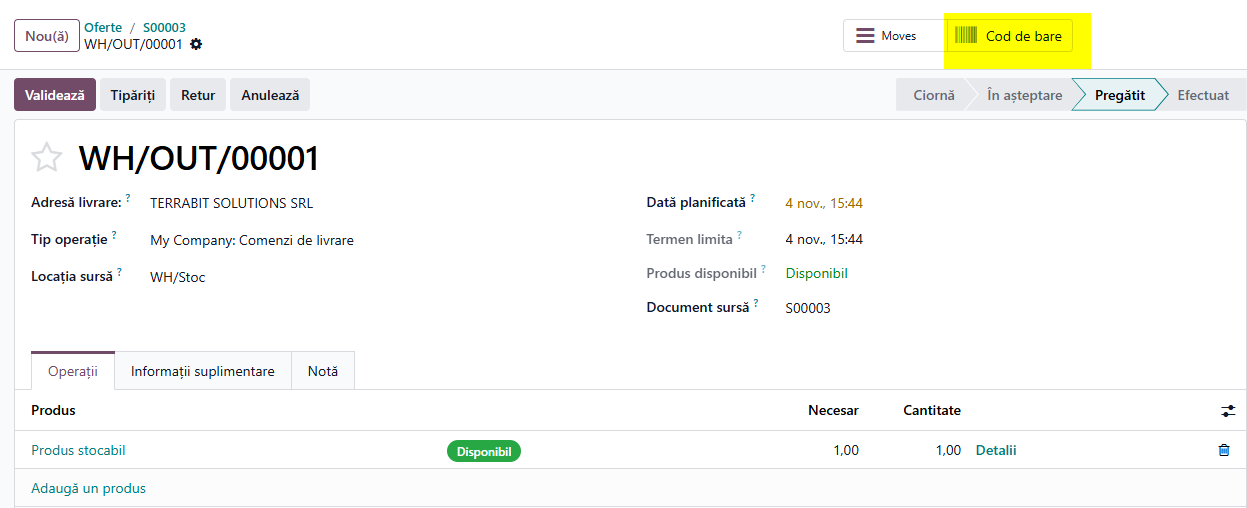
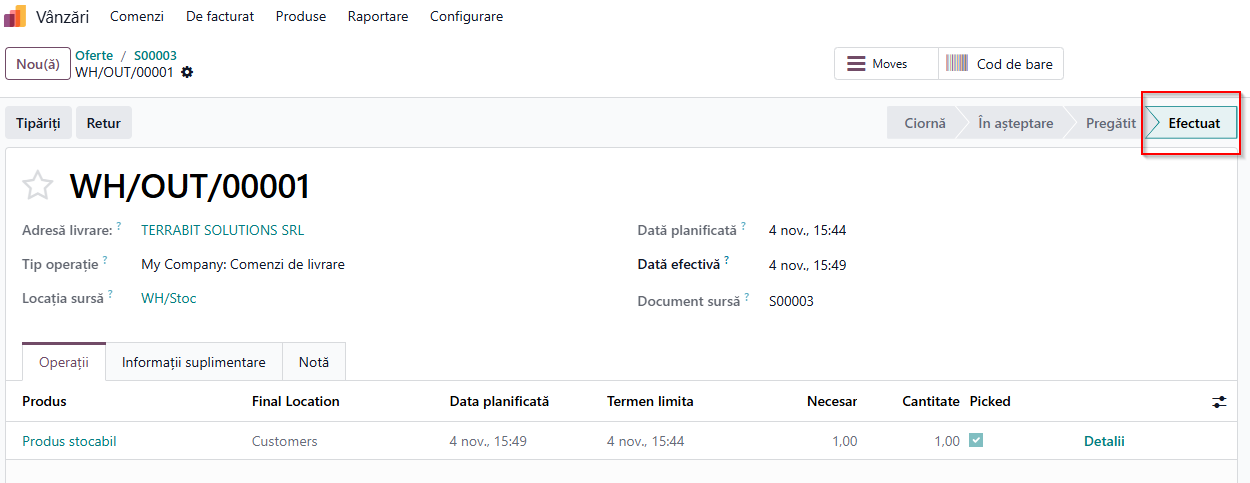
Livrarea va trece automat în etapa Efectuat
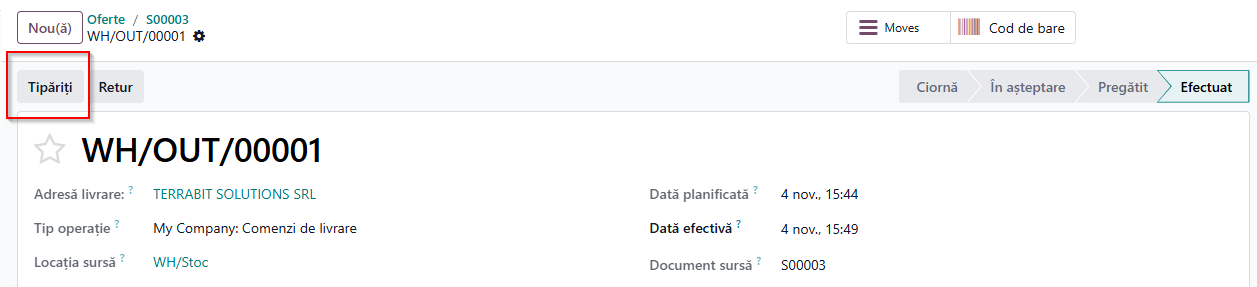
8. Tipărire aviz - butonul tipăriți doar dacă este nevoie
Tips 💡
În documentul de livrare se poate vizualiza locația exactă de unde s-a preluat produsul - butonul Moves 

9. Creare factură client - butonul crează factura
❗Atenție - produsele stocabile trebuie să aibă o politică de facturare alocată. Politică de facturare poate fi pe:
- pe cantități comandate - se poate crea factura dacă comanda de vânzare este confirmată
- pe cantități livrate - se poate crea factura doar dacă produsele sunt livrate

Alegere dacă este factură normală sau de avans apoi butonul Create draft (Creați factură ciornă)
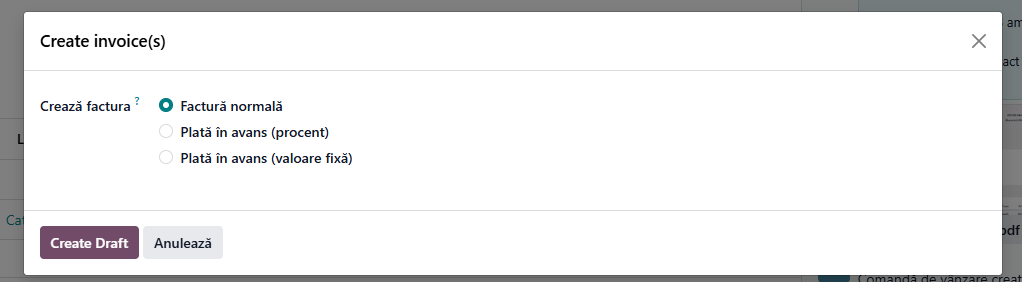
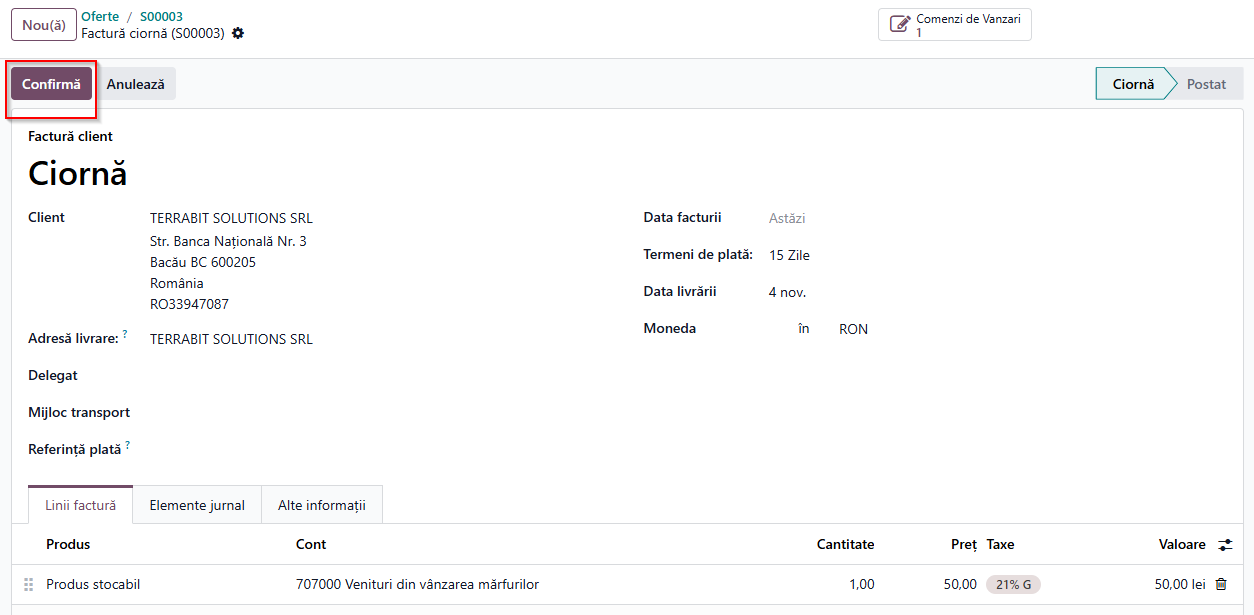
10. Confirmare factură client - butonul confirmă
11. Verificare note contabile - pagina elemente jurnal din factura confirmată
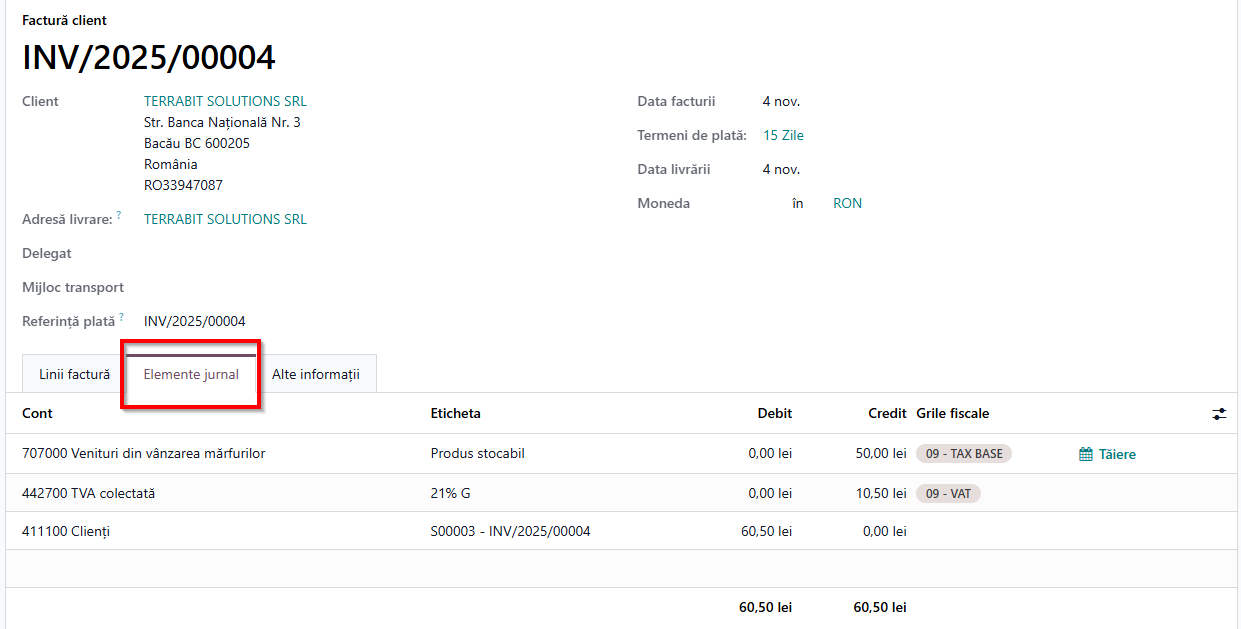
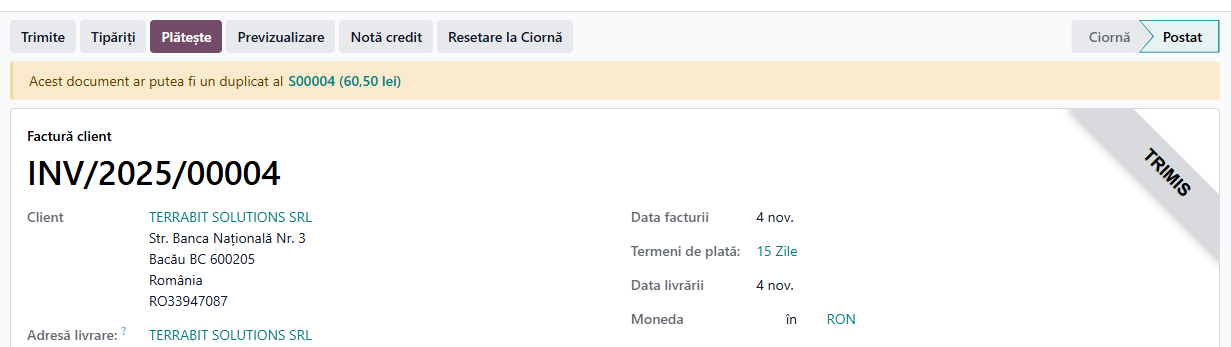
Factura trece automat în etapa de Postat.
Tips 💡
Factura se poate trimite clientului pe email prin butonul Trimite iar bannerul Trimis va fi aplicat.
Factura se poate tipări accesând butonul Tipăriți
Factura se poate vizualiza accesând butonul Previzualizare