Subvenții și fonduri nerambursabile
O firmă care primește o finanțare nerambursabilă (PNRR, fonduri structurale, Start-Up Nation) trebuie să urmărească în paralel contractul, tranșele, cheltuielile eligibile, cererile de rambursare și trecerea treptată a subvenției în venituri. Modulul ține toate acestea pe contractul de finanțare, generează automat notele contabile pentru tranșe și recunoașteri și nu permite cererea de două ori a acelorași facturi.
⚙️ Înainte de a începe.
Conturile contabile. În Contabilitate → Configurare → Plan de conturi, contul 445100 Subvenții guvernamentale trebuie să aibă bifat Permite reconcilierea. Conturile 475110 și 475120 trebuie să aibă Tipul „Datorii curente”, respectiv „Pasive imobilizate”, nu „Alte venituri”.
📌 Fără bifa de pe 445100, tranșa nu se poate contabiliza. Fără tipul corect pe 4751x, subvenția amânată ajunge greșit în rezultat la închiderea lunii.
Contul analitic al proiectului. Se creează din Contabilitate → Configurare → Contabilitate Analitica → Conturi Analitice, cu Planul „Proiect”. Pe acesta se marchează toate facturile proiectului.
Finanțatorul și furnizorii afiliați. Finanțatorul (de exemplu Ministerul Investițiilor și Proiectelor Europene) și eventualii furnizori afiliați ai beneficiarului trebuie să existe în Contacte, ca Companie.
1. Crearea contractului de finanțare
Contractul este „dosarul” proiectului. De el se leagă tranșele, cheltuielile, cererile de rambursare și veniturile, iar procentul și conturile alese aici se folosesc automat în toți pașii următori.
Din Contabilitate → Raportare → Granturi → Contracte finanțare → Nou, completați:
❗Numele finanțatorului, numărul contractului, programul și sumele din exemple sunt orientative. 📌Pentru un client real, aceste date se iau din contractul lui de finanțare și din ghidul apelului.
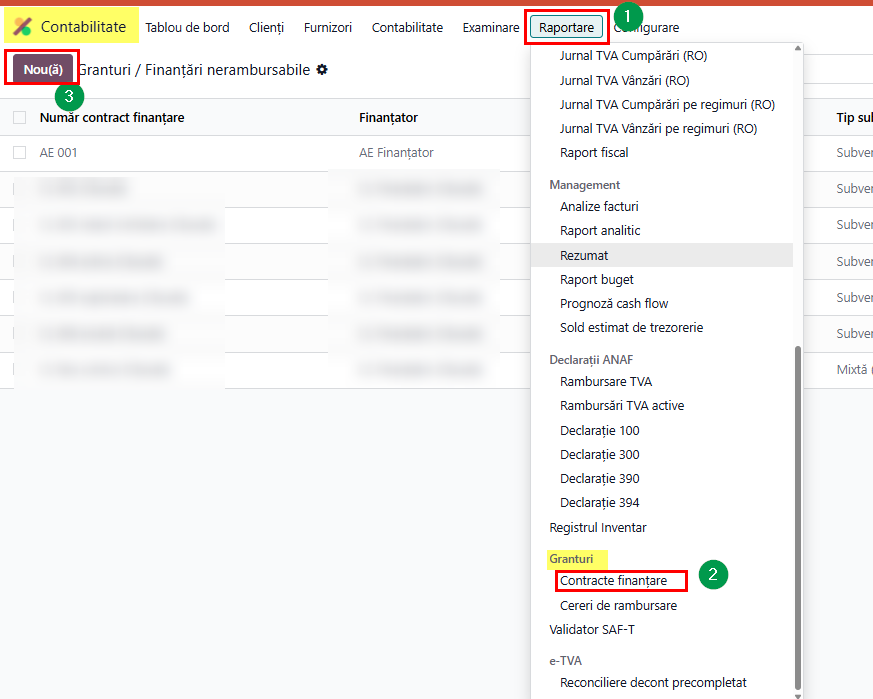
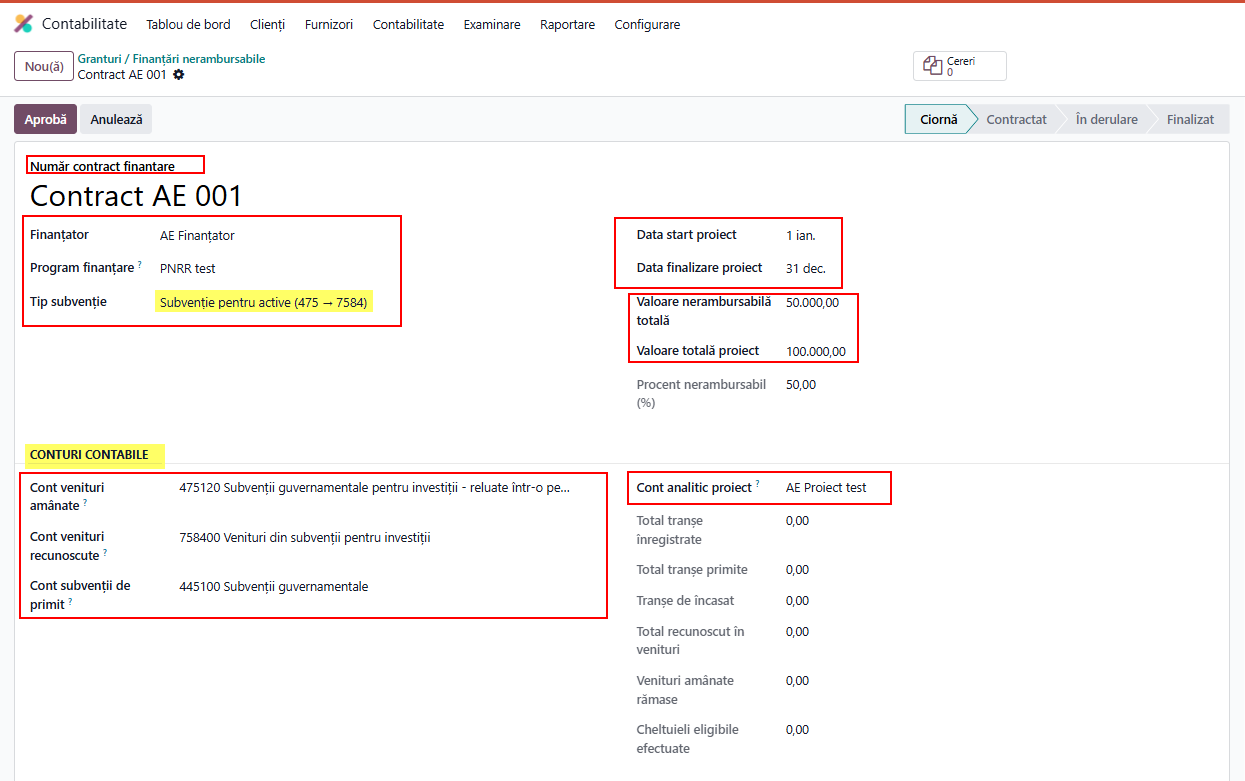
- Număr contract finanțare – numărul contractului semnat.Ex.:Contract AE 001.
- Finanțator – instituția care dă banii Ex.:AE Finanțator.
- Program finanțare – text liber cu programul din contract. Ex.:PNRR test.
Tip subvenție – se alege după ce se finanțează:
- Subvenție pentru active (475 → 7584) – lucruri care rămân în firmă și se amortizează, de exemplu echipamente sau licențe. În exemplul AE 001 alegem această variantă.
- Subvenție de exploatare (472 → 741x) – cheltuieli curente: salarii, consultanță, materiale.
- Subvenție pentru dobânzi (472 → 7418) – dobânzi suportate de stat.
- Mixtă – active și cheltuieli curente în același proiect. Conturile se completează manual; recomandat este să faceți două contracte separate.
- Data start proiect – Ex.:01.01.2026.
- Data finalizare proiect – Ex.:31.12.2026.
- Valoare nerambursabilă totală – suma dată de finanțator. Ex.:50.000.
- Valoare totală proiect – partea finanțatorului plus contribuția firmei. Ex.:100.000.
În secțiunea Conturi contabile, după alegerea tipului se completează automat Cont venituri amânate, Cont venituri recunoscute și Cont subvenții de primit (445100). Alegeți și Cont analitic proiect. Ex.:AE Proiect test.”
2. Bugetul pe categorii și excluderile
Finanțatorul aprobă de la început cât se poate cheltui pe fiecare categorie. Modulul urmărește consumul și avertizează înainte de depășire. Excluderile asigură că TVA-ul și facturile firmelor afiliate nu ajung în suma cerută la rambursare.
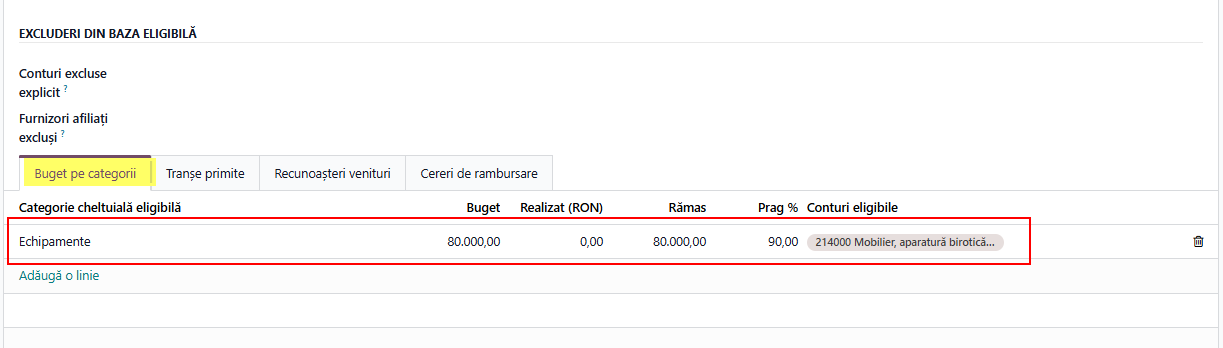
- Pe contract, deschideți fila Buget pe categorii și apăsați Adaugă o linie:
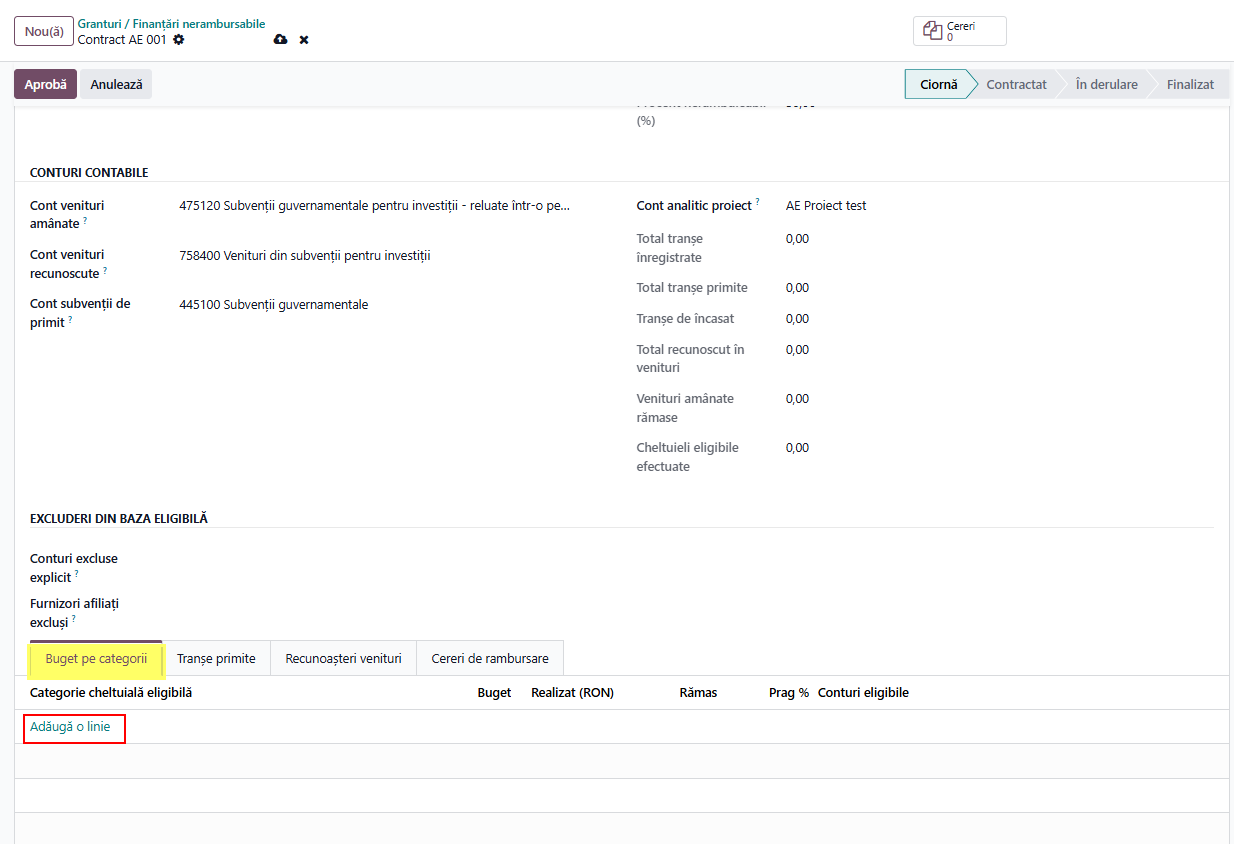
Completați:
- Categorie cheltuială eligibilă – numele categoriei din contract Ex.:Echipamente.
- Buget aprobat (RON)
- Conturi eligibile – contul pe care se înregistrează facturile categoriei.
- Alertă la % buget consumat – se lasă 90, valoarea implicită
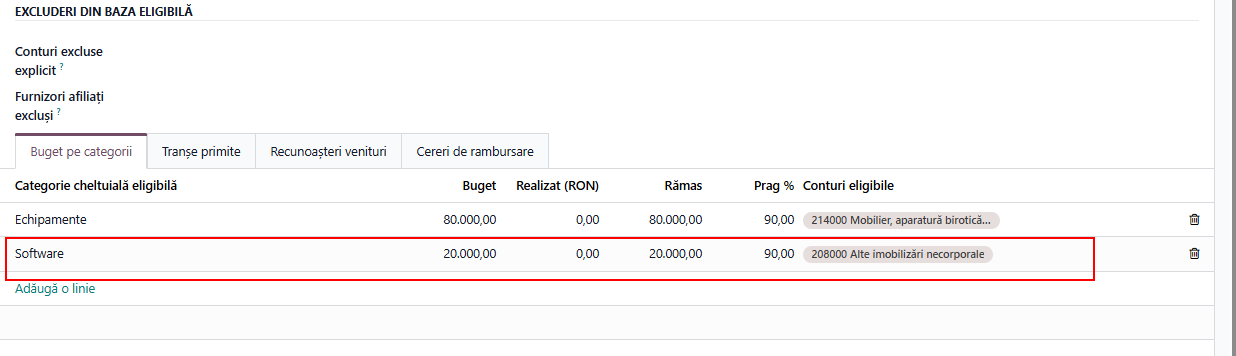
b. Adăugați a doua linie. Ex.:Software, buget 20.000, cont eligibil 208 (alte imobilizări necorporale).
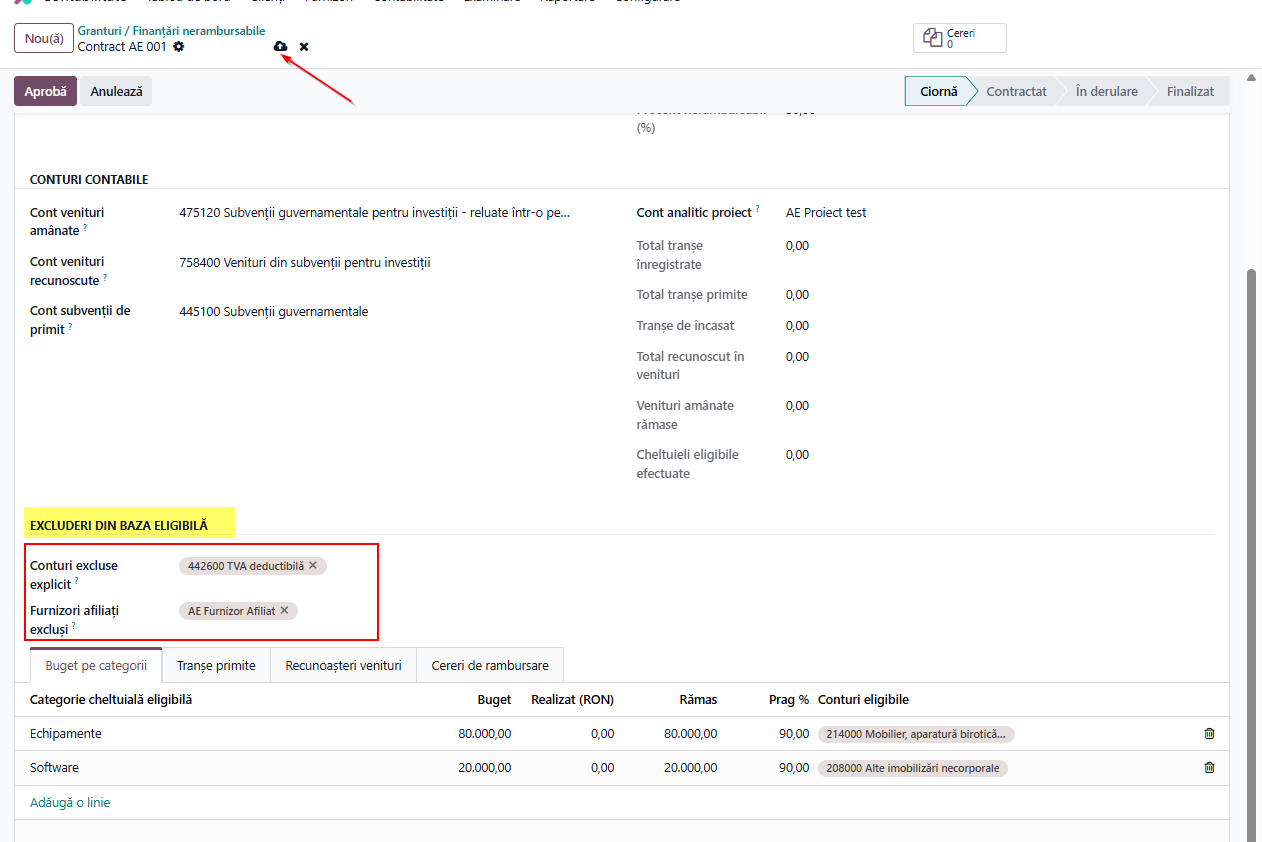
c. În secțiunea Excluderi din baza eligibilă:
- Conturi excluse explicit – se introduce 442600 TVA deductibilă.
- Furnizori afiliați excluși
- Salvați.
3. Aprobarea și activarea contractului
Stările reflectă situația reală: contract semnat (Contractat), apoi proiect început (În derulare). Abia în derulare se pot urmări cheltuielile și depune cereri de rambursare.

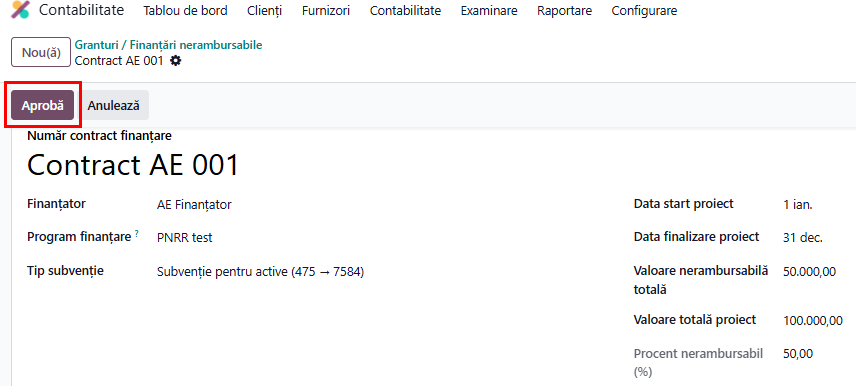
- După semnarea contractului cu finanțatorul, apăsați Aprobă. Starea devine Contractat. Ex.: contractul AE 001 semnat cu AE Finanțator.
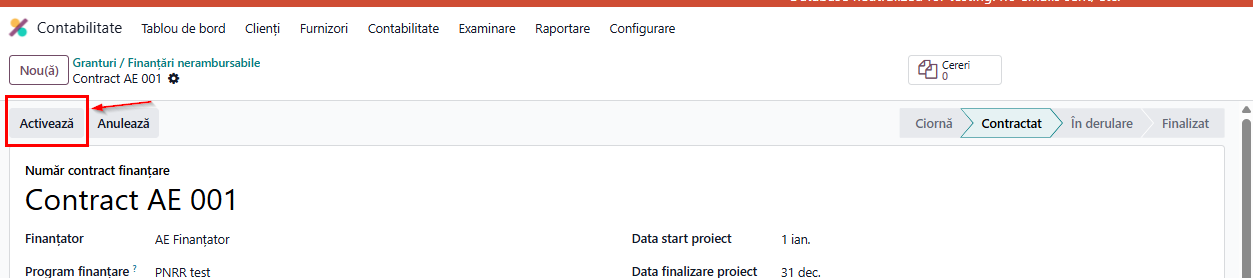
- Când proiectul începe efectiv, se accesează butonul Activează. Starea devine În derulare. Ex.: proiectul AE 001 începe la 01.01.2026, data de start din contract.
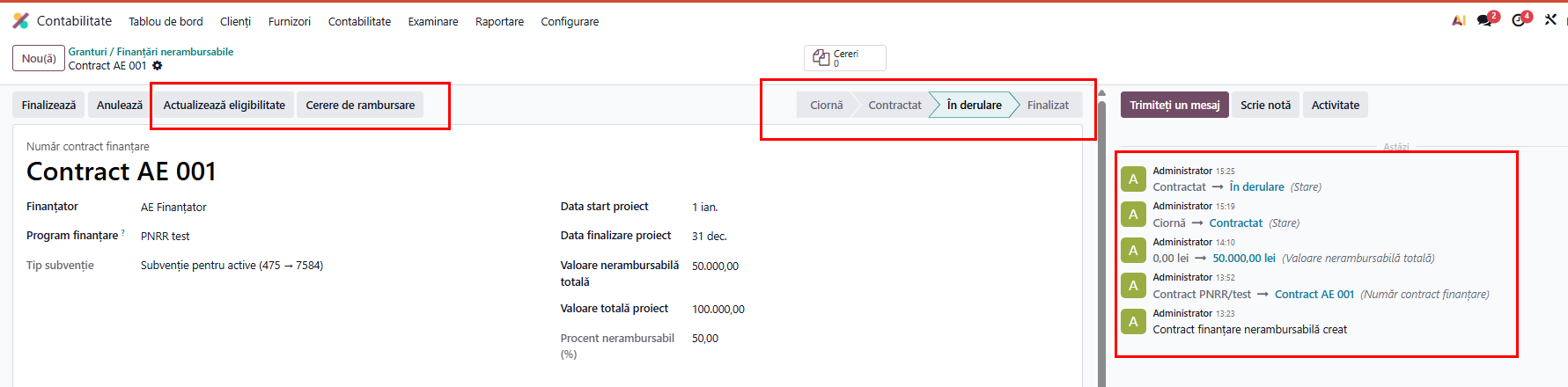
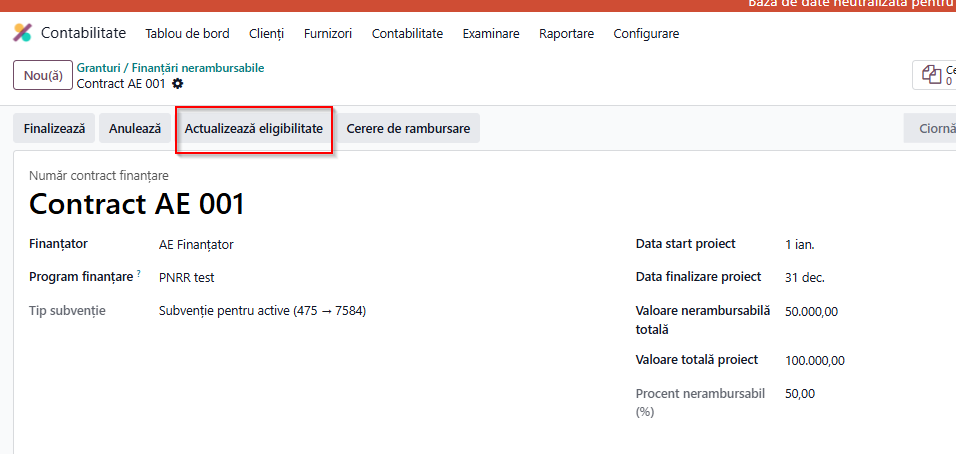
Bara de stare arată Ciornă → Contractat → În derulare. În antet apar butoanele Actualizează eligibilitate și Cerere de rambursare, iar în chatter apare istoricul schimbărilor de stare.
📌 Butoanele Actualizează eligibilitate și Cerere de rambursare apar doar pe contractele în derulare sau finalizate.
4. Înregistrarea tranșei
Când firma capătă dreptul la o sumă (avans sau cerere de rambursare aprobată), suma trebuie să apară în contabilitate ca subvenție de primit, chiar dacă banii nu au intrat încă. Așa, în bilanț se vede corect cât are de încasat firma de la finanțator.
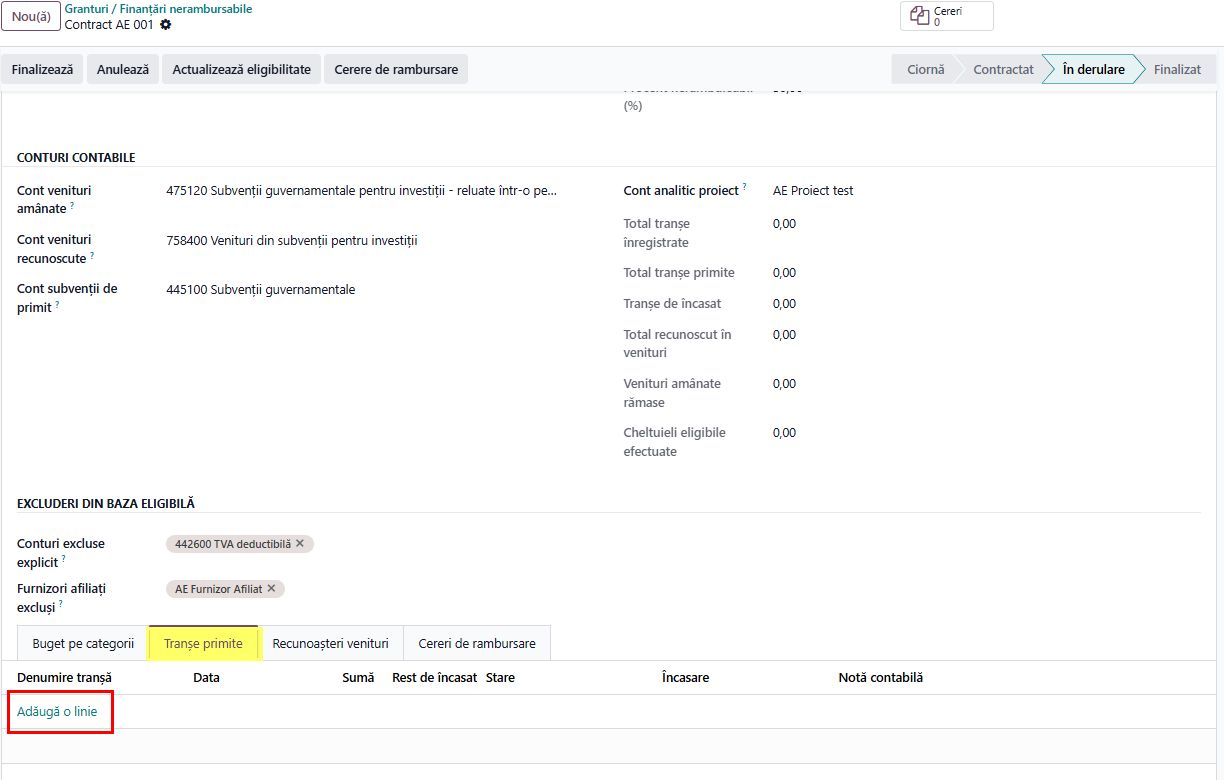
- Pe contract, deschideți fila Tranșe primite și apăsați Adaugă o linie.
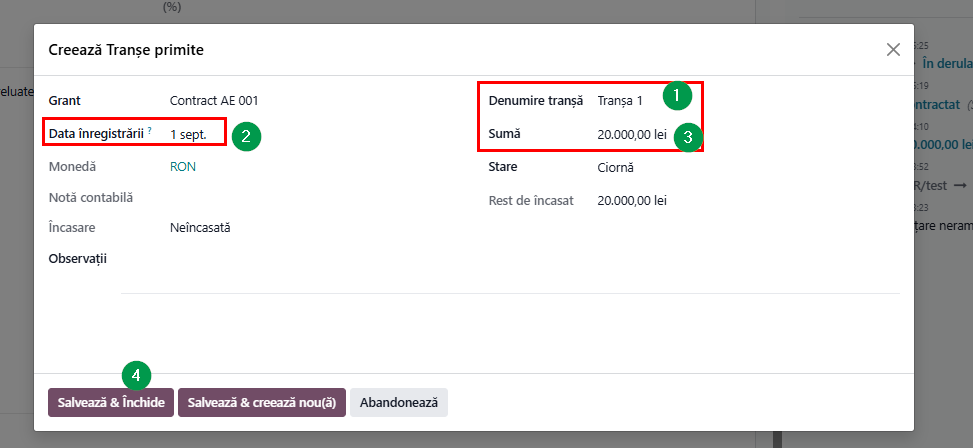
Completați:
- Denumire tranșă
- Data – data dreptului: semnarea contractului, aprobarea cererii sau notificarea finanțatorului.
- Sumă
- Salvare
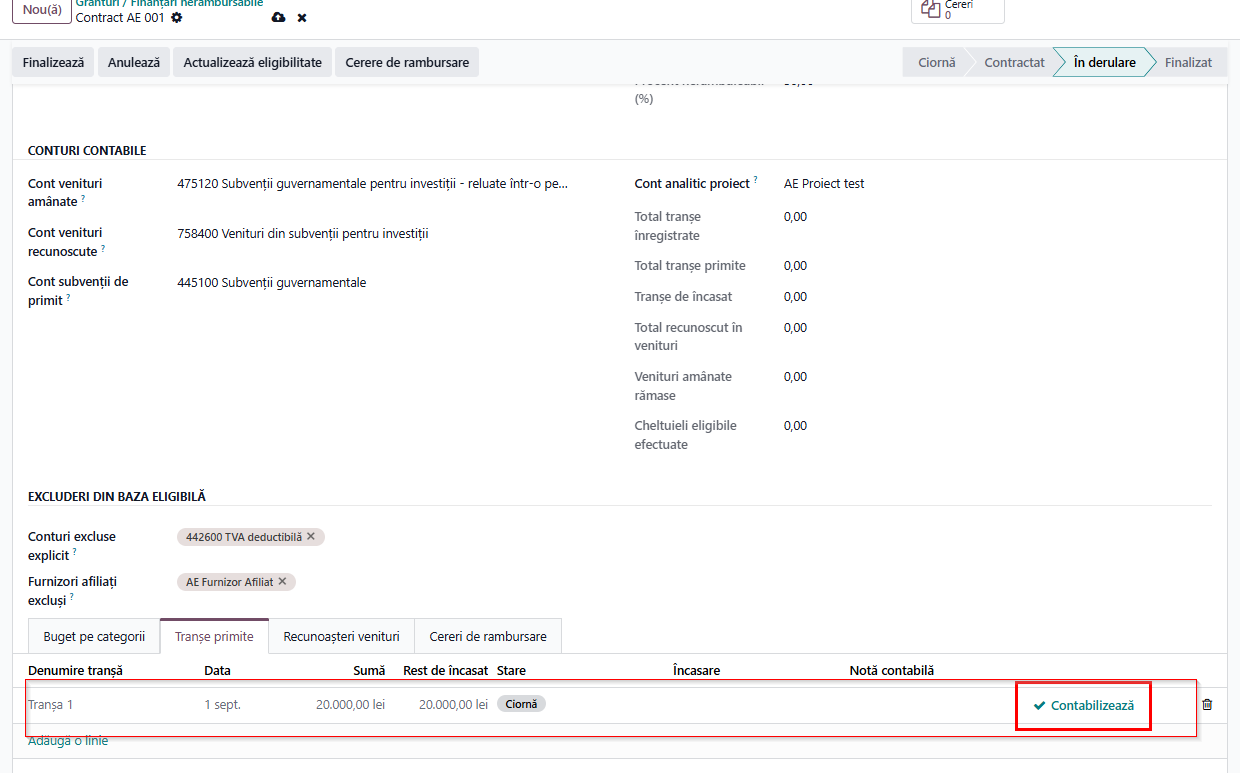
- Pe linia tranșei apăsați Contabilizează (bifa).
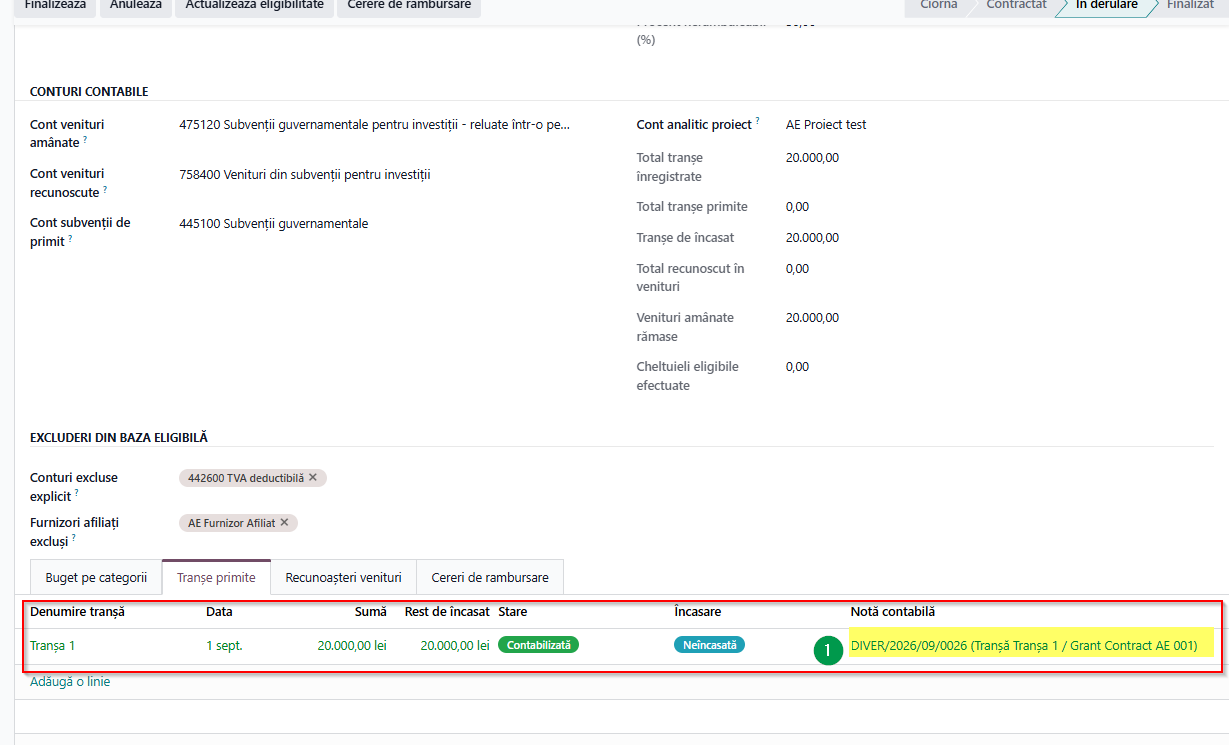
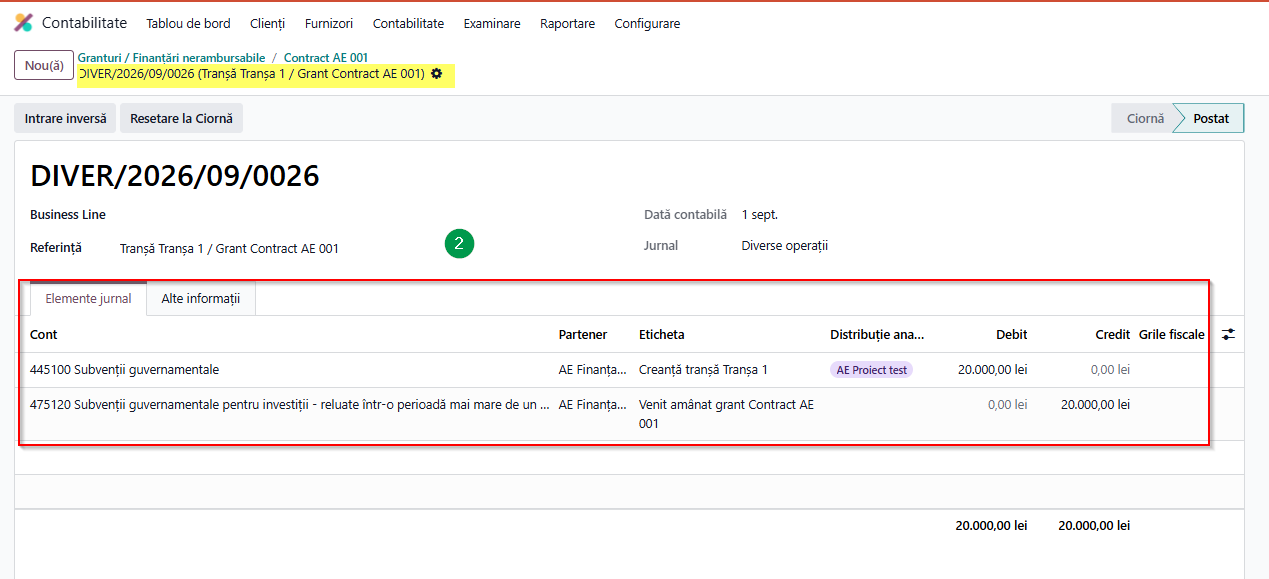
✅Linia arată Stare = Contabilizat, Încasare = Neîncasată și Rest de încasat = 20.000 (exemplu). În coloana Notă contabilă apare nota în jurnalul de operații diverse, cu referința „Tranșă Tranșa 1 / Grant AE 001”
📌Tranșa reprezintă dreptul la bani, nu încasarea. Încasarea se înregistrează separat, din extrasul bancar (Pasul 5).
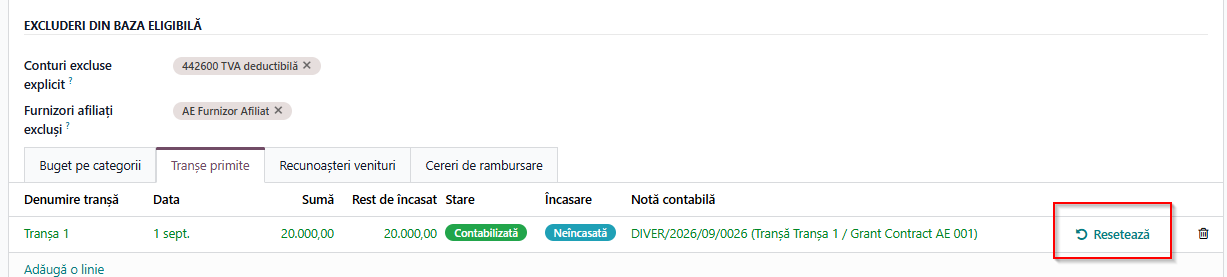
👉 O tranșă neîncasată, introdusă greșit, se corectează cu butonul Resetează de pe linia ei. Nu folosiți „Intrare inversă” pe nota tranșei.
5. Încasarea din extrasul bancar
Banii intră efectiv în bancă și apar pe extras. Prin potrivirea extrasului cu tranșa, încasarea se înregistrează o singură dată, iar contractul arată singur ce s-a încasat și ce mai e de încasat.
Se accesează modulul Contabilitate → Tablou de bord și, pe cardul jurnalului de bancă, apăsați Tranzacții. Se deschide ecranul Potrivire bancă.
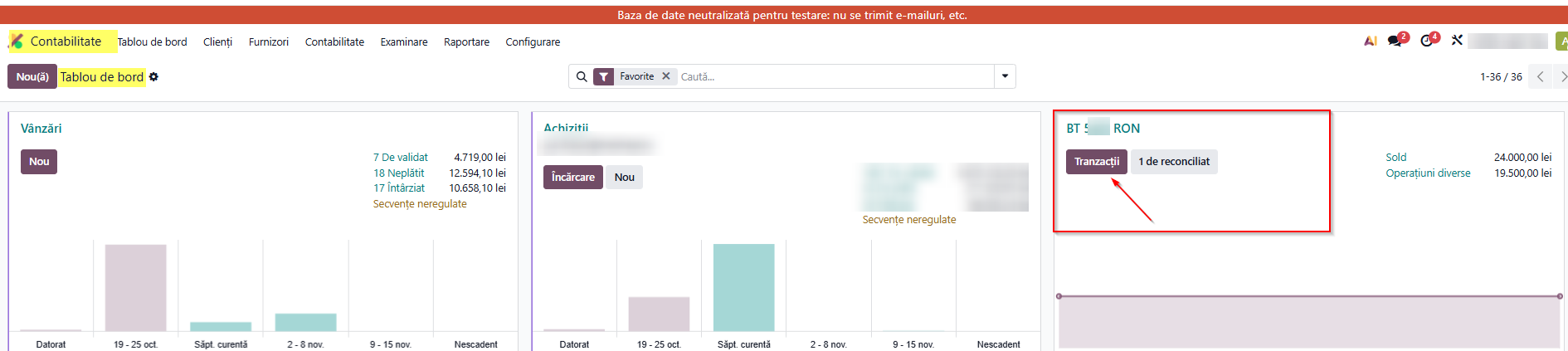
👉Dacă extrasul se află în Odoo:
- Se indentifică linia de extras a încasării de la finanțator.
- Pe această linie se accesează butonul Reconciliază și se alege linia 445100 a tranșei. Validați.
👉Dacă nu există extras:
Se accesează butonul Nou(ă) și se completează rândul care apare:
- data – Ex.: 05.09.2026.
- Scrieți o etichetă… – Ex.: Încasare Tranșa 1 AE 001.
- Partener – Ex.: AE Finanțator.
- suma – Ex.: 20.000.
- Apăsați Adaugă și închide.

👉 Reconcilierea se poate face automat. Dacă nota contabilă a tranșei are contul setat corect (445100, cu Permite reconcilierea bifat), iar linia de extras are același partener și aceeași sumă, Odoo potrivește singur încasarea cu tranșa. Ex.: linia „05.09.2026, AE Finanțator, 20.000 lei” se reconciliază automat cu tranșa „Tranșa 1”. În acest caz pasul Reconciliază nu mai e necesar. Verificați doar rezultatul de mai jos.
Rezultat:
- Nota contabilă a încasării este 5121 = 445100, 20.000 lei, cu partenerul AE Finanțator.
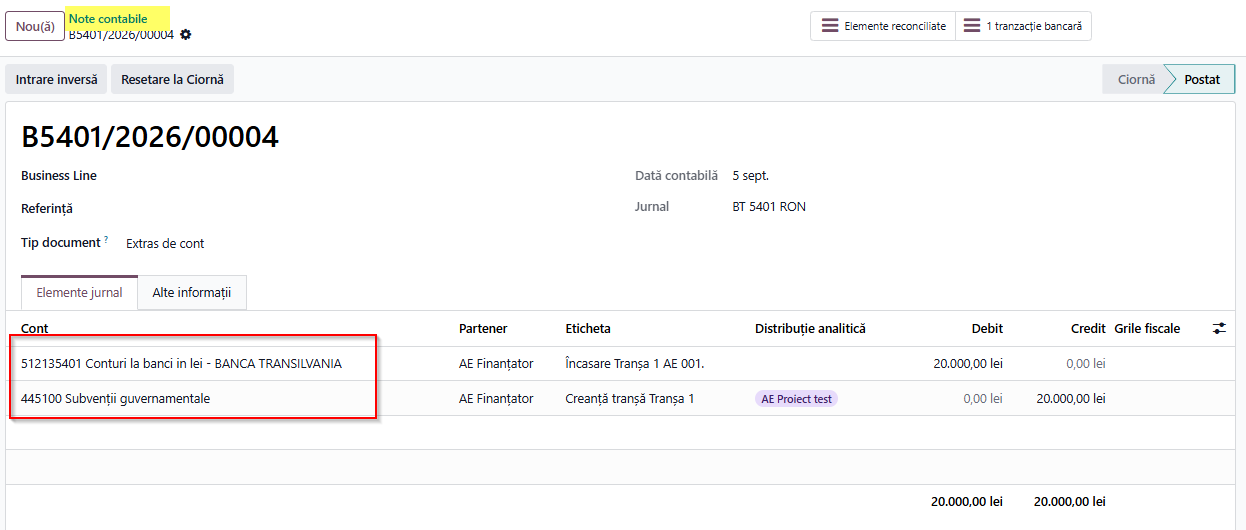
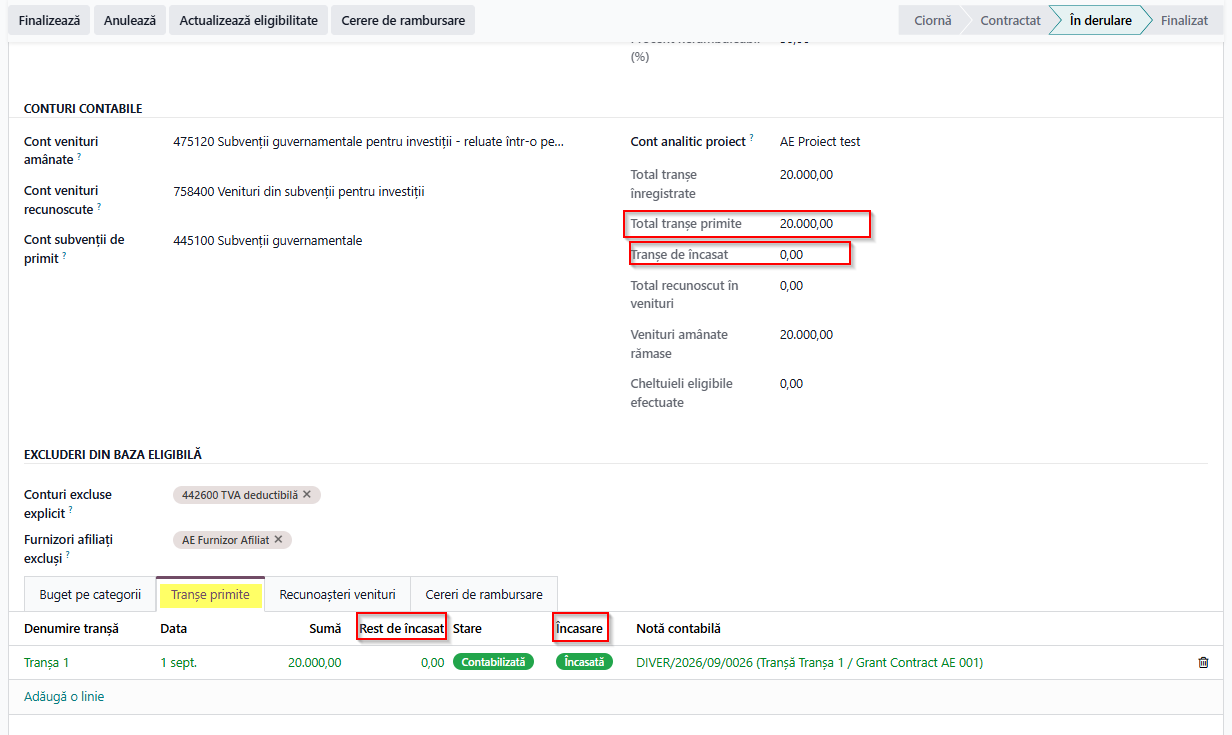
- Pe contract, în fila Tranșe primite, „Tranșa 1” arată Încasare = Încasată și Rest de încasat = 0.
- Total tranșe primite = 20.000 și Tranșe de încasat = 0.
6. Cheltuielile proiectului și eligibilitatea
Finanțatorul decontează doar cheltuielile proiectului. Eticheta de proiect (contul analitic) pusă pe facturi îi permite modulului să le găsească singur, să le împartă pe categorii și să arate cât s-a consumat din buget.
- Facturile de achiziție ale proiectului se înregistrează ca de obicei, în Contabilitate → Furnizori → Facturi. Singura condiție pentru modul este ca, pe liniile care țin de proiect, câmpul Analitic să fie completat cu contul analitic al proiectului. Ex.:AE Proiect test. Modulul le recunoaște după eticheta de proiect de pe facturi.
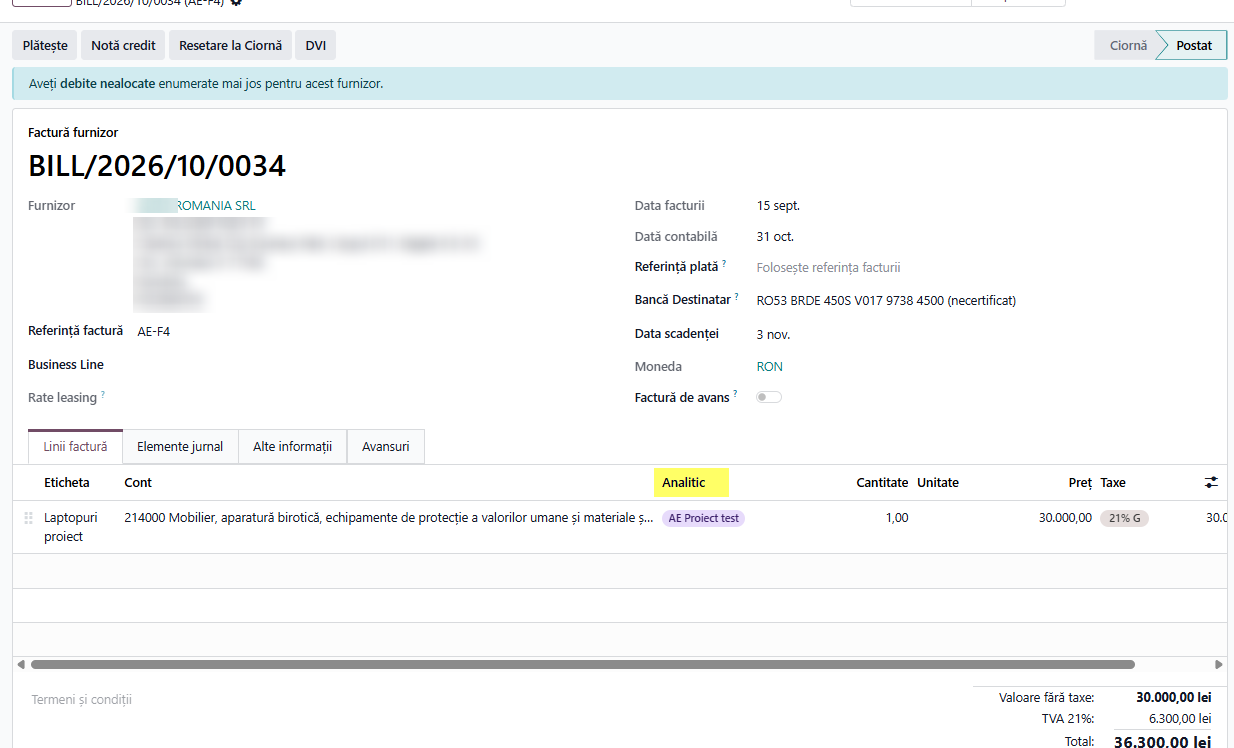
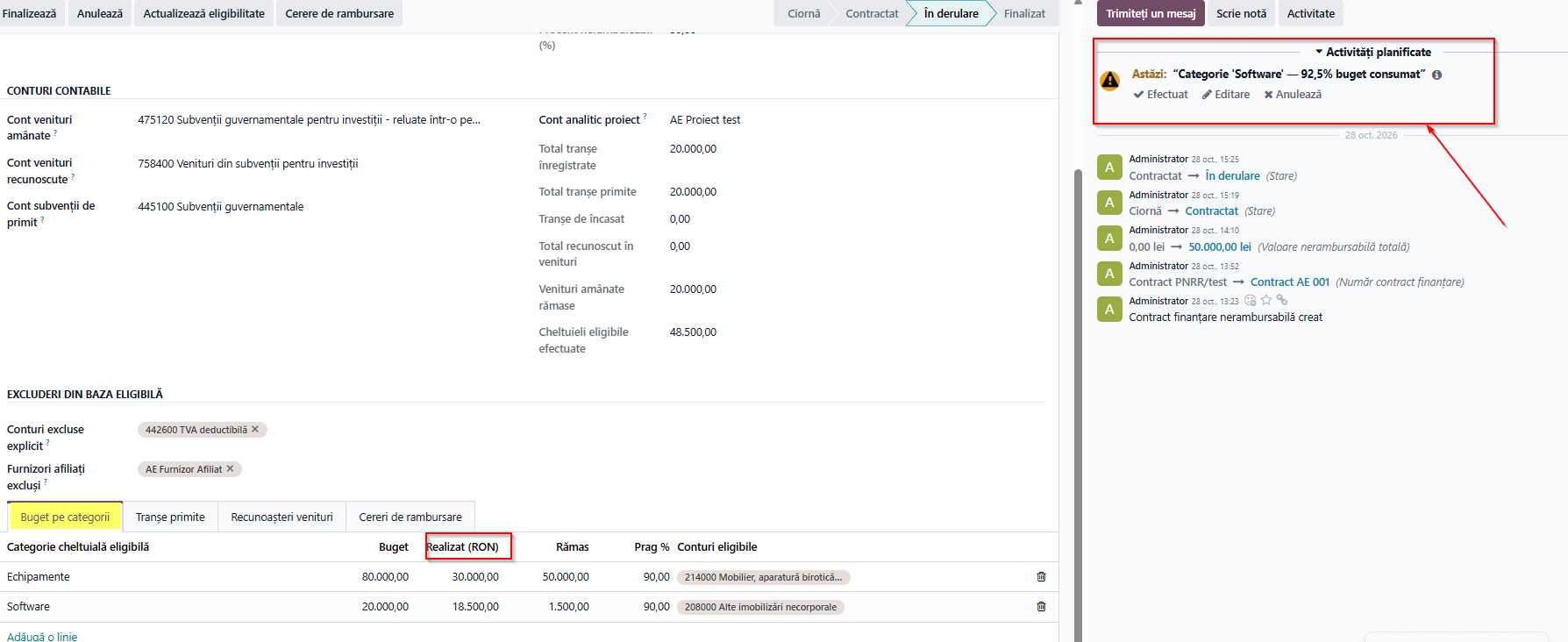
- După confirmarea facturii, se deschide contractul și se accesează butonul Actualizează eligibilitate.
Rezultat: în fila Buget pe categorii, coloana Realizat (RON) arată cât s-a cheltuit pe fiecare categorie. Ex.: Echipamente 30.000, Software 18.500.
📌 Facturile fără Analitic pe proiect și cele de la furnizorii afiliați nu se numără.
👉 Când o categorie trece de 90% din buget, în dreapta apare o alertă.
7. Recunoașterea venitului din subvenție
Subvenția nu devine venit în ziua în care se primește, ci treptat. La active, venitul urmează amortizarea echipamentelor finanțate; la exploatare, urmează cheltuielile pe care le acoperă. Așa, rezultatul fiecărei luni este corect.
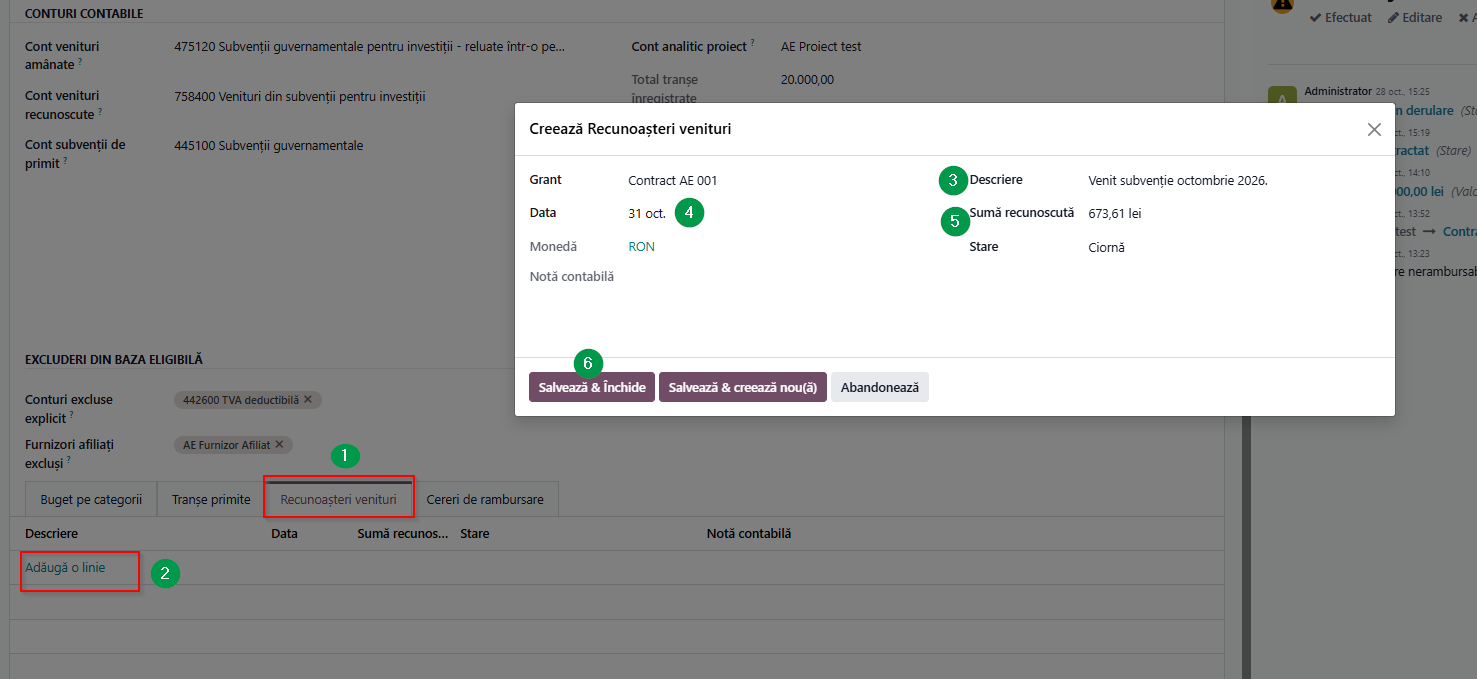
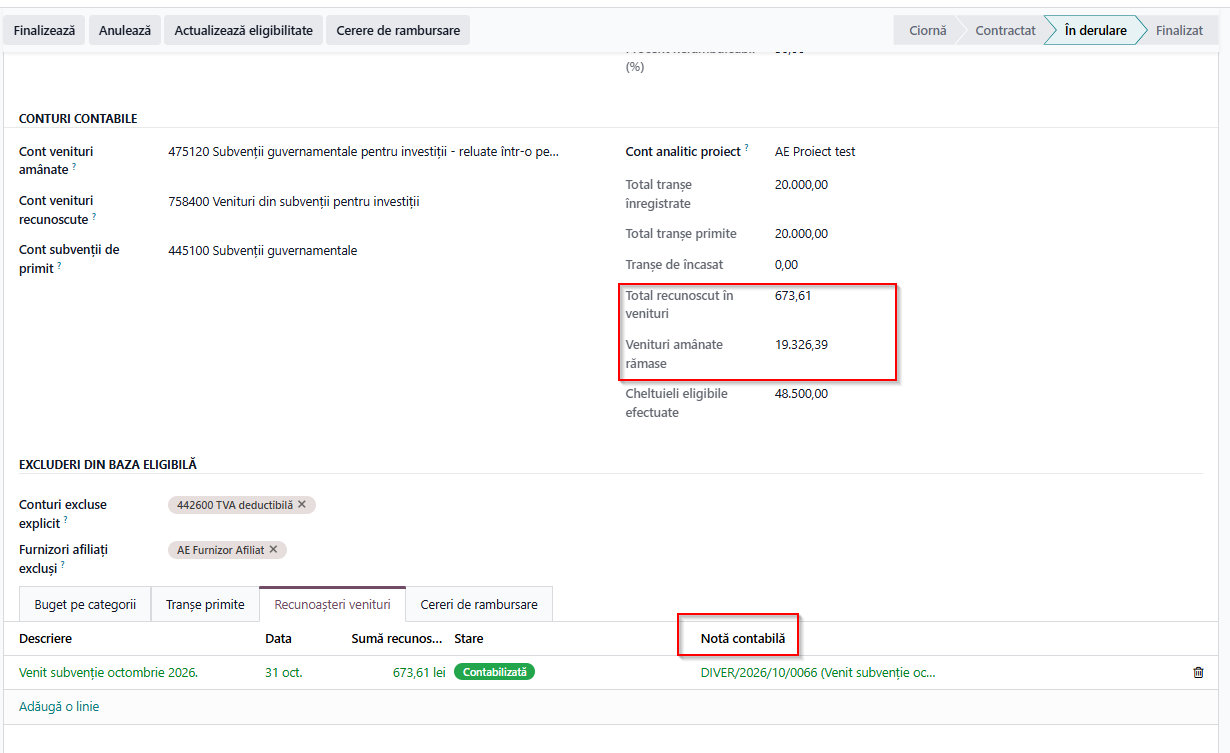
- Pe contract, deschideți fila Recunoașteri venituri și apăsați Adaugă o linie.
Completați:
- Descriere – Ex.: Venit subvenție octombrie 2026.
- Data – ultima zi a lunii. Ex.: 31.10.2026.
- Sumă recunoscută – Ex.: 673,61.
- Salvați contractul și apăsați Contabilizează pe linie.
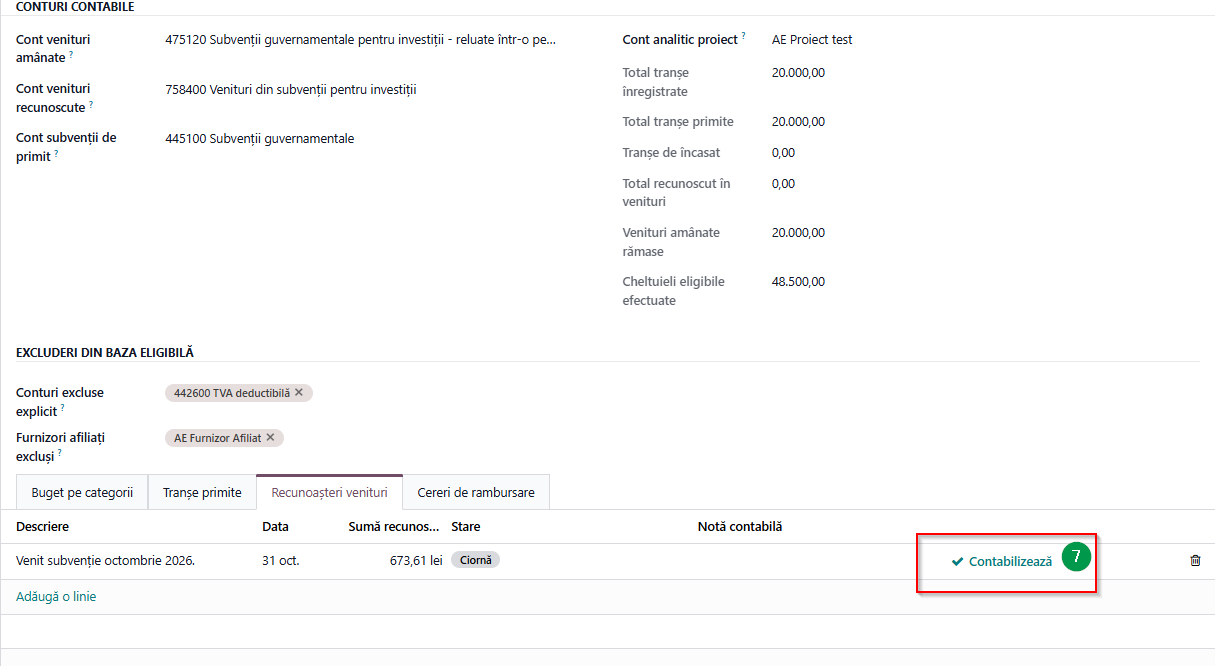
Rezultat: linia apare contabilizată, cu nota contabilă în coloana Notă contabilă. Pe contract, Total recunoscut în venituri crește, iar Venituri amânate rămase scade cu aceeași sumă. Ex.: de la 20.000 la 19.326,39.
👉 La subvențiile pentru active, suma lunară = amortizarea lunară a activelor finanțate × procentul nerambursabil. Ex.: active de 48.500 lei amortizate în 36 de luni → 1.347,22 lei pe lună × 50% = 673,61 lei.
📌 Suma recunoscută nu poate depăși Venituri amânate rămase.
8. Cererea de rambursare
Aceasta este documentul prin care firma îi arată finanțatorului ce a cheltuit și îi cere partea lui. Modulul calculează automat suma, scoate excluderile și pregătește situația pentru dosar.
- Pe contract apăsați Cerere de rambursare.
- Verificați Perioadă de la și Perioadă până la. Ex.: 01.01.2026 – 31.10.2026.
- Dacă tabelul e gol, apăsați Generează liniile. Liniile cererii se generează automat, pentru perioada propusă. Dacă modificați perioada sau ați înregistrat între timp facturi noi, apăsați Generează liniile.
- Apăsați Tipărește PDF sau Exportă Excel pentru dosarul depus la finanțator.
- Apăsați Depune. Când finanțatorul aprobă, apăsați Aprobă.
Rezultat: cererea arată, pe fiecare categorie, cât s-a cheltuit, cât e exclus și cât e eligibil. Jos apare Sumă solicitată la rambursare = total eligibil × procentul nerambursabil.
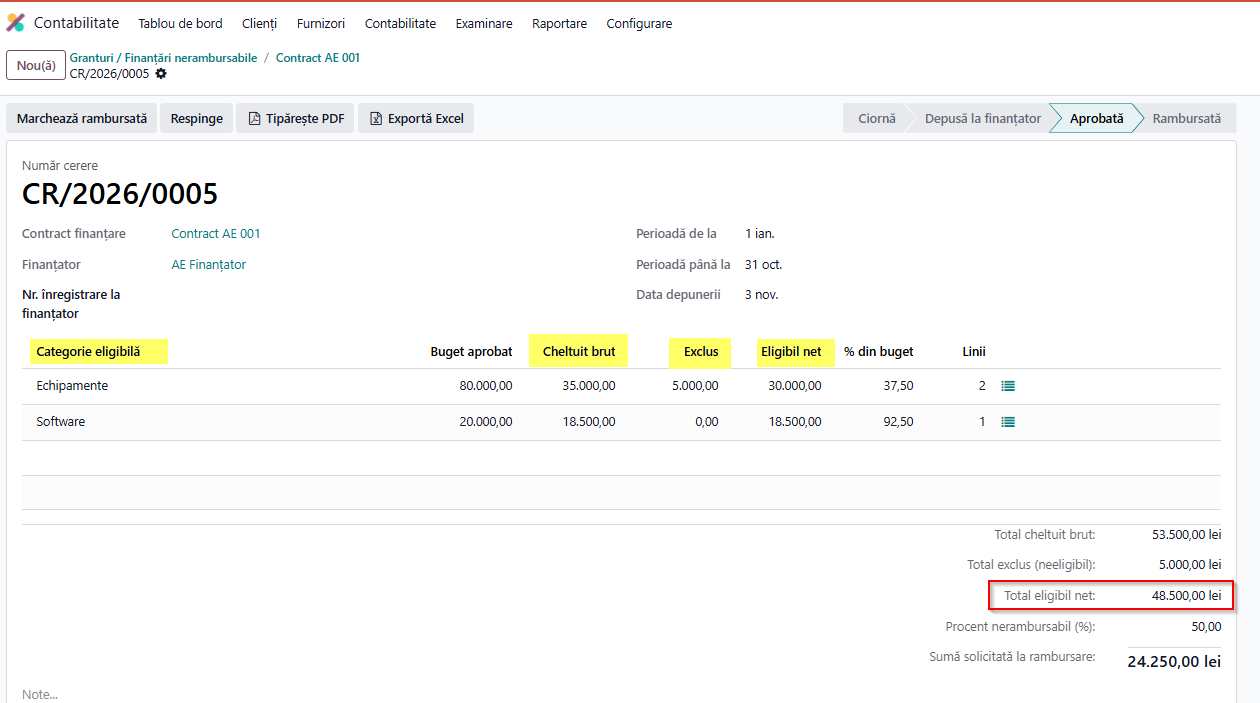
Total eligibil 48.500, sumă solicitată 24.250 lei (50%).
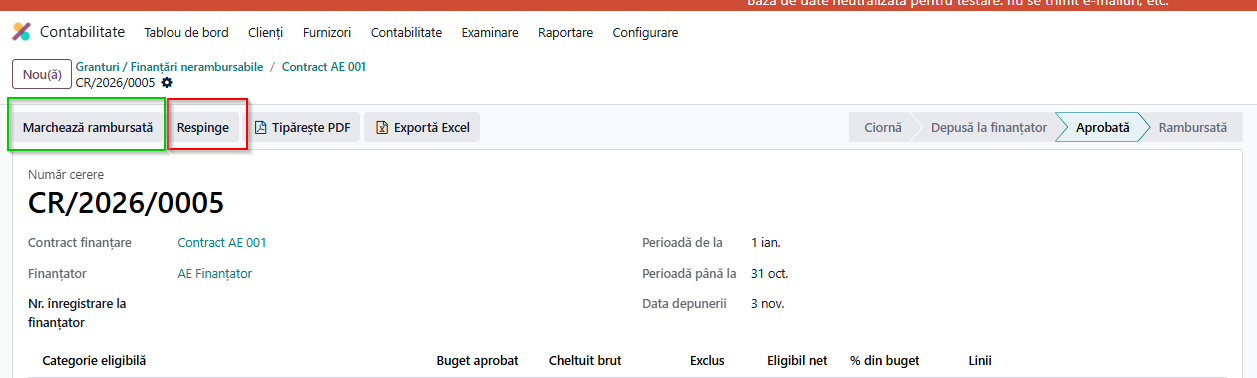
📌 Cererea nu face înregistrări contabile. Când finanțatorul aprobă suma, aceasta se înregistrează ca tranșă nouă (Pasul 4) și se încasează din bancă (Pasul 5). După încasare, pe cerere apăsați Marchează rambursată.
👉 Dacă finanțatorul nu aprobă cererea, apăsați Respinge.
9. Cererea de rambursare următoare
Un proiect are de obicei mai multe cereri de rambursare. Modulul ține minte ce facturi au fost deja cerute, ca să nu fie decontate de două ori.
- Pe contract apăsați Cerere de rambursare.
- Perioada propusă începe automat după ultima cerere. Ex.: de la 01.11.2026.
- Dacă ați înregistrat între timp facturi noi ale proiectului, apăsați Generează liniile.
- Verificați liniile, apoi continuați ca la Pasul 8: Tipărește PDF / Exportă Excel și Depune.
📌 Important: dacă în perioada cererii nu există facturi noi ale proiectului, cererea rămâne fără linii.
📌 Facturile incluse deja într-o cerere depusă, aprobată sau rambursată nu mai apar în cererile următoare, chiar dacă perioadele se suprapun.
👉 Facturile dintr-o cerere respinsă pot fi cerute din nou.
10. Finalizarea contractului
La sfârșitul proiectului contractul se închide, ca să se vadă clar că implementarea s-a încheiat. Regulile de închidere depind de tipul subvenției.
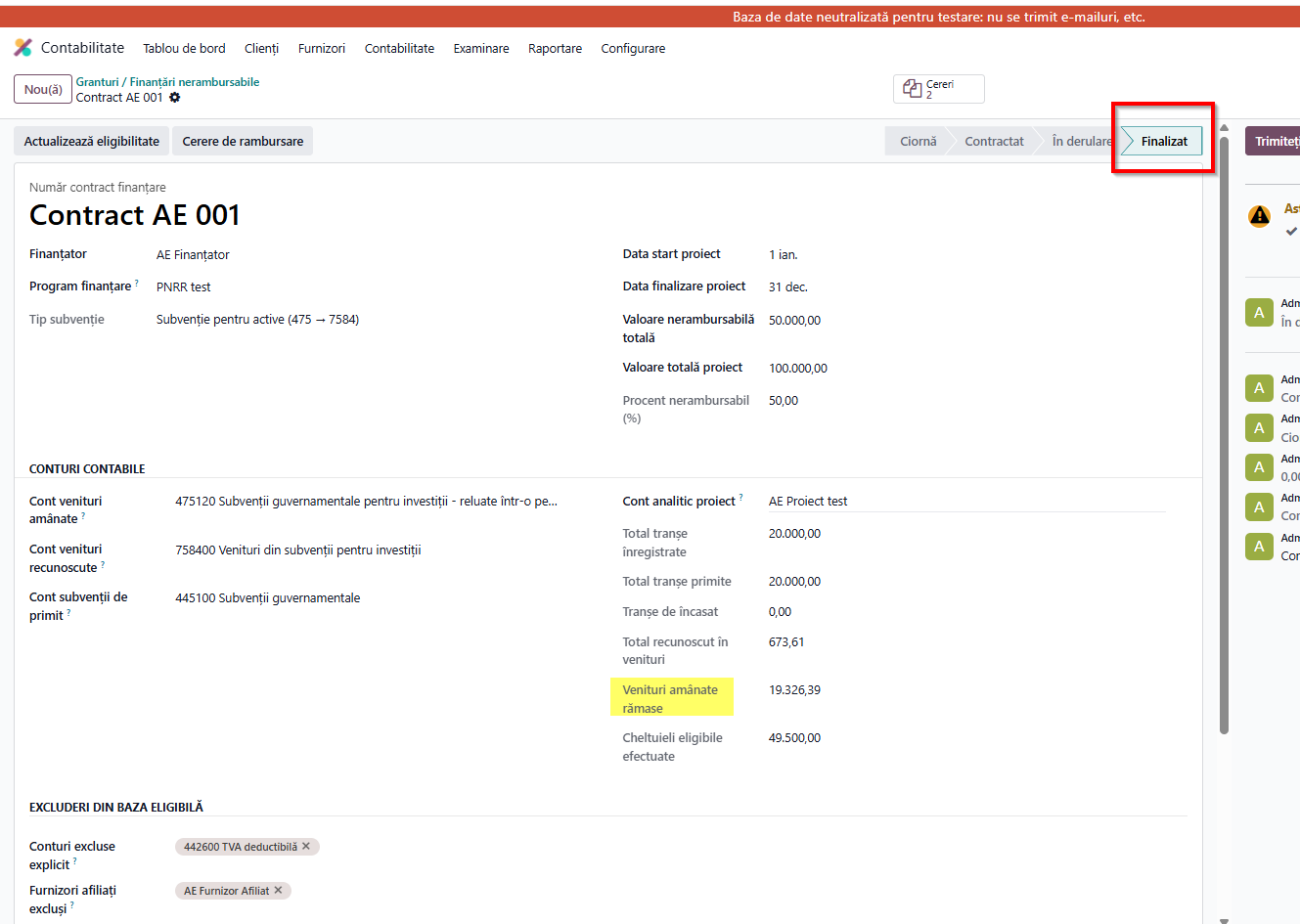
- Se deschide contractul și se apasă butonul Finalizează.
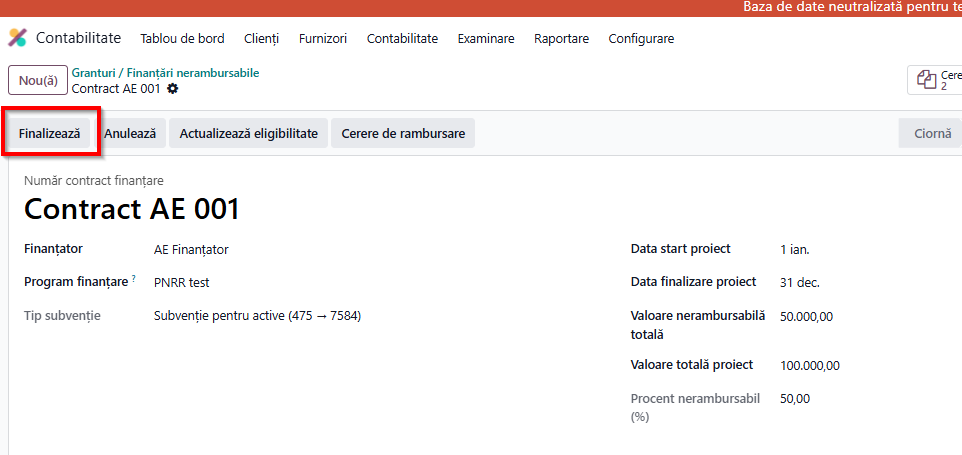
Rezultat: contractul trece în starea Finalizat.
- Subvenție pentru active: contractul se poate finaliza chiar dacă Venituri amânate rămase nu e 0, pentru că venitul se recunoaște în continuare, pe măsura amortizării echipamentelor. Recunoașterile lunare (Pasul 7) continuă și pe contractul finalizat. Ex.: Contract AE 001 se finalizează cu 19.326,39 lei rămași.
- Subvenție de exploatare sau pentru dobânzi: contractul se poate finaliza doar după ce Venituri amânate rămase a ajuns la 0. Altfel apare mesajul „Grantul … mai are venituri amânate de … lei. Contabilizați recunoașterea finală înainte de finalizarea grantului.” Faceți recunoașterea finală (Pasul 7), apoi apăsați din nou Finalizează.
👉 Pe un contract finalizat se poate înregistra în continuare tranșa decontului final, aprobată de finanțator după încheierea proiectului.
📌 Anulează se folosește doar pentru contractele reziliate. Pe un contract anulat nu se mai pot înregistra tranșe sau recunoașteri.