Generare cod UIT
E-transport este o notificare necesară de trimis către S.P.V. atunci când bunurile cu risc fiscal sunt transportate pe teritoriul României. Transportul poate începe numai după ce ANAF validează notificarea și atribuie transportului un cod Unic de Identificare a Transportului (UIT).
Tipurile de transporturi vizate includ:
- Transporturile care încep și se finalizează pe teritoriul României.
- Orice tranzacție transfrontalieră care începe sau se finalizează în România, cum ar fi exporturile, livrările intracomunitare, importurile și achizițiile intracomunitare.
- Orice tranzacție transfrontalieră care tranzitează teritoriul țării.
Configurare Produse
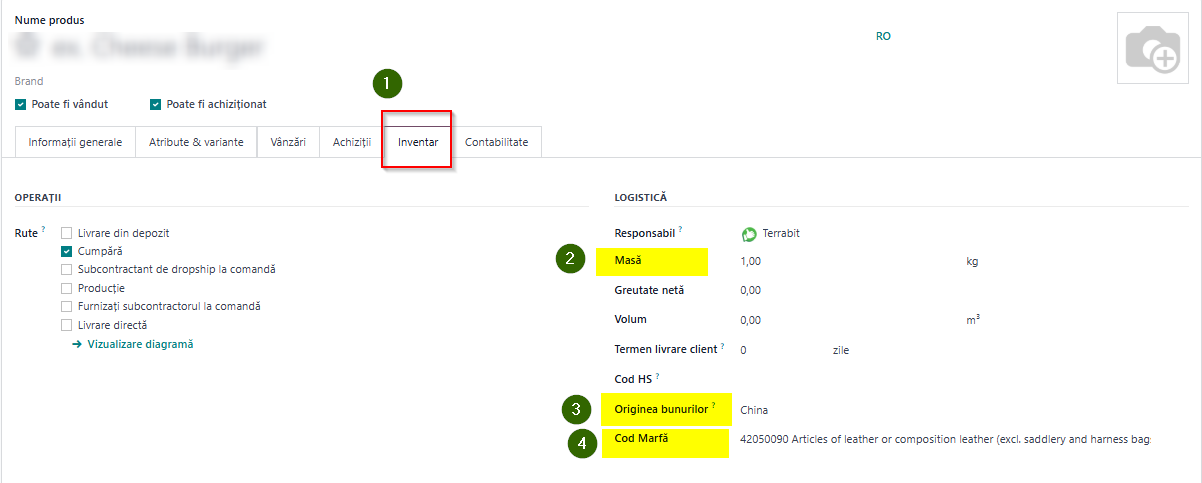
Cod-ul intrastat și țara de origine trebuie configurate în șablonul produsului, tabul Inventar:
- Masa - greutatea produsului;
- Originea bunurilor – selectată țara de unde provin bunurile (unde au fost fabricate);
- Cod marfă - codul intrastat al produsului;
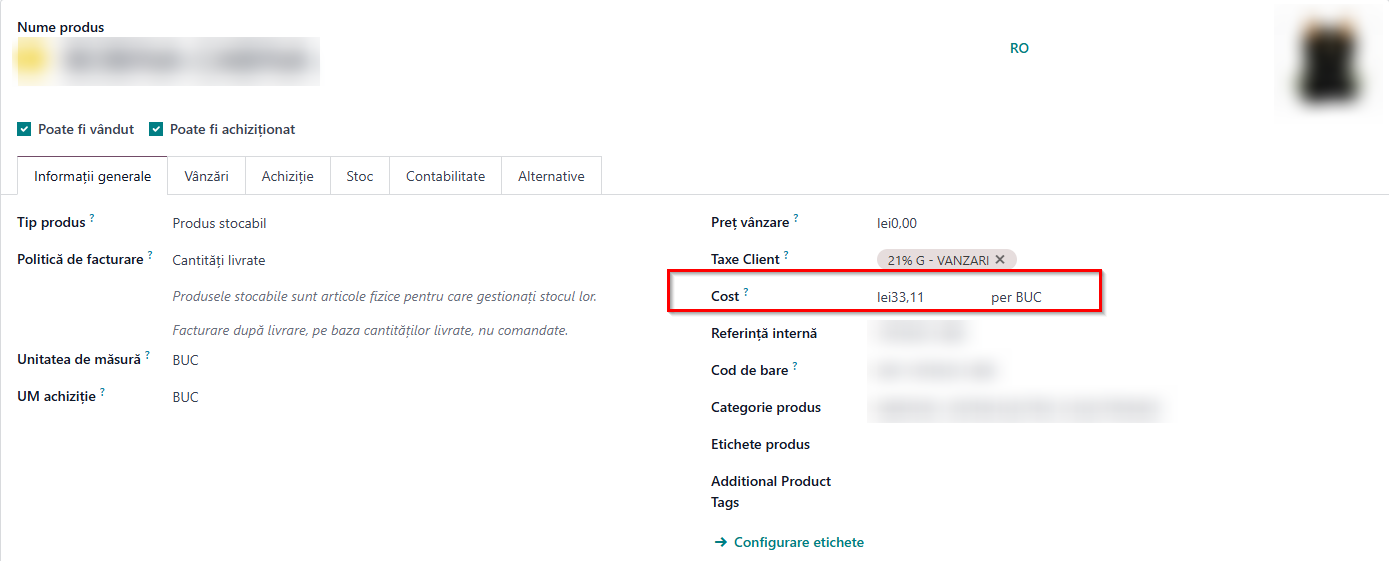
- Prețul de cost - șablonul produsului în tab Informații generale
Configurare metode de expediere
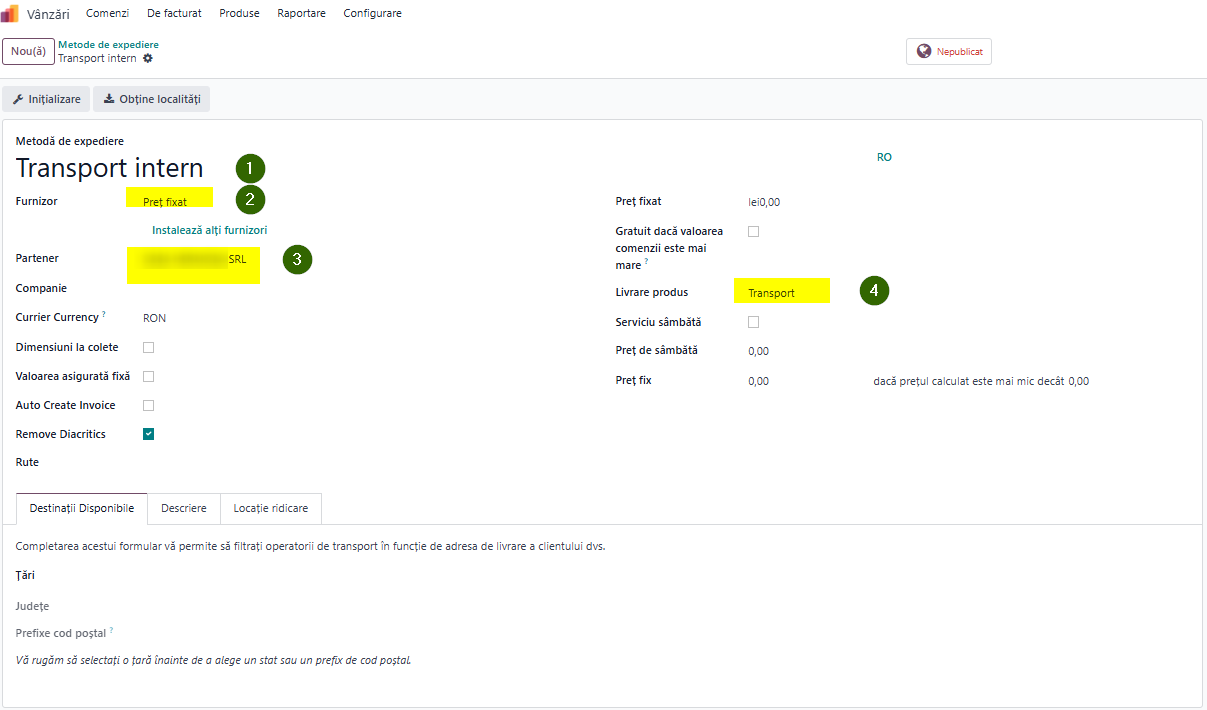
Se va accesa modulul de Vânzări - Configurare - Metode de expediere și se vor completa următoarele câmpuri:
- Denumire - metodă de expediere;
- Furnizor - preț fixat;
- Partener - se va selecta din sistem sau se va crea partenerul (firma de curierat cu adresa completă și CIF-ul corect);
- Livrare produs - se va crea un produs de tip service
Generare cod UIT din Odoo
Procesul de generare a codului UIT din platforma Odoo implică:
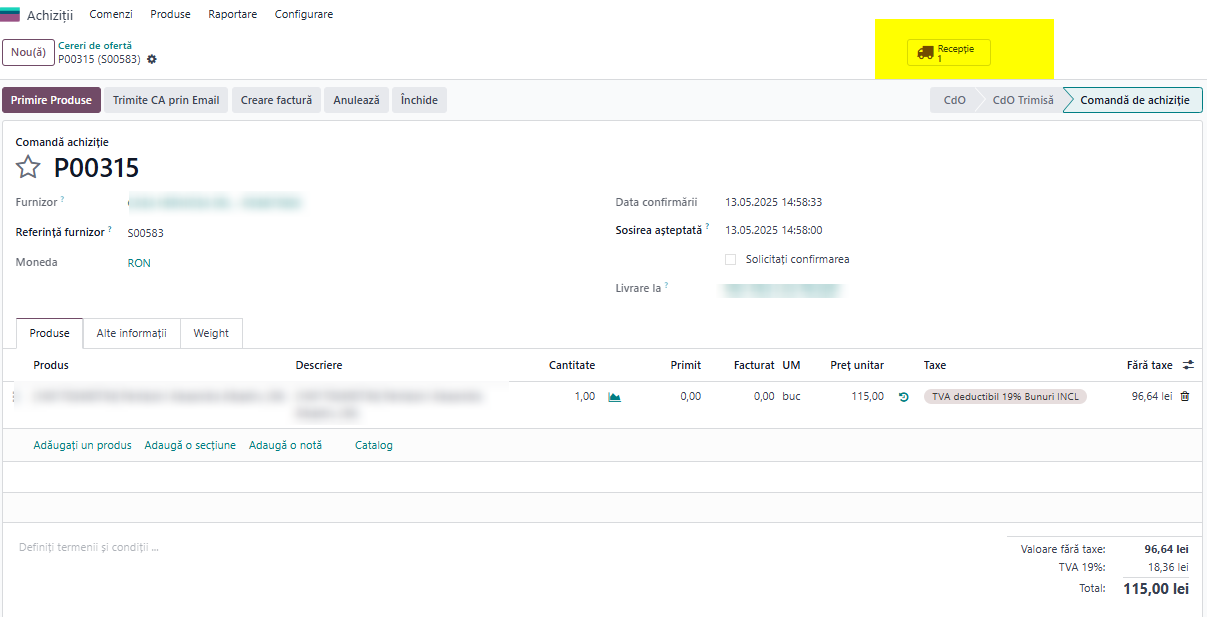
- Creare și confirmare comandă de achiziție
- Introducere date necesare în ecranul de Recepție
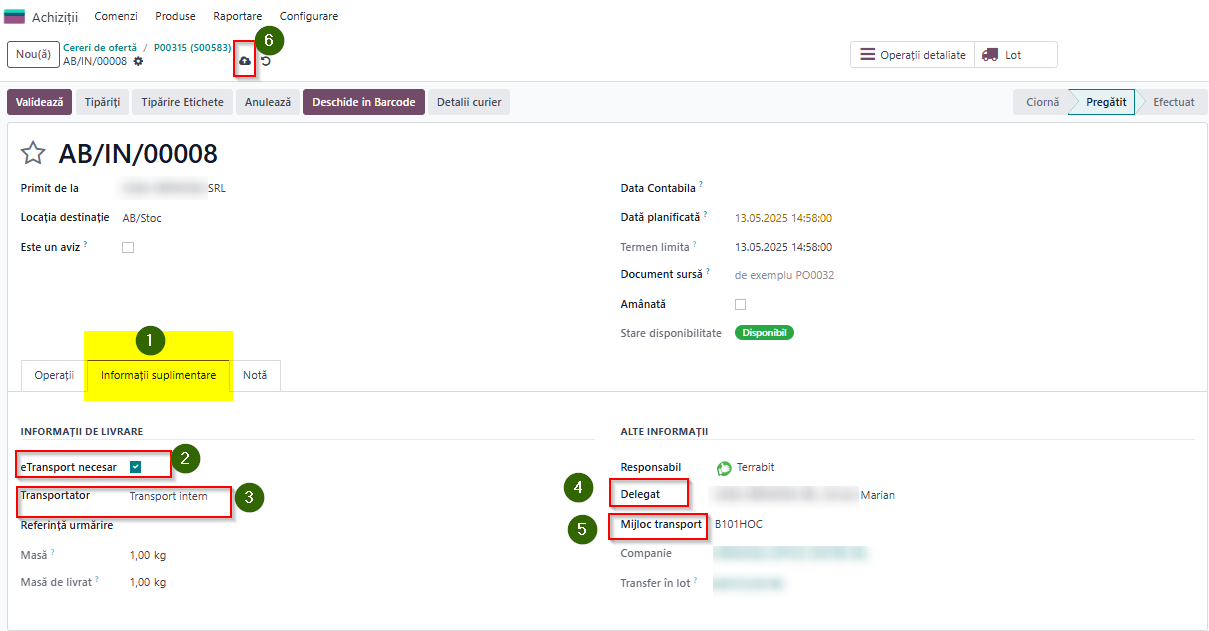
Efectuare operațiuni în tab informații suplimentare:
- Accesare tab-ul informații suplimentare;
- Câmpul - eTransport necesar - bifat;
- Câmpul Transportator - alegere transportator (metoda de expediere configurată);
- Câmpul delegat - alegere nume șofer (opțional);
- Mijloc transport - introducere număr de înmatriculare (opțional);
- Salvare
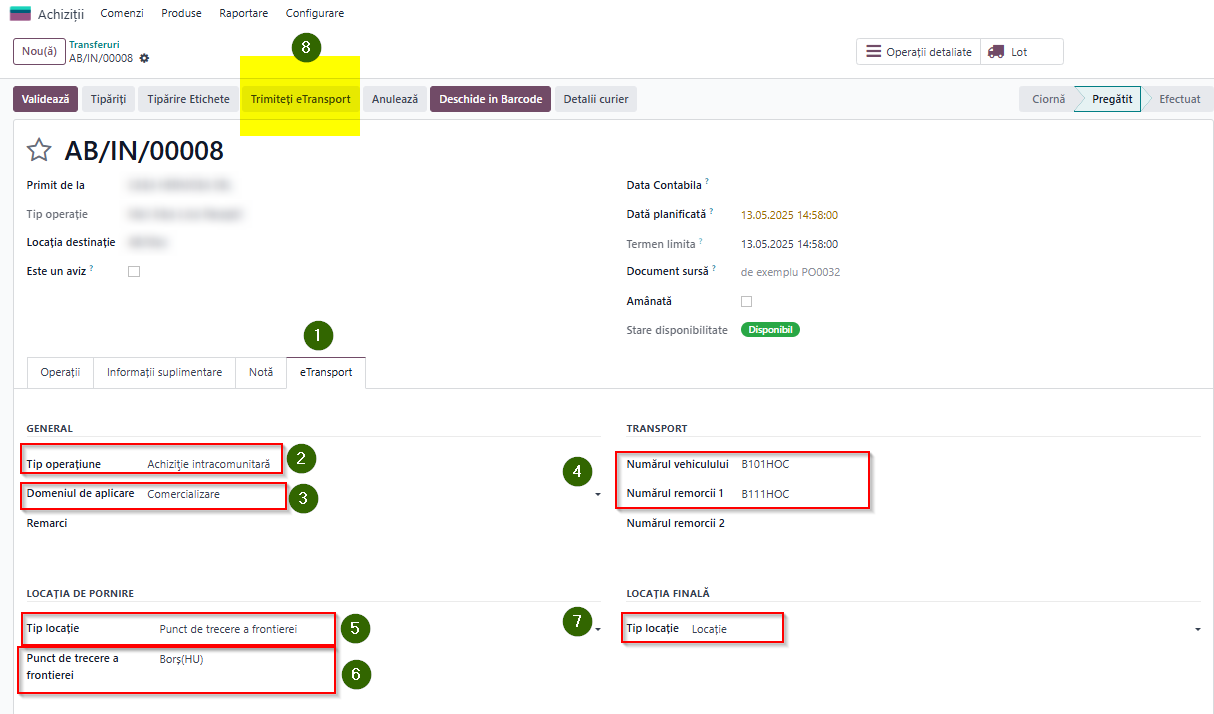
- Accesare tab E-transport;
- Câmp tip operațiune - se selectează din sistem tipul operației;
- Câmp domeniu de aplicare - se selectează din sistem scopul;
- Câmp număr vehicul - se completează numărul de înmatriculare;
- Câmp tip locație (pornire) - dacă este punct de trecere a frontierei se alege, de altfel ales locație;
- Câmp tip locație (finală) - dacă este punct de trecere a frontierei se alege, de altfel ales locație;
- Buton Trimiteți e-transport se va trimite în SPV cererea codului UIT
Accesare tab Documente e-transport și verificare status (coloana stare):
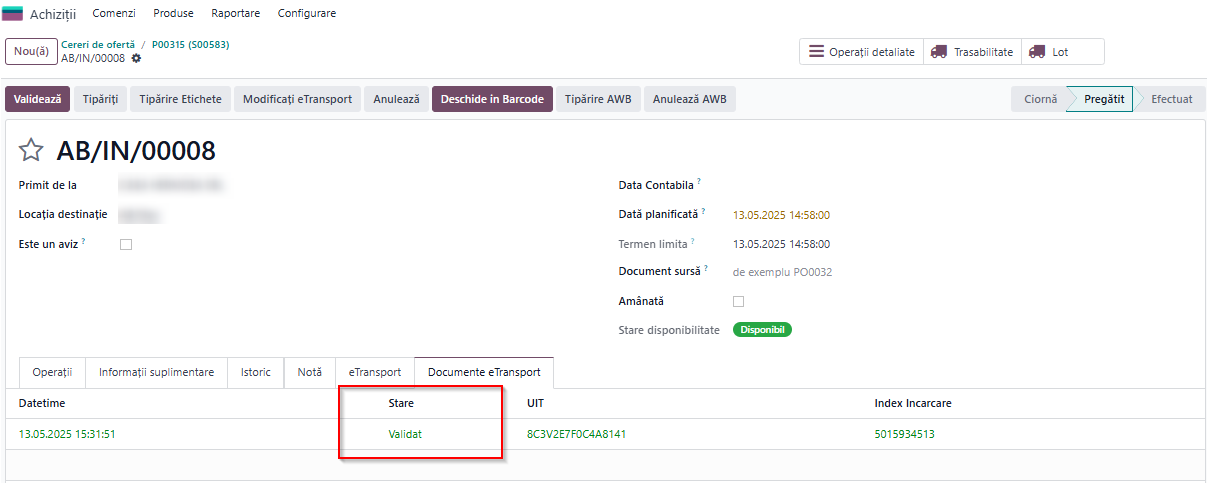
- status trimis – a fost trimis către ANAF;
- status de eroare – există o eroare și va fi afișată eroarea (click pe iconița i), se va corecta eroarea, apoi se poate retrimite la ANAF;
- status validat – codul UIT este validat de ANAF și se poate transmite șoferului
Butonul preluare stare - poate accelera aducerea statusului din ANAF:
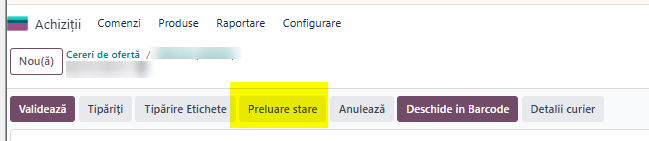
!!Codul UIT se poate transmite șoferului doar după ce este validatat de SPV - statusul Validat.
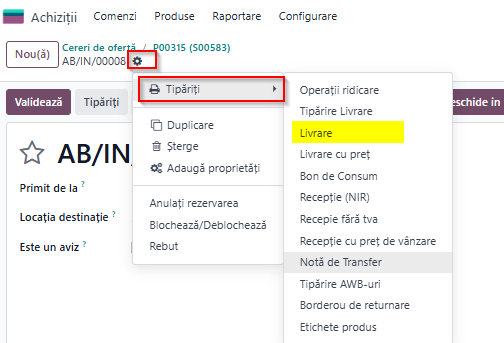
Se poate și tipări Avizul de însoțire a mărfii - iconița rotiță, meniu Tipăriți - selectare Livrare
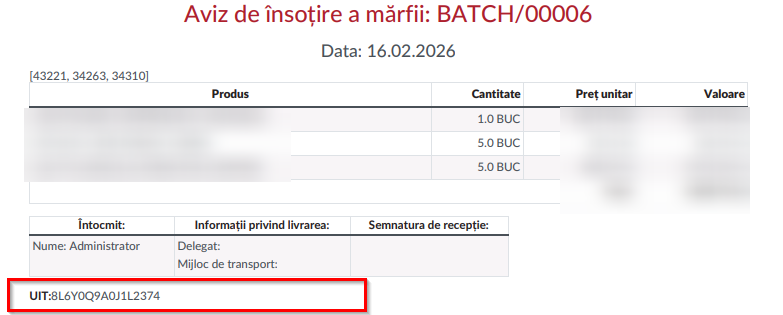
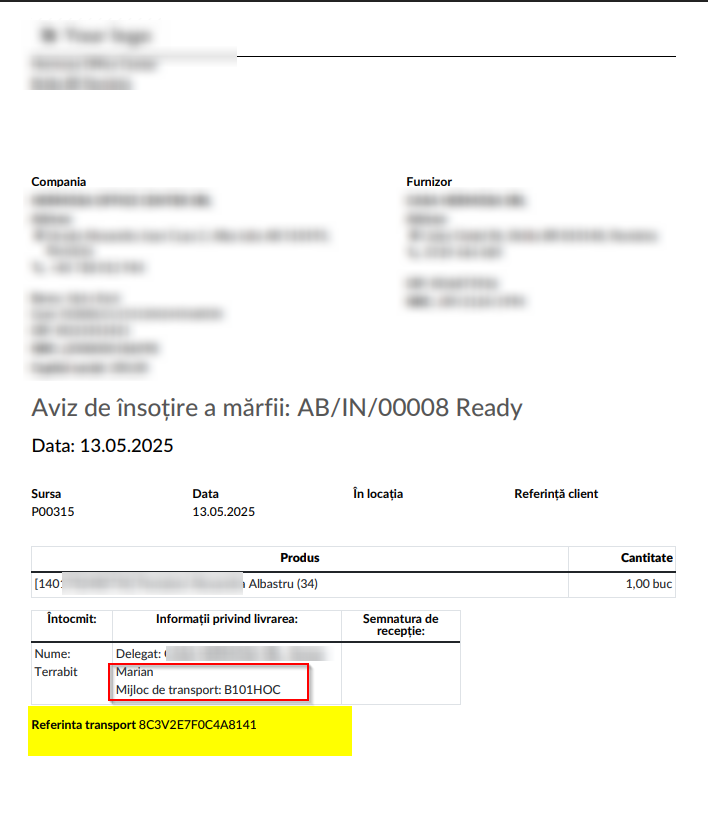
Codul UIT va fi afișat în josul paginii câmpul referința transport:
Generare cod UIT în batch
Codul UIT se poate genera pe multiple recepții fiind necesar procesul de generare cod UIT în batch. Modulul E-Transport Batch și configurarea setării de Transferuri în lot sunt necesare.
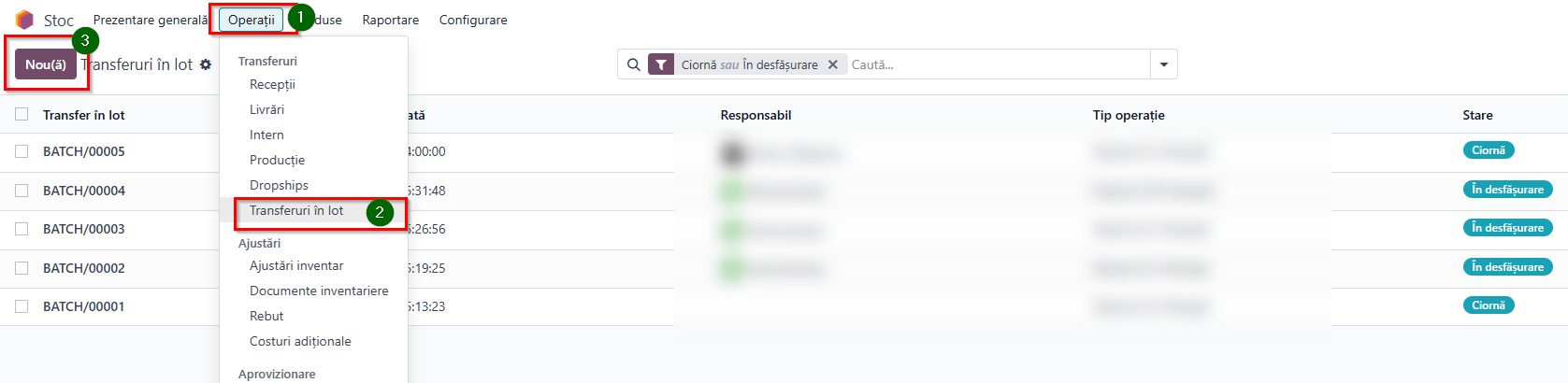
Se accesează modulul Stoc - meniu Operații - Transferuri în lot - butonul nou
În fereastra nouă se introduc informațiile generale:
- introducere responsabil
- selectare tip operație
- câmpul eTransport required să fie bifat ✅
- câmpul delivery - selectare transportator

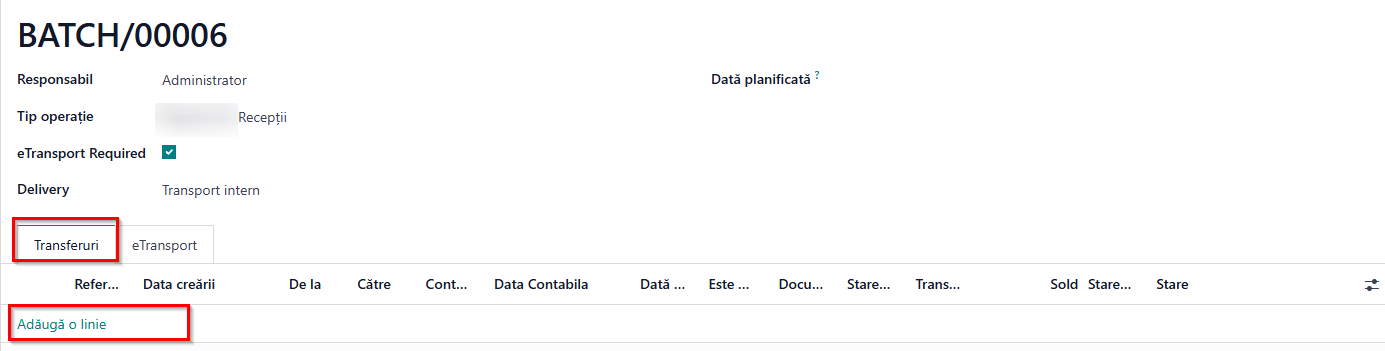
În tab transferuri pe butonul adaugă o linie se introduc documentele necesare pentru care se generează codul UIT
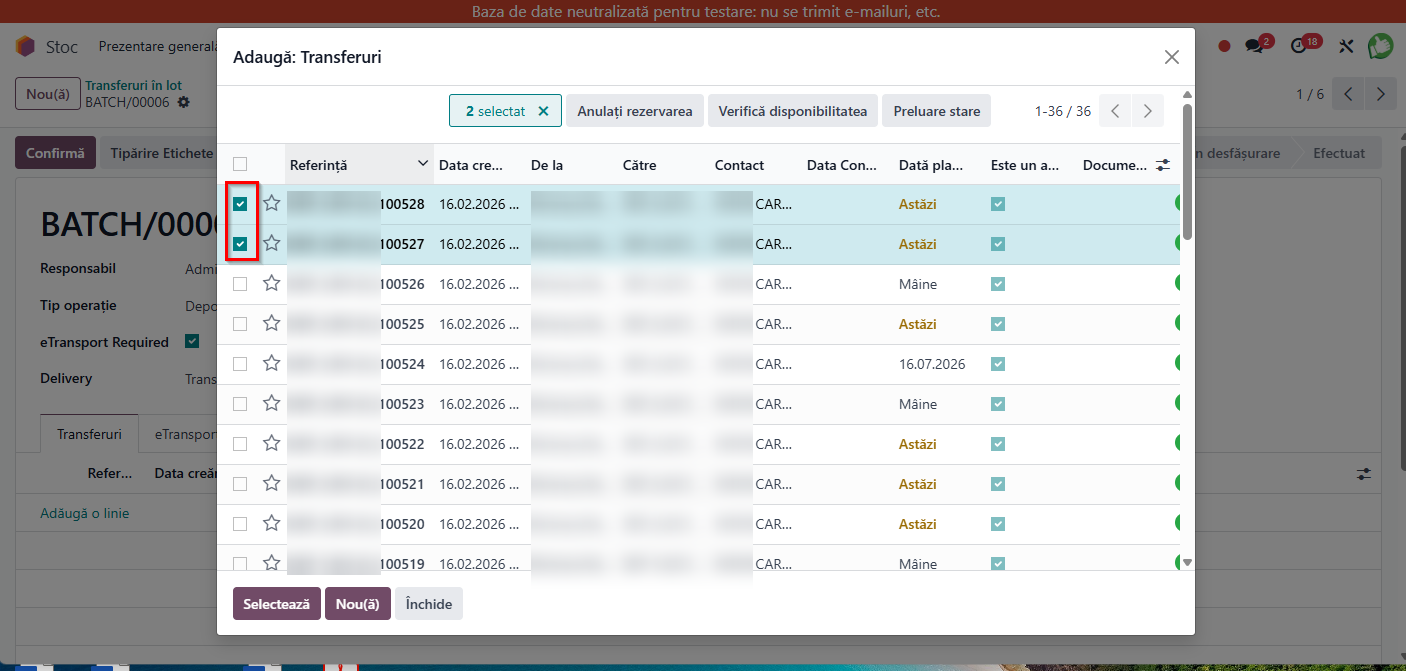
- se bifează documentele necesare apoi butonul selectează
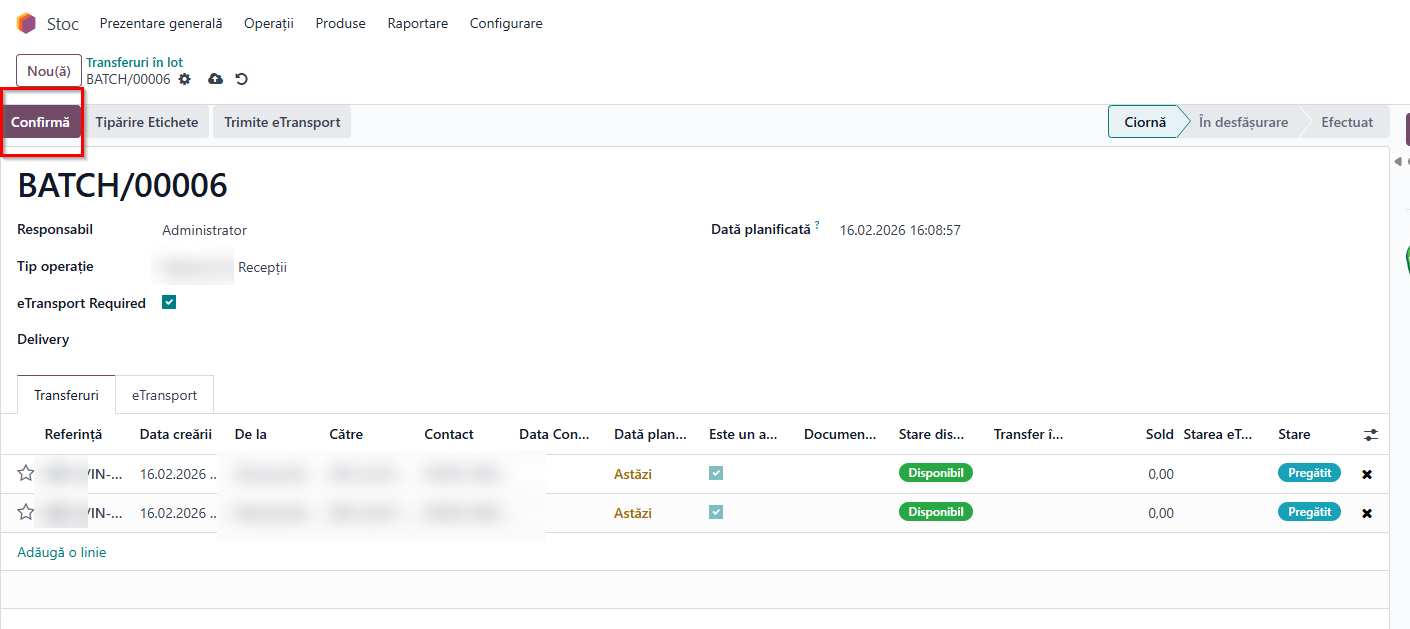
- se confirmă documentele adăugate la batch - butonul confirmă
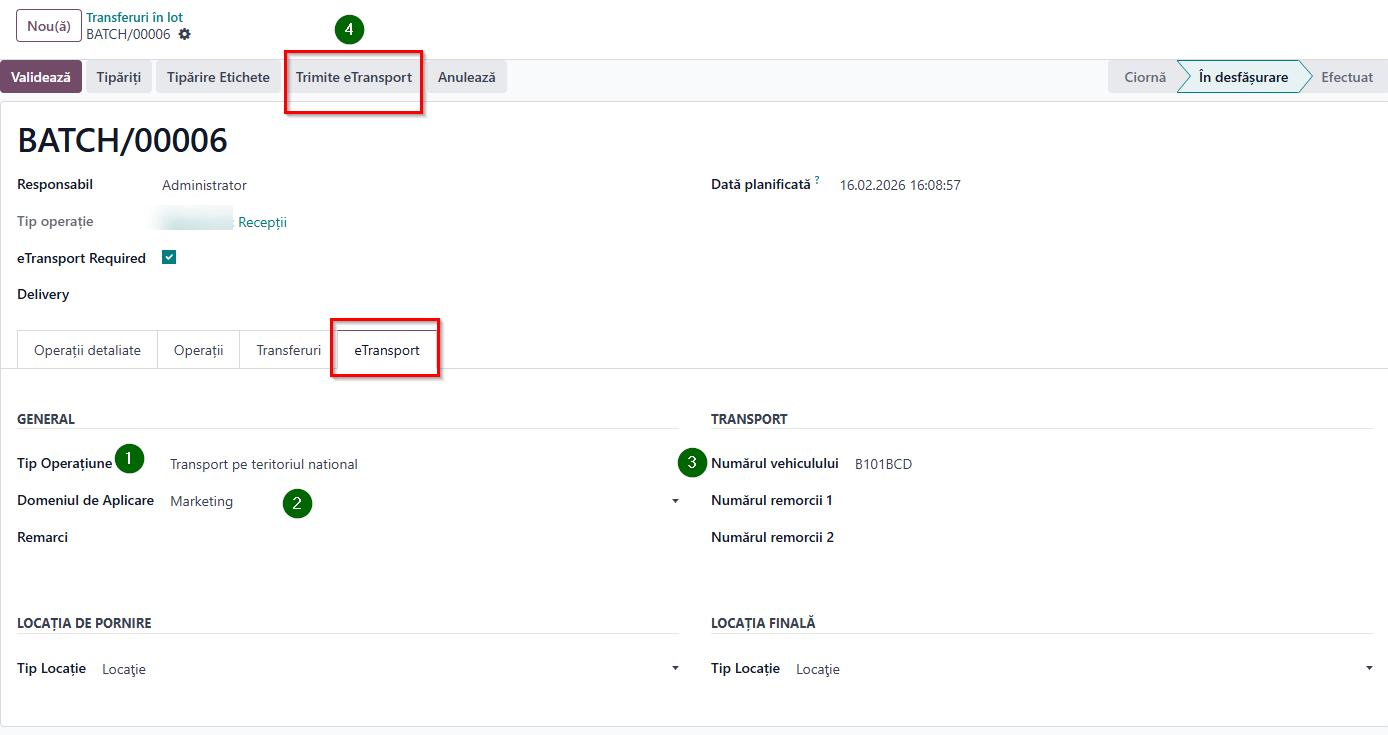
În tab eTransport se adaugă informațiile:
- tip operațiune - selectare tip
- domeniul de aplicare - selectare domeniu
- număr vehicul - introducere număr
- tip locație (pornire) - dacă este punct de trecere a frontierei se alege, de altfel ales locație
- tip locație (finală) - dacă este punct de trecere a frontierei se alege, de altfel ales locație
- Buton Trimiteți e-transport se va trimite în SPV cererea codului UIT
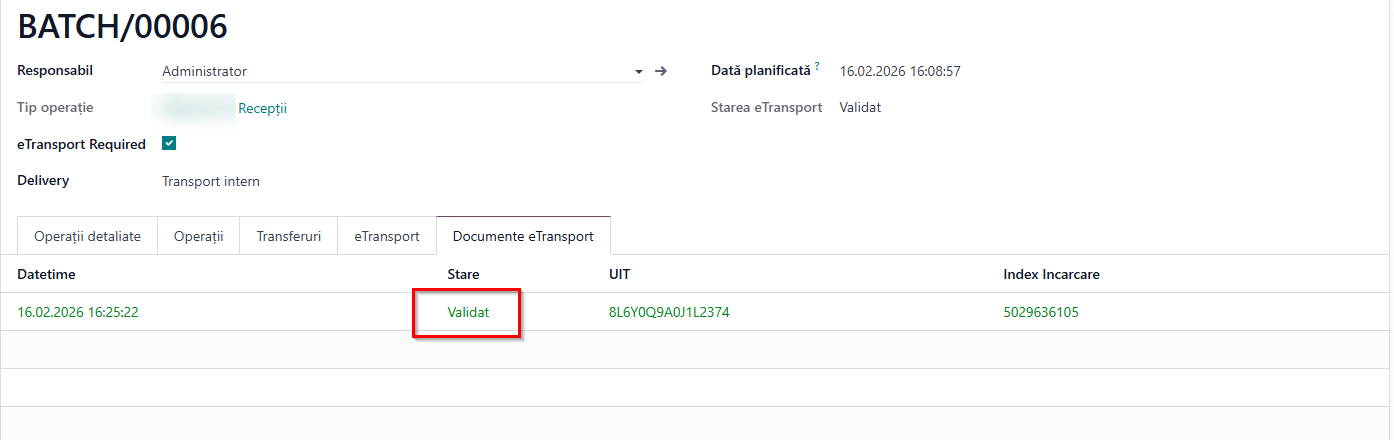
Accesare tab Documente e-transport și verificare status (coloana stare):
- butonul preluare stare - poate accelera aducerea statusului din ANAF
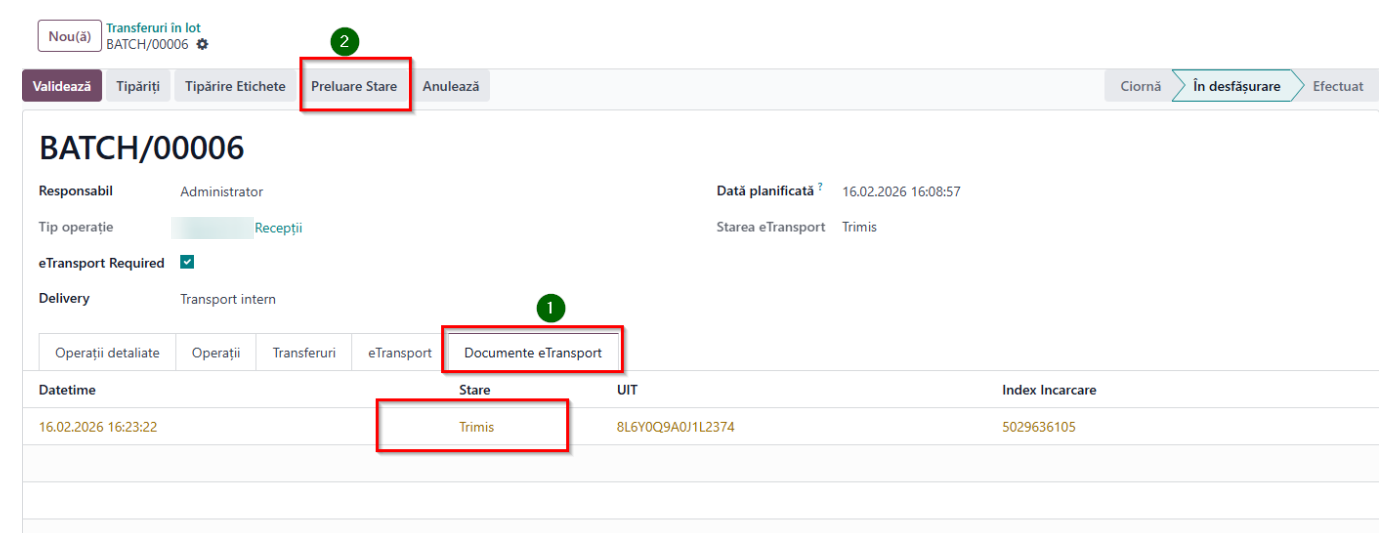
!!Codul UIT se poate transmite șoferului doar după ce este validatat de SPV - statusul Validat.
Tipărirea documentului se poate efectua de la iconița setări - butonul tipăriți - selectare Aviz