Modul Vendor Products
Acest modul oferă posibilitatea de a adăuga unul sau mai multe feed-uri de la furnizorii tăi în platforma Odoo. După adăugarea feed-urilor, modulul prezintă o listă centralizată cu produsele din toate feed-urile, astfel încât utilizatorii pot să le vizualizeze și să le gestioneze într-un singur loc.
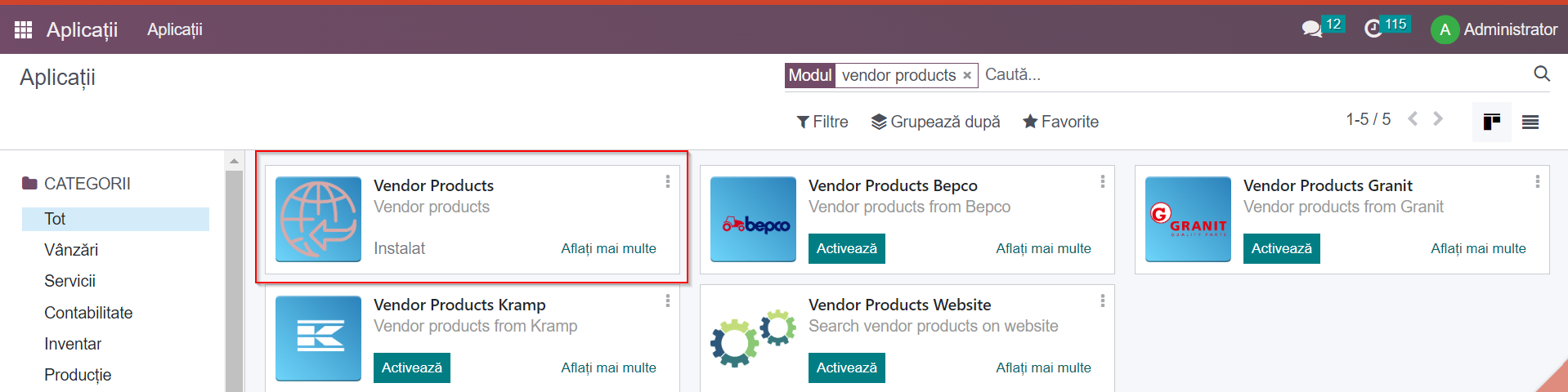
Instalare Modul Vendor Products
Pentru a instala modulul Vendor Products în Odoo, urmați acești pași:
- Accesați modulul Aplicații;
- Alegeți opțiunea Categorii – Toate;
- În bara de căutare, tastați Vendor Products:
- Selectați modulul Vendor Products din rezultatele căutării;
- Apăsați butonul Instalează.
Configurare Feed Furnizor
Pentru configurare se accesează modulul de Achiziții – Produse – Feed Furnizor

Se apasă butonul Creează

În fereastra deschisă se vor urmări pașii:
Furnizor
- Se completează Sursă furnizor – ex. Conector Green Cell;
- Se selectează Partenerul (Furnizorul) din sistem;
Valori implicite
- Categorie produs – la importarea produselor, acestea să aibă o categorie de produs internă; Dacă nu se completează câmpul, categoria va fi cea implicită de la crearea unui produs;
- Întârziere achiziție – Cât durează să se aducă marfa de la furnizor (exprimat în zile);
Codificare
Tip Cod:
- Cod – dacă se folosește aceelași coduri ca furnizorul;
- Secvență – dacă se folosește o secvență definită de către utilizator (coduri interne);
- None – Nu se folosește cod.
Secvență cod – se selectează în cazul în cre la pct 5 este configurat Secvența;
Sursă
- URL sursă – fișierul de feed;
- Token Access - se completează cu token-ul dacă este cazul;
Conexiune
- Tip conexiune – Poate fi prin API sau fără.
Preț
Bazat pe:
- Preț de listă;
- Preț de achiziție;
- Discount – se completează cu minus procentul;

- Valoare suplimentară – extra taxe
- Moneda.

Se apasă butonul Salvează
Se apasă butonul Încarcă produse. Produsele se pot încărca fie prin URL fie printr-un fișier
- URL – se selecteză sursa (URL) și se completeză câmpul URL. Se apasă butonul Aplică.

- Fișier – se selecteză sursa (Fișier) și se încarcă fișierul. Se apasă butonul Aplică.

Catalog produse furnizor
Există două variante devizualizare a Catalogului de produse furnizor:
Din modulul de Achiziții – Produse – Catalog produse furnizor. Se va deschide lista cu toate produsele din Feeduri Furnizori.

Din modulul de Achiziții – Produse – Feed Furnizor – Feed configurat – Produse Furnizor. Se va deschide doar lista cu produsele de la Feed-ul configurat

Feed-ul va aduce următoarele informații:
- Cod produs;
- Furnizorul – cel configurat din feed;
- Cod de bare;
- Șablon produs și produs;
- Întârziere achiziție;
- Cantitate disponibilă;
- Preț de vânzare;
- Preț de achiziție;
- Preț;
- Discount;
- Imagine URL.

Căutare, Grupare și Filtrare
Căutare
Există posibilitatea de a căuta în Catalog produse furnizor după Cod produs, Produs, Furnizor

Grupare
În Odoo, este posibil să grupați produsele fie după furnizor, fie în grupuri personalizate definite de utilizator.

Filtrare
Produsele pot fi filtrate după starea "Cu produs" sau "Fără produs". pot adăuga filtre personalizate suplimentare

Filtru "Cu produs" aduce produsele care au asociarea făcută între Odoo și Furnizor.
Filtru "Fără produs"aduce produsele care nu au asocierea făcută. Acestea vor trebui asociate de către utilizator.
Notă!!! În lista
produselor se pot afișa și alte coloane. Se apasă pe butonul  și se bifează coloanele.

Asocierea produselor

Asociere
Acest buton va actualiza produsului din Odoo. În șablonul produsului, în secțiunea Achiziție se va aduce Furnizorul și prețul.

Generează produs
Acest buton va genera un produs în Odoo.

- Update purchase price – va face actualizarea prețului de achiziție.
-
Încarcă preț.