Modul Punct de vânzare
Cu modulul Punct de Vânzare, gestionați ușor magazinele și restaurantele. Aplicația funcționează pe orice dispozitiv cu un browser web, chiar și atunci când sunteți temporar offline. Mișcările produselor sunt înregistrate automat în stocul dvs., obțineți statistici în timp real, iar datele dvs. sunt consolidate în toate magazinele.
Sesiune nouă
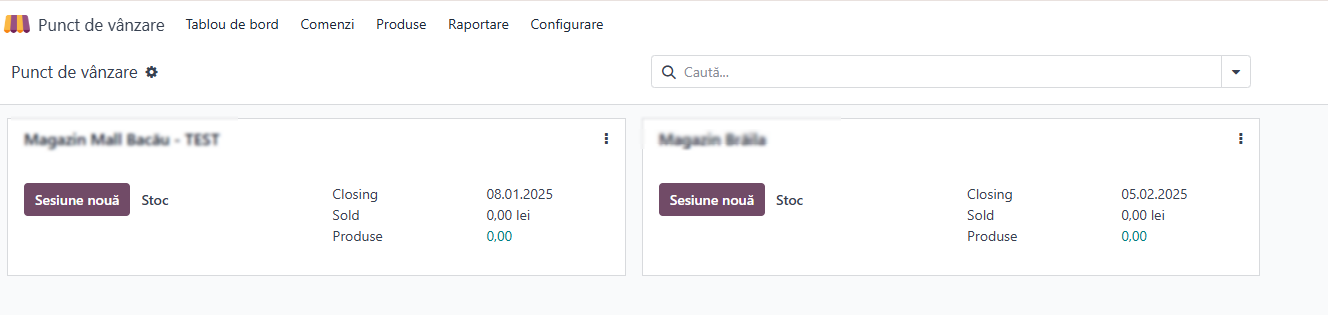
Pentru a începe o sesiune se accesează Punctul de Vânzare (POS) se apasă pe butonul Sesiune Nouă - pe magazinul dorit și se alege Casierul.
În fereastra de Control al Numerarului de Deschidere, apăsați butonul Deschide Sesiunea pentru a porni o sesiune POS sau apăsați pe butonul Continuă Vânzarea dacă sesiunea este deschisă.
Notă!!! Dacă sesiunea POS nu a fost închisă (nu s-a făcut închiderea de zi), dar s-a părăsit din alte motive (închiderea accidentală a browser-ului, pană de curent etc), se va reporni apăsând butonul Reluați.

Soldul inițial reprezintă numerarul existent în casă la momentul deschiderii. Dacă la închiderea sesiunii precedente s-au lasat bani in casă, deschiderea sesiunii va prelua ca sold inițial, soldul final al închiderii precedente.
Vânzarea propriu-zisă a produselor
Se selectează produsul care trebuie vândut din lista de produse din dreapta ecranului. Selecția unui produs se poate face:
- manual – dacă produsul este vizibil în listă;
- prin căutare, scriind orice parte din denumirea produsului în câmpul Caută produse;
- prin citirea codului de bare – selecția se face automat.

Apăsați pe produse pentru a le adăuga în coș. Pentru a schimba cantitatea, apăsați pe butonul Cantitate și introduceți numărul de produse folosind tastatura. Pentru a aplica o reducere sau a modifica prețul produsului, faceți clic pe "% Discount" sau "Preț" și introduceți sumele corespunzătoare.
Odată selectat, produsul ajunge în partea stângă a ecranului, parte pe care o vom numi în continuare ”bon”. Selecția produselor se va relua pentru toate produsele dorite de client.
Operații care se pot efectua în acest stadiu:
1. Modificarea de cantitate – se selectează produsul dorit, se apasă butonul Cant (acest buton este implicit selectat) de pe ecran, după care, tot de la tastatura de pe ecran, se introduce cantitatea dorită. Acest lucru se poate face și după selectarea fiecărui produs:

ATENȚIE!!! Corectarea unei canități introduse greșit se face la fel: se apasă (obligatoriu) butonul Cant și se introduce cantitatea corectă.
2. Modificarea prețului de vânzare – se apasă butonul Preț și se introduce prețul dorit:

3. Corectarea unui preț introdus greșit se face la fel: se apasă (obligatoriu) butonul Preț și se introduce prețul corect.

4. Ștergerea unui produs de pe bon – se selectează produsul de pe bon, după care se apasă butonul Cant (dacă nu este selectat deja) și se apasă de două ori butonul Înapoi (săgeata către stânga). La prima apăsare, sistemul va seta cantitatea produsului la 0, iar la a doua apăsare va șterge produsul de pe bon.
5. Aplicarea de reduceri procentuale (discount) – se selectează produsul de pe bon, după care se apasă butonul % Disc , după care se introduce procentul dorit:

6. Corectarea unei reduceri introduse greșit se face la fel: se apasă (obligatoriu) butonul % Disc și se introduce cantitatea corectă.
Setarea clienților
Puteți crea și seta clienți dintr-o sesiune POS deschisă. Pentru a accesa lista de clienți, apăsați pe butonul Clienți în interfața POS.

Apoi, selectați un client existent sau creați unul nou făcând click pe butonul Creează, completați formularul și Salvați.

Note pentru clienți
Puteți adăuga note despre clienți referitoare la produse specifice direct dintr-o sesiune POS deschisă. De exemplu, pentru a oferi sfaturi de curățare și întreținere. Ele pot fi, de asemenea, utilizate pentru a urmări o cerere specială a unui client, cum ar fi dorința de a nu asambla produsul pentru ei.

Pentru a face acest lucru, selectați un produs și apăsați pe butonul Notă pentru Clienți pe ecranul tactil. Acest lucru va deschide o fereastră pop-up în care puteți adăuga sau modifica conținutul notei.

Odată ce comanda este completă, treceți la finalizarea comenzii apăsând pe butonul Plată.

Se va alege metoda de plată: Numerar, Card sau ambele. Se poate plăti o parte din sumă cu numerar și diferența cu card.
1. Pentru plata cu numerar se apasă butonul Numerar și sistemul completează în mod automat suma primită de la client. Dacă se introduce de la tastatură o sumă mai mare decât cea de primit, sistemul va calcula și va afișa restul.
2. Pentru plata cu card se va apăsa butonul Card și sistemul va completa suma în mod automat.

Notă!!! Pentru a se renunța la o modalitate de plată se va apăsa butonul X din partea dreaptă

După validare se tipărește bonul și se poate trece la comanda următoare.

Operațiuni cu numerar în punctul de vânzare
Introducerea de numerar în casă se face prin apăsarea butonului Scoate/Pune bani. Sistemul va deschide o nouă fereastră în care se va introduce suma exactă, motivul depunerii și persoana care depune.

Notă!!! Se procedează la fel în cazul în care se retrag bani din casă
Închiderea sesiunii POS
La sfârșitul zilei se va apăsa butonul Închide. Se va deschide o nouă fereastră în care se va introduce suma totala a încasărilor din casă. După introducerea soldului final sistemul va genera un document de predare a banilor.

După controlul numerarului se apasă butonul Închideți sesiunea. Sistemul va tipări prin casa de marcat documentul de predare a încasărilor. De pe acest ecran, puteți obține diverse informații:
- numărul de comenzi și suma totală încasată în timpul sesiunii;
- sumele așteptate grupate după metoda de plată.

Notă!!! Este recomandat să închideți sesiunea POS la sfârșitul fiecărei zile.
Pentru a vizualiza toate sesiunile anterioare, mergeți la Punct de vânzare - Comenzi - Sesiuni.
Retur vânzare POS
Pentru a returna și rambursa un produs,
1. Deschideți sesiunea POS;
2. Apăsațu pe butonul Retur și selectați comanda corespunzătoare;

3. Selectați produsul și cantitatea de returnat folosind tastatura;
4. Apăsați pe butonul Retur pentru a reveni la ecranul anterior;

5. După ce comanda este completă, apăsați pe butonul Plată pentru a trece la returnare;

6. Apăsați pe butonul Validare și Comandă nouă pentru a trece la următorul client.
Notă!!! Dacă plata se face numerar din sertar iar sistemul este configurat ca atare, se va genera un bon cu dispoziția de plată aferentă retragerii de numerar din sertar