Înregistrare cheltuială nouă
În Odoo, modulul Cheltuieli permite angajaților să își trimită rapid cheltuielile suportate în interes de serviciu (deconturi de masă, cazare, combustibil, consumabile etc.) pentru a fi verificate, aprobate și decontate.
- Accesare modul Cheltuieli
- Selectare meniu Cheltuielile mele -> clic pe submeniul Cheltuielile mele

Creare cheltuială nouă -> clic pe butonul Nou(ă)

3. Completare detalii cheltuială:
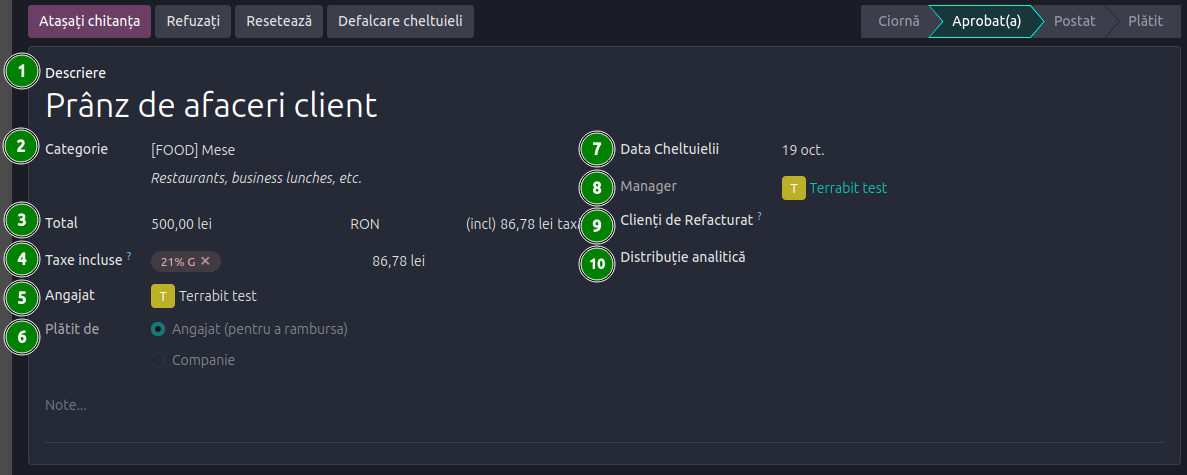
Descriere: introduceți o scurtă descriere a cheltuielii (ex: Prânz de afaceri client).
Categorie: selectați categoria sau tipul de produs asociat cheltuielii (ex: Mese, Călătorie & Cazare, Kilometraj).
Total: introduceți valoarea totală plătită (inclusiv taxele) și moneda tranzacției.
Taxe incluse: selectați cota de TVA aplicabilă bonului/facturii (se completează adesea automat conform categoriei).
Angajat: selectați numele angajatului care a efectuat cheltuiala (completat implicit cu utilizatorul conectat).
Plătit de: alegeți cine a suportat costul inițial:
Angajat (de rambursat) – dacă ați plătit din banii proprii și solicitați decontarea;
Companie – dacă plata s-a făcut direct cu un card sau cont bancar al companiei.
Data cheltuielii: selectați data înscrisă pe bon sau chitanță.
Manager: afișează persoana responsabilă cu aprobarea raportului de cheltuieli.
Notă: Câmpul se populează automat din fișa angajatului (managerul direct). Dacă utilizatorul are drepturi depline sau cheltuielile sunt sub un anumit prag/regulă, poate apărea valoarea Auto-validare.
Client de refacturat (opțional): dacă această cheltuială trebuie refacturată unui anumit client sau proiect.
Distribuție analitică (opțional): dacă firma urmărește costurile pe centre de cost sau proiecte specifice.
Tips 💡: Puteți atașa oricând documentul justificativ (poză bon, PDF factură) făcând clic pe butonul Atașați chitanța direct din formularul cheltuielii. O chitanță atașată facilitează validarea rapidă de către manager.

4. Trimiterea spre aprobare
După completarea cheltuielilor:
Dacă ați înregistrat o singură cheltuială: apăsați butonul Trimite din interiorul cheltuielii.
Dacă aveți mai multe cheltuieli acumulate: le puteți bifa din lista Cheltuielile mele și selecta acțiunea Trimite, grupându-le într-un singur decont de cheltuieli trimis spre aprobare.

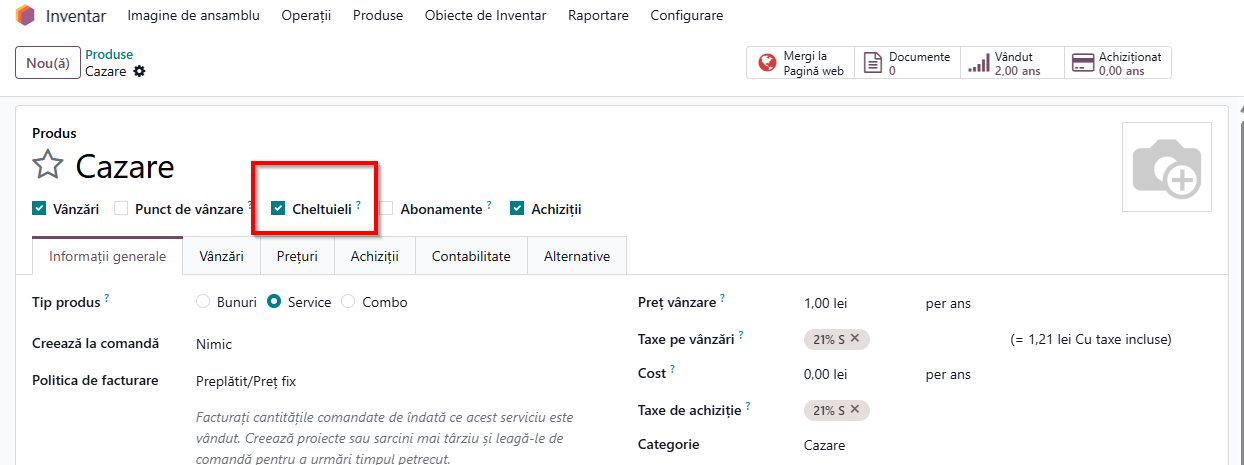
💡 Dacă produsele utilizate pentru înregistrarea cheltuielilor sunt deja definite în nomenclatorul din Inventar, acestea trebuie să aibă bifată opțiunea „Cheltuieli” pentru a putea fi selectate în câmpul „Categorie” la înregistrarea unei cheltuieli. De asemenea, contul de cheltuială va fi preluat automat din categoria produsului definit.